pr2024效果控制混合模式在哪
大家好,我是虎客网天意,今天是我们的 pr 系列课程,今天带大家继续了解一下我们效果空间当中关于混合模式的一些用法。首先我们还是先导入一些素材, 然后创建一个序列在混合模式当中啊,我们上节课了解了正常和溶解,还有关于这个色彩通道和明暗这个区别。 下面今这今天这节课呢,我给大家了解一下其他的这些混合模式啊,大家不要害怕啊,看着挺多的,其实就几种,我给大家做一个分类啊, 从变暗到深色,这里是一种啊,变亮到浅色是一种,叠加到墙混合是一种,然后下边插直到相处是一种,然后色彩饱和度也 颜色发光度是一种。其中呢,变暗,变亮和叠加这三个系列当中啊,他们是经常用到的啊,底下的这些呢,几乎很少用到,所以这个呢,作为了解就可以了,我们主要把这三个搞清楚就可以了。而这三个呢,其实就是三个大类 啊,变暗一些,变亮一些和叠加一些。首先我们来看变暗,我们放一张图片进来,这两张图片进行了叠加啊,当效果空间时候,我选择变暗, 我的这个一般来说啊,是用在上面的这张图片啊,用在上层这张图片选择变案的时候,我们会发现两张图片出现了一个交叉的效果。变案什么意思呢?顾名思义啊,就是让这个图片整体变得 更暗,变暗怎么才能相对变暗呢?就是把亮的地方都去掉,他就变暗了是吧?本来这张图片呢,是遮挡在下边这张草莓图片之上,但现在为什么他会底下的草莓的这个图片会出现呢?是因为 当我把它调正常的时候,我们移动这张图片,这两张图片呢,他们重叠的部分, 因为混合模式只能用在两张图片或者是两个视频重叠的部分起作用,不重叠他是不会起作用的,这个大家要了解他重叠的部分,上下图片的明暗度进行对比,谁按显示谁, 就是比如说草莓这里的阴影和第一张图片树叶这里,这这块区域大概是重合的是吧? 跟这块举大概是重,大家觉得是阴影案还是这个树叶案,当然是阴影案是吧?所以当我对这张图片添加一个变案的时候,我会发现这里显示的是底下的这一部分,而上面的这一部分不会显示是吧?不会显示叶子的那一部分。 而青蛙的这个身子啊,我们发现他身子有一部分是黑色的,是吧?黑色的和他中间的这一部分相比,大家觉得哪个案呢?当然是黑色的这一部分案,所以给他添加变案的时候,我们会发现这个黑色的部分是显示的,其他的部分是不显示的。 所以变暗的意思就是两张图片进行一个叠加,他们叠加的部分暗的部分会被显示出来,亮的部分会被去掉, 就是这就是编案啊,只显示两张图片叠加部分更暗的那一种,那一块啊, 当我们比如说啊,我,我们把它挪动的时候,我们会发现之前他们不相交的这一部分不会增加这个混合混合效果,而只有叠加的这一块会显得混合效果,这个时候啊,他们混合的这一块, 大家就可以判断出啊,明显是底下的更暗一些,是吧?会因为会显示出的阴影和草莓的效果,而这一部分呢,明显是青蛙这里更暗一些,因为它显示的整个青蛙的效果, 这就是关于混合模式变暗啊的关系,谁暗显示谁,大家记着这个就可以了。然后下面和他相在同一区间当中的相乘颜色 叠加啊,线性加深,颜色加深,线性加深和深色都是同样的变化方式,谁按显示谁,只是他们程度不同而已。如果选择相乘,我们会发现他这个对比效果更强烈一些啊,对比效果更强烈一些, 颜色加深啊,也是一样的,线性加深深色都是根据这个,谁按显示谁,只是显示的程度不同而已。一般来说比较常用的就是变暗和相乘啊,变暗和相乘, 变暗啊会保留一部分白色区域,而香肠呢,会去掉这个较暗区的全部白色,一点白色都不保留啊,就是这样一个区别,所以这两个是比较常用的。所以在变暗 看这个区域当中啊,我们经常会用到这个两张图片,如果抠出一张其中的白色背景的时候会经常用,比如说我们把这个图片去掉啊,我们以它为底图啊,然后我们再导入一个素材,导入一个这个素材, 比如说这是一张水墨画,我发现上面的船和它的这个阴影,还有旁边的山和树很好,但是我不想要它的这个白色的这块区域,我只想把它这块抠出来啊,中间有墨的这块抠出来,我怎么办呢?叠加到这个青蛙的图片上, 这个时候啊,我就会选择变案,变案就是两张图片,谁按显示谁,这张图片上面很大一部分都是白色区域,所以他这些白色区域会被去掉,而只显示这个黑色的区域。我们选择变案的时候,我会 发现看到了吗?之前上面所有的白色区都被去掉了,留下的就是这个黑色墨迹比较重的这一块啊,我们还可以选择相乘,这个时候呢,我们显示的可能是更多一些啊,有些灰色的部分也会显示出来。 这样两张图啊,第一张图黑色的这个色块或者是元素呢,很好的和第二张图进行一个融合,这就是经常我们抠图经常所用的一个手法啊,就是去掉白色部分,然后我们继续看 两张图片,再叠加一下。效果控件当中, 我选择既然变暗是去掉白色部分,那变亮,大家说去掉的是 哪个部分啊?去掉就是深色部分,对吧?就是两个图片进行叠加的部分进行对比,谁亮显示谁,我们还是看一下,把这张图片往边上移动的时候,让他变成正常的时候, 我明显发现啊,比如说这个区域是很亮的,是吧?他要是白色的很亮,这个区域对应的青蛙这张图片呢,大概是这个部分, 大家如果使用变量的时候,觉得是显示这个呢,还是显示底下青花头的部分呢?一般来说啊, 如果按照我们刚才推测,应该是显示这个高亮的部分啊,我们看一下,比如说选择变亮,我会发现啊,这里显示的确实是这个白色的部分,而不是显示青蛙头的部分,而这里显示的一小部分是因为青蛙这个脑袋的这一块比这个草莓的 整个形象要亮啊,所以变亮就是这个两张图片相对比,谁亮显示谁, 所以和他啊在一块的这些绿色颜色简单,线性简单,和浅色呢,都是同样,只是程度不同啊,我们分别添加看一下, 看到了吗?哎,线形简单,就是这样一个,所以我们线这个变量或者是浅绿色呢,经常用在抠除黑色的这个元素,比如说有的元素啊,像这类啊, 彩色元素,像这个元素呢,我们想让他中间的这个多彩的这个烟融入前面的后边的这个背景,但是他有很大一部分黑色 啊,我们只想提取中间的这一部分,我们怎么做呢?就给他选择一个变量啊,这样周围的黑色全部都提出了,而只保留中间的这个啊,我们还可以更进一步选择这个绿色,绿色呢,它细节会保留更多, 看到了吗?啊,这样他黑色的部分就被剔除了,这两个图片呢,就完美的融合在了一起啊,这也是我们经常用到的一个方式, 所以变暗和变亮两个他是相反的,一个是谁暗显示谁,变亮,是谁亮,谁亮显示谁, 就是这么简单啊,然后他和他在一组的几乎都是同一个效果,只是程度的不同,大家可以找两张图片自己试一下,自己试一下,然后就是这个叠加的模式啊,叠加是什么呢?我们选择一下啊,选择还是选择两 张图片, 点击他选择叠加, 我们会发现这个是谁量显示谁,还是谁按显示谁啊,这个都不是啊,这个都不是叠加呢,正好去鱼 变暗和变亮之间,就是有的地方是亮,有的地方是暗,叠加就是让亮的地方更亮,让暗的地方更暗,他去除的是这个不暗不亮的灰色地带, 还是一,但他前提还是两张图片进行对比啊,两张图片如果他们的亮度是相同的话啊,他就会去掉这个颜色,如果偏暗,他就会让这个暗的地方更暗,偏亮就会让这个亮的地方更亮啊,他是去除灰色地带,一般来说是用在给这个两张图或者是添加对 效果啊,添加对比效果,比如说啊,我们把这个, 这时候你会发现啊,我们放两张相同的图 啊,放在一起的时候,我们给他添加一个叠加,他就会去掉我们一些灰色的部分,使这个图片的对比度更更明显啊,对比度更清晰, 我们可以看一下啊,这是原图,这是添加了叠加模式的图,我们发现明显对比度会好很多啊,一般来说我们对比度增加对比度,会用这个叠加的方式 和叠加这个比较像的啊,柔光、强光、亮光、现行光、点光和强混合都是同样的方式,只是程度不同, 看到了吗?啊,所以大家不要看这个混合模式当中这个选项很多啊,其实很简单, 是吧,我们再回顾一下最重要的三个啊,变暗就是两张图片叠加的部分,谁按显示谁变亮,就是两张图片叠加的部分,谁亮显示谁叠加,就是两张图片叠加的部分,让亮处更亮,让暗处更暗,增加对比强度 啊,就是这样一个混合模式,非常简单,剩下的关于这个呢,我们作为了解就可以了。插直呢, 他指呢,其实是每个每个图片啊,他的这个不管是这个任何颜色啊,他都是有一个色值的,他关于色值 进行一个加减乘除插纸,这时候他相交的部分啊,侧直进行一个加减乘除, 进行一个计算生成的颜色,这个一般很少用到这些都是啊,排除也好,相加也好,都是关于他色值的一些知识,这个很少用到这样的效果,所以呢,我们作为了解就可以了。 然后色相和饱和度呢,就是根据他的色相,色相就是根据他的颜色啊,黄色,绿色,蓝色,他们因为 所呈现的颜色不同,是因为他们色相不同啊,根据他的色相来进行一个上下的叠加,饱和度就是他的色的浓度啊,色的浓度有的深红,有的是浅红,有的深绿,有的是浅绿啊,就是他饱和度的不同啊,颜色和色相几乎是一样的啊, 然后发光度啊,就是根据他们的这个,也是根据他们明暗进行这种显示啊,这个底下这两项呢,作为了解就可以了,最重要的是中间这三项变暗,变亮和叠加啊,我给大家都讲过了, 然后呢,大家课下呢,记得一定要找几张图片或者是视频,进行一个混合模式叠加的练习,然后自己亲自操作一下,看一下他的感觉啊,然后学一下如何去除黑色背景,白色背景如何增加对比度啊,这个大家要掌握, 后面我们在这个剪辑视频和特效当中会大量用的。好了,这期又是这节课的主要内容,感谢大家的收看啊,我们下节课再见。拜拜。
粉丝39获赞242
相关视频
 02:07查看AI文稿AI文稿
如果非要扯一下混合模式呢,其实比较复杂啊,可能要讲很久,如果你想学 ps 呢,那我的建议呢,就是你得把混合模式呢再深入的了解一下。那其实呢,我们在处理视频时呢,只需要掌握几个基本的应用就 ok 了。 一、绿色,绿色这个效果呢,其实是最常用的,经常我们会下载到这种黑色底色居多的素材,我们只需要选择绿色,黑色就会被我们完全的消除了。 除了类似于这类的叠加素材,我们还会有一些物体的素材,只要是黑色的背景,我们同样可以使用绿色将黑色轻松的扣除。再比如我们需要营造的视频是纸张材质的,那看见黑色的素材啊,就想都不用想了。 二、变暗。相反的,如果我们想要去除画面中的白色,我们就可以使用到变暗。总的来说呢,这两个组呢,其实就是去量组和去暗组, 我们需要去除画面中亮的部分或者暗的部分,我们就可以在这两个组别中自己尝试和摸索。三、叠加在我们遇到一些问题需要去除灰色的时候啊,我们需要用叠加组的一些效果,比如这个我们就可以使用到叠加,或者是强光就能轻松的把灰色去除了。 差值呢,也是一个比较长远的混合模式,我们可以利用差值制作这种文字的效果,只需要把文字写上去,然后混合模式呢,选择到差值就 ok 了。那这个效果呢,其实就经常被用到。 五、色相,在我们需要对一个画面进行整体调色时,我们可以新建一个纯色的颜色涂层放到画面上方,然后使用色相混合模式,颜色瞬间就被改变了, 饱和度还是一样的啊。我们可以新建一个黑色或者白色的纯色涂层啊,放到视频上方,改变一下大小混合模式呢,选择到饱和度看这样是不是也挺有意思的? 那这些效果呢,其实经常被用于一些时尚的短片制作当中啊,可以说只要学会使用啊,用法还蛮多的。
1260GAN. 00:36
00:36 02:52查看AI文稿AI文稿
哈喽,同学们好,我是岁岁。那这节课呢,我们讲述不透明度里面的混合模式啊,我们之前也说过,在我们的时间轴当中他是有层级关系的,那当我们把上面这个素材的不透明度去更改一下, 就会发生一些溶解的变化,这个是非常有意思的。那这里皮啊,就给了我们一个混合模式啊, 我们可以去对他进行一些更改,出现非常有意思的混合效果啊。那首先我们可以看到他这个框框里面的是一样的,这里的是一样的,这里的是一样的,这里的是一样的,这里的是类似的。那我们首先来讲一下变暗啊, 我们点击一下会发现变暗他是什么呢?他是两个素材当中更暗的部分会显现出来,他 去除了哪部分呢?去除了更亮的部分可以看到啊。 好,那下面的这些跟变按是差不多的啊,只是一个程度的不一样,大家可以自己去试一下,我这里就不过多的去演示了。我们接下来来看到变量,这里我们点击一下。 那他跟我们变暗是相反的啊,他这里呢是两个素材当中更亮的部分会显示出来,那去除的是更暗的部分。 接下来我们再来说一下叠加,那叠加他是什么?他是两个素材叠加在一起,暗的地方会更暗,亮的地方会更亮。去除了哪部分呢?去除了中间灰色的部分。好,接下来再来 来说一下这个插值啊,上面这一部分我们用的会比较多,往下这两个用的就比较少了,插值的话,我们会发现点击了之后画面就会变得有些诡异了,对不对? 用的比较少啊,但是大家也可以去用它制作一些特殊的效果,他是对色值进行了一个加减乘除,所以画面才会呈现这样子的一个效果哈,我们接下来再讲一下这个色相吧,他呢是根据色相的不同进行了一个上下叠加, 饱和度呢,他是画面哪个饱和度或者说浓度更高,他就显示哪一个。那这一个呢?饱混合模式呢,是我们偶尔会去用到的,大家可以自己去玩一下。那如果实在有时候不知道想 用哪个的话,我们就随便选一下,看哪个更加符合我们自己的一个设想,就用哪个就可以啦。 好,那这就是我们不透明度混合模式这一部分的内容啊。下节课我们将会讲到时间重映射,我们下节课再见。
 01:14查看AI文稿AI文稿
我来教你如何使用 pr 里面的四种混合模式,让你的视频更具有质感。第一种,绿色加亮度键以及高速模糊等你柔光镜, 我们平时可能觉得视频缺少一点电影感,那么这个时候呢,你就需要一个柔光镜的效果,可以让你的视频光线看起来更加的高级。第二种,绿色加黑底素材等于万能抠图, 我们平时看到的那种偶像剧啊,比如说这种小女生看到帅哥的时候啊,会有一种粉红色的泡泡,花痴的这种效果,那这种呢,一般都是使用粉红泡泡的黑底素材,然后呢进行叠加上去的, 还有那种恐怖片里面那种古旧的效果,光线氛围效果等等,都可以用这个。第三种,发光度加彩色边缘等于彩色漫画滤镜,这种呢一般是为了强调反差做的效果,因为用这个效果呢,和现实的反差非常的大,所以可能剪偏向于二次元的片子 啊,这种时候呢用的就比较多了。第四种,色相加纯色素材一键调色,这种效果呢,可以快速的变换视频的氛围,很多视频的气氛呢,都可以用到这样的一个效果,比如说气氛突然变得非常的紧张,那颜色呢,就会变得偏冷, 温馨的氛围呢,就能偏向于暖色等等。好,今天的课程就讲到这里,学会了吗?学会了就下课,没学会再看一遍。
206CZ特效工作室 01:14查看AI文稿AI文稿
边缘弹出效果, 那今天咱就用 p 二教大家如何制作,首先呢准备好你的素材,接着在你打算做效果的地方砍一刀,然后我们把后面这块的素材按住 alt 向上复制一层,接下来我们在效果里找到查找边缘,给到复制出的这个素材, 然后在这里把这个反转勾选上,这时候你会发现这个线条上还有很多其他的颜色,那我们接着搜索色彩效果,给他添加上,画面上就没有其他颜色了, 这时候你可以修改这个白色,改为一个你喜欢的颜色,接着我们把混合模式改为颜色,简单这样一个描边的效果就已经出来了。接下来我们来做一下弹出的效果, 把缩放这里,开头打一个关键针,往后一段时间再打一个放大的关键针,然后给两个关键针添加缓入缓出,接着点击这个展开,打开它的速度曲线,我们改成这个样子,这样就有一种前快后慢的感觉了。最后给不透明度属性 在中间位置打一个关键针,结尾数值改为零,效果就完成了,快分享给你需要的朋友吧!
4113拿云工坊 04:19查看AI文稿AI文稿
你看过这种酷炫的电影场景吗?今天我们来讲一讲混合模式。 先来欣赏一段哈利波特片段,其实现实中他们是这样拍的,我来加入一个绿色背景的特效, 这个想要混合很简单,在效果里面输入超级键,拖入绿色素材当中,效果空间里面就有这个效果啦,然后点吸管对准绿色搞定,调整一下大小和位置, 然后黑色的素材我也拖了一个进来。这个就更简单了,在效果空间里面混合模式选择绿色就可以了。 再来一个黑的哈,你们这群小朋友可把我给气火了, 混合模式用起来你能飞上天,各显神通,大家加油吧!今天讲的难吗?不难呀。
64不蓝鸭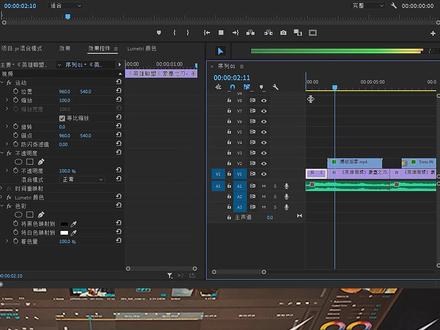 00:59查看AI文稿AI文稿
哈喽,老铁们大家好,今天利用蒙版给大家做一个颜色渐变的效果,顺便给大家演示一下混合模式的应用,新老铁子赞平关走起来。 首先给第一个视频添加一个色彩效果,将爆破素材添加到轨道二,混合模式改成绿色,以人物为中心,给位置缩放,打上关键针,让素材有一个从小到大的运动,将轨道一视频切断,在色彩里添加一个椭圆形蒙版,勾选易反转蒙版扩展,打上关键针, 根据素材的大小去设置蒙版的大小。蒙版路径达人管理证,让中心点围绕着两个人物调整蒙版羽化数值,让边缘更加柔和。给素材添加色彩效果,将白色、银色到蓝色或其他颜色,你喜欢就好, 那么这个效果就完成了。第二段视频也是添加一个水墨素材,将混合模式改成叠加,同样添加一个色彩效果,将黑色映射到红色即可,你学会了吗?
1.3万疯狂的剪刀 00:24查看AI文稿AI文稿
很多学剪辑的朋友肯定都遇到过这样的情况,在拖动时间线选中想要修改的片段的时候呢,都需要点一下,是不是很麻烦呢?其实一步就可以解决, 曾经有家公司愿意出两百万让我教教他们,我都没有说出去,因为屏幕前的你们才是最重要的,只需要在菜单中点击序列,选择跟随播放指示器就可以实现了,就问你学到了没有?
2862新片场课堂·拍摄剪辑AI培训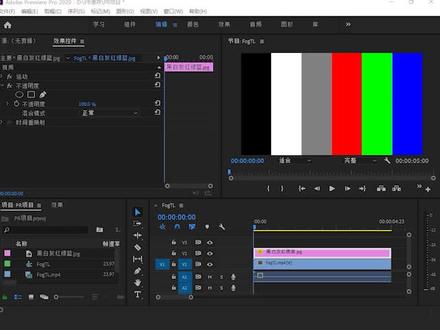 00:36查看AI文稿AI文稿
下面咱们来讲一下这个绿色模式,他呢主要是滤掉黑色,任何颜色和黑色执行绿色,结果呢,不受影响。看这个黑色区域,他依旧呢是底层的颜色, 任何颜色和白色执行绿色,得的呢是白色。看这个白色区域,它依旧是白色, 而与其他颜色直行。绿色呢会产生漂白的效果。看这个灰色区域呈现了一个漂白的现象。好,感谢大家的收看。
104鬼谷云课堂 00:16
00:16 00:31查看AI文稿AI文稿
下面咱们来讲一下这个叠加模式,他呢是根据底层颜色是负比百分之五十灰色量,对于树的颜色通道值呢,进行相乘或绿色 比百分之五十暗的区域呢,将采用正线叠底的模式变暗。比百分之五十亮的区域呢,将采用绿色的模式变亮,结果呢保留底层图层的高光和阴影。好,感谢大家的收看。
14鬼谷云课堂


猜你喜欢
最新视频
- 4767@凯哥