电脑打开就是立即详情

粉丝118获赞2682
相关视频
 06:04
06:04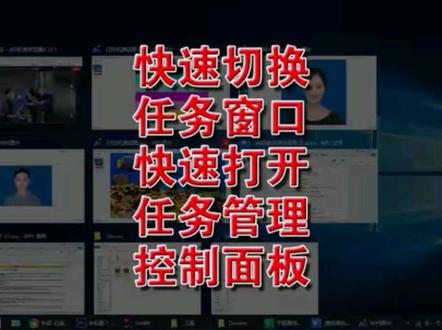 01:22查看AI文稿AI文稿
宝子们今天教大家快速切换程序任务窗口,快速打开任务管理器和控制面板。先教这三个私信问的比较多的 win 十和 win 十一电脑使用技巧,主打简单方便。第一个, 如何快速打开任务管理器,直接按快捷键 c t r l 加 shift 加 esc 就 立即出来了。 第二个,如何快速切换程序任务窗口?直接按快捷键 windows 键加 tab 就 直接全部界面方式显示出来了,界面显示更简单更直观,直接鼠标操作比按快捷键 alt 加 tab 还方便。第三个,如何快速进入控制面板? 可以直接点左下角开始菜单,然后点 windows 系统,找到控制面板快捷方式,接着用鼠标右键点击快捷方式选更多,然后选固定到任务栏就可以了, 用的时候直接点这个任务栏图标即可,简单方便。如果宝子是给别人调电脑,可以先按快捷键 window 键加 r 调出运行,然后输入 ctrl 回车,也可以直接进入,立马有程序范。卧槽,好,需要的宝子去试下吧, 简单方便。宝子们如果觉得有用,可留个免费的赞和关注,还会继续分享好工具,感谢!
34精诚科技 01:35
01:35 00:44
00:44 01:09查看AI文稿AI文稿
新电脑到手后,一定要做好这五件事,不然你的电脑用不到半年就会报废。安排第一件事,新电脑有自带的防护功能,千万不要下载任何的杀毒软件,占用内存,导致电脑卡顿,出现乱七八糟弹窗广告。 第二,按住键盘 win 加 a 键,打开系统设置,点击系统找到存储,把存储感知打开,再进入配置,把这里改为每天,再把这里的时间都改为一天,点击立即清理,这样电脑就会每天自动清理垃圾啦。 返回设置,更改新内容的保存位置,将默认的盘全部改为除 c 盘以外的盘,依次点击应用。第三,返回到设置,点击应用,选择启动,把不需要的应用全部关闭, 当电脑的运行速度就会得到提升。第四,进入隐私,把这四个闪箱全部关闭,他们看似很贴心,实际上都在窥探你的隐私。第五,点击更新和安全,进入传递优化,这个设置不仅会占用你的内存空间,还会抢占你的网络,一定要把它关闭。
 02:36查看AI文稿AI文稿
家人们谁懂啊,我的老爸居然要逼着我做博主,我还只是个小学生啊,我真的是太生气了,所以我要破解他的电脑,一个容量不小于八 gb 的 u 盘,一台腹肌 和一个聪明的脑瓜。第一步,下载 firepe 工具,打开浏览器,搜索 firepe, 打开第一条官网链接, 点击立即查看。点击左边的查看详情一直往下翻, 你找到官方下载渠道,点开官方指定免费不限速下载,双击右边的新版本二点一一 等待下载。 打开 firep, 注意,一定要关闭所有的杀毒软件才能打开 所有设置,保持默认 u 盘,选择你自己的 u 盘,点全新制作数据一定要提前考出来。开始安装大概会用三到四分钟, u 盘制作完成可以重启了。重启后需要在准备界面下按下 u 盘启动快捷键,图片我就放在这了,等待启动,选择第一个选 项,等待 亮屏说明你已经成功百分之九十九了。打开开始菜单,搜索密码,选择第一个密码更改工具,选择自己的账户,点重置解锁, 弹出这个提示。恭喜你成功了,现在去解锁电脑,你就会发现不用输入密码了。 老爸跟我说,如果这期视频的点赞超过一百个,他就要奖励我一百块钱,我拿这个钱给我的妹妹买礼物,可以给我点几个赞吗?要不然我妹妹的礼物计划就要泡汤了。
63//肝视频的小白 00:38查看AI文稿AI文稿
我实在搞不明白,明明 ag 浏览器非常好用,可以打开它,乱糟糟的信息流加广告却让人烦躁,能不能给他关掉,还我们一个清爽的启动页 啊?能。能点开启动页右上角这个设置按钮显示推广链接关闭网站导航关闭显示内容关闭这个快速链接可以按需选择是否关闭, 选择关闭的话记得把这个避引热点也关掉。浏览器收藏夹栏,如果不需要就在上面点右键把显示收藏夹栏改成同步,你看是不是清爽了很多?嗯。
4134憨憨猫讲电脑 00:39查看AI文稿AI文稿
新电脑到手后必做的三个设置,让你的电脑流畅到起飞!首先按住键盘 win 加按,打开系统设置,找到隐私,将常规下面的四个选项全部关闭,不然他们会悄悄泄露你的隐私。然后再点击存储,接着下拉,找到更改新内容的保存位置,将这些位置全部改到除 c 盘以外别的盘, 依次点击应用。接着打开存储感知,点击配置存储感知或立即运行,勾上临时文件,这样就会自动清理垃圾了。然后返回 windows 设置,找到隐私,下拉,找到后台应用,把这个开关关掉,不然你的电脑会在后台运行大量文件。做好以上操作,你的新电脑还可以再占十年,你学废了吗?
25陕西青云易租 00:55查看AI文稿AI文稿
有电脑的一定要记住这三个设置,让你的运行速度比火箭还快。安排一,不要安装任何第三方杀毒工具,它们不仅占用电脑内存,还会降低运行速度。二、 键盘按住 win 加 i, 打开系统设置,点击系统找到存储,开启存储感知,再点击配置存储感知, 把运行感知设置成每天,然后勾选删除临时文件,再把这两个都设置为一天下滑,找到立即释放空间,点击立即清理,这样电脑就会每日自动清理垃圾啦。三,键盘按住 win 加二, 打开运行框,输入 m r t 回车,进入恶意软件删除工具,按照提示选择快速扫描,扫描过程中系统会自动清理恶意软件。
1125程序员富富 01:14查看AI文稿AI文稿
做详情页很难吗? ps 加 star 分 分钟钟就能搞定,只需提供一张白底产品图,然后梳理好详情页要展示的文字内容,然后就可以开始制作了。首先把第一屏的文字内容复制下来,回到 ps, 选中产品图,打开 ps 插件, start ai, 点击 gpt 生图,把选中的产品获取上来。修图。需求,这里粘贴刚才复制下来的详情页的第一屏提示词,不会写需求的参考我的。 ok, 其他的参数再根据需求设置一下点,立即生成, 倒数个三二一图就生成出来了,整体画面很高级,文字也没有花。打开耳机的原图,仔细对比下耳机的外形、颜色、结构等等这些细节都没有被改变, 并且整体也很符合画面描述的内容,效果还是非常棒的。同样的方法,我们再复制第二屏的提示词,回到 g p d 生图, 直接把画面描述粘贴,其他的保持不变,然后点生成,等他出图。 ok, 就是 这么简单,想做多少张详情页,就提前规划好生图就行了。 生好的图在 ps 里拼接起来,丰富又高级的详情页展示效果就制作好了。看完你学会了吗?什么?还有人说老师我的 ps 里没有这个插件,那你不会直接找老师拿?
 03:18查看AI文稿AI文稿
我之前分享了一期电脑的视频和图片保存方法,很多人说视频保存方法没那么好用,那今天我再分享一个我最常用的视频保存工具,之前我分享的是这个工具,可能有些网站的话视频保存方法没那么好用,今天分享的是这个, 那怎么添加呢?也是在这个微软浏览器下面,微软浏览器,然后找到这个扩展,找到扩展打开获取,获取的话直接在这个搜索栏里输入猫抓, 出来之后他有很多,大家一定要看准这个方法也是一样的,获取,跟着他提示操作就可以了。我们在这里 随便去一个地方打开一个视频,打开之后呢,我们要回到这个扩展这里找到猫抓,打开,现在呢他就出来了, 分辨率也出来了,幺零八零乘以幺二幺九二零。其他网页也是一样的,这个视频必须要打开,比如说这个,这个是不是我们先打开了,然后也是一样的操作? 像他抓取下来有几个权限,那我们可以看一下,如果说你想要高清一点呢?可能你要看一下他这个, 呃,大小吧。内存大小我们可以看一下,这个是幺二九零乘以七二零的,那我们再看一下别的别的,看一下他的分辨率会不会不一样, 有的没出来的话也是不影响的,我们可以直接下载,如果说你想下载那些内存比较小的,随便下载一个也行,或者你用我之前那个, 对吧?之前那个直接打开下载幺零八零啊,或者七二零都可以掌握,这两个工具应该能符合大部分人的需求了,我也是经常用这两个软件,非常的不错。还有一个评论区挺多人问的,就是详情页怎么查询,那今天我来讲一下详情页呢?然后我们打开,随便打开一个, 打开一下找到我们之前的 a r x, 打开,大家看这里就很很清楚了,第一个是图片,一个是图片,第二个是视频,第三个是音频,这个呢是一个呃文档的抓取,那我们基本应该用不上, 大家可以细看去浏览一下,看一下他所有的主图啊, sku 啊,详情页全部抓取出来了,大部分都可以用,像什么拼夕夕啊,或者说阿里啊,都可以,你可以去试一下全选, 建议大家要打包,把这个打包打开下载,下载之后它是一个压缩包,压缩包我们双击然后解压出来的话,大家可以看一下,它是分的很细的,它的一个名称呢,你可以看详情,一二三四五六七八九十,对吧? 大家可就可知道是怎么去用它,像主图啊, sku 啊它都会,这个名称都会出来,你就会根据这个名称去做你想要的东西,生活如果说这样还搞不定你,那就没办法了,学会了赶紧抄作业,这个工具真的非常的好用。
9阿军世界 01:14查看AI文稿AI文稿
电脑联网全部都好的,网络也好的,网络标志也正常,但是就网页打不开, 打开网页的时候,它可能会提示你的时钟慢了, 这个不是电脑的问题,而是电脑右下角的这个时间被清空了,变成了出厂设置。导致这样的原因可能是我们这个主板的 bios 的 电池没有电了,需要更换了。好,我们点击这个更改时间和日期, 然后我们点击这个 internet 的 时间,点击 更改时间,然后勾选与服务器同步,点击立即更新, 点击确定,点击确定。好,这个时候右下角的时间已经更新到今天了, 那这个时候我们把这个浏览器关掉,重新再打开,你看全部都正常了,像这种情况我们就需要更换主板的 bios 的 电池。
29电脑手机故障解答
