revit屋顶怎么向外延伸
现在就是这个样子,这个样式,然后我们看一下拉伸屋顶,屋顶面对下面的拉伸屋顶,我们将鼠标放置在这里,可以看到他这里就会跳出 一个绘制的说明给你。然后在绘制之前呢,我们需要回到标榜二, 我们需要设置一个参照平面, 然后点击我们的拉伸屋顶,然后拾取一个平面, 确定拾取到我们这个长条里面,然后选择栏里面表个二确定, 嗯,在这边吧,在这边画一个顶, 都可以看到我们这个参照平面,就是我们刚刚 这个就是标高二的一个参照平面,那工作平面就我们刚刚会指的平面,这四百太厚了,没用一百五的。然后点击完成编辑 到三维中,我们就可以看到这个屋顶呢,就是沿着我们刚才绘制的那一条线进行一定程度上的拉伸,可以调节他的一个拉伸的长度,根据需要进行调节, 我们大概调个三万给他,这就是我们的一个拉伸屋顶。

粉丝584获赞5836
相关视频
 00:21查看AI文稿AI文稿
十秒钟学会 raven 绘制拉伸屋顶,在里面中点击屋顶,拉伸屋顶,拾取一个平面,拾取一堵墙,绘制拉伸屋顶的轮廓, 然后传洁面中选正方形双洁面。完事,你消费了吗?
 00:56
00:56 27:30
27:30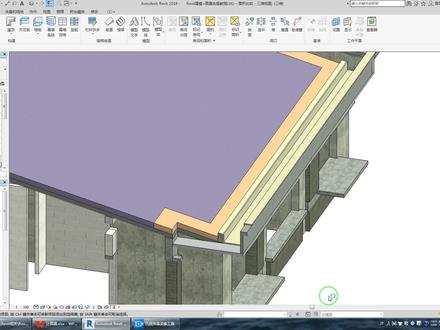 07:58查看AI文稿AI文稿
大家好,这屋顶的排水沟,我们可以用屋顶拉伸的方式,用这种屋顶拉伸屋顶创建也很方便,但是有个问题就是他创建出来以后的他的面积, 嗯,偏点大,一般来说最公平的做法还是我们这样一块一块的拼装,这种最合理,大家一般是没有什么争议, 我们看一下它的面积,比较一下这两块是我们用内建模型把创建的,所以我们看一下我们内建模型这里面 楼板的明细表,这里这里有我们这两块板,他的面积一个是零点八七二,一块是一点三三九,看一下 高亮显示一下就这两块八零点八七二,一点三三九。统计一下八七二,一点三三九。 我们再看这块这块是多少,这是 二点六七幺, 这一块是五点五六二, 里面这块这块板 六点三八六。 看一下顶上这块, 顶上这块是这二点幺六三, 嗯,统计一下看多少, 这是十八点九九三平米,它的长度是十点三米,看一下平面图,看一下我们这个 顶标杆的平面,这里我们标注了一下它的长度,一共是十点三米啊, 我们转到还转到三维模型上来看,这是我们把它删掉,把我们这些版删掉以后,我们创建一个拉伸屋顶,看看它的面积, 我们看一下它的铺面在什么位置上,我们铺面一定要铺到合适的位置啊啊,铺面在这里把它移动一下,移到这个位置上, 然后我们开始创建我们的拉伸屋顶,这里有个屋顶拉伸失去一个平面,我们直接找到这轴线就可以了。铺面一选择,铺面一 打开,确定这是我们用实体线的方式,我们板厚是三公分,选择这个保温砂浆,这里检索一下 保温纱架,选择这个它名称,我们就就保留这个名称了,嗯,实曲线偏移三十, 这是我们从这里开始, 我们修剪一下, 再对齐一下,对齐 接我们勾选完成就可以勾选完成这里多一部分,我们把它是连接,把它删除掉,好将我们转到三分之十,图看一下 太长,嗯,这个是因为我们这个用了铺面框吗?我们再转到平面上来,这个这太长了,我们把它拉回去,拉一下, 拉到这个位置上,你再对齐一下, 不对,这是 l 这里,这是到这一侧,到这边我们看一下它的面积是多少,这是 十九点幺八八,这是十九点九点幺八八 这种,所以还是偏大一些,但是有时候,但是我们自己统计的时候,如果不做直接就是按照这个 cd 模型的铺面来算的话,往往都是 直接沿着这个外墙,不直接沿着这个铺面把它删掉,就沿着这个一量就行了。让我们量一下,看看尺寸是 多少,我们从这里标注一下尺寸, 标注一下看看是多少,这里这是八十五, 拍不起,这是一百, 从这里 这是两百三, 这是六百。 you better, 一百八。 一般我们就是这样,把这些数加起来之后,然后乘个长度,十米、十米三,十点三米啊,就是我们的面积,我们看一下这个面积是多少, 这是零点一八五,零点一八五,下面这是八点三,零点零点八三,这还有一个零点一八,这里有一个零点六二,零点六二, 看一下长度是一点八幺五啊,他的面积是应该是十点三米, 这是十八点六九,这是最小的, 但是这个也是容易引起争议的,所以说这种采取什么样办法就是采取什么方式来统计面积也很重要的,不然大家是 比较公平的办法还是一块块拼装,这种办法就是一块块拼装的,还是比较公平的。好,今天我们就介绍到这,谢谢大家啊。
 18:49查看AI文稿AI文稿
好,我们看看这道题啊,这个是第十七题,全国闭目技能等级考试一级实操题的第一题啊,根据给定的尺寸 啊,这个构建创建屋顶模型和材质啊,这个材质这里有了, 并且在图示位置添加这个延潮啊,这延潮是这个,还有这个啊,这个, 这个太阳涂在这个位置上啊,太阳涂在这个位置上,同时在窝面下创建这个结构梁啊,这个结构梁,这个是 b 三百,这个是 h, 也是三百 啊,这个梁呢?三百乘三百,其他的没有注,没有标明的啊,我们就不做要求,将模型文件以这个屋顶加上考生姓名的为文件名,保存到考生的文件夹里面。这道题十五分啊, 这道题我们乍看它有这个屋顶啊,呃,屋顶的这个 材料构造呢,要赋予它啊,以后呢还有这个梁,结构梁啊,这样子的话呢,我们只能在建筑样板里面绘制, 而这个岩槽呢,我们是用内键模型,就用足来把它绘制出来。 我们这个分析完了以后呢,我们来看看啊,这个图形,这个图形呢?屋顶呢,这个面呢,我们以这个作为一个圆点,圆心点啊, 他这边是四千,四千,总的长度呢,这个是幺三零零啊,这边突出这个幺二零零啊,我们就以这个新绘制的这个屋面,打开 limt 软件啊,新建建筑样板, 那么他没有说明的话,那我们一般就在标稿二啊,上来绘制这个,绘制这个屋面啊,参照平面啊,先绘制参照平面 撕起,这个是四千啊,四千是这个方向啊,这边再多出个一千二, 有了这个呢是等于幺三零零零等于半, 然后呢?我们建筑形象卡屋顶, 记性屋顶啊,我们找到一个,随便找一个编辑福字,假设这个屋顶是腰啊,这屋顶看看啊,一一百啊, 二四四四,这幺六零啊,加上我们这个是幺六零,幺六零,不管他了,编辑进去,这个呢是一百啊,这个是一百, 这个呢是混凝土啊,所有混凝土 温度四块。不是啊,现在找个混凝度啊,就这个,找个这个混凝度,确定 插入两个,一个就按秤底,这个是二十,对吧?这个是水泥砂浆, 水泥沙水泥啊,沙水泥砂浆啊, 这个是四十,这个是四十混凝土 四十混凝,四十混凝。哎, 怎么走走的这么快的?在这个 那我看看他有没有啊?现在没有,没有的话那我们就用混凝土吧, 混凝土的话我们找一个细实混凝土屋面的话,那就用用这个吧, 让他修复制一个啊,给他修改一个,删掉,把它改成 sis 混凝土。 完成。这个呢是面层啊, 完成完成好位置这个点过来,先把这个坡度那个坡度先起掉啊, 过来过来这里,这个是看看是多少。这个啊,这个是两千,两千了以后,这个是幺幺五零啊, 那么这个是两千上来,这个是幺幺五零啊,再来一个幺幺五零。再过来啊, 我们呢框起它,在英文下面 f m 拾起一个轴, om 还是不行,算了啊,这个是零啊, 连在一起,把它连在一起啊,那个闭合, 我们的屋面也是闭合的,选中这个啊,放坡式,放坡式,这个是二十五,这个是二十五, 这个是另外啊,这个另外,那么我们就看了啊,一跑面从这里抛开,从这边看过来的话呢,这个这个是高,这两边低的吧,是吧? 这个图也会看啊,这个坡度坡度呢改成二十五啊, 这个也是啊,这个也是再选中这个啊,这两个是二十五 啊,这个开到我断开的原因就是因为我们要用啊坡度的镜头来表示,是吧?从这里过来是幺幺五零, 这个呢是镜尾,把它改成坡度三十度,默认啊,然后呢画一个镜镜像画个轴啊,走过来要键盘的 太过尖啊,湿气。这个轴啊绘制完毕,完成,那我们就看看这是一个屋面啊,接下来我们就绘制他的梁啊, 那我们看看它尺寸,从中间这里开始,二零五零,二六零零啊,这个可以不用管它了啊,那我们先 设置个参照线,十七二零五零啊,这个线和这个线现在是二六零零啊,二六零零,好完成, 接下来呢我们进入选项卡,里面没有梁,只有柱啊,这个是柱是吧,那我们只能在结构结构里面有梁啊,我们看了这个梁呢,它只有 只有这个弦钢啊,那么怎么办呢?我们就载入啊,载入结构 框架啊,这个是框架梁啊,他叫框架混凝土啊,他也没有说是啥,我们就用混凝土矩形啊, 然后呢编辑福字,一个三百乘三百,三百乘三百的, 这里的修改,他的三百三百完成啊,那么安放从这个点放到这个点啊, 先放一个来看一下啊,我们从吸力面来看啊,从这个方向看一下吸力面啊,这个梁是在这边, 那我们的这个图这个量呢是斜的啊,那我们就要看啊,量一下他的这个尺寸, 这只剩是幺八六五啊,幺八六五,我们集合这个量起点啊,正负零零,终点啊, 是幺八六五是吧?往外偏是吧?然后呢再拾起这个轴镜像过来,那我们就完成了这个,再回到标高二框选,注意啊,框选这个梁啊,框选一起,框选这个梁, 复制,那么从这个点复制到这个点去 复制啊,我们多个选择啊,忘了多个选择,复制过来啊,复制过来。 好,那么我们其实我们在这里的是看不到它的上面的原因是因为它的一个啊识图范围啊,我们在 点击标高出现这个属性啊,等会呢,我们再找到这个视图范围,修改他的最高点,这里前面加个九,够了,那我就可以看回来了。好,接下来我们要绘制的是 这个大样啊,这个大样还不好回收,看看啊,看看 啊,我们照这个大样,那么这个大样的话呢,是两两侧啊,我们要画的话呢,应该是 创建的话,要在建筑选项卡里面构建滤镜模型,我们要用的是足啊,常规模型,这个可以不用管它, 我们用放样啊,先绘制一个放样线这个位置 啊,我们再拿立面看看,他是不是在无名上啊,这个是在无名上下面啊,这个是对的,然后呢回过来完成啊,双击 在东,在东,是这在西啊,这边我们照着他的来,在西啊, 那么这个圆点,我们就这个是这个点是在这里啊,这个当圆点,这上去一百,这里过来是外围,这个是五十八啊,这个是过来呢是四十 啊,再上去上去的话去到这个点,去到这个点的话呢就是六十八,加上三就是七十一啊, 然后呢再上去这个是十,再过来是十五,但这个点在哪里?这个点是靠这个, 靠这条线旋转一百一十度啊,跟他交叉的啊,那我们来进行绘制一下, 这个点上来是一百,回车啊,回车。 这个点过来 是五十八、四十二,五十八、四十二, 五十八、四十二,这是两段,这才五十八, 四十二,往上走,往上走是七十一, 再来一个十,再过来这里是十五啊,是为了 这个, 这条线呢,我们是要旋转复制找到旋转点,旋转点应该是这个点,是吧?从这里拉到这里是一百一啊,一百一十度啊,一百一十度啊,回车, 这个是这两个是没有的,这个呢是这个没有,这个没有,这个呢是过来啊,这个过来 修剪延伸围角提啊这个和这个啊。好,这个我们 把这个外围画出来了,然后呢它后是三,我们就拾起它啊,拼也是三, 这个是三,这个是三,这三这三这三,这三。 ok 啊,修紧人身围剿 t r。 哦,把它闭合是吧? t r。 好, 我们在三位里面看看啊,这个是个闭合的啊,图形很小啊,我看到很小,闭合的。完成再完成啊,这个我们就绘制完了, 回到标高二 m m 倾向,使其他这个倾向过来。好,然后呢我们单击 双击修改他的路径啊,这个路径呢,我们可以这样子来修改。回到这个位置啊, 到这个位置放大起来啊,放大起来到这个位置 在补充啊,在补充。 好,完成完成完成啊,我们再用这个再进行到这个这个位置去啊,进行到这个位置, 我们在三维里看看啊,是吧?吐出来这个再回去 再双击啊,编辑他的路径,把路径删掉。这个路径呢? 这个路径呢?我们应该是可以对齐看看啊,这个边,这个边 对不起,过来,对吧?这样子就快一点啊,完成完成啊, 在镜下过来啊,就这样过这边了。好,我们再看看啊,那么这个呢?我们就 绘制完毕了啊,这个就没问题了啊,没问题了。好,我们就到这里。
27老杨IP 03:52查看AI文稿AI文稿
这小节我们来学习一下屋顶的编辑方法。首先我们来先来看一下屋顶他的一个实力属性,在实力属性参数当中呢,有些比较重要的参数来一一为大家做一个解释。首先呢我们看到的是他底部标高这个参数,他是指呢屋顶他所在的一个标高位置。 再来看一下目标高的底部偏移,他呢是指在我们底部标高的基础之上呢,我们可以做屋顶的垂直方向的向上或者向下的一个偏移。 接着我们再来看一下截断标高,截断标高呢是指我们线的屋顶基础上,我们可以指到某个标高的基础上呢,将屋顶进一个截断,那 在截断标高以上的部分呢,将不会被显示,它相当于是将屋顶做了一个裁切,让你的处理。那同样呢,我们再来看一下截断偏移,它是跟我们截断标高相辅相成的一个参数,那么 设置好截断标高以后呢,在截断偏移那可以进入我们的标高的基础上所灵活的上下的一个偏移。 我们再来看一下传接面,传接面呢是指我们的屋顶的外围,也就是我们的 无盐的地方,它可以有不同的一个洁面的形式。我们再来看一下船货横架,那这个呢是指我们设置的我们的构造,它是一个横架基础呢?还是我们的船的这样一个基础。 最后呢再看一下坡度,坡度呢就是指我们屋面他本身所做的一个坡度的数值。 我们接着来看我们再来看一下屋顶的类型属性,屋顶类型属性比较简单,它主要呢是设置我们的这个结构,那在结构当中呢,根本墙体类似或者根本楼板的 也是很相似,这样的结构,我们可以设置他的一个结构层,包括他的面层,隐藏,保温等等相关的构造层。 我们再来看一下屋顶的特殊类型,那其中呢就包括我们的系统族玻璃鞋胸。现在建筑设计中呢,经常有用做采光设计,透明玻璃屋顶,那最有效最快捷的创建方法呢,就是用创建屋顶的方法,他呢既有屋顶的功能,也有木墙的功能,是屋顶的一种特殊类型。 日本的创建方法呢,与传统的屋顶一样,只是类型呢选用了系统族玻璃鞋窗,接着往下看,那玻璃鞋窗它的一个类型属性当中呢,我们看到有很多的一些相关的参数设置,其实跟木墙的 呃所有参数呢都是一致的,那所以他一个编辑方法呢,也是跟我们的木墙是非常相同的。 我们再来看一下墙体与屋顶的附着,一般情况下呢,在我们屋顶下方的墙体呢,他都可以附着于我们的屋顶的底面或者是顶面,那通过这样的功能呢,他会墙体很智能的跟屋顶呢做一个延伸的相交。 我们再来看一下屋顶绘制完之后呢,其实他可以对齐屋檐,并且呢修改屋檐的一个洁面,其中系统呢为我们提供了垂直洁面,垂直双洁面和正方形洁面,那在下面的三张配图当中呢,分别表示了我们的一个垂直洁面, 垂直双洁面和正方形洁面这样的一个不同的处理方式。我们再来看一下平屋顶的一个排水设计,就屋顶的排水设计呢,和我们的楼板很相似, 他也是通过编辑点,然后设置点的一个平移值,然后来实现我的最终屋顶的一个排水的效果实现的。 我们再来看一下异形屋顶,创建异形屋顶呢?在 word 当中我们可以利用构建命令当中的内界模型去做一个处理,那对于一些 不好编辑的不规则的这样的屋顶呢?通常我们使用使用内件模型这种方式去创建,然后类别呢?选择我们的屋顶啊。以上就是这小节所有内容。
31建工合作社 00:12查看AI文稿AI文稿
十秒钟学会 rave, 编辑极限屋顶,双击屋顶进入选一个需要修改的边关闭定义坡度完事,你消费了吗?
 01:08查看AI文稿AI文稿
大家好,今天给大家分享一个建模小技巧,就是如何把墙体复制到屋顶,或者复制有坡度的楼板。平常呢,我们建模碰到屋顶时,通常是通过那个轮廓来编织来完成, 那我们这种方法呢就呃比较慢啊。其实呢不用这么麻烦,我们还有一种方法比较便捷啊, 就是呢点中墙体,点着附着顶部或者底部的功能,再点击附着屋顶到屋顶,那么他就会自然啊,注意到那个墙体就会自动附着到墙体,不用编制了。 那么同样有坡度的楼板的前提也可以同样的方法进行处理啊,那么这种方法就比较快速啊。
12建筑智造达人 01:05查看AI文稿AI文稿
新手学会这十个快捷键命令,基本可以玩转 rabbit。 一、对齐命令 a l 选择一边选择,另一边对齐。二、移动命令, m v 选中构建 m v 选择基点移动。三、复制命令, co 选中构建 co 选择基点复制。 四、镜像命令, mm 直取轴镜像选中构建 mm 直取轴镜像, dm 绘制轴镜像选中构建 dm, 绘制轴镜像。五、 旋转命令, r o 选中构建 r o 选择位置旋转。六、修剪命令 t r 修剪成角命令 t r 选择需要修剪的构建 t t 修剪延伸命令 t t 选择需要修剪的构件。 七、偏移命令 of 输入需要偏移的距离,把鼠标放在需要偏移的构建上,虚线代表的是偏移方向,可以向外偏移,可以向内偏移。八、图形显示命令 vv 输入 vv 弹出对话框构建的显影在这里可以控制。九、拆分命令, sl 输入 sl 选择构建就拆 分成了两段。十、标注命令 d i 输入 d i 选择要标注的边,点击空白处 rabbit 新手掌握了这十个快捷键命令,就可以提高百分之八十的效率了,你学会了吗?记得关注再走哦!
837BIM加油站


猜你喜欢
- 3429幼教资料