inodesetup怎么安装

粉丝221获赞1517
相关视频
 12:27查看AI文稿AI文稿
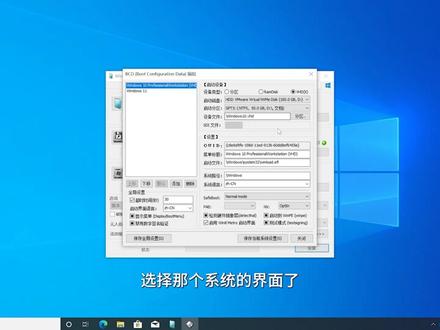
本期视频教大家创建 vhd 虚拟硬盘来安装 windows 双系统。首先我们来看一下这个 vhd 他的优点, vhd 的话他主要是他性能非常强,与你这个之前安装的那个系统的性能是基本差不多的,还有他就是简单容易上手,就是非常容易操作。还有就是他无需分区,他只是创建了一个虚拟的硬盘,他本身的硬盘分区是他没有动的, 还有就是他这个可以安装多个系统,只要你的硬盘购物就可以了,更换起来非常方便。这里用到的工具有这么一个,这么三个,第一个是温 ntc 他这么个工具, 你看系统安装系统像选系统,像编辑分区这些功能,还有如果问的司机和工具还有准还要准备的话,就是有 一个 windows 的这个系统,记下温八,问七问十这些根据大家的需求就选择好,这里就带着大家来演示。首先我们打开这个问 ntcr 的这个软件, 打开之后找到右下角,这里有一个安装上面的这一个 vhd, 这里他选择这个 创建这里的话选择你要创建这个虚拟硬盘的位置,建议大家选择一个容量比较大的硬盘,一个盘来放着这里的话来命一个名,就是你命一个这个啊系统的命名吧,就是这样,比如说你要按照问题,你就写问题就可以了,我这里按照问时就选择这个问时点击保存, 这里的话就是这个虚拟硬盘,就是你比如说你分区你创建了这个虚拟硬盘的容量,这里的话我根据自己情况,我的建档是五十个 g, 给他分四十个 g 来安装这个问时还有这里分区样式的话,这里选择问七问八问时间,选择这个 mba 就可以了,如果说是你要安装问十一的话,就选择这个 gpt 就可以了,下面这里硬盘格式的话选择动态扩展就可以了,点击确定。 这样的话我们就创建了一个 vsd 的这个虚拟硬盘,他其实这个硬盘还是在这里面的,其实只是创建了个虚拟的而已。创建之后我们这里选择安装系统,这里这里选择安装系统文件位置选,点击选择, 点击你准备好的这个系统镜像,打开这里的话不用管这个引导位置,不用管这里的话,下面这个话就是你按照系统的位置,你选择你装进的这个 vhd 和这个虚拟键盘,点击选择就可以了,你就 是要分清楚你创建的这一个是你,是你选择的,安装的位置是你选择的,你创建的这个 vhd 的虚拟硬盘,一定不能选错, 好,点击立盘,这里的话还选项,这里选择的是你安装的 windows 版本,这里的话选择这个工作站,这样的话你看下这里文件准备好了,领导准备好了,安装位置准备好了,版本准备好了,点击安装, 点击确定,这里的话就等待漫长的这个系统安装, 还有这些工具的话,这个安装工具以这个激活工具的话,我会放在这个视频下方的,简介于这个评论里面,大家需要的话直接去打开下载就可以使用了。 好到这里的话,我们的这个 windows 安装就已经完成了一半了,我们点击重启, 我这里是以这个虚拟剂给大家演示,我这里虚拟剂和大家的是一样的,同样的操作就可以了,他这里会重启几次,大家注意一下, 在安装的时候大家一定不要点击网络,要连接网络的话,他就需要你登录那个未来账户,如果说你要登录的话,你就点击网络,如果你不需要的话,你就点击把网络断掉就可以了,把网线拔掉就可以, 台下的成绩会稍微长一点。 好到这里的话,你看到没有,他这里就有一个温石 professor, 就是这一个啦, 是 vhd 的这么一个问题的这么一个引导,你点击选择就可以了,然后就进行那个部署操作了,看到没,刚才的话他是显示的是这一个 vhd, 名称特别长,我们以下需要用那个 vints, 他把那个软件进行修改一下, 他这里好像还会重启一下,大家注意一下, 他这个安装速度与你这个硬盘的速度还有性能你有一定关系,他家是他这个时长又快又慢, 他这里会重启一次,稍等一会,这里的话选择这个温室,这个选择你安装系统的版本,那第一个就可以了,默认的不用动也可以。 好到这里的话就开始到部署阶段了,就是一系列的下一步,下一步这个操作 好,这里的话选择是 选择,选择是挑过这里的话选择,我们有应通电台连接,这里选择继续执行有限设置,这里肯定是选择接线,不用说, 因为现在的话我没有安装这个,这个显卡驱动,所以说,所以说他这里会这个啊,分辨率会不一样的,如果说你自己安装也是会出现这样的问题的,大家一会连接上网络,更新一下 显卡驱动,连接上网络之后,他就会自动解锁这个这个显卡驱动了,大家不用操心,不用,嗯,操心这个问题,问题的话需要注意一下,需要用这个驱动总裁就按其下这个驱动总裁来安装一下, 他这里说几分钟可能也用不了多少分,多长时间,一会就好了。 这一个设置完成之后就把网络连接上,你们那边的话就把这个 wifi 和这个网线插上就可以了,他就会自动检索这个线卡驱动了, 你看到没有?他现在占不满整个屏幕,所以说需要那个显卡机动,安装了之后,他就可以把这个整个屏幕给铺满掉了。 好到这里的话,我们的这个系统就安装好了。这里出现这样的小屏幕的问题的话,跟大家也会遇到这样的,你直接 连接上网络,然后更新一下显卡驱动就可以了。这里的话我,我这里也是安,我这里安装这个 vmtos, 这个跟大家的这一个安装这个我显卡驱动是类似的,是一样的。 好,这里就类似于大家的显卡驱动安装显卡驱动的这么一个操作,这里让他弄着,这里的话我们选先把这个 windows 的电脑还有那些给他需要用到的调出来,我们选择主题,选择这个桌面图标设置,把你需要的这些给勾选掉, 把你需要的这些勾选掉,勾选上就可以了。 这里的话大家可以根据自己的情况,把这个这个显示的画面比例给大家调大一点还是调小一点?大家设置一下就可以了, 我这里再看一下我这个什么问题,这样的话就安装步骤就完成了,然后把大家再把这个,嗯,再把这个激活一下,就已经大功告成了 啊。这里给大家准备的是这一个一个这个走粉计划工具,非常容量非常像五百六十 kb 这样的 点击,打开 点击式这里的话我们选择一在键盘上按一下,一 好,这个的话需要连接网络,我看一下这里,我这里什么情况? 他这个激活这个的话需要连接网络,大家去激活一下,我再看一下我这里,嗯,有什么问题 我这里带给。先把这个 windows 的启动像的这里给他,并今天把我们打开这个 windstop 这个点击式,我们选择这个右上角的这个 windows 图标,然后选择这个 bood ice 这个点打开这里的话选择 bcd 编辑这个选择智能编辑模式,你看到没有,他这个就是开机的时候选择那个系统的界面了,这里的话我把这个后面的这一长串给删掉,这样的话就显示一个温室和一个温室一样的话就方便大家选择了。看到没有 点击这里的保存当前设置,这里还有问时和问时仪,就这样就可以了。点击关闭,点击退出这里的话没有网络,我重启一下,重启话给大家演示一下激活的这个步骤, 如果说你这个电脑连接不上网络的话,建议去去是原来的本地系统,下载一个驱动总裁来进行驱动的安装以升级, 这样的话就不会遇到网络连接的这个问题了。 好,这里我已经连接上网络了,我们打开此电脑,打开我分享给大家的这一个 windows 激活转换版本,这个打开再说一下,这个的话是放在视频下方的剪辑里面,和这个评论里面都有 已关联身份运行,这里点击室,我们选择一永久集合, 这里稍等一缓缓,他马上就好,这里的话一点击一数字一激活,正在检测你这个系统版本,我这里学到的,我这里的是温度,温度此时专 工作战吧,看到没有?安装了这个蜜亚, 大家可以记一下这个密药,也可以在这个这个电脑上可以使用的,直接在设置里面放入这个,填入这个激活密药也可以激活的。 好,这里再稍等一会会继续下一步操作。 好到这里的话,他就按照成功了,按扔一扔一键退出,这样的话点击擦掉,这样的话我们这个这个系统也激活掉了,我们看一下点击更新,这里 点击激活啊,这个激活他已经没有没有问题了,他也没有及时这一个激活了,这样就可以了,这样的话我们一个这个用这个维持的虚拟硬盘的话就安装好了,你看一下 他这个是,嗯,在这个里面看到没有这一个这个就是他的这个系统文件了,其实他并没有分区,他还是在原来的这个硬盘里面加了个文件而已,他这个性能已经点是比较不错了, 这是四十九个 g, 这个就是当前的分出来的这个盘,其实他这个是包含在这个里面的。好,这个视频就到这里,如果说有什么问题的话可以在后台留言,看的话会给大家及时的回复。
141小段师兄工作室![玩遍老软件[windows 1.0]#老软件 #windows #dos #电脑知识 #电脑技巧](https://p3-pc-sign.douyinpic.com/image-cut-tos-priv/34da1ed84df34e3cfc82d9b5a37659b0~tplv-dy-resize-origshort-autoq-75:330.jpeg?lk3s=138a59ce&x-expires=2095102800&x-signature=NbiTzXMvjT6LLbx9nNa0CneAjlo%3D&from=327834062&s=PackSourceEnum_AWEME_DETAIL&se=false&sc=cover&biz_tag=pcweb_cover&l=20260526055601E2744F323B69CD3D4423) 07:22查看AI文稿AI文稿
07:22查看AI文稿AI文稿hello, 大家好,这里是玩变老软件。本期视频为大家带来的是 windows 一点零版操作系统的回顾。 windows 一点零是微软推出最早的 windows 操作系统, 它是基于 ms nose 系统运行的一个图形操作系统。但实际上它本身并非操作系统,而更像是运行在 mss 系统下的一个程序。安装程序有四张软盘。我们插入第一张软盘。进入软盘跟目录,直接输入 sf, 开始安装。 安装向导启动了。我们按 c 键继续。这里让我们选择安装到软盘还是硬盘。我们按 h 选择硬盘。 在这里向导提示安装时需要的一些过程及操作。我们按 c 键继续。这里用于设置系统的安装路径。我们输入 windows, 继续。 系统开始读取必要的文件。 这是选择鼠标类型及接口的禁 面。我们选择第二项。这是选择显示类型的界面。我们选择第五项。系统开始安装了。 系统提示插入四张软盘中的必有的软盘,按 c 键继续。 插入四张软盘中的 desktop applications 软盘,按 c 键继续。 插入四张软盘中的 utilities 软盘,按 c 键记 继续。 系统提示如果需要安装打印机或绘图机,按 c 键继续。我们不需要按 q 键退出。 好了,系统安装完成了。我们输入 w i n 启动 windows。 这就是 windows 一点零的启动画面。 下面我们简单的演示一下系统自带的一些程序和功能。这个界面是 ms dos 执行文件管理器,功能类似于 doze shell, 他会在启动时自动运行。这是一个普通的文 本文件。通过双击后,系统会直接启动。 note pad 打开它。 这是一个计算器程序。 这是日历程序,通过它可以管理我们的日程。 这是 card file 程序。它是一个 windows 卡片管理程序。 这是剪贴板,用于复制粘贴信息。通过它可以实现不同程序间信息的传递。 这是一个模拟时钟程序。 这是控制面板,通过它可以进行很多的系统设置,包括时间、日期、光标闪烁、速度以及双击速度控制等。 我们还可以设置屏幕界面以及文字的颜色。 这是最早的记事本,在这里我们可以创建和编辑文本文件。 剪贴板中出现了从计时本中复制的文字。在其他程序中,通过粘贴命令就可以将该部分文字粘贴到该程序中了。 这是最早的画图程序。 这是程序信息编辑器,可以创建类似于快捷方式的文件,方便程序的运行。 这是一款系统自带的番茄游戏。 这是系统终端程序,通过它可以连接到其他设备。 常用的程序我们都演示完了。最后通过左上角的快捷菜单,我们可以关闭 windows。 好了,本期视频就到这里了,感谢您的观看,如果您对本视频还满意,请给个小心心。关注我,下期更好玩!
216国华学乐器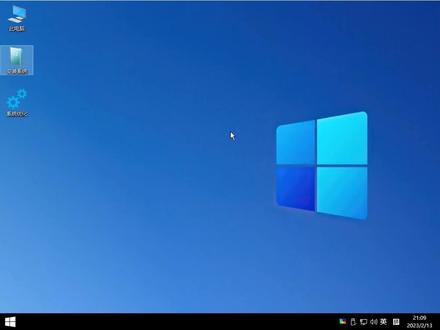 02:58查看AI文稿AI文稿
在 pe 环境下启动 v n t s e type 工具,点击选择,找到下载好的原版 windows 印象文件。 引导驱动器位置不需要修改,默认设置。 安装驱动器位置一般为 c, 点击这里可以选择系统版本,一般用户选择家庭版。 点击这里进行设置,可以无人值守安装系统 名称以内置可以进行再次修改名称尽量使用英文,以免后期安装软件出现不兼容的情况。 况,点击这里可以选择之前备份的驱动,随系统部署时自动安装。挂在安装驱动器默认为 c, 也就是系统安装好后显示的盘幅为 c。 点击安装按钮,出现此界面,默认设置即可。 点击确定按钮,开始预安装。 固态硬盘安装速度较快,一般三分钟左右,机械硬盘一般需要八分钟左右, 约安装完成。点击启动按钮,拿出启动优盘,电脑重新启动,进入正式安装。 安装过程跳过 windows 十一硬件限制,老旧电脑可以体验 windows 十一。 安装途中会出现重启现象,之后无需任何操作,自动进行设置。跳过使用微软账号登录, 使用之前无人值守中设置的本地账号进行登录, 首次进入桌面速度较慢,请耐心等待。整个安装过程需要三十分钟左右, 到此系统安装完成。
615WinPE2018 03:33查看AI文稿AI文稿
大家好,我们又见面了,本期视频我将带大家回顾一下中文版 dos 系统的安装,我们采用的是微软官方的 msdos 六点二二中文版, 在安装之前请确保已经安装了 msdos 六点二二系统,请准备好五张 msdos 六点二二中文版的安装软盘,如果是在虚拟机进行安装,请准备好相应的软盘镜像文件。 我们启动 dos 系统后,将第一张安装盘插入软区,输入 a 冒号回车,进入 a 盘,输入 zzap 回车,启动安装程序。系统 提示,要安装中文系统,按回车退出安装,按 f 三,我们回车继续安装。系统提示,快速安装,按回车自定义安装,按细键,我们回车继续安装。 这时系统开始安装了,并且很快提示我们插入第二张安装软盘。和之前的系统安装过程一样,根据提示,我们依次插入对应的系统安装盘。 最后系统提示我们取出所有安装软盘,重新启动 msdom s 六点二二中文系统,按 control 加 out 加 delete 键,我们同时按下键盘上的 control、 out、 delete 这三个键,重新启动系统, 系统启动了,这时系统提示我们中文系统内核已经安装成功了。 我们怎么才能使用中文呢?要想使用中文,我们必须进入中文模式才能使用,并且显示中文,我们输入 pdos 回车, 这样我们就进入了 msdos 六点二二系统的中文模式。我们可以按键盘上的 control 加 shift 键进行中文输入法的切换, 我们还可以按键盘上的 control 加空格键进行中英文之间的切换。 最后我们退出中文模式,需要输入 quit 命令进行退 出。 好了,本期视频就到这里了,感谢您的观看。
258国华学乐器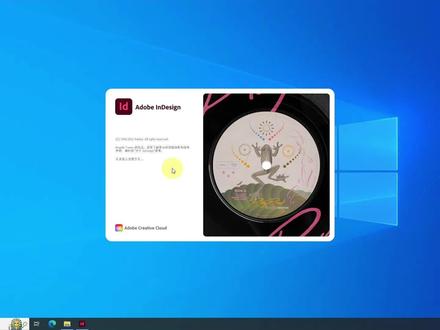 01:48查看AI文稿AI文稿
大家好,这期视频讲解 indeci 二零二四版的安装教程,安装包在视频末尾获取,点击右键解压文件, 双击打开文件夹,双击 set up 运行安装程序。安装默认位置是在 c 盘,点击后方文件夹图标可更改安装位置,点击更改位置, 这里我把安装路径改到地盘 电击,继续 等待进度条走完, 点击关闭, 点击开始菜单,将 index 按上图标拖到桌面,创建快捷方式,双击打开, 此时软件可正常使用,无需破解。 截图,扫描二维码获取安装包。本期视频到这里就结束了,感谢大家观看,我们下期再见!
 04:30
04:30 00:49查看AI文稿AI文稿
今天我们来讲一下这个 ug 的一键式安装,那何为一键式安装呢?我们来看一下。首先我们需要一个 ug, 用这个压缩包我们把它解压出来,那这个压缩包解压出来之后的文件呢?我们是不需要做任何操作的, 然后我们的一个辅助工具在这里叫 cap 工具箱,然后我们点击这个 cap 工具箱,点出来之后呢是这么一个 ui 界面啊,我们不用管,我们看这里啊,这里有一个 快捷安装,看我鼠标的位置点击,点击之后我们只要这边选择一下我们安装包的位置,那你刚刚这个安装包你解压在哪个位置,你就去选择一下啊,比如说我这边是放在本地慈善地的,找到 ug 这个文件夹,然后减压,在这个位置选择一下这个文件夹,然后点击选择, 选择完之后我们只需要点击一键安装,点击一键安装之后呢就自动开始帮你安装这一个软件。
55UG小课堂 01:18查看AI文稿AI文稿
今天是咱们教程的第一课,我们来讲软件的安装 and 安装非常的简单,首先我们下载软件之后会得到一个压缩包,只要我们的电脑里安装了解压软件,只要双击压缩包,选择解压到就可以解压了, 解压之后我们会看到一个和压缩包名字一样的文件夹,双击打开找到里面的 set up 文件就可以进行安装了。 家里要注意,我们现在的电脑,一般来说 c 盘和 d 盘是固态盘,软件安装在固态盘读取的快,运行起来更丝滑,建议大家把软件安装在固态盘,而 c 盘是用来装我们的电脑系统的, 所以建议大家把安装到底盘,安装的时候改一下路径就可以了。我们点击这里选底盘,然 后建一个文件夹叫摁,把软件装在里面就可以了,选好之后点击继续,几分钟之后摁就安装好了。我们这里使用的是学习版,不需要任何费用,懂的都懂。找不到软件的小伙伴点关注进粉丝十四群, 看一下群公告,找到我就能得到软件了,记得点赞关注加评论哦!
126涛哥教动画


猜你喜欢
最新视频
- 22.4万@安华办公