示波器如何截图并保存到电脑
大家好,今天来和大家分享一下如何将我们试播器测量到的这个波形啊,保存到我们的这个 u 盘或者电脑里面。首先我们如果试播器上面是带这种 usb 口的话,我们这个试播器一般都是支持保存这个测量到的这个波形的。 呃,然后的话我们需要准备一个容量小一点的这个 u 盘,因为我们很多试播器是不支持那种大容量的 u 盘的,我这里准备的是一个五幺二的这个 u 盘,我们将 u 盘插到我们这个试播器的这个 usb 口上面, 插入之后,试播器这里会提示 usb 驱动器已经插入,就说明我们 u 盘已经插入了。然后的话我们按一下我们试播器面板上的 c 五这个按钮,大家可以看一下。呃,我们保存这个波形的话,可以以图片的形式保存,也可以以波形的,呃,形式保存,首先我们看一下以图像的形式保存, 图像格式的话有这三种啊,分别是 bmp 和 gpg, 然后就是偏 g 这里有一个保存的这个文件名,这个是我们这个试播器自己命名的,有的试播器也可以我们人为的去命名为什么名字,但是我这个试播器只能他机器自动命名,然后的话我按一下这个按钮之后,他就会 将我们这个波形以图片的形式保存到我们 u 盘的那个跟木头下面。 然后的话我们来看一下我们这个保存波形,保存波形的话,首先就是波形的这个呃通道的话,我们可以 选择这一些,我们既可以保存到参考,也可以保存到我们的 usb 文件,首先的话我们来看一下保存到参考,这里的话,我选择参考一,然后我点击一下保存,然后的话大家可以看一下试播器上面出现了一个白色的,其实这 这个白色的就是我们刚刚保存的这个波形,他是以一个参考的形式显示到了我们这个试播器上面有,至于我们对比这个信号的差异,而刚刚这个保存到参考的话,是没有保存到 usb 里面的,他是直接在试播器上面显示的, 我们还可以保存到 usb 文件,呃,分别是 isf 格式或者这个 csv 的格式,这个 isf 格式的话,我们可以通过试播器的这个调出波形,可以把它调出来作为我们的这种参考信号,就跟刚刚这个白色的一样的。然后的话 csv 文件的这个格式的话,呃就类似于一个 excel 表,嗯,他会保 等我们这个信号的各种信息,就是时间和福值这些信息他都会保存在里面,用的比较多的还是保存到这个图像去保存数据,或者啊分析数据,嗯,今天的分享就到这里,谢谢大家。

粉丝6.9万获赞25.6万
相关视频
 02:48查看AI文稿AI文稿
哈喽,大家好,这里是安泰小课堂,我是本期的主讲工程师玉玉。接着上一期视频,我们这期来讲解一下如何将试播器的波形文件直接保存到我们的 pc 端, 我们用一根网线将试播器和我们的电脑进行连接,我们将线连接好之后,开始来设置一下电脑的 ip 地址,在右下角这里打开网络和共享中心,我们点击更改视频器设置, 右击本地连接属性,找到 ipv 四,我们可以看到电脑的 ip 地址是幺九二点幺六八点一点六零,我们需要把试播器的 ip 地址前三位设置成和电脑一致的,后面这两位可以设置 成一个接近的数字,点击确定好了,那我们现在来看一下是播器的 ip 地址设置, 打到输入端 将网络配置改为手动,然后我们手动设置 ip 地址,设置成幺九二点幺六八点一点六六,电脑的 ip 地址是幺九二点幺六八点一点零六零。好了,我们设置完之后点击执行接受, 这样的话我们就可以在电脑上去操作试播器了,我们一起来切回到电脑的画面,我们现在打开一个浏览器,然后将我们刚才试播器的地址 输入到这个王者蓝, 按下回车,这个时候我们就可以进到啊泰克试播器的一个界面,接下来我们可以发现在这里可以去通过网页控制试播器,那我们现在需要下载文件,在左上角数据这里 我们找到第一个,我们在这里可以选择通道,通道一或者通道二,我们在后面这里选择下载的文件类型,选择好之后就可以直接点击 get, 我们可以把两个文件类型都下载一下,我们下载下来的文件类型一共有两种,一个是 csv 格式, 是和一个 is f 格式,这样的话我们通过这个电脑 pc 端直接下载试播器的波形文件就已经完成了。如果您觉得本期视频对您有用,欢迎点赞、关注加转发,我们下期再见。
434安泰小课堂 00:31查看AI文稿AI文稿
如果说你们想要把这个波形保存下来,给他导出到电脑来也是可以的,点击这里屏幕截图保存下来,然后点击图片浏览,你确认一下这个是我刚刚保存的图片就可以了。如果说你想保存一下这个波形,他的一个也可以的,在这保存波形 不行,流浪这里的话,就有他一个波形的一个暂停截图下来了,他这里有个波形他就可以流浪,他就可以多拽波形保存的话可以保存一千张,还有那个屏幕截图也可以保存一千张,算下来的话最多可以保存到两千张图片的。
 01:16查看AI文稿AI文稿
你知道电脑截图后图片保存在哪吗?今天保姆级教程它来了, shift 加 win 加 s 直接截图都会吧, 这里截图后显示保存到粘贴板, 我们这习按 win 加 v 打开粘贴板,这习我们看到它已经保存到粘贴板了,但习我们还是没办法保存,这习你要有个对话框 粘贴,然后再复制保存也是非常的麻烦,那有没有能直接保存的方法呢?有的兄弟,有的我们先截图,截图后直接点击它弹出的这个提示框,又或是截图后点击右下角的信息,点开刚才的提示, 我们打开这个窗口后,点击右下角的另存为, 然后选择保存到桌面, 保存后退出,我们就可以看到桌面上的文件,你学会了吗?
2507凑图豆 08:08查看AI文稿AI文稿
大家好,如何通过仪态网口把 lines 系统或者 windows 系统的撕破器,不需要编程就可以把数据保存到远程 pc 的硬盘上, 下面我们看来设置,首先我们第一步来设置我们的远程 pc, 我现在远程的 pc 和我的试播器通过一根网线直连。首先我们来看现在远程 pc 的 ip 地址,我们来看在电脑的右下方有个网络连接的图标, 我们来设一下他的 ip 地址,然后点右键点击网络,然后点击 属性,然后点击你在网口点击属性,然后点击 ipv 四,然后是一个静态 p 幺九二幺六八零六,芝麻野马二五五二五五二五点零,然后点击, ok, ok, 关掉好电脑的 ip 地址,设置完了, 然后我们来看看。第二步设置电脑的账户,我们点击控制面板,点击看着账户, 然后呢我们点击这个筛印的 o 选词,然后来添加密码,好,我们看这个密码呢?假如说我现在这个密码是一 二三,然后呢确认一下密码 一二三,然后下面这个呢?随便敲一个字母就可以了。一, 然后我们点击下一步, 点击 finish, 这样我看我们用户名是泰克 local at ming, 然后 finish 密码呢?就是刚刚说一二三,好,第二个设置完成了,第一个设置,可能我们说的这个 ip 例子,第二个用户名, 第三个呢,我们要想把数据成了我的这个远程 pc 的电脑硬盘里,我们可以建,假如我 c 盘, c 盘呢,我可以建一个什么呢?建一个文件夹,比如说我就建一个文件夹 要怼他, 我把里面的东西给删了, 好,我把这个文件夹接完了以后呢,这个接下来点右键点他的属性, 然后我们点选领共享,然后共享选领,然后在下拉菜单里面选择 anyway, 然后点击 a 的,然后点击 any 里面以后我们点需要领, 然后我们就看着我们刚才的这个文件呢,文件夹已经被设置共享成功了,然后点击 coat 好。第三步把文件夹共享设置完成了,然后我们再来呢到撕播器里面做一些设置, 同样我们在私播器里边呢,第一步呢设置 ip 地址,点击由 tnt 菜单 点击 io, 然后呢我们再到这个界面里的设置,写着改成 menu, 自动改成 menu, 然后设置 ip 地址,幺九二幺六八零幺,这款野马二五五二五五二五点零,其他的 ip 地址就不需要管他了。然后设完了以后呢,我们只要注意就这个 ip 地址和施波西的 ip 最后一哎,跟原生 p cc ip 最后一笔不一样就行了。设置完了以后,我们点价 右边的 flain 清警,然后点击开始的成功,好,我们把它关了。那最后呢,我们要把这个远程的这个 我们四波七的数据成了刚才我设置的这个四波七的菜单啊,这个 pc 的里面,那个硬盘远程的硬盘里面的 pc 的硬盘里面,我不管怎么操作的很简, 我只要点击 fire file 里面有个叫 file system 文件功能,文件功能里面呢以后呢我们点击个 mount, 完成完了以后呢,我们看点击个 ip, 然后呢这里可以建一个旁幅,比如说我这里什么啊,随便建一个 l, 那么我这里呢就把这个 ip 地址,注意这个 ip 地址是我刚才远程 pc 的 ip 值幺九二幺六八零六是吧?零六, 好,我们设完了以后呢,再到这个路径 九十六, 然后呢入境呢?就是刚才取的这个文件的名字,这远程 pc, 远程 pc 取了个 data 是吧?然后这里呢?这个名字就是刚才我那个远程 pc 的电脑的这个名字,泰克是吧? t e k 是吧?然后 logo admin 是吧? 好,我们把这个用户名啊,路径啊密码,这个用户名就是我们刚才电脑里的取的这个文件名字,得他刚刚电脑的名字,泰克 logo 的密,这个密码,我刚才电脑的密码是在一二三,是网上留点就 ok, 然后他就会显示 这个盘符建立成功,好,清理盘符成功以后,我们要保存数据,就很简单了,下面比如说我要把这个屏幕里这个数据啊去保存下来,点击 fire 并保存软件桌面上我们点击 c o s c o s, 比如说我要成图片 全,图片全在哪呢?听见我刚才建的是路径,我刚建的路径是什么?下拉 l 是吧,然后点击 ok, 然后呢?把这个图片存下来就泰克零零零零,点击 siri, 好,已经成了了,我们来看看有没有在我的远程的 pc 的硬盘里面,有没有刚才我存的 刚刚最近乘法力是 c 盘德云塔,我们看这就他肯定就这个,刚才已经成了这个远程的 pct 来了。然后我们同样再来看看,如果我成数据了, 同意啊, fair save us 全部型数据,请 wfm。 呃,乘着哪个下车单子点击啊,入盘啊,一定点这个这个浏览,然后请 wm 通道一点击 c 五是吧?然后呢,我要再可以乘以其他的数据,一会我们去看一下 l 盘,不要说我要沉,沉什么 csb 的格式零零一零零零保存 也可以存,然后呢,我们同样也可以存什么呢?存这个离 pot 要存在哪呢? l 盘,看我的远远程 pc 的硬盘里名字猜个零的 pgf 一直保存好,我们看看是不是都存到我刚才这个里面来了。我们看都在 都传到我远程的 pc 的这个硬盘里来了,刚才我取名字非常,这就通过一根网线和我的电脑去控制,以后可以把 试播器在数据自动保存到远程 pc 的硬盘上,不需要通过 u 盘,因为有很多时候 u 口可能在某些单位保密可能被封住,没法把数据导在远程的电脑里去看。这样通过一根网线呢,就可以把我们的数据自动保存在远方的 pc 的电脑上,不需要通过 u 盘, 而且基于温度式平台和立立式平台都可以支持。好的,谢谢。
38测试测量加油站🏃 01:43查看AI文稿AI文稿
图片浏览什么意思呢?就是说我能浏览我截过的图片,你比如说这个时候你点一下, ok, 你 看这里面是有所截的一个屏幕,你点一下, ok, 你 看就能看得到。但这个东西呢,我要想截的时候怎么去截呢?好,那你需要按这个菜单键下面这个按键, spic 键,那这个按键就能出来一个截图键,你看我按一下, 用力按,保存成功,看到了吧?好,我想看一下我刚才保存的图片去哪里了?那这个时候呢,我们再点一下这个 mini 键,好,用力按,这个,是不是他有时候太失灵啊?有时候好,按完以后呢?这边有个图片浏览,看到了吧?啊?再点下, ok, 你 看这是刚才截的那个屏幕,看到了吧?这两个波形啊,刚才截的,你可以浏览一下。好,就给你们知道一下, 然后下面一个是波形浏览,波形浏览这一块的话,我们还是按一下下面这个键,我们来看一下, ok, 那 这时候里面有很多的波,对不对?那波形浏览和图片浏览有什么区别呢?有区别的,第一个截图按键上的区别, 我们刚才是按的这个 spc 键进行截图的,对吧?那如果波形浏览情况下,我不按这个按键,按他的下面的按键 swv, 他 也是一个截图键,但截的是什么?是波,不是怎么页面的,就这我们按一下,你看保存成功,看到了吧?好,这时候再回到菜单键,然后再回到波形浏览。第二个 我们来看一下。啊,你看一下,这就刚才接的看到了吧?刚才没有,现在有了。好,你再点一下, ok, 点进来以后呢,图片浏览呢是不能操作的,但这个呢我们是可以进行一个操作,你比如它左右的一个移动, 看到没?哎,但是图片浏览的情况下是无法对它移动的,就像你手机里面的照片一样啊,你比如我们在看图片浏览这个地方还是没法移动的,你看还没反应呢?好,这是波形浏览跟图片浏览的一个区别。好,然后在下面是一个输出浏览。输出浏览啥意思呢?就是说我要把我这个东西呢给它输出出去 啊?输出的时候呢要有一个工对工的一个口啊,有一个那个数据线啊,一端是插在这个地方的啊,另外一端呢是插到我们的电脑上的数据线这边没有,应该在那边。
 02:12查看AI文稿AI文稿
这是我们传输数据的啊,好,那这个时候呢,我们还可以给他插上去,对吧?另外一端插上电脑上面就可以建立连接了啊?建立好,我们电脑没拿过来啊,这个稍后我们再演示啊,我们先把这个功能走完,然后紧接着我们继续点我们的输出,浏览 好,我们点一下, ok, 哎,你看这个时候呢,就对应的波形要导出去的,你比如说把第一个波导出去,你点一下, ok, 点确认一下,哎,他就出去了。那咱们连接电脑,你如果电脑上连接的话,他就像你手机上照片拷贝到电脑照片的逻辑一样的啊。然后我们继续看下面有个截波输出, 截波输出这一块的话,你可以理解什么?就我当前,我当前的截,我当前两步走啊,跟前面的这两个是不太一样的,你比如截波输出,我按下, ok, 他 这时候会限制一定的一个范围,你看旁边有个紫色的线,看到了吧? 这个区域内的东西,你再截下来,他给你导出去,你导到你的电脑上,好,我们点一下, ok, 截波一保存就导出去了。这个是一个周期的吗?对,不是一个周期的,这个周期的我们现在还没有抓,还没有用探头去抓,还没讲到这个探头怎么去抓,也就是说这里打开是系统一个默认的啊,默认就在中间,这个对周期这块怎么周期?我们要看这个上面还有一个 频率,这个频率五十赫兹,你可以理解什么里面是有五十个周期的?是一秒内五十次的啊?好,然后我们继续看, 然后在下面是一个屏幕的一个亮度,我们刚才按的是上下左键,对不对?好,我不通过上下键也可以,可以通过这个旋钮键也是可以调整的。 哎,你比如说调整一下屏屏幕的亮度啊,点下, ok, 确认已经拉满了,对不对?我们就没必要去调了,对吧?好,然后网格亮度。什么是网格亮度呢?网格亮度我们可以看到,你看它的背景有网格,看到了吧?一个一个格,一个格,这格怎么去看呢?上下, 哎,是我们的幅格是看电压的啊,是看电压的左右 t 是 我们的时间,是我们什么是我们的一个秒格啊,秒格是看什么的 啊?秒格是看我们的一个时间的啊,秒格是看我们的一个时间的。好,那这个我们知道以后呢?然后紧接着呢,我们继续啊,网格亮度我们来看一下,你看这个亮度已经拉满了,对吧?能看得清吧? 啊?看得清我们就不多讲了。好,然后一个自动百分之五十的一个校准,是这个百分之五十是同步的,因为这个这个示波器呢,所有东西都是一半一半的,包括我们那里面的一个 占空比啊,包括里面的这个,呃,通道一,通道二都是对分的啊,所以都刚好是它对分的,所以它百分之五十的一个校准,所以这个百分之五十的话,我们一般是不需要动它的啊,一般我们是不用动它的啊,没什么意义,所以这个我们不需要动它啊,默认开启就行了。好,我们也用不到。
 03:12查看AI文稿AI文稿
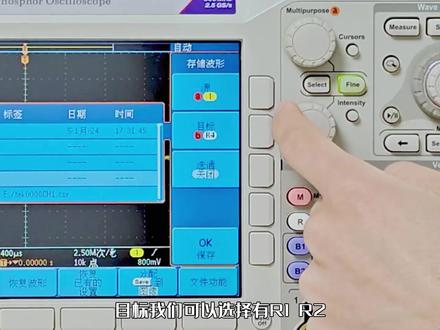
大家好,今天和大家分享一下使用 u 盘导出试播器波形数据的方法。 我们在日常使用试播器的过程中,可以用试播器来观察我们想要观察的信号,但是如果我们想要将数据导出进行后续处理,那么应该怎么做呢? 我们可以使用优盘将数据进行导出,我们可以使用优盘接入试播器的 usb 接口,这时我们可以点播器的存储的设置, 进入菜单界面,我们可以看到这里可以储存试播器的数据,这边有保存屏幕图像,储存波形,还有储存设置恢复波形,恢复已有的设, 进入到这个保存图像里,我们这边可以看到他可以设置我们的文件格式,他是默认 png 的,这个没有办法去更改,然后有个什么装置还请他关闭,还有编辑文件名,还有这个 ok 去保存屏幕图像, 点击 ok, 这时候他就保存到了我们的优盘中,然后我们如果想要去保存波形的话,点击这个储存波形, 这边首先第一个是圆,我们将试播器的四个通道可能有不同的信号去接入,那我们在这个原理去选择我们想要储存的模型数据。 然后第二个是目标,目标我们可以选择有 r 一, r 二, r 三, r 四以及这个文件的路径,上面几个 路径是世博奇他的内部的一个储存路径。最后这个文件是我们想要储存到的优盘的这个路径,我们选择这个优盘文件细节这边我们可以去更改他的波形的文件格式,有内部的文件格式,这个是必须要在世博奇上才可以去识别 他是 lsf 格式的,第二个是电子表文件格式 csv, 我们储存成 csv 格式,他就可以在我们的 excel 里去打开,方便我们后续的处理。这边可以编辑文件的名称,然后我们点击这个保存, 他刚才就有一个保存的一个提示,提示我们拨行已经被保存了。来看一下这个储存设置,这边有到文件编辑我们的标签 设置的这个时间,我们如果选择到文件,就可以把直播器的设置储存到我们的 usb 内,我们点击这个恢复波形,看一下恢复波形这边可以看到这边有我们刚才储存的这个 csv 格式的调节旋钮,选到这个, 然后点击这个,可以看到这个就是我们刚才储存的一个波形,因为我们这边没有接信号,所以他就是一条这样的一个极限,他现在已经停住不动了,就是我们刚才保存到的。 今天的分享就到这里,关注安泰测试科技,我们下期再见了。
189安泰仪器维修租赁 02:57查看AI文稿AI文稿
电脑版剪映第二百五十九期调色试播器第一种, rgb 分 量试播器, 我们要打开试播器,可以点击播放器右上角的三条杠,点击调色试播器,点击开启, 在播放器画面下方就会出现调色示波器,从左往右。第一种就是 r g b 分 量示波器, r g b 分 量示波器分别显示红绿蓝三个颜色通道的强度分布,通过观察 r g b 分 量波形,可以判断画面是否存在偏色。 我们来看一下这个视频,他的红色波形明显偏高,说明这个视频画面偏红,我们想要画面恢复正常,就可以通过降低色温来降低红色波形,让红绿蓝三色高度基本一样,这样画面就变得通透。 第二种, rgb 叠加试播器顾名思义,这个试播器就是把红绿蓝三色波形叠加显示。这个试播器可以整体观察画面明暗与色彩分布,快速判断整体曝光是否正常,适合初步调色时把控大局。 如果我们把亮度往右调整,则波形图就会整体上移,如果我们降低亮度,波形图就会整体下移。在调色过程中,我们要控制波形图,不要触顶和触底。 我们来看一下这张图片,通过波形图我们看到中间区域的亮度非常高,我们可以新建一个调整图层,选中这个调整图层,点击蒙版, 添加蒙版,然后圈出这块区域,再点击基础往下降低亮度,让它显出更多云彩细节,然后再点击蒙版调整羽化,让它过渡更自然。 第三种,矢量示波器,矢量示波器专门用于分析色彩信息,显示画面中所有颜色的色相和饱和度分布分别标记着 rgb 红、绿、蓝以及 cmi 青品黄的颜色缩写。波形越靠近外圈,色彩饱和度越高。 下面这个视频,如果我们将它饱和度拉到最小,则波形集中到中心。画面饱和度低,可适当提高饱和度,若过度贴近外圈,则色彩溢出。如果我们想要暖色调,可让波形向黄红方向偏移, 从里需要冷色调,则向南青方向调整尺量。施薄器上还有一根单独的线,叫做标准肤色线,是我们对人物调色的重要参考。比如下面这个女生图片,我们观察她的皮肤颜色不太正常, 我们选中它。使用 hsl 吸管吸取皮肤颜色,然后调整色相,让人物肤色落在这条线上,我们可以看到人物肤色变得更加自然。你学会了吗?感谢观看,我们下期再见!
831剪辑师袁大宝(剪辑收徒)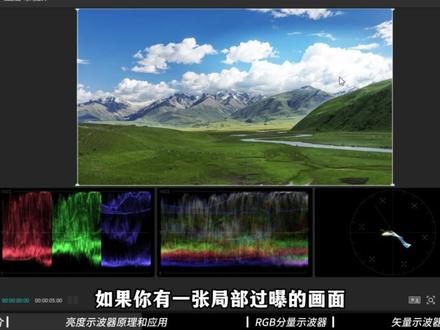 02:58查看AI文稿AI文稿
示波器就是调色师的眼睛,它可以让你直观地判断画面的色彩信息。准备好一个画面,点击预览框右上角的三条横线,选择调色示波器并将它开启。 此时画面将会多出三个面板,它们分别是红绿、蓝分量示波器、亮度示波器以及使量示波器。我们可以通过中间这个亮度示波器判断画面是否过爆或者过暗。 如果我们提高画面的亮度,你会发现波形图往上移,降低画面的亮度,波形图又会往下降, 所以波形图的纵轴就代表了亮度的值,从下往上对应着由暗到亮,数值零代表纯黑色,数值一千零二十三则代表纯白色。通常波形图不移触顶和触底, 以确保画面不会过爆或者过暗。而如果将画面左右拖拽,波形图也会跟着左右移动,所以横轴就代表了画面对应的位置。如果你有一张局部过爆的画面,通过波形图可以看到这个部分的亮度值非常高。 你可以点击左上角调节,并且新建一个调节图层,选中这个调节图层的轨道,然后在右上角点击蒙版,添加一个蒙版,去框,选住过曝区域,再去挤出调色里面,将它的亮度降低,就能解决局部的过曝问题。 此时再接回到蒙版里,增加一点羽化值,调色区域就会有更好的过渡效果了。 而红绿蓝分量试播器的原理和亮度试播器的原理基本相同,分别直观的显示红色、绿色、蓝色的亮度。 通过红绿蓝分量试播器可以准确的校准画面的偏色。比如有一个画面的红色试播器亮度过高,说明画面偏红黄,此时就可以降低色温来使画面变得通透。 矢量示波器代表着画面的色彩分布及其饱和度,分别标记着 r、 g、 b 红、绿、蓝以及 c、 m、 y。 青品黄的颜色缩写。 在这个画面的矢量示波器下,有一个往外延伸的波形,可以观察到颜色分布偏向于绿色。在 h s l。 当中,如果把绿色的色相调整为黄色,除此之外, 还可以观察到画面的饱和度。当我们降低绿色的饱和度,波形就会往回缩,增加饱和度时, 波形又会往外扩散。这里有一条单独的线,代表着人物的肤色。如果你有一张人物画面肤色不准确,你可以尝试 h s l 吸取人物肤色部分,调整色相值,使波形靠近肤色线就能更准确地校准人物肤色。
5638秋叶剪辑 00:43查看AI文稿AI文稿
那这个按钮呢,也是放到第三环节的,因为它的信号发生器和示波器二合一的,这么第三环节去讲这个波形的啊,现在还不讲这一块,那把这一个按键了解一下。那这一个按键呢?你可理解为也是不用的按键,它也是一个辅助型的按键,选择 select 啊,选择 select, 全选 delete, 删除, last, 那 个好像是下一个吧,最最后一个,然后 next 是 下一个翻页的,针对是我们的一个图片上的操作,比如图片浏览。好,你比如点选择它,点下, ok, 你 看按下 delete, 删除, ok 啊,然后翻下一页,上一页因为太少了啊,所以没法翻页啊,所以这几个按键了解一下。好,还剩下这几个按键,这几个,这几个我们是下一环节再讲,但这一环节呢,我们就讲到这里,你们呢?把这三台示波器呢?每个人呢就操作一下啊,分三个小组,全部操作完以后把按键熟悉一下,熟悉完以后我们再讲,下一环节会带你们抓一些波形。好。
 01:27查看AI文稿AI文稿
我们来讲一下这个试播器,试播器的话我们先讲一下理论,第一环节的理论大概在四十分钟左右,然后我们先看一下这个试播器,拿到试播器呢,我们先看一下它的一个型号,是菲尼瑞斯的幺零幺四 d 的, 然后这边是它那个带宽是一百兆的,也就是说它针对是一百兆以内的一个 产品的一个处理进行检测的,如果说超出一百兆检测不了的,你比如说 usb, 对 吧?三点零的达到几个 g 了,他基本上是无法踩到的。好,那针对普通类的一些消费电子啊,用这种试播器呢是足够的啊。 然后我们紧接着把这个试播器打开,这边有一个 power 点,看到了吧?我们第一遍讲按键啊,按键的使用,我们按一下正常的一个点亮,点亮以后呢,这里面有很多的一个数据,这边有很多的一个按键,然后我们结合数据和按键呢分别来讲解。我们先看第一个当前状态呢,它是处于一个运行的状态,这上面显示运行两个字,看到了吧? 好,那这个时候呢,我不想让它运行了,你比如说我想暂停了,你看就暂停了,看到了吧?哎,它就不动了。好,我再按一下, 他又开始了。好,这个是运行,然后再紧接着运行,下面的这一个按键是啥呢? auto 键,就我们自动触发按键,你可理解为就是我们需要校准触发,我们需要按一下它,那这个时候我们按一下 auto 键。好,那这边写一个触发完成,好,就已经触发完成了。好,就这个剪剪用力按一下, 好,就出发完成了。好,这个按键这两个知道一下,然后呢剪掉再往这边看。那这个呢?没有键呢?就是我们说的一个啊,菜单键,对吧?我们按一下它。好,按下它以后呢就有菜单了。好,这边的一个信息我们一个一个看,我们先看第一个图片浏览。
2712新启点-硬件钱老师(招生版) 01:51查看AI文稿AI文稿
使用示波器怎么能长时间快速的保存你想要的波形呢?在示波器模式下,我们可以看到波形的实时变化,可以用一些处罚方式来稳定的捕捉一些波形, 但示波器的所有波形其实是间断的,你看到的每一页的波形都是叠加上去的,波形与波形之间并不连续, 这是数字识拨器的死区,即使使用分段存储功能,它每一段波形之间也是存在间隙的,两段无法做到完整的合并。 那如何能够长时间快速的保存你想要的波形呢?以及科技开发的 sl 一 千 a 素材软件,专为 p 口试播器量身打造,一键解决所有痛点,作业十分简单,下面给大家演示一下。 第一步,打开下载好的软件,连接 p 口试播器。第二步,点击测量设置,设置保存波形彩样率,显示彩样率、保存位置等。第三步,点通道设置,设置通道和量程。 第四步,保存设置,然后一键启动采集,这是采集到的波形,大家可以观察一下。 第五步,点击停止采集,打开我们刚才保存的数据,可以查看波形,可以打开关闭,放大、缩小波形,新手也能轻松操作。 有了这样的软件,就可以将波形不间断、长时间快裁样的实时记录。关注移集科技评论区留言,可申请免费试用。
10仪集科技 01:36查看AI文稿AI文稿
上期完成了机器的初次自测和探头校准,接下来就是对信号进行测试了,那不同的背测信号就可以通过 demo 板来进行模拟。 demo 板是 d s 六千,可以在选购配附件的时候加上。先测试一个简单的正弦波信号,按照上期做好探头刷圈笔设置 和校准之后,将探头探钩按压下去,勾住信号输出端接地夹夹到离信号最近的接地端口。第一步,调节垂直档位, 让波形占到屏幕的四到六格,方便我们观察波形幅度大小,再来调节水平,时机差不多能看到三到五个周期就可以。第三步就是调整合适的处罚模式和处罚电瓶,因为是正弦波信号,我们就用边沿处罚,处罚沿设置成上针沿,处罚电瓶穿过波形 下降沿的话,就会将补货边沿换成满足下降电瓶的波形,这样正弦波就稳定触发并显示在屏幕上了。波形出来之后,我们就要对其进行一些相关测试,比如这个波形的频率是多少呢?幅值又是多大呢? 这就可以拍上我们的自动测量功能,点击 measure 选择对应圆通道,如果选错了,即使成功添加测量量,也不是当前测试波形对应的参数。测量量我们可以添加水平或垂直方向上的相关参数, 比如我要知道波形的峰峰值最大最小值,频率周期的值,那就点击垂直添加峰峰值最大最小值,再点击水平添加频率周期,完成后退出测量量添加,可以看到所需要的参数都在屏幕上了。
235安泰小课堂 01:20查看AI文稿AI文稿
给我七天时间,带你从零到一上手试播器。当你收到一台试播器,要先进行一般性检查,包括外包装检查、整机检查和随机附件检查。外包装检查主要是看运输包装是否有损坏,如果有,务必拍下来损坏的包装或内部防震材料, 以便作为可能因运输不当造成仪器损坏的证据。然后是检查整机,本系列是以普元金店的 dho 四千系列为例, 拆开之后看仪器外壳是否存在划痕,测试端口、其他机械接口处是否损坏。然后检查型号、带宽、采用率、序略号是否一一对应。 我们拆的是 d h o 四八零四,所以带宽是八百兆赫兹,采用率四几个点每秒都没问题。最后是随机附件检查,一一对应,看是否有缺失或损坏。如果有购买另外选件功能的, 可以通过开机之后检查配置是否安装。一般性检查完成之后就是开机验机过程了。现代示波器基本上都会将电源按照所在国标准去做,所以不用担心接错,使用附件中提供的电源线,接上按下电源开关即可。开机过程仪器会执行初步过程和自检过程, 自检结束后会出现开机画面。关注我,领取完整版使用教程。
4076安泰小课堂


