PS消失点怎么重建

粉丝196获赞1562
相关视频
 04:24
04:24 00:58查看AI文稿AI文稿
超哥超哥,老板喊我把那个井盖给劈掉,想的我脑壳痛,你能帮帮我噻?没问题,可以选择滤镜消失点。滤镜消失点呢,他可以专门处理这种带有透视修补。点完透视滤镜消失点工具之后呢,他会单独跳转一个页面,这个 时候呢,我们只需要在下面的地砖部分进行单击,拉出他的透视框来。如果说出现红色证明呢,我们的透视是不正确的,通过对他的视角进行调整,变成蓝色就变为正常了。我们可以选择选框工具框,取一块干净的范围,按住 alt 键 变成双箭头进行拖拽。我们只需要挪到相应需要修补的位置,他就会自动进行一个透视修补。好了,那么我们的这个整体就修好了,你学会了吗?
78超哥教设计 00:23查看AI文稿AI文稿
像这样带有透视的图片,你是否还用图章一点点图呢?看老手如何一秒去除。首先打开滤镜消失点,选择左边的创建平面工具,沿边缘绘制平面边框, 再去选择边框工具,在选区内选择一块干净的地方,按着 out 键复制过去,回车一下,效果就完成啦!
1.3万设计PS入门 00:33查看AI文稿AI文稿
娜娜,怎么把这本书放在桌子上透视,咋瞧都不对?教你个好方法,把书本拖进 ps, 执行滤镜消失,点框选书本结构,按住 ctrl 键可以向下拉动。 完成后点击这里的小三角,选择将三 d 图层返回到 ps, 点击确定,弹出窗口继续确定。接下来我们就可以拖动网格,调整书本的透视角度啦!右击转换为智能对象,调整一下位置和大小,效果就完成啦,你学会了不?
4155右右的设计小屋 01:58查看AI文稿AI文稿
大家好,今天我们来学习一下消失点滤镜的使用方法,那么消失点滤镜呢,主要用于修复, 或者是在带有透视的图像中添加一些元素,比如说在当前的这个画面中,我们可以看到右侧这部分区域呢都是空白的,如果说想把左侧的这个元素复制到右侧,那么按照我们之前的这个想法呢,可能直接使用仿制图章进行仿制 便完成了操作,但是这时候我们会发现复制出来的这个东西呢,它的这个透视关系与我们已有的这个元素是不同的,所以这时我们就需要利用到消失点滤镜,执行滤镜 消失点命令好弹出窗口。那么在这里呢,首先我们需要定义一个带有透视的平面,单击这个创建平面工具,然后我们在这里可以看到啊这个墙, 这个面非常典型的就是这个透视平面,那么我们可以在这个墙面的四角处单击 好,确定这样一个透视平面,那么接下来我们要进行一个仿制了,左侧看到这样一个图章工具, 那么这个图章与仿制图章非常相似,我们只需要在需要这个仿制的区域上单击按住奥特键单击进行取样,然后再需要进行这个绘制的区域,或者是要秋谷的区域,按住鼠标左键并拖动 好。这时我们可以看到我们此时绘制出的那个内容呢,是带有透视感觉的,而且的这个透视感觉与我们当前的这个平面的这个透视关系非常非常的相似。好,继续涂抹 好,可以看到我们几乎得到了与我们原始的这个透视关系完全相同的这样的一个内容。好,那么调整完之后我们可以单击确定按钮完成操作。好,今天为大家讲解到这里。
10智博书海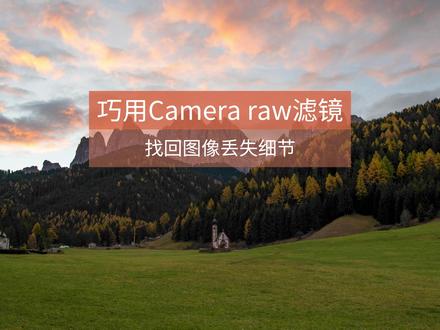 01:56查看AI文稿AI文稿
今天给大家分享一个找回照片丢失暗部细节的方法。首先拿到照片,我们以这张照片作为例子,这张照片给我们的最直观感受就是画面当中有将近一半的区域是看不到细节的, 那可能有的小伙伴会说,既然亮度不够,那就曝光来凑,那我们试着把曝光数值向上提拉,那现在呢,画面当中下半部分的区域细节完全消失,所以这种方法呢,显然是不可取的。 我们在使用亮这部分的工具时候呢,其实忽略到了很多滑块,我们除了曝光滑块往下看呢,它里边还有高光阴影,白色和黑色。那这四部分滑块呢,可以控制画面当中四个区域,比如说我们现在画面当中大面积发暗的区域,它其实呢属于画面当中的阴影区域, 所以我可以通过调整阴影滑块,将参数只作用于阴影部分天空,它属于高光区域,那这一部分呢,它是不受影响的。现在山峰和草地的细节就得到了恢复,我可以结合黑色滑块向右滑动, 那我仅仅通过两步操作,画面当中的细节就得到了恢复,适当的压低一些高光。然后我们来到效果面板,调整一下,去除薄雾滑块。紧接着呢,我们来到曲线面板,调整一下,亮掉,让画面变得更加透亮, 那现在呢,整张照片的影调就调整好了。最后丰富一下画面的颜色,调整一下自然饱和度,来到校准面板,将蓝颜色的饱和度滑块向右滑。现在呢,这张照片就被我调整好了。其实我们有没有发现一个问题, 当这张照片没有调整的时候,暗部区域,也就是山峰和草地的区域呢,它是看不到颜色的,当我们把细节恢复好之后,草地的绿色,还有树林的绿色以及黄色都是能够看到的。 所以这个也就是我们在调整风光摄影图片的时候,反复强调的,先调影调,后调色调,我们先保证整张照片它的光影亮度是正常的情况下,我们再来调整颜色,这种情况下 调整的颜色是最准确的。那这个呢?就是今天给大家分享到的内容。怎么样?今天的方法你学会了吗?
105颢瀚创作学院 02:02
02:02 00:39查看AI文稿AI文稿
老板,让你把图片中的楼层批高点,你这批的透视都对不上,把你能的你来看好了。点击滤镜,找到消失点。选择创建平面工具, 沿着楼体的一侧创建平面,再按住 ctrl 键拉拽出对应的另一面。这里没有对齐透视的,可以单独选中锚点拖拽,对齐完成之后,拉长延伸这个平面网格, 再用左上角的选框工具,框出楼体的一部分, ctrl 加 c 复制, ctrl 加 v 粘贴,就可以拖动这部分往上移,重复复制两次,楼层就变高了。点击确定,看看前后对比是不是很 nice!
2014小糖设计工作室~「接单 约稿」 06:12查看AI文稿AI文稿
大家好,我是小喵,今天我们要讲的是如何用消失点工具去掉图片中多余的物体。看到这里有两张图片,左边是原图,右边是处理之后的效果图,我们将图片中的刷子以及线都给它去掉了。 在操作的过程中,我们会讲到消失点工具的用法以及透视关系的处理。首先打开图片,选中图层, ctrl 加勾复制一层,这样是为了保护原图。选中滤镜消失点,快捷键是 ctrl alt 加 v, 打开之后是一个这样的界面,左边是工具,上方是属性,中间是图片。现在要做的呢,就是选择创建平面工具,将需要去掉的物体 给它框起来,这个框框是黄色或者红色的,就代表透视关系,它是错误的,我们需要去调整它, 将它调整到蓝色的位置。框框是蓝色,代表我们的透视关系是正确的。调整好之后,我们选择图章工具, 图章工具怎么使用呢?在这里有提示,在平面中按住 alt 键单击,可为仿制设置原点,一旦设置了原点,可单击并脱移来绘画或者仿制,按住 shift 键单击,可将描边扩展到上一次单击处。 它其实和仿制图章工具是差不多的,我们在干净的地方按住 alt 键单击一下, 他会出现一个绿色的加号,就相当于我们的纺织园。我们将这一块区域覆盖到刷子上面, 现在刷子就被我们去掉了一半。再次按住 alt 键吸取纺织源,将这些瑕疵再进行一次处理。 我们发现这个刷子他还是有遗留的部分,我们可以将直径调小一些, 按住 alt 键吸取,再将它移动过来,现在刷子就去掉一半了, 右边的刷子也是同样的方法, alt 键吸取,再将它移动到刷子上方。移动的时候我们会发现他的透视关系是正确的, 因为我们刚刚创建了一个正确透视的平面,所以透视关系呢就不需要我们再去处理了。 现在要做的就是将缝隙对齐,让它不要有瑕疵,如果我们做错了或者有瑕疵,可以按住 ctrl 加 z 将它撤销,重新来过一次, 好了,现在刷子就去掉了。去掉之后,我们点击编辑平面工具, 选中这个框框,按住删除键将它删除掉。还有这个线,我们也是用创建平面工具将它框起来, 将它调整到蓝色的位置,选中图章工具,按住 alt 键 吸取干净的部分,将线给覆盖掉。如果我们发现有瑕疵,可以按住 ctrl 加 z 撤销,重新来一次,按住 alt 键吸取仿制源, 再将它移动到线上面,这个时候就对齐了。 这些有瑕疵的部分,我们也是按住 alt 键吸取, 再将它进行对齐,这里我们可以再将直径缩小一点点, 如果我们觉得有瑕疵,可以自己再去调整一下,同样还有这一块区域。 好了,现在基本上就调整好了,如果还有一些小瑕疵, 我们可以再次去调整一下,做这个的时候一定要细心,也有耐心,将我们的缝隙给他,一定要对齐好,不然就会有一些瑕疵的。 好了,现在就调整的差不多了,我们点击确定 来看一下,这是原图,这是效果图。那有人会说,这么简单,我们怎么不复制一层,直接用内容识别就可以去掉呢?我们来看一下 复制原图,直接用套索工具将我们的线给套起来,点击鼠标右键填充内容识别, ctrl 加 d 取消选区,这样出来的效果它是有很多瑕疵的, 如果要去掉这种透视图片上的物体呢?我们比较好的方法就是用消失点,他这个透视关系是很容易去调整的,今天就讲到这里啦,谢谢大家。
134莉 03:23查看AI文稿AI文稿
我想把这本书放在另一张图的桌子上,可我怎么调透视都不对,救救我,那是你不会用 ps 的消失点。消失点不仅可以调整物体符合透视,还可以一键透视贴图,甚至还能延长物体,完美剔除透视图形。一、 透视变换首先我们把书本拖进 ps control, 加 t, 调整一下大小,接着隐藏背景图层,点击滤镜消失点,用放大镜放大一些,用网格工具构建透视平面,按住 control, 拖动边线中点,拖出其他两个透视平面, 点击箭头旁边的选项选择,将三 d 图层返回 ps 后确定,继续确定显示背景图层,用三 d 的平移把书本移动到想要的位置,再用环绕调整书本透视。这里可以把之前的书本图层隐藏,调整好之后右键转化为智能对象,然后我们给书本 家的阴影就完成了。学姐,这个方法能看到书的背面吗?怎么可能,别打岔,你还学不学?学学学!二、透视贴图文字放进两个透视平面中,调整透视特别麻烦,用消失点就很方便。 首先新建一个空图层滤镜消失点,构建一个透视平面,按住 ctrl 拖出另一个透视平面,按住 ctrl 调整一下点位,直接拖中点,扩大透视平面。 确定新建文字图层,按住 ctrl 点击该图层, ctrl 加 c 复制隐藏文字图层,点击之前的空图层滤镜消失点, ctrl 加 v 粘贴,拖进透视平面。快捷键 t 调整贴图大小,点击确定。双击图层,调出样式,按住 alt 拖动下一图层的一半箭头,透出背景。最后再调整一下 贴图就完成了。我学会了这个方法,还能劈公路上的字,你真棒! 这方法还可以运用在产品包装、楼梯贴图中,可以看看以前的教程巩固一下哦!三、透视复制及消除想要快速让楼变高,复制亮灯的窗户都可以用消失点,跟之前一样,新建空图层滤镜,消失点 构建透视平面,按住 ctrl 拖出另一个。接下来点击矩形选框工具,选出要复制的内容,按住 out, 拖动并复制内容。按住 shift 控制方向不变。确认好位置之后,继续按住 out, 拖动并复制内容,按住 shift 控制方向不变,楼就增高了。 点亮窗户在消失点中用选框复制边缘会比较生硬,这里我们可以使用仿制图章,按住 out, 点击窗户的一角, 确认窗户的点位,直接涂抹,这样边缘也完美融合的窗户就被点亮了,同理也可以关灯哦。 消失点中的图章可以复制透视物体,也可以消除透视物体,再也不怕那些有透视不好屁的图片了。以上就是今天所有的消失点使用小技巧了,产品包装、仿制图章等相关技巧可以翻翻学姐以前的视频哦!教程制作不易,拜托给个一键三连吧! 如果还有什么不会的,可以在评论区告诉学姐哦!欢迎使用学姐团队开发的免抠图片网,海量透明背景 ps 素材全部免费下载, 分类齐全,包括设计卡通、室内建筑,还有动物、人物、植物、自然等等类型,大类下面还有小类,而且支持搜索。下载后拖入 ps 就可以直接使用设计画图,就打开免抠图片网寻找素材吧!
303设计学姐


