wps如何做批量制作胸牌

粉丝1.4万获赞6.9万
相关视频
 04:30查看AI文稿AI文稿
大家好,今天将为大家介绍一个非常实用的办公技巧。如何快速利用 word 批量制作员工胸卡? 在各大企业通常会要求员工上岗时佩戴员工胸卡,因此作为一名优秀的职场办公人员, 如何快速利用沃尔批量制作员工胸卡是我们需要掌握的一个必备技能,下面就详细为大家介绍如何利用沃尔邮件合并功能批量创建员工胸卡。首先我们需要准备好一些素材, 第一份素材就是准备好员工照片,并处理成相同的大小,以员工姓名命名照片,然后将这些照片放置在一个文件家中。接着我们需要将胸卡所需要的员工信息录入到 表格中,包含有员工的姓名、员工工号、联系电话照片等。这里需要注意,在照片列中我们输入的内容一定要用员工姓名命名的。带格式后缀的照片名就是与员工照片这份素材中的带后缀的照片名称相同,与其一一对应上。 最后,我们还需要准备的素材是在沃尔中制作好的员工胸卡样式表格。员工胸卡样式表格的效果如画面中所示,制作这样的表格样式也很简单,只需要插入表格,最后再进行相关美化工作即可,这里就不多做介绍了。 准备好相关素材文件后,我们就来看看详细制作过程。在制作好的员工胸卡样式沃尔伦当中,选择邮件选项卡,再开始邮件 合并选项组中单击选择收件人下拉按钮,在弹出的下拉列表框中选择使用现有列表选项,弹出选取数据原对话框,选择准备好的员工资料,选择该 excel 工作部,导入信息,单击确定按钮。 接下来我们就需要依次在姓名原公共号、联系电话单元格中插入合并域,单击插入合并域,下拉按钮即可依次插入。 将鼠标光标定位于需要插入照片的单元格中,按下键盘上的 ctrl 加 f 九组合键,插入一个花括号。注意,这个花括号手工输入是无效的,我们必须按下键盘 上的组合键进行插入。接着我们在花括号内输入于代码,输入 include i picture 这个代码, 然后将鼠标光标定位在右花括号左侧的位置,插入合并域照片。在邮件选项卡下单击插入合并域下拉按钮, 选择照片选项。此时在照片单元格内的内容不可见,大家不要着急,我们进行最后一个步骤。在邮件选项下的完成选项组中,我们单击完成并合并下拉按钮。再弹出的下拉列表框中选择编辑单个文档选项, 弹出合并到新闻档对话框,选择全部单选项,单击确定按钮。摩尔会自动新建一个名为姓韩一的文档,并生成了爱媛公姓名顺序 排列的胸卡。但照片位置还是没有出现员工的照片,这时我们就需要将信函一文档保存到之前准备好的员工照片文件夹内, 一定要保存到该文件。加中,单击保存按钮,按下键盘上的 ctrl 加 a 组合键,全选沃尔伦当中的内容,接着按下键盘上的 f 九键,刷新欲代码。 这样一份美观的带照片的员工胸卡就制作完成了。用这个方法不仅仅局限于制作员工胸卡,还可以制作类似准考证、代表证等等证件,是不是十分有趣实用呢? 欢迎大家点赞、收藏、转发,我会提供更优质的教程给大家!
289夜星 10:24查看AI文稿AI文稿
大家好,我们今天说一下怎么样创建一个啊,那个胸卡标签的之错啊,比如说呢 像这里面一个做好的这个效果啊,就是那个就是一个开什么会啊?做制作那个胸卡的标签的话呢,我们在屋顶里面也可以实现,你比如呢这个格式的话呢,就是做好就这种效果啊, 就把所有参会代表的这个啊胸卡标签全部做好,做好然后呢才打印出来以后就是 发给每一个每一个啊参加会议的工作人员,然后呢这就可以入会了啊,那么像这个 啊胸卡标签的制作的话呢,他一般的话呢,就是在涡轮里面通过那个标签里面这个邮件合并功能啊来制作,那么怎么样制作这个标签呢啊?上面就是 什么数据协会啊,什么工作会议啊,这图片啊,人民啊,会议地址啊,啊什么是联系人呐?真的啊, 那么这个东西怎么做呢?批量生产啊,不是只有一个,一个就好搞一点是吧?现在一般的仓位代表一般的降几十两百是吧?的人员,那么呢那么在外那么这么大批量的生产 啊,常回代表的胸签啊,那个工作牌也就是工作牌的话呢,那么呢就必须使用这个涡轮里面这个邮标签合并功能啊,邮件里面的标签合并功能。那怎么做呢? 看一下,首先的话呢就是要创建一个啊标签啊 啊,但你这里这个啊在上面有一个邮件功能啊,邮件里面啊有一个这个这里个开始邮件和 功能里面有一个开着有点合并里面选择啊创建一个标签打进这个标签按钮 啊,那么这个时候呢,我们木耳的话呢,他是产生一个这个 啊,信封啊,什么东西标签啊,那么的话呢我们创建一个啊,新建一个啊胸卡标签,单击这里的新建标签啊,根据着我们这个标签的大小,也就是工作工作牌的大小长宽尺寸呢,创建新建标签啊,就这个新建标签 是吧?比如呢新年标签啊,十二六, 那么这个标签的这个格式的话呢,这个在这里看到没有?这是纵享宽度电影啊,纵享宽度的话呢, 这里十四点八厘米,在这里中向宽度,那么这是横向宽度,在这里横向宽度十点四厘米,是吧?我们定好了上边距这距距这个上面的距离上边距,那么侧边距啊, 在侧边距距这个边缘的距离,然后呢这个纸张大小的话呢是 a 四啊,在 a 四里面的话呢,创建这个一一张 a 四里面就四张标签,就是啊标签列数就是两列,两列 两行,也就是一张 i 四纸里面创建四个标签啊,然后呢标签呢高度的话呢,就是这个十四点三厘米 啊表现的高度,宽度啊一一。一张爱思纸里面就搞四个月工作工作牌会做,然后呢确定 啊,然后呢选择这个我创建的这个啊胸卡幺二六,然后的话呢确定。 那么这个时候呢,我们就创建了一个当前的这一个一个 a 四纸上面的话呢就有这个啊,四张标签的模板, 两个三个四个是吧?那么这里多圆月的话呢,把它删掉,怎么删呢 啊?是他这个行间就为零,就啊为一棒就可以了,就删除这个多余的这一页,然后的话呢单击这里,这个 开始开始里面的话呢,他有一个在单诺这个里面设一下设置,这个 他的弹前弹后啊,都是零行,然后呢固定只是一个棒, 那还没有,在这里是有点窗口,哎,实在不能只是在最小啊, 这没有了啊,通过这个设置固定值为一磅的话呢,就是这个当前这个多余的这个啊多余的这个页删掉啊,确定啊?直通这个单独里面的固定值为一磅,在这里的啊?缩小的确定, 你看没有,那么这刚好就是啊,四页一啊,一二三四就一次可以做四个标签, 那么的话呢我们做的时候呢,大家注意我们先只做一个啊,把一个标签做好以后呢其他的几个标签 可以进行复制啊,通过他这个功能的更新标签的话呢,给你做好,那么首先选择这个第一行,那么这个标签里面的内容的话呢,我们事先可以打好啊,免这里输入啊,我们现在已经打好了,打好了把它复制进来啊,就是这个要输入内容 是吧?你看没有,这是你们的内容是吧?已经说好了,然后呢啊这个是第一行什么什么什么第二行什么什么,然后呢把它复制过去,然后再进拍吧,在这个标签上面进行拍吧,然后双击复制 是吧?然后呢这些话等一下打字耽误时间啊,然后启动这个这个地方,然后把文字复制进来, 这上面的文字的话呢,这上面的文字我们全部使用这个啊,微软,微软的字体啊,全部选中 啊,默认是五号啊,然后呢字体的话呢蓝色字体就可以了,设置这个等于这里的字体颜色的话呢,设置这个蓝色字体 是吧?然后呢这上面的话呢,最最上面的文字的话呢,我们要单独设置一下,是大一点啊,是这个四号字体, 然后呢进行加粗是吧?加粗以后的话呢,然后的话呢是他的字体颜色的话是深红颜色, 然后呢打进这里的剧中啊,第一第一下子就设好了,那么第二个的话呢,这个工作会议的话呢,就是设置他的位置 啊,字体是二十八棒啊,是大一点,这是最醒目的地方是吧?这是八棒是吧?然后加粗, 然后其中 是吧,然后这上面这是这上面设完了以后的话呢,我们就回车。那么第二个就是设置图片呢,那么这个地方的话呢,设置图片的话呢,我们怎么设呢? 那图片的话呢,单击这里这个插入按钮,先选项就是每个人照片呢,是吧?要插进来,在插入里面的话呢,因为, 因为,因为是批量插入,所以话我们首先定一个 e 空间,因为每个图片是不一样的,是吧?插入也就是个变量插入,然后呢右边有一个这个,呃,有一个这个文本,这个巡洋卡下面有一个文档部件,下面有一个这个啊玉 啊预的话呢,我们首先选择链接, 链接和引用,这里面选择这个引库的皮卡丘啊,就包含了图片,这里去提供这个图片的路径啊,路径怎么在在哪里呢?我们的路径的话呢,是在这个这个地方 啊,在这个首先我们最小化一下吧,这个地方啊最小化,最小化的话呢,我们能录镜的话 还是在这个 l 盘下面,这个有个叫 hab 项目,在这个地方 看看没有?就是我们要插入这个内容的话,在这个地方啊,这个图片在这里,是吧? 然后呢这就是路径,路径的话在这里面是不是在左手里要插着图片相片啊,有个代表,是吧?然后的话呢复制 复制的路径,然后这些画,然后的话呢打开这个文档接热模式里面, 那么来这里画两节,要插入个 e 啊,在单击这里的,因为这里的这个每个标签里面的这个图片是不一样的,所以要定义 这个啊文档这个插文档部件预定预数性,然后呢通过批量生成的话呢,他就每个标签里面的照片就不一样了啊,首先的话呢在这里,然后呢插入这个文档部件,刚才是主要是复制路径啊搞过去, 然后呢他是属于这个链接引用里面这个银库里也就是包含了图片的路径,按右键选择粘贴,注意,然后的话呢选择这个两个斜杠啊,注意要应用一下标点符号, 后面等一下的话呢就是斜双线斜杠,后面的话就是要等一下插着图片空间啊,照片空间,然后确定是吧?他有点大,你把它搞小点, 现在暂时暂时还没有货币进来,不管他啊。然后呢在下面的话呢回车, 那么这个地方的话呢,等一下要插入一个啊姓名的啊,这上面图片,那么下面的话得下面进行排版,还要进行排版一下啊,先说这么多啊,分下一集来做。
145洪波涌起 00:48查看AI文稿AI文稿
不洗澡,还有一分钟才下班,老板,我有急事做一万张这样的桌牌、工牌和证书贴,就要今晚陪我加班吧。早说嘛,下班前就能做好。首先插入一个文本框,输入姓名,字号为一百五十号,按住 ctrl 加 shift 键拖动复制, 选中第一个,旋转一百八十度,按住 ctrl 键,选中两个文本框,右键设置为无边框颜色。点击引用邮件, 在邮件合并里打开数据源,打开准备好的员工名单表,选中姓名,点击插入合并域,将姓名插入到对应的位置。复制姓名,粘贴到下方,点击上方的合并到新闻档, 一万张桌牌就做好了。还有十秒,把对应的字段插入到对应的位置,点击合并到新闻档。一万张证书,一万张工牌也做好了。
7340WPS小表姐 10:21查看AI文稿AI文稿
啊,继续,那么这地方就是姓名的话呢,在这个地方的话呢,等一下查姓名,那么下面的文字的话进行稍微排版一下啊, 这个的话呢就是呃五个文,五个字符,那么电影下面也是五个字符宽度啊,选择跟着上面对齐啊,在这里选择这个文,呃四个字,接着跟上面的这个应该会地址的五个字符对齐,怎么对呢?选择举办时间,然后选择这个开始 开始里面呢有一个这个叫中文版式这个按钮,这个就趴到这个 a 里面有一个调整这个字符的宽度, 那设置为啊也是五个字符,这里是上面是英德会地址,也就举办时间这四个字和英德会地址这五个字要对齐的话呢,就是他的宽度为五个字符啊, 这是四个字符是吧?那你就写成五个字符, 你看没有,那么就通过这个调整宽度的话呢,这四个字符就和这五个字对齐对齐了是吧?那么同样道理的话呢,像这里这个啊, 没听话的话呢,加上个斜划线 啊,就是这个这个地方的话呢 你你一听话的话加个粗啊,加个加个粗,再加个消化线啊, 这里加个加号线,加个三条线,然后的话呢这汉字的话呢,电影在这里的每一个名七名都是电影的宽度都是三个啊,跟这个文小与相同,这里是三个宽度,电影也是一样的电影宽度 调整宽度, 也就是呢,是每个汉字就是占宽宽度,就是下面的宽度跟上面的汉字两个字的话呢,跟三个字宽度一样,这是徐新阳就不管他了是吧?无力的话是作为宽度三个占三个字 是吧?然后把这个对齐一下是吧? 啊? 然后呢选择这个指明的位置的话呢,设置一个制表符啊,选择把这个整个选中,选中以后的话呢,然后呢单击这里这个弹罗菜单里面 还有一个下面有一个按钮,一个制表。制表服务 啊,是制表服的话呢,就是呃制表服的位置是第十七个制服啊,有长度十七个制服位置,开始十七,然后呢设置 点一下,设置指标符的位置十七个字符,然后呢前导符就是那个点点,他这有各种点点,还有下划线,就前导符就是,然后还有虚线,那么选择是第五种类型的是点点,然后呢那么这个呃制表符是左列器啊,是制表符的位置,从十七十七个字符开始, 然后确定 啊,然后的话呢在这个地方点一下 是吧?所以按这个键盘上的这个 基本上那个 ctrl 键啊,在前面那个 ctrl 这个键, ctrl 键加上特别键这个键啊, t a b 键按上去就可以了, 是吧?大家看就 ctrl 键加 table 键,就就是打开,这是表示的位置,你看没有这虚线的直升上去,然后呢再按 ctrl 键加 table 键 啊,这特别紧,是吧?在这个地方 就是设置指标服务,这样呢抗住加 table 去是吧? 然后的话呢这个地方 是吧?就是这个啊,治疗这个治好了以后的话呢,那么就开始进行油检合并, 那邮件合并的话呢,那你这里的首先的话呢,邮件合并里面呢有一个信息,信息的话呢,就事先在这个呃竖卷,也就是在这个邮件这个里面, 那么的话呢就开始进行邮件合并,邮件合并的话呢,就是使用这个信用列表,也就数学员就产生所谓的人的信息, 那数学员的话呢,我们刚才讲的呢,是在这 l 盘下面这个 hb 下面这个目录 啊,就这个代表信息啊,这个代 信息里面的话呢,就是这个这个一四二表格里面就是所有的仓库信息,他是数据员,然后后面进来打开啊,就代表信息,这个一四二表格里面就是所有仓位的人信息啊,就通过这个数据源来产生标签确定, 那确定以后的话呢,首先是这地方呢插入这个姓名啊,姓名的话呢?那你这里这个啊编写和这个插入域里面有一个插入合并域里面有一个插入这个姓名 是吧?那么他的话呢,就是在剧中 是吧?那插插插完以后的话呢,等于这个图片的话呢,也是要剧中的啊,等一下这个图片是吧?那么在姓名 里面编写一个规则,那么这个姓名的话呢啊,编写一个啊规则是吧? 规则什么东西呢?大家这里这个邮件这里面邮件有一个规则框, 就是加什么规则呢?就是通过性别来,在这个性别高门里面说是先生还是女士是吧? 假如为什么呢?如果什么那么什么,否则加这个加入这个啊判断就是通过这个插入的性笔来来放来决定这个性笔后面是放先生还是放女士啊这个按钮, 那么通过这个判断就是加上一个性别,如果等于难的时候啊,比如 乐安男是吧? 如果姓名是男的话呢,那么就输入这个文字是先生是吧?那么先生的话呢,我们就直接打个字,我们从从这里边输进去就可以了, 是吧? 看这微 是吧,否则的话是女士是吧? 在这里面再看着微 是吧?所以通过在这个啊,这个插入 旁边这个规则的话呢,来通过插入文字来决定是在这个当前的姓名后面是加先生还是加女士啊这个规则。然后的话呢就插入图片呢, 那么图片的话呢,怎么插入呢?首先按打开这个遥控键,哎 oder 加 f 九键 是吧?在这个姓名这个地方 把这个原来两个斜杠删掉啊,删两个斜杠 啊,然后呢单击这里这个啊,插入和平域里面这个按钮里面有一个这个照片名, 这套名称就是图片信息了,搞进来啊,注意。然后的话呢按 f 九键,我的 f 九键 啊, f 九你看没有,是不是出现了刷新了,好, 那么这个出现的正常以后的话呢,我们就是就把我们这个创建好的标签就就合并的,就把更新到其他的这三个标签也显示出来啊,单击这里的一个更新标签,这个更新标签一点的话呢,那么在其他三个空的也做好了,跟他一起做好了,然后的话呢单就是更新标签, 你看没有,那么这个其他三个也做好了啊,一次就做四个,那么这个时候呢,我们就可以开始进行合并了啊,合并,合并前你肯定浏览看一下,你看没有,对不对? 哎?第一个先生女士是吧?第二个啊,我们就开始进行哎合音, 给你当个文档确定, 那么这个时候呢,那么合并完了以后的话呢,会产生新的文件啊,叫标签一,在标签一里面就是所有的做好的,这里一共是有三页啊,有十二个人,是吧呢?大家可以看到这个,怎么图片没有更新呢啊?你选择这个啊, 图片现在整个文档全部选中,然后呢 f 九键就全部刷新,一刷新的话呢图形是正常的,你看没有啊, ctrl a 就把这个十二个人全部 选中,选中以后的话呢, f 九键刷新以后呢,那个图片上面内容的话呢,那么呢就全部搞好了,你看没有,这是这个地方,你看没有,这图片是不是搞好了, 然后剩下的那种打印呢?打印呢就裁剪,裁剪就加缩,那么工作牌就做好了啊,这是新款标签的制作,希望对大家有所帮助。
33洪波涌起 02:35查看AI文稿AI文稿
当用户希望去创建一组内容相似的文档或标签的时候,可以借助 word 应用程序所提供的邮件合并功能切换到邮件选项卡。本实力中的信用卡所需要的院系学号、姓名等信息均包含在另外一个 word 文档中。 此时我们可以将那一个文档作为数据源,并与当前的文档进行整合,从而呢完成批量熏卡的创建。打开选择修建人下拉列表, 此处我们选择使用现有的列表快速导航至数据员,然后单机打开按钮。当前胸卡所引用的 word 数据员不仅包含了文本信息,而且同时包含了图片信息。邮件合并的数据 不仅限于文本信息,图片信息同样可以整合进来。此处我们可以在插入合并域下拉列表中直接填充院系信息、学号信息、 姓名以及人员的性别。那么在右侧的空白区域,我们还可以将刚才所看到的图片信息以玉的形式插入进来。 现在邮件合并的操作已经基本上完成了,接下来我们可以通过预览的方式来查看最终的显示结果。在预览结果选项组中单击预览结果按钮。 通过该实力我们可以看到邮件合并不仅可以将文字信息加载进来,图片信息也同样 可以被整合到我们所创建的批量文档中。 将数据员整合到我们当前的文档中,整个的胸卡制作过程就基本上结束了。接下来我们可以将其整合到一个单一的文档中来进行打印或是分发。 在完成选项组中单击完成并合并按钮,在随后打开的下拉列表中执行编辑单个文档命令。 此时我们可以选择合并所有的记录,或者我们可以在这里面去指定合并记录的起始数字和结尾数字。在本例中,我们合并全部的记录,直接单击确定按钮即可。 通过上述的操作步骤,所有人员的胸卡就批量创建完成了,我们可以通过后台试图直接将其打印出来。
10我要睡觉 00:36查看AI文稿AI文稿
大家在班会的时候会有扫码签到加胸牌打印这个过程,今天我们就讲一下我们系统的扫码签到加胸牌打印,参会者报名之后会有一个这样的二维码,或者是我们的系统后台导入的那个人员名单,也会有一个这样的签到二维码。咱们把这个二维码放在扫码盒子上面,然后 扫码成功,好就会提示签到成功,咱们打印机就会打印出参会者的胸牌, 这个胸牌上面的内容可以自由设定,可以私姓名,也可以手机号,也可以工作单位等等,也可以签到二维码。好的,谢谢大家。
 00:52查看AI文稿AI文稿
今天我们来做姓名胸牌,所需的材料有以下这些,然后是今天所需要的胶水,手工胶的好处就是出口小,好控制量,干的慢,没有贴好的地方可以立马调整。第一步,先把刻好的反光贴涂上胶水,贴在布织布上按紧, 然后把第一层延边剪出来,第一层背面涂上胶水,贴在第二层的闪纸上,胶水干后粘的很牢,完全不用担心会掉。第二层剪出来,第二层背面涂上胶水, 贴在第三层的浅红色布织布上,剪出来的过程忘记拍了,哈哈哈。最后就是粘胸针了, 胸针很窄,好处就在于胶水出口也小,可以很好的控制用量,完全不用担心溢胶的问题。找好中心点,按压固定住十到二十秒,然后我们的五厘米胸牌就完成了。
28讨厌香菜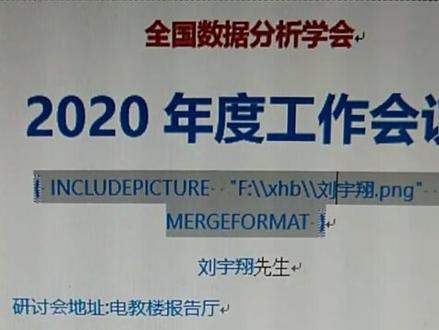 01:59查看AI文稿AI文稿
那么大家好,那么上一次的标签的话呢,还有一个地方没说啊,就你生成以后的话呢, 他会产生一个多余的这个呃内容啊,标签,你看这个地方吗?下面下面的最后这个三个都是没有姓名的,看没有这多余的呢,只有个女士 是吧呢?这个这后面的一个,二个三个,哎,这三这三个,这是没有姓名的话是多余的是吧?把删掉啊,选择这个整个, 把整个选中,然后按点点日间删除啊,这个不要,还有这个也是的,这个也是整个选中啊,这选择这页 就可以了啊,这是多余的啊,因为这个生成了以后的话呢,一般的木耳的名字的话呢,就是这个标签一, 然后呢你再呃另存一一个文件名啊,注意你这个手存的文件名的话呢,一定要和这个数据源呢,还有图片所在文件夹在一个文件夹就可以了。再一个要注意什么问题呢? 就是这个图片的这个插入要注意,那么图要要切换这个图片的这个遥控键的话呢,就是按我的键加 f 九键, 看到没有?就是这个插入这个图片呢,这个文件名的话呢,一定要在这个啊,路径的前面就是这个图片名前面要加两个斜杠啊, 否则就写成不出图片啊,就是注意这个问题,就是文件就是图片的名称的前面和文件夹之间的话呢,直接要加上两个斜杠,不是一个斜杠,两个斜杠啊,一个斜杠就 出来不会显示图片的啊。再然后就做制表服啊,这制表服的话呢,就是设置好了,要按 ctrl ctrl 键加 table 键来就是设置,这就是把它制表位显示出来啊啊,主要这东西相当于是帮助啊,补充点东西。
8洪波涌起 03:01查看AI文稿AI文稿
大家好,今天的视频呢,给大家讲一个 wps 表格如何批量插入图片这么一个教程。呃,怎么来批量插入图片呢?我们来看一下,你下载以后把这个压缩包解压,它就有这三个文件照片,呃,放大一下啊, 照片改名器和这个 tarot 图片到表格,当然前提条件呢,你这个表格必须支持 vba, 也就是红请红。照片呢,我这里给大家准备了 十六张啊,十六张,它的格式呢是 png, 是 png, 大家看怎么操作啊?打开 p 两叉图片到表格,双击打开,打开以后我们先把这个照片清空, 清空,清空以后呢,首先把它的高度 设置成一百二,设置成一百二,然后点上面工具开发工具, 然后点 vba 编辑器,在这里边呢,你双击这个模块一,也可以看到这里边的照片。第一,那就需要设置你的照片路径,照片路径,我的照片呢,现在你可以打开这个照片,然后复制这个路径复制,复制完以后到这里面 粘贴粘贴,粘贴以后,注意后面要在英文的输入法下加一个斜杠,加一个斜杠, 另一个需要修改的就是你的表格,那个要改名的点这个回去啊,要改的有多少个数据?从 a 到 a 十七就是有这么多数据将来。好,你适当改一个范围,再一个就是我的图片是 png, 这两个地方你要改 png, 如果是 gpg 的 话,要用 gpg 改,然后我们来运行一下,点运行 好,他说插入完成,插入完成,点击,我们可以看照片都插入好,插入好以后,你可以点击一张,然后按 ctrl 加 a, 它就会把所有图片选择住,点右键将图片潜入单元格, 它就能够把图片都潜入到表格中,而且呢,这里面有个查询函数,如果你改这里面的数字, 它自动会关联到这个学生啊,关联到学生,这就是 wps 表格能潜入表单元格以后它的好处啊,用 index 函数 好有关本教程啊,给大家讲到这里边,如果本教程对你有关帮助,请您为本视频点赞、关注加收藏!
12鹤壁市冯老师 01:29
01:29 03:25查看AI文稿AI文稿
使用 wps 怎么快速排版这种设备标签的卡片?我教大家一种非常简单的排版技巧,排的又快又好,工整对齐,方便打印和裁剪。 先点击顶部的插入,选择表格,根据卡片的个数和卡片的大小选择合适的行数和列数。这里我选择四行两列,然后在每个单元格当中输入对应的文字内容,时间关系呢,这里我就直接复制粘贴来进行占位。 输入好文字内容之后,选所有的单元格,我们到开始当中做一个简单的排版, 把字体改成微软雅黑,改成微软雅黑之后,行高可能会发生变化,这里点击段落右下角的箭头,然后取消勾选定义文档网格,对齐到网格这个选项,然后点击确定。 接下来呢,咱们来解决单元格内文字和单元格边框之间空隙的问题。按照普通的思路呢,我们可能要去处理左缩进了,或者断前断后间距来搞定这个空隙。实际上呢, wps 给我们提供了一个表格当中单元格编剧的这样一个选项,咱们看怎么操作。 在表格上右击鼠标,选择表格属性,先把表格呢居中对齐一下,然后点击这里有一个选项,打开 有默认单元格边距。给大家解释一下什么是单元格边距。单元格边距就是指单元格内的文字和单元格上下左右四条边框之间的距离,这个叫单元格边距。 我们想让文字跟边框之间产生空隙,直接调整上下左右的边距即可。这里我把所有的数值都改成零点五厘米,让文字和四周的边框有零点五厘米的空隙 好,然后点击确定,再点击确定,这样呢你就看到文字跟边框之间的距离自动都变成了零点五厘米,右侧的空隙大是因为文字左对齐。 然后咱们再解决单元格之间空隙的这个问题,还是在刚才的位置表格上,右击表格属性还是在这个选项当中,我是给大家分开讲解的,你设置的时候可以一气呵成。点击打开选项,这里有一个默认单元格间距, 单元格间距解释一下,是指单个的单元格和其他单元格之间的空隙。 表格当中的单元格现在是连在一起,紧紧贴在一起,用边框线分开的,实际上呢,他们之间现在的间距是零,如果我们勾选了允许调整单元格间距,并且设置这里的数值,比如把零改成零点五, 这样的话呢,单元格和单元格之间就会产生零点五厘米的空隙。点击确定,再点击确定,你会发现 单个单元格,也就是这个标签外边框的这个边框呢,之间会有零点五厘米的空隙,这样呢我们直接打印出来,因为有这个空隙非常方便,咱们裁剪好再来处理这个换横的问题。这里咱们可以直接到页面当中调整一下这里的上下左右间距, 让这个表格在一张纸上进行显示。如果你认可我的讲课方式,想系统学习办公软件可以进我商品橱窗,里边有我精心录制的视频课程,从零起步,循序渐进提升职业技能 课程还包含我本人答疑好多学一样本事。少说一句求人的话,我是雅风老师,我们下期视频再见!
 00:42查看AI文稿AI文稿
今天给大家分享简化版胸牌打印,一看就会在心灵帮的初识界面我们选择更多,我们找到自定义打印, 然后根据我们现有打印机的尺寸我们选择,比如说今天这个打印机,我们是六十乘三十我们就可以,以啊这个打印内容为张三为例,我们直接打印, 我们打印出来就可以打印出这个店员的名字张三,然后我们根据胸牌的尺寸进行裁剪,放到我们的工牌当中就可以了,就这么简单快速又规范,门店小伙伴快学习起来吧!
66好想来南京 00:38查看AI文稿AI文稿
工牌坏了,卡针脱落,随便剪个塑料卡片,将美工刀底座拔出,笔对大小依旧小,钻开孔,两边都开,插入螺纹看看, 测量后切割螺纹切成这样差不多了,有点烫手,小心四百木砂纸打磨一下,打磨成眉毛刺即可 上好螺丝扳手拧紧,前面看着还不错,后面看着也还行,戴上试试看,完美,再也不用担心工牌卡针掉了。
66来自星星的你 00:32查看AI文稿AI文稿
台台台台,领导让你做上百个席位牌,你就这样一点点手写,等着被领导骂了!开会前十分钟才发给我,一个个敲字不是更慢吗?哎,明明十秒就能搞定。看我的复制 a 列的姓名,把列宽修改为五十行高修改为四百零九, 把字体修改为一百零九。选中 a 列,文字方向修改为负九十度。选中 b 列,文字方向修改为正九十度,纸张方向修改为横向自定义,页边距左右都修改成三厘米,勾选水平和垂直,点击打印预览就做好了。太好了,终于不用被骂了!
117WPS墨镜姐 00:20查看AI文稿AI文稿
如今大牌酒店都在使用的员工胸牌,使用这种标签机就能制作员工信息,支持随时变更,粘贴高透标签,效果接近印刷胸牌热转印打印长达十年不褪色,还可以用于酒店开关标识、客房部资料管理。新一代胸牌姓名标签机。
3小乖乖吖


猜你喜欢
- 2845挚爱🌸💋