PPT6条线交叉动画效果怎么制作

粉丝5299获赞2.1万
相关视频
 01:48查看AI文稿AI文稿
上期技巧篇开头我做了一个这样的动画,不少小伙伴说想学,那今天我就分别用 ppt 和剪映各做一次。哈喽,大家好,我是专注动画视频的阿 k, 跟着我三分钟学会它。 首先我们需要准备三张图片,为了视觉效果,可以进行简单的圆角处理并添加描边,然后在页面中进行这样的排列。为了凸显中间的这张,后面的两张可以适当缩小,降低图片饱和度,并让描边更细,然后把中间的这张置于顶层,这样准备工作就做完了。 进入 ppt, 在 左边的缩略图中把第一页复制两份,进入第二页。我们可以用 excel 插件的图片换位功能选中想要换位的两张图片,把原本下方的图调到中间,中间的图调到上方,把原本上方的图调到下方,然后再根据准备工作中的要求, 分别调整他们的描边粗细和饱和度,并让中间的图片至于最上方,始终让他看起来更突出。当然,第三页的图片分布也是同样的调整方法。那在调整完毕以后,我们给第二页和第三页分别添加切换选项卡中的平滑效果,并把切换时间改为一秒。这样一个丝滑的竖屏轮播动画就做好了。 那如果你做的是横屏视频,也可以横向排版动画,还是用切换选项卡中的平滑完成即可。接下来我们来到剪映,同样按照第一步的准备工作,把三张图片处理好以后进行排版,上下两张的饱和度改为负五十,然后点击播放器窗口右上角的图标,添加参考线,方便等会做动画。 我们在第一针给三张图片的位置缩放以及饱和度打上关键针,然后来到第一秒处,根据参考线调整三个图片的位置和缩放,接着把上下两张图片的饱和度改为负五十,中间的饱和度改为零即可。 你可以把每个图片的关键帧选中,点击鼠标右键选择缓动,然后我们给中间的图片新建复合片段,来到大概动画一半的位置,将其截断,然后把后半部分至于时间线最顶层,这样一次轮换动画就做好了, 后面用同样的方法做第二次轮换即可。 ok, 那 以上就是本期视频的全部内容了,我是专注动画视频的阿 k, 无惊无险又到六点下了个班。
665K森动画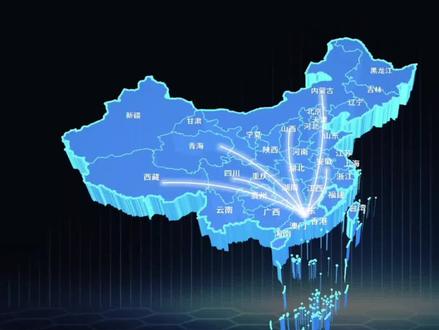 01:22查看AI文稿AI文稿
每天一个 ppt 小 技巧,今天是地图辐射动画制作。首先插入一个圆,并复制成大中小三份,然后设置成无限条和亮一些的颜色和对应的透明度。 第二步,把它们重叠起来并组合,然后设置与上一动画同时开始的淡化,开始动画和相应的持续和延迟时间。在效果选项中设置重复效果。 接着在添加动画中添加放大缩小的强调动画,并设置对应的效果选项。在添加动画中再添加一个淡化退出的动画效果,并设置相应的效果选项。设置好后,它的效果是这样的。 第三步,在这个网站中下载一个无背景 png 格式的三 d 地图,然后把设置好的原点闪烁动画缩小并复制你需要的份数,放在对应的位置。第五步,插入一个曲线,然后设置线条的粗细和发光效果。 接着右键点击曲线编辑顶点,先点黑色空点,会显示白色空点,拉动白色空点,给曲线增加弧度, 并且给曲线设置擦除动画和对应效果。时间重复以上动作,多绘制几条曲线,我们可以得到这个效果。最后放上文字,简单的地图辐射动画就做好了。
269尘山ppt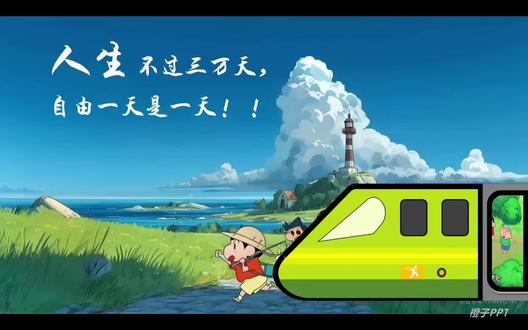 03:49查看AI文稿AI文稿
哈喽,大家好,今天分享的是多视频轮播动画效果 ppt 的 制作方法,下面我们来开始制作 ppt。 首先新建一页空白换灯片,把我们准备好的背景放入到我们的 ppt 里面,接着点击插入选择视频,选择嵌入视频,把我们需要放入的视频填充到我们的换灯片里面, 视频放入之后,拖动视频调整它的大小放到合适位置。接着我们按照同样的方式把剩下的视频依次切入到我们的幻灯片里面。 把所有的视频都放入到 ppt 里面之后我们点击视频,把它的开始方式由单机设置为自动,后面的所有视频都设置同样的播放方式。 所有视频播放方式修改完成之后,我们把准备好的火车素材放到我们的换灯片里面。把火车素材放到换灯片里面之后,我们调整到视频上方放到合适位置,接着我们选择我们的 火车素材,在动画窗格这里我们选择向左的动画效果。 动画效果选择完成之后呢,我们可以在我们的火车素材身上看到一个红色箭头跟一个绿色箭头,拖动红色箭头我们可以调整火车的播放位置,现在我们拖动红色箭头进行调整。 拖动红色箭头之后,我们可以播放一下,了解我们的火车它的播放位置是否合适,这里我们拖动的位置是刚刚好合适的,所以我们不用再调整。 接下来我们再点击插入,选择形状,插入一个矩形放在我们的视频上方,右键矩形选择填充, 选择更多设置,在填充这里我们选择换灯片背景,填充线条设置为无限条。 接着我们选择矩形,再点击动画窗格,再退出这里找到删除的动画效果, 把它的开始由单机时改为与上一动画同时,速度改为十二秒。接着我们再点击动画窗格, 选择我们的我车的动画效果,把它由单机时改成与上一动画同时,速度改为二十秒。接着我们再点击我们的矩形, 把我们的矩形动画方向由字底部改成字右侧, 这时候我们的动画效果已经设置完成。右键矩形在至于底层的旁边,我们选择下一一层,这时候我们的动画效果就已经制作完成了。接下来我们进行演示。
23橙子PPT 02:30查看AI文稿AI文稿
hello, 大家好,今天分享的是高级结尾动画效果 ppt 的 制作方法,下面我们来开始制作 ppt。 首先新建一页空白换灯片,点击插入,选择形状,插入一个矩形覆盖于我们的换灯片上方, 接着按住 ctrl 键复制同样的矩形放置于我们的换灯片下方。接着我们再插入一个文本框,在文本框里面输入我们需要的文字或字母,选择合适的字体 进行放大,调整到合适的位置。接着我们再复制同样的换灯片作为第二页换灯片。回到我们的第一页,选择上方的文本框,再选择文字,在合并形状这里选择剪除。 接着我们点击第二页换灯片,复制文字放到第一页, 点击下方的文本框,再点击文字,在合并形状,选择剪除。接着我们选择上方的文本框和下方的文本框,右键选择填充,选择更多设置,把文本框的颜色填充为黑色,线条设置为无限条。 接着把我们准备好的图片插入到我们的幻灯片里面,点击插入选择图片,选择本地图片, 右键图片置于底层。 删掉我们的第二页换灯片,再复制我们的第一页换灯片,粘贴作为第二页换灯片。回到第一页,缩小我们的换灯片播放页面,把上下两个文本框往外移, 拖动图片进行放大。 接着把我们准备好的文字放入到我们的幻灯片里面,把文字放入进来之后,我们为文字设置动画效果,点击动画设置飞入的动画效果。 把动画的开始由单机时设置为与上一动画同时,持续时间改为两秒。文字动画效果设置完成之后,把第一页和第二页的幻灯片切换效果设置为平滑 切换效果设置完成之后,我们的 ppt 就 已经制作完成了,下面我们进行演示。
34橙子PPT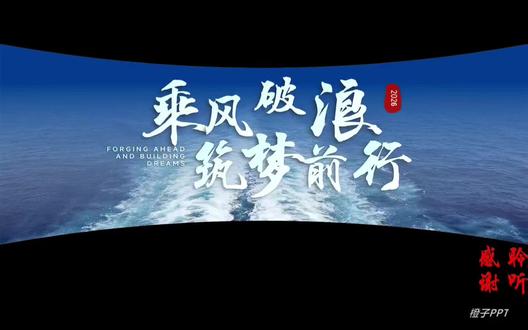 02:08查看AI文稿AI文稿
哈喽,大家好,今天分享的是镂空设计结尾动画效果 ppt 的 制作方法,下面我们开始制作 ppt, 首先新建一页空白换灯片,接着我们点击插入,选择形状,插入一个矩形,覆盖住我们整个换灯片界面。 接着我们再点击插入选择文本框,插入一个文本框,里面输入一个简号, 接着我们再点击文本工具,在下方找到效果选项,点击效果选项,接着我们再点击转换,在转换里面我们找到朝鲜谷样式,接着我们放大我们的文本框, 这里有一个黄色空点,我们可以拖动黄色空点调整我们的文字大小, 然后先选择矩形,再选择文本框,在合并形状这里选择剪除,我们得到一个镂空的矩形, 右键矩形选择填充,选择更多设置,把矩形的颜色填充为黑色,线条设置为无线条。 接着我们把准备好的视频放到我们的幻灯片里面,视频放进来之后选择视频,把它的开始由单机改为自动右键,视频置于底层。 接着把准备好的文字放入到我们的幻灯片里面,文字放入进来之后,我们选择文字为文字,设置动画效果,点击动画, 选择飞入的动画效果,接着我们再点击动画窗格,把它的开始由单机时设置为与上一动画同时方向由字底部改为字右侧,速度调整为五秒, 这时候我们的 ppt 就 已经制作完成了,下面我们进行演示。
74橙子PPT 01:23查看AI文稿AI文稿
这样的交叉循环动画是怎么做的呢?还有不会操作的,我们一起来往下看吧。主轨道添加一段时长为十二秒的照片, 点背景画布颜色,用吸管吸取你画面中想要的颜色,点基础属性缩放调为六十五,在六秒位置打上关键帧开头位置缩放,缩至最小,旋转三百六十度,调整 x 轴的位置, 将照片向右移出屏幕点特效,画面特效放大镜里搜索魔法边框, 复制一个,将前面一个点击切画中画双指,将视频调往外扩,画中画的视频往后推一五 f, 后面就复制依次往后推一五 f。 这样楼梯层摆放画中画总共七层,结尾处全部和画中画对齐,多余的分割删除。画一画三,画五,画七点开基础属性,调整 x 轴的位置, 将他向反方向移动,画七结尾缩放放大十五,让他也有个运动轨迹。最后添加上喜欢的贴纸和音乐播放看效果吧!
117平平淡淡0703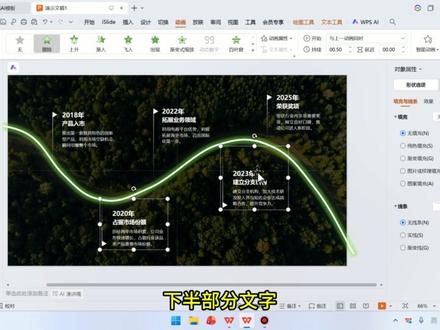 01:48查看AI文稿AI文稿
这种时间轴动画用在你的 ppt 里,直接惊艳全场。先插入一张航拍路线图,在形状工具中找到曲线。先在画布外定一个起点,然后沿着转弯的地方定点画曲线, 划到终点,按回车停止。右键编辑顶点,拖拽顶点的位置,让线条贴合图片上的公路。点击顶点,拖动两个端点,调整曲线的弯曲角度,让线条看着更流畅。 右键设置对象格式,线条颜色改为白色,宽度改为五磅。点击效果选项,添加发光效果,直接选择预设里的浅绿。 接着绘制一个矩形做蒙版,这样可以降低背景亮度,让重点内容更突出。改为无线条,填充黑色,透明度百分之三十。黑色蒙版下一层 选中发光曲线,添加动画,选择进入效果中的擦除,动画属性改为字左侧放上文字内容,给文字添加动画,选择进入效果中的擦除, 只选中上半部分的文字内容,动画属性改为字底部。 打开动画窗格,按住 shift 键全选所有动画开始改为在上一动画之后,大气又有高级感的时间轴就做好了,记得点赞收藏!
270WPS PPT办公技巧 03:12查看AI文稿AI文稿
本期介绍一个看起来特别特别简单的 ppt 动画折纸,先看效果, 下面介绍制作方法。我们先随便画一个矩形,再复制一个矩形任意的旋转角度。 现在我们可以右击大小和位置来观察一下它的旋转角度,可以随便的调整,比如这个角度三三二度。接下来我们选中这两个形状,利用绘图工具形状格式合并形状进行拆分, 删除多余的形状。调整一下线宽颜色显示,选择窗格,修改一下对象名称。现在我们原位复制一个折角,可以适当修改下颜色,翻转一下, 修改下对象名称。由于 ppt 功能的限制,只能实现水平方向或者垂直方向的折点,所以我们首先需要将这个折痕置以水平或者垂直方向。我们可以这么做, 选中这些对象,临时组回下,并且将所有的填充颜色改成同样的颜色。接下来我们复制这一块的屏,将切换的方式改成平滑。 将这个组合选中,设置一下大小和属性。这里我们可以看到旋转的角度是三百三十二度,我们将它改成二十八度。我们再次复制这个函数偏,将这个组合对象取消组合。选中这个折角后,修改一下填充颜色。 现在我们就可以设置动画,可以先选中折角前建议显示动画窗格,添加动画更多,退出效果层叠,点击确定。默认的效果是跨越,我们将它改成到顶部, 然后选中折角后同样添加动画更多,进入效果,选择伸展,点击确定。这里我们同样要将效果选项改一下,改成字底部, 修改一下动画的顺序,改成从上一项之后开始上面这个动画,我们可以将它改成与上一项动画同时进行,然后切换方式改成无,现在我们从头放映看一下效果,点击, 再次点击开始折角。好了,如果你已经学会了一次折角,那么可以试试这种多次折角的案例。 同时如果你对 ppt 动画感兴趣,欢迎选购我的收费合集,咱们一起来玩转交互动画,玩转 ppt 教。感谢收看我们 下啊,大二兄说的对。
 06:40查看AI文稿AI文稿
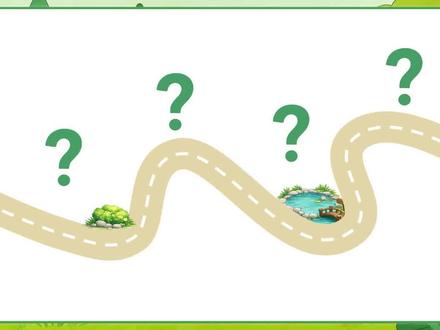
hello, 今天来跟大家分享一个路线图的制作方法,一共有四站,做成了四页,可以当做目录页来使用,点击一下小女孩到达第一站,再点击一下跳转到第一站的页面,这里您可以随意的进行编辑,然后来到第二站, 到达第二站的页面,然后第三站到达第三站的页面,然后第四站 一起来看一下是如何制作的吧,这是之前准备好的素材。首先我们先来制作一下这个路线,我们来插入一下曲线工具,然后沿着这条路来绘制, 这样就做好了,然后右键设置形状格式,我们给他换一下颜色,换成这个颜色,更改宽度为六十磅, 下面的这一块就制作好了,然后我们再复制出来一份,按住键盘上的 ctrl 加 shift 键,然后再点击一下这个白色宽度,我们更改为五磅,在这里选择这个, 然后将他们重合,这个路线就制作好了,为了让他两边更加整齐,我们就给他全选一下,然后右键复制,然后再给他粘贴为图片, 裁剪一下这个两边多出来的部分,这样这个路线就制作好了,我们将它给删掉。这里为了方便我们就直接用之前的,我们将这个路线图给复制进来, 然后将这几个装饰也复制一下, 调整一下他们的层级,将他给下移,然后将小女孩还有第一站的内容给复制进来, 将后面几关的问号也复制进来, 这个页面就组合好了,我们给他设置一下动画,在动画这里选择自定义路径,然后来给他画一条从开始的位置到达第一站的位置, 右键效果选项给他把平滑开始和平滑结束取消掉,在计时这边给他更改为一秒,因为他这个距离比较短,我们需要一秒就可以了。 然后我们选择这个问号,给他添加一个退出效果里面的层叠,然后再选中底下的这个图片,给他选择更多进入效果里面的伸展。 更改开始选项为,从上一项之后开始。这个更改开始选项为,从上一项开始,然后制作这个路标,先给他添加上一个出现的动画。 更改开始选项为,从上一项开始,给他延迟设置为零点五秒, 再选中他,给他添加一个动画,更多强调效果里面的闪烁。 更改开始选项为,从上一项开始,调整它的延迟时间为零点七五,然后右键效果选项在计时这边给他选择零点五秒,重复给他选择二,点击下确定他就有了个闪烁的效果, 然后再给字添加一个擦除的动画。更改开始选项为,从上向之后开始,这个就是一组完整的动画,我们来看一下效果,点击一下小女孩到达第一站的位置,动画也都是完整的, 我们来继续制作,然后将这个第一站的页面给他复制一份,到达这个制作案例的第一个下面,然后我们将这个制作案例复制一份 到这个第二站的位置,我们把小女孩挪到第一站的位置,让他从第一站到达第二站。我们把第二站的素材复制一下过来第二站需要的素材全选给他复制, 然后来到第二站的页面上,将这个问号给他删掉,然后给他粘贴进来,将小女孩置于顶层,不然一会就被这个图片挡住了,然后我们来给他设置一下路径,重新给他绘质, 这样就差不多了。然后选择这个动画右键效果选项,给他把平花开始和平花结束取消掉,确定,然后来到这个时间这里给他更改为一点五秒, 然后将第一站的动画全部删除掉,将第一站的问号也删除,然后来给第二站添加上效果,给这个问号还是添加一样的层叠,下面这个图片 伸展 更改,开始选项为从上一项之后开始。这个更改开始选项为从上一项开始,这个是出现动画,然后再添加上闪烁动画, 延迟零点五秒,延迟零点七五秒, 在计时这里更改为零点五秒,重复更改为两次,然后这个是擦除动画,更改开始选项为从上向之后开始,其他的也是依次类推, 这里因为时间的关系就不给大家重复了,你也来动手试一下吧。
205采薇PPT 00:54查看AI文稿AI文稿
ppt 史上雕花教程来了!绘制一个矩形,铺满画布,再插入曲线,随意扭曲一下。绘制一个闭合图形,按住 ctrl, 先选矩形,再选矩形,合并形状选择剪除线条,填充无线条,添加阴影 模糊度二十磅。再次按住 ctrl 向左拖动图形,复制两个,调整图形颜色, 多层次效果就有了。插入图片,鼠标右键,至于底层图片,添加直线路径,动画方向向右, 开始与上一段话同时,持续时间十秒。最后放上大小对比的文字,轻松搞定层次一佳效果顶呱呱!
166PPT成长记 03:05查看AI文稿AI文稿
hello, 大家好,今天分享的是大气开场动画效果 ppt 的 制作方法,下面我们来开始制作 ppt。 首先新建一页空白换灯片,把我们准备好的视频素材放到我们的 ppt 里面,点击视频, 把它的播放效果设置为自动。接着我们再点击插入选择形状,插入一个矩形,覆盖住我们换灯片的三分之二, 右键矩形选择填充,选择更多设置,选择渐变填充,这里我已经设置好它的渐变效果了。大家在选择色标颜色的时候选择自己需要的色标颜色,两个色标颜色选为一致, 选择右边的色标,设置透明度为百分之一百。 接着我们把线条设置为无限条,接着我们点击插入选择形状,再插入一个矩形,覆盖住我们整个 ppt 页面, 右键矩形选择填充,选择更多设置,把矩形颜色填充为与我们视频底色相一致的蓝色, 设置线条为无限条。接着点击插入选择文本框,插入一个文本框,输入我们需要的数字, 把数字大小调整为我们需要的大小,数字调整为我们需要的大小。之后我们先选择矩形,再选择文字,在合并形状这里选择剪除。接着我们再点击插入选择形状,插入一个矩形覆盖,在这里 先选择大矩形,再选择小矩形,在合并形状这里选择剪除。我们得到一个完全镂空的零。接着我们为换灯片设置动画效果,点击动画,在动画里面找到放大缩小。接着我们打开动画窗格, 把它的开始设置为与上一动画同时,尺寸设置为七百, 点击动画选择计时,设置为延迟一秒,点击确定。接着我们再添加动画效果,动画效果我们选择向右,把向右的动画效果设置为与上一动画同时 拖正这里的红色箭头,调整二零二六的播放位置。 接着我们再点击向右的动画效果,选择计时 在延迟,这里设置为延迟一秒,点击确定。这时候我们的开场动画效果就已经制作完成了,下面我们来演示。
34橙子PPT 02:38查看AI文稿AI文稿
hello, 大家好,今天分享的是长途排版动画效果 ppt 的 制作方法,下面我们开始制作 ppt, 首先新建一页空白换灯片,然后点击插入,选择形状,插入一个矩形覆盖住我们整个换灯片界面,然后把准备好的笔刷素材放到我们的换灯片里面, 笔刷素材放的到幻灯片里面之后调整笔刷素材的大小, 然后先选择矩形,再选择笔刷,在合并形状这里选择剪除,然后我们得到一个镂空的矩形,右键矩形选择填充选择更多设置,把矩形颜色填充为白色, 设置透明度为百分之十,线条设置为无限条。然后缩小换灯片的演示界面,把准备好的图片放入到换灯片里面, 图片放入到换灯片里面之后右键图片选择至于底层,然后再缩小一下换灯片的演示界面, 选择图片为图片设置动画效果,点击动画,然后我们往下拉,在动作路径这里面找到向左的动画效果, 选择向左的动画效果之后再打开动画窗格。打开动画窗格之后,我们就可以在图片身上看到一个绿色箭头和一个红色箭头,可以调整图片的轮播位置,现在我们拖动红色箭头进行调整, 箭头调整到合适位置之后,我们再点击动画窗格,把向左动画效果的开始由单机时设置为与上一动画同时,然后右键动画效果选择效果选项 在设置这里把平稳开始跟平稳结束的勾选取消掉,然后点击确定,把动画的持续时间由两秒改成丧尺面,然后放大演示界面, 把准备好的文字放入到换灯片里面。把文字放入到换灯片里面之后, ppt 就 已经制作完成了,下面我们进行演示。
75橙子PPT


