怎么开启kvm内核
k v m 的一个啊,虚拟工具啊。 k v m 啊,工具哪一个嘞? label varit variant 啊,这个工具。那么这个工具是怎么回事?要注意啊, 这个 kvm 他是基于什么?基于 linux 内核的一个虚拟化技术。那么他将这个物理服务器上的很多个这个操作系统啊,这些实力啊,分配给什么呢?分配给不同的用户,包括一些应用程序。 所以说现在我们了解这个 level variant 啊,嗯, level viriant, 它是这个工具对不对?嗯,它是一个什么呢?嗯,它是一个开源啊 工具,它是个开眼工具。那么它的功能是干什么呢?就是它的一个作用呢,作用是什么?作用就是管理这个 kvm 的一个什么虚拟化环境。哎,就这么个意思。 所以这一个什么呢? librarian 城,它支持什么多种虚拟化技术,那么其中啊,它就可以包括什么呢? 啊,其中他就包括我们这个 k v m, 包括 q e m u 是吧?以及什么 x n。 嗯,还有一个什么呀? winbox, 这个我们虚拟机里面应该都大家都用过啊,都是具备开花经验的是不是?等等,嗯,他都有。所以说他提供一个什么呢?他提供一个 a p i, 那么能够让我们用户啊,通过这 编程来实现这些创建啊,包括一些停止啊,啊,包括启动啊,管理虚拟机。那么这个工具要注意啊,这个工具 啊,他还提供一个命令行,就什么后面这个呢,他也提供一个命令行,叫什么啊喂,呃,命令行叫做 verse, verse 是不是?这个能够让什么呢?让我们用户通过啊,通过这个命令行来什么呢?来管理我们的虚拟句, 它的意思啊,就是这样的。就是这一个什么呢? library 啊, liberal variant。 嗯,它提供一个什么呀?提供一个命令行工具。 ok, 好,这个命令行工具呢?能够让什么呢? 让用户啊,让用户可以什么呢?让用户可以通过这个命令行。哎,直接来什么?直接来管理这个虚拟机,就这个意思。 所以说它可以包括我们这个怎么创建信息啊,怎么包括一些什么呢?网络配置,包括一些存储啊,包括设置一些安全性啊等等,这些都是可以的。 还包括什么?还包括这个动态迁移,包括一些啊,自动扩展,还有一些复杂均衡等等,这一些功能他都具备啊,这功能都具备,是不是?所以说多个虚拟化技术,这里面整出来 q m 是不是 q m u 啊,啊,包括 x、 n 呢,等等啊,这一些 啊,这些工具是不是?嗯, remox 就是我们虚拟机嘛。嗯,那么并且它可以提供一些对应的 a、 p、 i 和一些什么 c、 l、 i 接口来管理我们的虚拟机,包括存储以及网络资源。

粉丝17获赞59
相关视频
 03:14查看AI文稿AI文稿
k v m 它是什么?它是 linux 的一种啊, linux 内核的一个什么虚拟化解锁, 那么它这个原理机制是怎么回事嘞?就是 k v m 它能够将这个什么物理主机的一些 cpu, 硬件,内存等等啊, 这些资源虚拟化,为我们每一个客户啊提供一个虚拟机,就这么个意思啊,你不要把这个看的很难,对不对? kvm 对不对?他是将什么?将我们这个物理主机的一个,比如内存呢? 还有 cpu 啊,啊,包括一些硬件资源啊等等啊,进行什么呢?进行虚拟化,虚拟化之后就为什 为每一个客户啊直接提供一个什么呢?虚拟机他的原理就是这样的,那么在什么呢?在虚拟机当中运行的操作系统和应用程序不知道他们在虚拟环境当中运行, 在操作系统当中使用了所有指令啊,都被普或转换成这个什么呢?底层的一个硬件指令, 那么他怎么做呢?在这里面他就直接什么,就是 kvm, 哎,他直接利用什么?利用 mmu, 我们叫做什么呢?内存管单一啊,啊,还有一种是什么呀?和那一个 iommuio 是 input output 啊? memory 麦吉曼车,由耐车,它是用了几个单词组成的。嗯,那么通过这个 m m u 和 i o m u 将什么呢?将我们这个物理主机的一个什么内存和一些对应的什么硬件设备进行什么虚拟化?给哪个呢? 虚拟花给这个虚拟机进行什么进行使用,这是他的一个套路,是不是这他的一个套路啊?这个原理非常重要,是不是好?另外一个是什么呢?另外一个就是说他可以通过什么呢?就是 k v m 这个能够将我们这个虚拟机的 io 请求通过那个虚拟化的这种网络接口啊,包括一些磁盘控制器啊等等啊,这些硬件设备把它发送到这个什么物理主 机的硬件设备上面,但是他返回的结果是返回给那个的虚拟机。但是我们要知道 kvm 通过虚拟化技术 啊,能够使得什么呢?多个讯机同时运行什么同一台物理主机上面,这样的话他也可以利用什么提高了我们这个硬件的一个字眼,这样注意啊,他可以提高这个硬件字眼, 所以总体来讲这个 kvm 他是通过 linux 内核虚拟化技术将这个什么呢?物理主席的资源虚拟化分配给什么虚拟期就实现了什么呢?多个虚拟期同时运行的目的。
18零声教育-颜颜 13:50查看AI文稿AI文稿
好,现在我们讲解呢数字 qm 登录 i 设置方法,还有电脑 internet 选项设置方法这些选项呢?如果是没有设置对的话, 数字 cm 登录的时候插件会无法弹出,无法使用。来,我们现在先看一下 internet 选项, internet 选项它的设置呢? win 十一系统和 win 七系统还有 win 十系统都是一样的, 但是呢,在 ie 上面设置就是不一样的,因为 win 十一系统它 ie 浏览器呢,只有这个最新版的,它并不是 ie 浏览器,像 ie 浏览器那种呢,它是设置相对的,比较简单,但是我们用这个最新 新版这个浏览器设置相对呢,就是说要多几步,他也要基于 a 一的内核才能使用。那我们现在开始看 internet 选项, internet 选项呢,有进进去方法比较多,我们这边呢就以通用的最常用的方法, 打开控制面板,打开控制面板,他这个选项里面选项里面我们可以这边随便选,大图标或小图标都可以。好,这边就出来了一个英特奈特选项, internet 选项呢,主要是设置安全,隐私这两个内容,他安全里面呢,他设置这三个选项。好,我们先看 第一个隐藏的选项,然后再选择这个自定义级别,自定义级别往下面翻查找,往下面查翻 好,看到这个地方,这两个下载未签名的这个插件啊,哎,这个是已签名的插件,他默认是提示啊,我们把这个未签名的也设置为提示点,确定 好,这里呢,本地也是一样,也是往下查找, 查找下来之后呢,也看这个未签名的这个插件也点提示好确定在授信人站点里面,我们添加站点,站点是哪个站点呢?就是我们 k m i p 地址,我们 k m i p 地址默认的是幺九二点幺六八 来我这上面有,因为我之前这个电脑是已经设置过的,再点添加,添加进来了,点确定就好了, 然后隐私,隐私默认是这个阻止窗口是勾上的,这个勾上了他是没办法打开插件,他把这勾一定要取消掉 啊。点应用好,现在呢就是 internet 选项呢,基本上是已经设置完了啊,就这几个地方已经设置完成好, 我们点确定它可以把关掉了,我们现在设置 ie 好,设置 ie 选项的,这个呢,我们点这三个加号, 三个点,点了三个点之后呢,这里就会有个设置,把设置打开,设置打开先看到,先看默认浏览器, 好,我这个先删掉默认浏览器,他有的时候是默认值啊,有的时候呢是不允许,这个地方一定要设置允许,然后再重启浏览器,这个地方默认浏览器 在这个默认浏览器的下面,这有一个 a 兼容模式,这个地方一定要选择允许,选择允许之后呢,点击添加,把我们 ip 地址添加进来,就 qm ip 地址 h t t p 冒号双鞋缸,九点八点零点一百啊,默认的 默认的 ip 地址,就说如果你这边是 ip 地址有改,这边就要输入你当前的 ip 地址,点添加好,这里是已经添加了,然后我们接下来 在设置外观,外观这里要往下选,往下翻,翻到默认情况下,这个按钮是关闭的, 这个按钮关闭的,这个关按钮关闭的,你看我们上面右上角是没有哎任何 i 的选项的这个按钮。好,如果我们把这个按钮打开,他这里就会多出一个 i 的按钮。注意看,注意看这边啊, 是关掉就没有打开就有这个地方呢,等一会会使用到。好,接下来我们再设置 这个地方隐私例外,也不管这个你选的是哪一个,这个一定不要选严格,严格,你这边很多选项是没办法设置,选平衡或者基本都可以再选择这个例外。 另外这里把 ip 地址添加进来,这样子输入 ip 地址,我这边是已经添加了,默认的零点一百好就可以了。好,然后呢,我们就登录 pvm 零零点幺六八点零点一百, 好,进来之后的选项一定要注意啊,他现在是显示这种点高级, 然后点继续访问,这个也是可以点继续访问,继续访问,现在已经到登录界面了,但是等一会会出现一个问题。 好,我们看它这种模式呢,就是这个 i e 的模式啊, 所以我们这个呢是一定是要在 ie 兼容型模式下面,所以说刚才调出来的按钮,刚才调出来按钮看这里,这是 ie 模式,一定要选择一下, 选择好之后,你看他这回就变成 ie 模式了,这边就是变成退出 ie 模式,我们现在是 ie 模式,你看退出 ie 模式,他就是这种啊, ie 兼容 ie 模 模式,他是这种,前面有个 ie。 好,我们现在点转到。好,现在这又到登录界面了。好,注意用户名默认的 输入。进来之后,这个地方非常重要了,这个地方非常重要, 看好,下面会弹出来一个安装插件,这个地方要点安装好,这个地方要注意, 当打开这一步的时候,不要急着去点其他的,或者刷新或者关闭它,上面提示要装插件,因为我们刚才选择的是提示好,加载好,加载到这一步很重要了,这一步 选择不要点确定,要选择颁,选择这个颁发颁布者,然后点查看证书,查看证书进来之后有安装证书,点下一步,再下一步,再下一步,然完成导入成功确定, 然后再安装一次证书,点下一步,这一步呢就要选择目录受信任的跟颁发机构,点确定 好下一步,下一步他会弹,第一次装,他会弹出这么大个窗口,好点确定,点确定好,证书也装完了,点确定好,刷新一下页面,好,这里再点是。 然后如果就是刚才我们这是退出 it 模式啊,这个插件他不会提示安装啊,现在我点了十之后没有任何反应,是不是?然后再刷新一下, 好,现在一刷新了又退出来了,好,点射。 那刚才那个插件我是之前是装过了,注意看,现在点链接 他就可以进来。控制 好,我们先他左右两边有黑边,他鼠标是没法同步。确定好,然后再鼠标同步,这就同步了,但是这个鼠标同步之前呢,是必须是在服务器里面的,电脑做了一个设置,我们看一下,打开控制面板, 嗯,打开控制面板, 哎,控制面板还是一样小图标,然后我们选择鼠标选项,这个鼠标服务器的鼠标,首先这个勾一定要取消掉,默认服务器,不管任何电脑服务器,这个勾没取消掉,你看一下效果,如果是 没有勾去没有取消掉,你看鼠标是不会同步的,他远程这个鼠标呢,和本地这鼠标是分开的,不管你是怎么矫正,他都是无法同步的,都无法同步,所以说必须要把这个勾啊取消掉 好一点,应用再同步一下好就可以了,是不是?就是不管是哪台 k m 还远程都是要调的好,让我们进来之后看到这个第一个选项, 单鼠标模式 f 十,他就是说只有服务器一个鼠标,但这样用的话呢,他只是把远程这个鼠标做隐藏了,但是引导还在,所以看着不是那么流畅,所以还是建议就是双鼠标。那这是一个设置 好,然后再到这个显绘画设置里面就有很多选项自动调整,就是刚才我们调整一下屏幕,调整一下调调准,然后呢这里还有自定义,比如说你觉得亮度暗调加高, 这都可以的。然后如果就是刚才说左边或者右边还上面下边有黑边,导致鼠标无法较真同步,在这边就水平垂直,这个直可以对应的调一下,你比如说我这边调到十五 好,他左边就有黑边了,我这个鼠标现在就偷摸不了了。嗯,这鼠标就偷摸不了了, 但有些显卡驱动油就是不太好的情况下啊,他这个是没办法自动校准,所以说手动调这个参数,这就是音频模块,是显示静音还是 是有声音好,这是当前的分辨率,再看一下。 然后这个呢就是鼠标同步嘛,这个就是发送三按键,这三键就是导致这个就是锁屏呐,这些这是在 km 上面可以设置的好,自定义快捷键,就这个,刚才我们点那个自动密快捷键,然后点发送增加进去。好,这个全屏, 因为全屏呢,现在效果显示效果就非常好,因为他是最佳的推荐的分辨率的一个屏幕分辨率,他现在分辨率你看 分别就是幺二八零乘幺零二四,所以他是个正方形的。但是我们不全皮的时候呢,他是个拉伸的,所以显示效果画面就不太好,你看是个 拉伸的界面。 今今天, 然后这 pm 里面的一些设置呢,都比较简单,都是重温的哦,今天。
129翊晟KVM切换器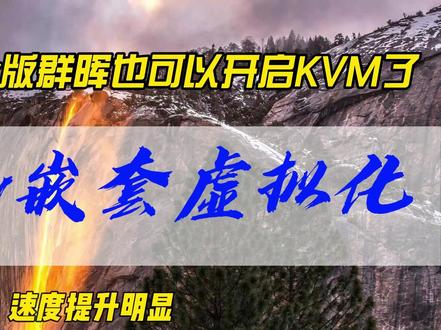 12:49查看AI文稿AI文稿
大家好,今天呢,先来要说一下这个壁纸,这个壁纸还是很特殊的,火瀑布,如果不是左上方啊这些雾气有一些落日的余晖这种现象啊,那么我一定会认为这个瀑布是沿江的, 结果呢,他真的是因为落日余晖,网上有一些其他的照片啊,没有左上角的这个雾气的这种影响,那么如果直接看这个瀑布的这个情况的话,真的是难以分辨,不得不让人感叹一下大自然的鬼斧神工啊。 好,今天这个壁纸呢点评完毕,我们来开始今天的内容啊,今天是要给大家说一下,终于实现了能够在虚拟机当中来实现 kvm 功能啊。这里先要说明一下啊,我之前说,呃,虚拟机和物理机, 一些新朋友啊,可能对我这个描述有些误解,我说的虚拟机啊,是在 window 当中使用 hyperv 这个虚拟机安装的 s 到 o s。 呃,这么个情况,我管他叫虚拟机,物理机呢是我直接有一台小主机,上面直接安装了 s 到 o s, 这两台主机一个其实就是虚拟的 sos 主机,一个是物理的 sos 主机,都是在上面,然后再安装刀刻板的群灰,不是说直接在这个物理机上面安装群灰啊,这里呢,给新来的观众稍微解释一下,免得大家造成误会,我发现有些人好像对这个有有所误会啊, 好,这个解释完毕以后,我们之前呢留下了一个尾巴,就是说用 windows 上面的 hyper v 安装的 soos 以后,再在上面安装这个刀块板区, 会的时候我发现打不开 kvm 功能,然后呢,评论区就有一位朋友,他说你这个可以通过 hiford 的线套虚拟化,把那个功能打开以后,你就可以打开 kvm 功能了。 我去查了一下,发现这个功能啊,呃,开启很容易,我测试了一下,把这个参数开启以后呢,我的确可以打开 kvm 功能了。呃,这里非常感谢那位热心的朋友啊,感谢他提出的非常好的建议。然后呢,我们就来具体介绍一下如何来开启这个 hyperv 的虚拟全套化, 同时呢,如何来实现这个 k v m 功能。所谓的虚拟嵌套化,也就是允许在 hyperver 虚拟机上我再进行进一步的虚拟化嵌套,也就是套啊,我们之前之所以不能在上面使用这 k v m 进行虚拟化,就是因为这个嵌套化功能没有打开它,这个是像 当于禁止套娃的状态,我们把这功能打开以后,就可以在上面进行套娃了。首先呢,我们打开软件分享二刀和板群灰,还是我上次分享的文件夹,只不过呢,我把里面的这个文档稍微修改了一下,比如这个刀法板的训练机啊,我打开一下, 之前呢,我们这有一个关闭 kvm 版本的命令啊,现在呢,我又添加了一个新的啊,开启 kvm 的版本。首先呢,我们要开启 hyperv 的嵌套虚拟化, 这个如何来进行操作呢?首先你在下面啊,右下角这个 windows 图标上,点击右键选择终端管理员,也就是说你要用管理员身份打开一个终端。 然后呢,在这个里面啊,运行一下这条命令,从 get 开始,一直到 f l 结束,如果你手敲的话 啊,务必看好了啊,这个是 f l, 不是 f e 啊,在这里,然后呢,我们选择粘贴 这条命令,直接违于修改的参数啊,就只有这个 s 到 os 这个地方是你自己修改的,这个东西是什么呢?也就是你 hippov 看到了吗?这是我们的 hippov, 也就是你 hippov 里面建虚拟机时候的这个虚拟机名称, 你自己用的什么名称,你就写什么名称就可以了。我因为用的是 s o s, 所以说我这里就写 s 到 o s 就可以了。 windows 当中啊,是不区分大小写的,所以说你见了什么名字也不用管大小写,直接写上就可以了,然后使用这条命令,然后回车。 然后呢,我们放到上面来,就是这个参数,这个参数啊,末日 是放死的,可以看一下啊,就是我在这里头也为了大家方便,把这个参数单独写在这了,这一行参数默认他是放死的,也就是假的,也就是关闭的意思,这就是表示没有开启这个天堂虚拟化啊, 如果你需要把它设成处,也就是开启的话,你再运行一条命令,把这条命令运行一下。同样啊,最后这个 vm name 后面这个你要修改成你自己的虚拟机的名称啊,我这个还是 sos 这个两处啊, vmnam 这个地方你都要修改成你自己的,如果你和我一样,你直接输入 s 到 os 就可以了。我们把这条命令再复制一下,然后呢在终端中再运行一次啊,我们粘贴,然后回车。但是呢,这个命令运行上以后啊,是不提示结果的, 所以说呢,你还是需要同样把刚才这条命令啊,你再运行一遍查询一下就可以了。然后查询呢,你也不用真正的再复制一遍,你只要摁上 找到这条命令,你再回车再查询一遍,然后到上面来看一下这条命令,确认一下这个地方是处,那么你的千条虚拟化这个功能也就是开启了,其实还是很简单的,对吧? 好,我们把终端关闭,只需要一条查询命令,一条设置命令,这个天道虚拟化就完成了。后面呢就跟我们物理机的刀块板群会啊,是一模一样的了。同样呢是在 s 到商店中需要安装一下 kvm 插件,在 s 到 os 当中啊,点击 s 到, 然后呢在全部软件里面,我们搜索 k v m, 这里呢就有 k m 虚拟机,我们点击安装就可。 这个安装的速度啊,其实还是挺快的,略微等一下就可以了。 好,已经安装完了,这个绿色的叉已经变成绿色了,我们点击关闭。然后呢在这个服务里面我们就可以看到 kvm 虚拟机这个选项了, 这个选项啊,如果你的 k a m 没有声像,你可以再来安装一下,正常是不用安装的啊,就是安装完刚才挨死刀里面这个 k a m 的插件就足够了。然后我们就可以来运行最后的这条命令了啊,这条命令就是这个, 我跟之前的上面这条命令啊,就是没有开启 kvm 命令相比啊,除了 kvm 部分之外啊,我只修改了一个地方,就这个内存,因为啊,我发现如果您内存给一 g 的话还是有点少,还是两 g 比较好, 因为如果你给一 g 运行一个窗口还是可以的,但是如果你要开多个窗口的话,他还是会反应有点慢,那么最好还是给到两 g 啊,内存呢,我现在已经给虚拟机给到了四 g 内存,给这个聚会的内存给到了两 g。 另外呢就是把这个杠 e k v m 等于 n 换成了标准的 k v m 参数。我们来看一下啊,就是这个地方,我们把内存改成了两 g, 另外呢就是迪外斯第一位 kvm, 也就是把这个驱动 kvm 的驱动给传进去,差别就只有这么一个地方啊,然后你把这条命令复制一下, 然后直接在呃终端中运行就可以了。但你运行之前呢,要记住一点,呃,如果你原先运行了 dsm 的话,你首先要把那个容器停止,同时删除。另外一点呢, 你需要把你 dsm 目录里面的内容全都删掉安装在这个目录吗? mt myt, 四个兔子。 dsm 下面是有很多东西的,你需要把之前安装的东西都删掉,然后呢再运行一下这条命令, 剩下的就没有什么问题了,直接安装就可以了。这里呢还要说,虽然有这个好消息,但是还是有一条坏消息,坏消息就是说我尝试了一下, 呃,使用麦克威烂啊,这个迅机,这个无法使用麦克威烂,这个我经过测试以后,之前呢是因为他无法使用 kvm, 他的速度比较慢, 我实在是懒得尝试。这次呢,因为这个 k y m 开启以后呢,我就真的去测试了一下麦克 v y, 结果发现啊,网络也可以正常运行啊,真正的运行的时候就是这条命令,带上呃杠 nite 和杠 ip 也可以正常运行,但是仍然会出现 rent 七的一个问题。我怀疑啊,是因为这块网卡,他本身这是虚拟机的虚拟网卡吗?可能如果想要生效的话,可能还要把虚拟网卡额外还要做些设置这部分呢,我实在是无能为力了。 呃,主要是没有经历折腾这个东西啊,如果大家有刚需,可以折腾一下,如果折腾成功了,务必私信或者评论区给大家分享一下这个好消息啊。 但是结论就是,目前为止,麦克维烂在这个虚拟机 hiphop 当中是不成效的。就是一样的命令,他虽然都能正常运行,但是最后是不成功,无法成功的啊, 就算我运行了一个普通的俄利斯特这种刀客,他运行成功了以后,我用这个地址仍然是无法访问俄利斯的,我查后台什么的, 俄利斯的这些地址什么都是正常的,但是呢,我就是用呃新的这种独立的 ip 去访问俄利斯是不行的。如果有朋友最后折腾成功了,记得分享一下。呃,下面呢,这两个是我给大家分享的命令啊,这个可能对一些朋友有用。 之前不是有一条命令是如何来建立麦克微烂的吗?结果我发现我忘说了怎么删除这条命令就是如何来删除这个麦克微烂的啊。如果你建错了或者是有拆除需要修改,你只要写一下刀客 network rm 前面的固定的,后面写上你这个网络名称就可以了。 然后呢,还有一个是查询这个负接口,也是拍人的接口的,这个命令你只要用这条命令查一下,你就可以查出来你这个接口具体是什么,比如说我查了一下,我那个就是 b r 杠慢,就是 这个负接口,如果你不知道的话,你可以用这个来查一下啊,这两条命令就是给大家顺便分享一下,如果大家有用的话,可以用一下就可以了。然后呢,我们就来看一下开启了 kvm 的这个 dsm, 也就是这个群灰,他的效果如何?这里我们直接选择登录一下啊, 可以看到啊,这回这个速度就非常快了,你看这个点开这个速度就完全可用了啊, 比原先呢要快的非常多,你比如说我们在点这些里面,这些东西速度都非常快,也就是说他完全是正常可用状态了啊,所以说这个 k v m 这个作用啊,还是很明显的。但是呢,这里不得不还要给大家说一个坏消息,这个里面的 ok 套件是无法安装成功的,就这个 continent 卖内针啊,你是不能继续再安装了,第一点可能是因为他不支持继续的套啊,但是呢,我感觉最大的问题应该还是他不支持开启麦克威烂,因为之前在物理机当中啊,如果我不开启麦克威烂的话, contina 卖内针好像也是能安装,但是会出错的 啊,会有无响应之类的状态出现。如果后来我开启了麦克,未来以后啊,在刚才那麦克这就正常可以使用了,不过呢, 他不能安装也不是什么坏事,我感觉啊,在这个系统里面,他既然已经都是虚拟出来的, 那么你就不要在上面继续套娃了,我个人最建议的也就是群辉他独有的自带的一些这些套件,你安装这些套件来使用其实是最好的,因为其他的那些程序你完全可以在 soos 上运行吗?他的 效率会更高,你没有必要在上面连续多层的这种套娃,连在物理机那个上面,我都不太建议大家在上面进行这种套娃了,何况在这种本身下面就是有 hiphov 的虚拟机了,你在上面 呃刀缝以后再在上面再套啊,那么这个性能就可想而知了,所以说他没有的话,虽然是有点遗憾,但是呢,影响也并不大。巡回这些官方套件我测试了两个都没有问题,比如说他这个巡回到这个火头子 完全没有问题啊,可以正常运行的,而且呢,我下载了手机客户端以后,正常连进来完全都没有任何问题了。所以说我觉得如果你真的是在虚拟机上运行的话, 那么他的用处其实也足够了。第一点呢,你可以在上面装上群辉的官方套件,这些别的系统里没有的,那么你可以正 常使用一下。另外一个呢,你可以在上面流畅的使用一下这个群灰的系统,作为一个熟悉的作用也足够了。好,这就是呢今天的全部内容,如果你觉得这期视频对你有帮助的话,欢迎点赞评论、收藏,一键三连,当然也不要忘了关注我们,下次见。
18好用斋 02:50查看AI文稿AI文稿
k v m 它到底是什么?对不对? k m v m 呢?它是什么?它是我们这几内核的,就是 corner, 是吧?然后呢?啊? best 有一个什么 rachel, 就是虚拟啊, 还有一个什么 mess 啊,就这么几个单词组成啊,就这个意思。所以说它是基于什么呢?就是它主要还是基于内核的一个什么虚拟机,就这个意思。 他主要是什么呢?他主要还是采用这个什么?采用硬件的一个什么呢?虚拟化技术的一个什么?嗯,前虚拟化的一个什么解决方案,就这个意思。但是我们话啊,要想回来 通过,前面我们已经讲过了,是吧?对于某一些设备,比如一些硬盘啊,或者一些网卡啊, k v m 它也支持什么啊? which i o 的一个什么呢?半虚拟化方式这些我们掌握。 但是对于什么呢?虚拟化啊,本质上讲,他是从这个逻辑角角度,而不是从物理角度来对这个资源进行分配,这一点大家一定要明白啊,就是本质 本质。为什么呢?就是逻辑角度,而不是什么呢?啊?不是我们这个物理角度啊,来对 什么呢?来对资源进行什么进行分配。那么他是从什么呢?他是从这个单一的一个啊,逻辑角度来什么呢?来看待一些。嗯,看待一些啊, 嗯 嗯,看待这个不同的这个什么物理资源的一个什么呢?方法, 要注意这一点。那么就是说虚拟化他是从是一种逻辑角度出发的,资源配置技术是物理实际的一个逻辑抽象,要搞清楚啊,说白了就这么个意思,是吧?就是我们经常讲一个虚拟化是 什么呢?是逻辑角度出发的一种什么呢啊?支烟配子技术是什么呢?是我们物理实际的一个什么逻辑的一个什么呢?抽象问题,只要搞清楚这么几个问题就可以了啊,其他也不难,是吧?
 02:02查看AI文稿AI文稿
就是一个 k v m 客服机嘛,他就对应一个什么呢?对应一个 index 进程对不对?就是每一个什么,每一个 cpu 啊,每一个 cpu 对不对?则是这个进程是这个进程下的一个什么,一个线层 对不对?嗯,他还有什么呢?还有单独的一个什么,单独的一个处理 i o 线程就在刚才发出来了啊,嗯,也在什么呢?也在一个线程组内的。 所以说这个输主机,输主机上的各个客户机,是由输主机内核像调度普通进程一样的调度他们。那么他 可以通过什么呢?通过 linux、 li linux 各个进程调度手段来实现不同客户机的前线限定啊,包括他的一些优先机。所以这个客户单啊,客户机对不对?所看到的硬件是 qemu 所模拟出来的, 但不包括我们的这个 v t 杠 d 的一个什么透创设备。当客户机, 就是当我们这个客户机啊,要注意啊,哎,当你这个客户机的话呢, 他怎么做呢?对设备进行模拟操作的时候,那 q e m u 他并且转换对什么实际物理的一个设备,嗯,设备驱动啊,来操作完成。就这一块啊。 k v m 他也依赖于那个是内核的一 一个什么进行内存管理,他也依赖这一块。所以说一个 kvm 客服机,就是一个普通的 linux 进程啊。所以说这个客服机的一个啊,物理内存就是 输主机的一个内存管理,普通进程来续内存。他就这么一个思路啊,大家一定要搞清楚。
 01:12查看AI文稿AI文稿
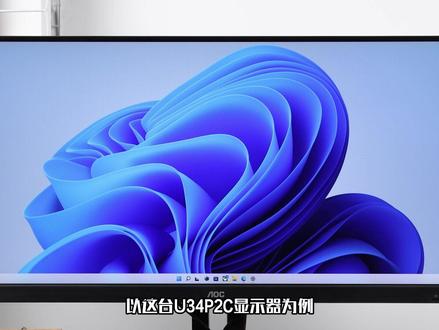
提问, kvm 是什么模式?他有什么作用呢? kvm 模式是一项便捷切换功能,简单来说就是让用户可以用一套键数在同一个显示器下分别操控两台设备。 在家中两台电脑分别用来娱乐和办公的情况下,周末需要临时处理工作,这样就可以使用一台显示器将两台设备同时连接,使用 tvm 模式快捷切换,不需要频繁更换连接线啦。 以这台 u 三四 p 二 c 显示器为例,首先需要将一台设备与显示器通过 usb c 线连接,然后另一台通过 hdmi 或 dp 线连接,再连接 usb 上行线到显示器, 将键盘鼠标也接入显示器 usb 接口。另外将 osd 菜单中的 usb 选择设置为自动, 这样就可以通过显示器下方的信号快捷切换按钮来分别切换两台设备,键熟也可以实现对两台设备的操控啦。
230电子革命 08:10查看AI文稿AI文稿
现在录制视频是管理远程 k y m 操作,现在从一个全新的电脑做远程端访问。最开始的设置 好,我们第一步呢,先测试和 q m 连接网络之后适不适合这台电脑,同,可以同心 过来,我们这个 ip 默认的是幺九二幺六八零点一百,所以先拼一下看能不能通知 啊。这个通是没问题的,就我们可以这台电脑正常访问,在一台新电脑访问的时候,在 win 七电脑或 win 十以上,还有 win 十一系统,我们都目第一次访问的时候呢, 设置 i 一,先必须是从这个 c 盘目录跟目录打开,要以管理员方式运行 好,打开之后我们就先不用急着去登录 q y m 先做设置, 建中心视图,我们把 ip 地址添加进来, 零点一百点添加好,点关闭。 兼容性势头。设置完成之后,选择 internet 选项,安全 internet, 然后自定义,自定义, 自定义级别,自定义级别往下面翻找到这一项,下载未签名的这个插件,点提示 好,确定,再点本地,然后再点自定义级别,然后再选择刚才这个插件,一样点提示好。可信任站点,可信任站点也要添加 ip 地址, 这里要加 s。 幺九二点幺六八点零点一百。好,添加进来好,添加完成之后,最后一步设置阻止弹出窗口程序,把这个要关掉,不然等会远程 的时候打开是没办法弹出窗口去远程控制的。好,把这个关掉。好,这里已经设置完成好了。好,设置完成,我们就可以从 ie 去登录了。 幺九二幺六八零点一百,好,这里就登录 qq m 哦,这里证书错误就不用管,因为它不是微软颁发的证书,所以微软会检测它是错误。先不用管,我们这也可以登录提示 a d m a 密码,默认密码好点登录好。这个地方要注意,当打开这一步的时候,不要急着 去点其他的,或者刷新或者关闭它,上面提示要装插件,因为我们刚才选择的是提示好,加载好,加载到这一步很重要了,这一步选择不要点确定,要选择扳, 选择这个颁发颁布者,然后点查看证书,查看证书进来之后有安装证书,点下一步,再下一步,再下一步,然完成导入成功确定, 然后再安装一次证书,点下一步,这一步呢就要选择目录受信任的跟颁发机构。点确定好下一步,下一步他会弹第一次装,他会弹出这么大个窗口。 好点确定,点确定好,证书也装完了,点确定好,刷新一下页面, 刷新页面他这里又会提示你装插件,因为刚才我们只是设置嘛,现在要装插件好,这个地方就不用管,他可以直接点安装, 在刷新里面安装,看他有没有安装完成。如果这里安装一直是无法安装,那就是权限不够,管理员权限不够。 好,我们安装完证书之后点这个连接,像这样点是没反应,就是这个 ie 这个插件是没有装上的,这一步要继续设置,继续就是 刷新设置, 点连接,他会提出对话框,点确定,这样呢,他就会进入我们的远程管理界面,远程管理界面他会进来之后第一次访问进来啊,他就会发现这两个鼠标是不同步的, 两个鼠标不同步的情况下呢,就要设置服务器,鼠标服务器的鼠标属性,那我这边之前是设置过的,所以说现在不进来不同步,看不同步。这边有一个工具条,点视频校正,那里面有个自动校正, 校正完成之后他两边左边右边没有黑边,再点这个鼠标同步,鼠标就同步了。就说如果说第一次过来没有设置服务器,就要设置这里,打开控制面板,然后控制面板选择鼠标, 选择下面翻,选择这个鼠标好,选择鼠标,选择这个鼠标指针进去把它全屏, 因为我现在是分辨率是幺九二零幺二八零乘幺零二四,所以说他是个正品的,所以说两边有黑的就不用管。 把这个勾,这个勾取消掉,这个勾取消掉,打这个进度条,打中间点应用,再点鼠标同步,他鼠标就会同步。你看如果是说勾勾上, 我勾一勾上,你看鼠标就不同步,就算我再点鼠标同步,他鼠标也是同步不了,我要把这个勾一定要取消掉。点应用,哎,这里面这个鼠标点应用啊,再点鼠标同步就可以了。这就是说远所有远程 q m 必须做的设置 好,让分辨率的你们可以根据电脑情况设置。我现在分辨率是幺幺零二四,幺二八零乘以幺零二四。嗯,刚才那边有人登录了,就强调了 等第二另外一台好,这鼠标进来就不同步,我这设置过,所以点鼠标同步啊,鼠标就同步了, 像分辨率自己可以看到设置,我现在分辨率是这种,所以说画面有那个健全屏啊,其实这就是正常显示的效果, 正常的分辨率显示正常的效果。如果你是宽屏的,是宽屏的显示,这边就是宽屏两边没有黑的啊?退出 这个还有一个叫单个访问,然后。
155翊晟KVM切换器 11:11查看AI文稿AI文稿
大家好,下面我们一起来学习 kvm 的安装,在这一章中,我们将学习三部分内容,第一部分实验环境的准备,第二部分, kvm 的安装,第三部分, kvm 远程管理。 在这里对于 q v m 生产环境的准备,我们只谈一下服务器 bios 中与 c p u 有关的设置,而将重点呢放在生产环境的准备上。 由于 kvm 是硬件辅助的全虚拟化技术,所以说要求呢 cpu 呢必须支持呢这个虚拟化技术。所以说我们在生产环境中服务器的 bios 中啊,我们要把这个 cpu 的虚拟化的 功能呢要注意打开,同时呢建议呢,如果 cpu 支持超线程的,要把超线程的功能打开。 现在呢给大家这个截图呢是戴尔的 r 七幺零里边的 bios 的一个设置,我们来看到呢,现在标识的呢是虚拟化技术,是处于开启状态。 下面呢我们来说一下实验环境的准备。实验环境的英文叫 test bed 实验床, 一说起来这个时间长呢,大家可能就会想到安徒生的童话豌豆公主,说老皇后呢想测试是一个真的公主,假的公主呢 在床上呢放了一粒豌豆,然后呢上面呢又加了几十床鹅绒被,结果呢公主呢觉得呢睡得很不舒服。 对于 it 从业人员应该有一个属于自己的测试环境,因为有的时候经常会需要来做一些实验。对于学习虚拟化云计算, 我们搭建这个测试环境最好的方法我认为是通过千套虚拟化,因为这种方式呢,我们的会很方便,而且呢环境的搭呢这种方式呢也很快捷。 对于千套虚拟画呢,有点类似于我们右边看到的这个玩具,就是俄罗斯套娃娃,一层套一层, 千套虚拟化,他是指的呢,我们先安装一个讯机,然后再在这个虚拟机里边再做虚拟化,选择不同的千套方式,效果差异很大。 根据我自己的经验呢,有两种模式比较好,第一种模式呢,就是 yarmar 的千套虚拟化,这里面你可以使用 yarmar 的 workstation 或者呢 yarmar 的 player esxi, 对于 workstation 和 esxi 来说呢,这是两个商业的产品,而对于 player 呢,是一个免费的一个产品。 对于外面儿的千套虚拟化呢,可以呢来支持呢,在上面做 e x s i hyper v k v m 和 then 的虚拟化的实验。 另外一种模式呢,是使用 k v m 做第一层的虚拟化,可以在这上面来实现呢, e x s i have a v k v m。 合认千套虚拟化,首先呢是安装 have a weather 做一个虚拟机,在这个虚拟机上呢,启用虚拟化功能在其中呢,再安装其他的虚拟机。千套虚拟化的关键呢是配置副 hyper y s 就是我们看到了这个 将它的虚拟化的这个功能呢,这种特性呢传递给子 have a weather。 下面我们来看一下不同的 have a weather 的配置,也就是第一层 have a weather 的配置, 这是 we are more workstation 或者 we are more player 里边的设置图形界面的配置工具里边我们选中虚拟化 intel v t 或者 m d v 这个功能,对于 下边这一个参数叫虚拟化 cpu 性能计数器,这是一个可选项。当然呢,我们也可以通过来编辑这个虚拟机的配置文件,这样来实现, 这个呢是 wormart 企业级的虚拟化产品 exi 里边的配置, 我们可以呢在这个界面里面进行配置,对于有一些特殊的虚拟化的要求呢,他还需要呢来更改呢,这个 e s s i 里边这个讯机的配置文件, 另外一个呢就是 k v m, 这个我们截图呢是截了 watch your manager, 就是 k v m 的有一个图形化的管理工具,这个里边的设置呢, 我们看到呢, cpu 的 model 里面我们选择呢是一个透传功能,也可以呢在命令行编辑呢 kbm 虚拟机的 xml 配置文档,这样好来实现千套虚拟化, 下面看一下呢,我们在随后的实验中呢,我的实验环境是一个什么样的?我呢是准备在 one more workstation player 这上面来做, 对于很多朋友来选择的时候呢,有可能会选择 warmer workstation。 对于这两个产品之间的区别呢是在于这样的 warmer player 呢是原来是一个独立的一个产品, 后来呢他呢和 warmer oxysion 做了一个品牌的整合,分成了呢, warmer oxygen, 这是一个商业的版本。另外呢还有一个免费版本呢,叫 more vocation player。 这两个最主要的区别呢是在于一些功能性的区别,比如说能否自定于网络, 能否呢通过链接克隆这种方式呢,来快速的来复制讯机,这个根据你个人的实际情况来做一个选择,如果呢你觉得呢,可以呢为一些有价值的这种产品来付费,你可以来选择外贸 vocation。 当然呢,如果呢,你说我呢就是仅仅来做实验,那你就可以来选择 warmer workstation player, 你可以呢在外面网站上来免费下载外面 playa, 我们随后实验呢,是在 playa 来做,那我的硬件环境啊,硬件环境的话 呢,我做实验的呢话是一台 i 七的这个 cpu, 八 g 的内存,然后硬盘呢,是两块 ss, 呃呃,一块是 ssd, 一块是 etb 的机械硬盘。 给大家一个硬件上的建议,对于我们做 kpm 实验呢,常常呢会出现瓶颈的是在硬盘和内存上,所以说内存呢,你呢应该加的大一些,比如八个 gb, 十六个 gb, 对硬盘来说呢,强烈推荐呢,你要有一块 ssd, 因为呢,有的时候呢,你需要来做两台到三台这个 kbm 的这种相互配合的实验,我们这机械硬盘有可能会成为瓶颈。刚才我看了一下,对于目前的话呢,像一块一百二十多 g 的 ssd 硬盘,可能在网上卖的话呢,不会超过三百块钱。我觉得呢,在咱们在硬件环境里面添加一块 ssd, 可以使得我们随后做实验的幸福感会得到大大的增强。 下边呢,我们来进行外面 workstation play 的安装,打开浏览器,访外面网站,选择免费产品,里边点击一下 workstation player, 找到呢最新的版本适合于你自己的操作系统的,比如说你这是一个六十四位的,呃, windows 十,那你就选择这个六十四位的这个操作系统,然后点击下载这个安装的这个过程呢,其实很简单,下载下来安装文件呢,你双击它, 然后呢会出现的一个安装向导,然后呢同意 y mar 的最终用户协议。 在这里边呢,我的实验环境呢,是这样的,我有一块呢一百二十八 gb 的硬盘,我呢是把它放到我当做我的 c 盘,我的操作系统,我是装的这个 ssd 的硬盘上的, 随后呢我的讯机的文件呢,我也是放到这个 ssd 硬盘上,由于我这个 ssd 硬盘比较小,所以说我习惯于把其他的额外的一些软件呢,一些文档呢都放到我其他的盘下, 其他的盘呢是这个机械硬盘,比如说我这个时候呢,我就选择更改,更改的话呢,我改到呢说我装到底盘下 好,然后我们选择安装位治疗以后,我们选择下一步,这时候保持默认就可以呢,他会定期呢来检查一下 wear more oxygen play 啊,是否有新最新的一些一些包, 那我们认为呢,在做实验的时候呢,呃,特别是对于虚拟化实验来说呢,尽量的按照更新的版本,这样话性能各方面会好一些。 好,这个安装的过程实在是很快啊,保持默认就可以了。那我们安装完了以后呢,我们来看一下我们这个 外面这一层的这个就是我的台式机或者我的笔记本,这上面发生了一个什么样的变化,我们会看到呢,他那个里边呢,在网络连接里边 会多了有网络连接是 one more network debt vm net 一和 vm net 八,这个我们在随后呢,我们会给大家来做一个介绍,它分别呢是应用于调节模式和这个。 net 模式, 然后呢在控制面板里边呢,你打开管理工具找到服务,我们会发现呢,当我们安装完 workstation player 了以后,会增加呢一些相关的一些服务,这些服务呢保持默认就可以了。 在随后的实验中,我们需要 syntos 的安装文件,在这里边我们去 syntos 网站上下载最新的 syntos, 然后点击呢 获得渗透 s 的安装介质,选择 d dvd 的 iso 文件,在这里边呢,他会给我们呢一组的下载的列表, 那我们下载的呢最新的版本呢?是七点二。
13陈涛谈云计算 04:46
04:46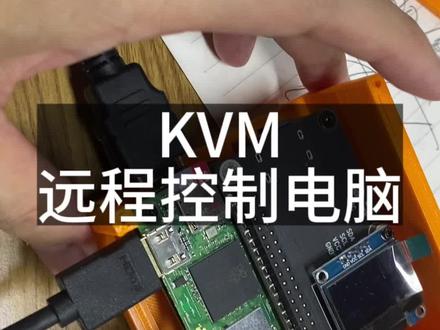 00:59查看AI文稿AI文稿
大家有没有见过 kvm, 就是可以通过网页来控制另外一台电脑,我们做服务器运维的就需要这玩意了,这是靠一块输媒派实现的,可以是便宜的 party zero, 也可以用比较贵的输媒派士兵。有时候啊,我们的项目会在客户那里布一台没有联网的 服务器,就是私有的服务器,那要是服务器坏了咋办?要飞一趟去客户那,机票啊,注册啊几千块就没了。这个时候远程的 kvm 就非常有用了, 价格可能比较贵,但是最贵也不到一千,那比起人力物力,飞一趟去维护,那这几百块也不算啥。所以我的项目都默认给他配一个 kvm, 然后再配一个四 g, 有啥问题就通过一个网页远程就给他弄好了, 不过要提前跟用户说清楚,有这样一个东西,不然他以为你偷他的数据,让客户在需要的时候开启就得了。这是一个开源的项目啊,叫做 pai k v m, 只要大家英文稍微好一点,就能 diy 出来这个玩意。
6762杰叔叔捣鼓 00:25查看AI文稿AI文稿
k d m 设备常见故障解决方法有哪些?一初次连接使用 k d m 设备,设备不能正常工作。二开机用户名及密码窗口没显示或者显示不正常。三 开机后不能登录进入 k d m 系统。四登录进入系统后发现有 k d m 端口不能切换。五液晶 k d m 的屏幕黑屏。六服务器 p c 显示画面质量比较差。七切换至某一端口后发现键盘鼠标不能正常操作。八无法调出 off 主菜单。
76KVM实践


猜你喜欢
- 1.2万乐乐