凯元属性怎样批量写入工程图
一键添加多实体钣金或焊接的切割清单属性到工程图当中,这里面有三个切割清单是由两个零件构成, 它的材质是不一样的,然后看一下它的切入清单属性, 代号名称 展开的长宽,还有这它的厚度还有质量,看一下全都是不一样的。 然后我们打开它工程图,点击运行红一键添加, 添加完第一个,然后按住 ctrl c 复制一下,选中下一个视图, ctrl v 粘贴 代号名称,代号名称都是它相应试图的代号,还有名称 重量,还有这个数量也是不一样,材材料也也能带过来。
粉丝1020获赞3607
相关视频
 03:04查看AI文稿AI文稿
现在我来讲一下如何借助报网工具实现图号名称分离,可以看一下这个装问题,他的图号和名称是有点问题,然后我们来重新设置一下,首先打开设置窗口,这里有一个图号名称分割,设置 分割的方式,这里有好多种方式,比如这个自动智能判断,然后我们可以复制一个文件名 粘贴过来,然后看一下它的自动智能判断的效果, 如果不是满意的效果的话,然后就可以按这个分割服,比如说下划线,可以看到这个下划线就可以了,然后保存,然后我们再来刷新一下过目,然后更多功能里有 将文件名中的代号写入属性,这里写到配置特定处理所有的行属性名是图号,属性值是这一个是凯然的一个表达式,也可以是某一列,比如说某一列也是可以的, 然后我们用表达式来试一下,写入成功应该是,然后再刷新看一下效果,可以看到最后的那一个下划线已经没了,已经是想要的效果了,然后我们再把名称也写入, 这里也是同样的道理,指定属性名,然后属性值是一个表达式,凯源的表达式写入。还有一种方法,就是我们首先打开重要设置要读取的内容,这里有一个文件名 代号和文件名称的名称这两个变量,我们把它选上,然后重新读取一下,假如说我不读这两个属性,读后面这两个是可以的。 要读取的内容,我们把图案和名称去掉,印一下窗口, 然后我想把这一列写入属性,也是一样更多功能,将文件名字的代号写入属性, 然后首先名字铺好,首先指就是某一列,某一列,注意某一列他是这一列,他是带有,外边带有一个大括号比这一列,然后批量写入,写入成功, 然后我们再来刷新,刷新的话得把刚才的头号要读出来,我们再把它加进来。 名称保存刷新,可以看到也是刚才批量加的符号和名称, 这是用保姆工具来添加的方法,可以批量的添加整个装配题,最后注意是保存,要需要保存装配题,千万不要忘记保存。然后还有功能里还有其他的方法,更高级的方法, 这里有个图号名称分离,这是更高级的方法。
151凯元工具KYTool 05:29查看AI文稿AI文稿
这一节我来介绍一下如何快速地将装配体中的零部件批量地出图,或转 c、 a、 d, 或转 p、 d、 f。 首先要借助凯源的报姆工具 读取当前装配体的信息,注意接这里一定要是带汇总表,汇总表没有重复的。 然后我们来看一下这一列,看一下重要设置吧。重要设置其他里头有一个检测是否有同名的工程图, 这里我们来选上。是否有工程图,是否有透明的 pdf, 都选上,没选的话选上看这里有了,然后保存一下,然后如果呃之前没选的话,就刷新一下,然后我们来点这个 标题,让他排一排,一下序,点一下升序,再点一下降序,然后我们来拖动选择,可以右键批量处理,这里有好多项。 呃,我们来上面这一部分是呃和范围模型相关的,下面这一部分是和这个零件对应的工程图相关的。我们来导出图纸列表, 可以看到这些,这些是工程图的列表,同名的工程图的列表,复制一下,复制起来,然后我们比如说转图纸,转 pdf, 转 cad, 双击粘贴,这样就开始处理就可以了。 呃,模型也是一个道理,可以从这里直接直接点, 也可以找出文件列表,然后批量复制,这是三维模型, 你需要哪一个,你就在在哪一个单元格上拖一下,拖动一部分单元格,然后右键批量处理,然后再把它粘贴到,比如出图, 打开出图工具,双击粘贴,确定粘贴进来 就行了。这就是快速的根据你这个呃懂装里的信息,比如说我们也可以借助分类汇总表,比如说我们根据 呃这个是否有工程图这一个来分类,有的二十项,没有的六项,我们来首先看这是没有的,然后 我们来呃选没有的吧,没有的六项,然后选中了右键,比如说出图啊,导出文件列表,出图啊,来把它处理完成。 我们再来看,有的有工程图的选中了, 然后来处理工程图相关的操作。 还有一种办法,就是比如说我想, 呃添加二维码吧,更多功能, 图纸加二维码,添加文件,当前装配体同名的工程图,有工程图的都加进来了,就 双击可以打开,我们可以把它复制了, 比如说,呃图纸转 p f 也是一样,添加文件有, 嗯当前装备体重同名的工程图,但是这个他不能选,就是所有的,所有的,只要有工程图的都会加上, 你如果不想用哪个的话,你就你就把它删掉,删掉一部分,哪一个不想处理的话就删掉一部分,确定,然后再来转, 这就是凯元工具的快速的。呃,来选一些模型,根据你的属性啊,根据任何属性 可以排序来选,也可以根据分类汇总表来选一个分类的依据,呃,比如某一个属性,比如图号,图号这里都是空的,比如名称, 根据某一个,根据某一项来选,然后再来右键操作就行了。
90小边 搞机械 06:55查看AI文稿AI文稿
这节讲一下如何把这个文件名中的一部分来写入属性里,可以看到这个文件名很长,到这里六角头螺旋。 呃,首先我们是来小把前面这部分当为名称,后面这一部分作为图号来写这种属性的。呃,可以借助凯源工具的属性卡工具 设置一下主音卡。图好是文件名中的代号名称,这里是一个凯元的表达式,可以看一下下面这些是凯元的表达式。嗯,我们复制这个文件名中的名称。 呃,文件名他是完成的文件名,文件名中的名称,他是文件名中的中文,文件名中的代号他是文件名中的英文。复制这个文件名中的名称, 早餐一下, 然后再打开属性卡,可以看到把文件名中的中文提取到名称里,把英文提取到图号里,然后写入就可以了。我们来看一下有没有 在配置车间里通话名称都有了啊。假如说还有一个方法, 嗯,我们先把它去掉,首先去掉三段全空了,假如说我们想把前面这一部分作为名称,第二段作为图号,第三段作为规格也是可以的, 设置设置一下他的默默认知图号。呃,这里就要来看一下表达式,这里就要用到这个表达式了。文件名分割幅第几端? 图号是文件名分割符是一个空格啊,图号是第二段第一段,第二段 头号是第二种,这里文件名分割服是。呃,空格,小二 名称是第一段 规格规格,这里文件名分个符,然后他一个负一负一就是,呃,从从后面往前数, 从后面往前数复移就是倒数第一段,然后我们来试一下,设置好了,保存一下, 可以看到最后一段是规格,这里最后一段,呃, 这个图号,这个因为他,嗯,他这里有一个空格,所以第二段成了 a 级和 b 级名称。啊,六角头,头部在空格上,这个 我们我们假如我们想把 a 级和 b 级都捐入到名称中,这里要重新设置一下, 所以一定要看文件名利,你的分装符有几个? 这里还是用啊,自动判断文件名中的带文件名中的名称, 名称是文件名中的名称,图号呢,这里要改一下图号,一定图号,这里可以改为负二, 呃,规格,负一,图号负二,名称,文件名中的名称就是中文,这样来试一下, 这是负一段,负一是最后一段,负二是最后倒数第二段,文件名中的名称就是文件名中的中文。这时我 我们来看一下,就是我们小说的结果了。图号,呃,名称以及规格,就把文件名分成这三段了, 然后写入属性就可以了。呃,如果批量操作呢?批量修改属性也是一个道理。图号,图号,把刚才的设置的复制过来, 名称复制口袋, 嗯,规格, 我们来清空试一下, 然后借助这个配两套工具, 成功了六个,因为我们选了当前配置和指定器,然后打开看一下, 图号,名称,规格,心意也也选加了, 这就是凯文工具的。如何把文件名中的信息来切割,看写入属性,注意这里写入的都是文本,不是链接。
99小边 搞机械 01:58查看AI文稿AI文稿
今天给大家说一下工程图如何批量生成。首先我们打开一个装配体, 然后从装配起中把这个零件打开,然后选择我们这个工程图层零件制作成工程图, 把工程图三视图和等轴册图拖入到工程图模板中, 选择另存为呃点式,然后把它放入 在我们的桌面,以工程图模板的形式把它放在我们的桌面, 选择开始键,找到 sorry rocks 工具, 选择鼠标所点的这个 tac task 工具。工程工程图,选择我们的桌面模板文件,选择我们要批量生成的文件夹, 点击完成,这个时候呃文件夹里边所有的零件都会生成。呃我们的 模板文件形式的工程图艾文印夹啊,里边已经生成完成。
 03:48查看AI文稿AI文稿
上期教大家做完这个属性卡之后,这期教大家怎么把这些属性光临到工程图里面去。我们先打开一个有属性卡的零件, 把它打开,然后在软件的右上角这里找到文件属性,打开一下,找到这里有个配置待定,看一下这些属性有没有填到里面去, 如果没有这些属性,就在这个属性卡这里应用,点击应用,然后他这些属性就会更新到这里来了。下一步我们选择从这个零件制作工程图, 然后选择一个模板,点击确定进入到这个工程图里面之后,我们鼠标右 键编辑图纸格式,我们会发现这里面有很多属性的链接,我们可以把一些不要的给他删掉,删完之后我们就在右上角这里退出编辑, 让我们再打开这个工程图,把他这些视图给他拉进来请示图, 然后再投影两个视图,这一步很关键,调整完这些视图之后,我们再次右键,并且图这个是再进来这个页面,这里我们在左上角这里找到注射点击, 然后把它放到这个方框里面设计,然后左边就会弹出这样的一个窗口,我们找到这个 定接到属性,点开,他会弹出这样的一个窗口,我们选择车出发现的模型,然后再找到这个属性名称,下拉下来这些就是我们填进去零件的属性, 这里的话我们选择这个设计人员,你看他的一个评估者,那个零件属性填的是我的这个名字吗?他就 自动弹出这个评估者,我们点击确定这里的话,我们再添加一个代号,同样注射这里,然后把它拖到这里来, 鼠标左键点击一下,再找到这个属性链接,点击测出发现的模型,然后下拉下来, 我们找到这个图纸代号,他这里有一个评估者,我们点击确定,他的这个代号就自动生成出来了。把需要的属性链接完之后,我们这里退出,退出编辑, 然后在另存为,另存为,我们选择一个工程图模板,然后点击确定保存,他会长出这样的一个窗口, 我们点击确定,我们找到刚才这个模板给他,我们重新命名一下,然后确定再回到这个零件来,从零件制作工程图,这个就是我们刚才做的模板, 点击确定,这样做出来的模板,他视图就会自动生成出来,而且零件的属性也会链接到工程 图里面来。我们可以用其他零件试下这个模板,从零件制作工程图否,然后找到这个模板,点击确定,这样视图,三个视图都会自动生成出来,而且 属性也会自动链接到工程图里面去,后面我会把这些整理出来分享给大家,需要的话在评论区回复三个六,学会了吗?
1841吴大鹅会点solidworks 03:24查看AI文稿AI文稿
今天在酒店里办公,然后录了一个红的视频,大家跟大家演示一下。首先我们新建一个零件, 这个零件是没有属性的, 看一下这是没有应用零件属性, 然后自定义和配置特定都是空白的,因为这个红他有图号分离的功能,所以我们先把这个零件重密密一下, 加个空格保存在桌面上。零件二 啊,我们应用这个用用一下这个红 属性填写,这个名红酒叫属性填写好,我们选择一个材质,比如说 六零六幺,然后选择他的表面处理本色洋气氧化喷砂,然后比如说设计选我自己, 然后确定 好了,我们来看一下他的 属性,在配自定义里面自动全部写上去了。 我们把它画一下,看一下画个,随便画个图形,我们来验证一下他的那个工程图。 好,我们进入工程图, 看有没有自动连接上去。 自动连接上去吧,图号名称,图号名称, 材料表面处理方式,设计都已经连接上去了。 好了,我们的讲解就到这里。用这个红首先要注意一点,这个红必须要配置,嗯,必须要和那和这个材料裤一起使用。 这个材质裤是嗯, 看这裤和这个红药一起使用就可以。其他没有什么 好录制,就在这里。
32非标自动化领航者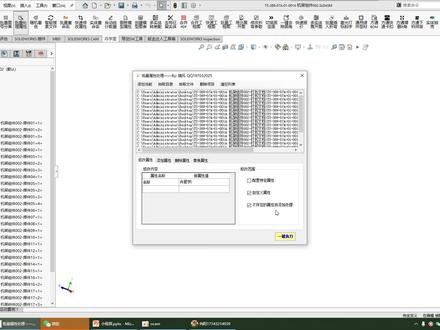 05:30查看AI文稿AI文稿
大家好,欢迎来到索罗沃克斯插件教程周学理。索罗沃今天给大家介绍的是批量处理属性的教程,我们来看一下啊,我们打开一个啊,组件啊, 我们点这个批量处理属性获取的这些啊,当前的零件,就这里边有修改属性,就说你的熟悉名称啊,之后就说你这里面的内容啊,你 输入什么啊,这个名称啊,之后这个值是多少啊?你可以给他一个新值,你说刚才啊,我们用图号分离的时候,哎,有个名称对吧,之后这里新值我,那我就写周学礼 生理学好之后我们点这个,这是修改范围 在配置属性还是在自定义?如果两个都没有啊,你没勾选到哪个,他就修改哪一个,如果你勾选自定义属性里边没有名称的话,他就是按不存在的话啊,不存在的属性按添加处理,就是说你这个名称没有,那么他就添加一个, 我们刚才有这个名称,那么我们肯定就要把它变成周旋理,我们看一下, 是吧,这个名称就变成了周学里的,是不是我们再来看一下之后这个添加属性,添加属性呢,就跟刚才的这个不存在属性一样,比如说这里的我要添加个属性,什么设计 啊?这里啊,随风老师是吧?走,如果有同啊名称属性的时候,里边还有设置是别人的名称的时候,你把这勾上啊,他就直接把它改了, 我们来来点一下啊, 这里肯定就有设计啊,随风老师,如果原来有设计的时候,比如说是向阳老师的,那我刚才勾了那一个,那就变成了随风老师了啊,我们再来看下一个 删除属性,那意思就是跟前面的两个相反嘛,对不对?一个就是删除内容啊,你这个啊包含指定的内容啊,制定服,比如说你刚才是 名称,你就写个名啊,就是说指定个字符,以指定字符开始啊,就是说从你的熟悉里边里边有多少个,从那个名称开始往下搜啊,去改之后指定 制服接触就说你指定哪一个,到了这个制服,你就啊不再改其他的了,就这个意思等于指定制服,那就说你所有的啊,就是说你指定在这里的时候就改这个啊, 全部,比如说我们啊输一个名称,这样的话就会把名称干掉,对吧?这是删除熟悉呢还是 删除这个名称呢?这,这个可以啊,可以改啊,删除范围啊,在自定义还是配置,我们试一下, 我们来看一下啊,这个全部就全部,刚才把它删完了啊,那么我们再来添加一个啊,我们用这个批量 咨询完之后,他是名称图号啊,名称图号,这我们用这个批量熟悉啊,这里来包含指定服,那么这里就是用名称 啊,我们是在他就选取这个是名称的这个属性,直接把你删掉, 我们来看一下,是吧?把名称删了,土话,留着对不对? 走,替换属性,那就不用说了,就是说你原来的是什么样的一个,比如说你原来是名称,刚才是图号,是吧?那我现在这里改成零件图号, 好,走这里啊,这里是图号,新字符改成零件图号,走这个熟悉 名称啊,这是熟悉名称啊,以熟悉名称的范围去收,那就肯定变成了零件图号,是吧?变成零件图号了,他是一个熟悉名称来收,或者是以这个值来收啊?是这个意思 啊,这里边呢就是这么几个功能啊,这个功能呢也就讲完了啊,我们接着下一个功能啊,拜拜。
 23:52查看AI文稿AI文稿
今天的教程是将工程图标题栏里的信息和零件模型的属性之间建立起链接,当下次调用此工程图模板或工程图格式时,零件模型属性中的相关信息就会自动插入到标题栏中。当零件模型属性信息发生改变后,标题栏中的像关信息也将自动更新, 从而可以大大提高了出图速度。首先我们要新建一个零件,我们按自己的想法随意画一个,我这里是画了一个圆柱体,画好后我们设置下自定义属性 设置,填写好自定义属性后,我们点击丛林键装配底创建工程图,如果没保存会提示保存,我们保存下。 将视图拖进工程图里,并点击右侧图纸右键属性,看下比例是不是一比一,不是的话调整到一比一。 后面我们开始将自定义属性嵌入到工程图里,右键编辑图纸,点击注解,插入注视,将注视一个一个放到对应的位置或表格里,并调整好 点中注视。在右侧文字格式,我们点击链接到属性,如果属性名称里没有显示自定义属性里的内容,我们要点击下自定义属性里的应用。 我这里的的签名和日期是单独属于工程图的,属性名称显示的就是工程图 自定义属性里的,所以选择的是当前文件。如果你要关联到零部件自定意属性的话,就选择此次发现的模型属性名称显示的就会显示零部件自定义属性里的。 像材质这类的属性,我们就可以用零部件自定义属性,因为在零部件设置好材质后, 这里就可以自动显示,不用再填写就选择。此次发现的模型里 所有的属性链接,基本都是按照零部件自定义属性和工程图自定义属性里相应地去做。如是零部件里的,如名称、材质、重量等,都是要用到此次发线的模型。如果是工程图的,如图纸、比例等,都是用当前文件。像这里做好了链接变成 空白,是因为自定义属性里还没有内容。等填写好自定义属性里的内容,这里就自动显示内容了。如只要零件有指定材质,材质一栏以后会自动显示,并随其变画面变化。 我们还可以直接用 perp sheet 和 p r p 来映射自定义属性。 perp sheet 是映射零部件自定义属性的,也就是此次发现的模型。 p r p 是映射工程图,但也就是当前文件使用方法,如材质,点击注视, 输入 perpet 材质,材质就是零部件自定义属性里的名称,不是标题。 我们做好了自定义属性映射后,我们来填写下零部件自定义属性,看看工程图是不是会自动显示。 我们看到工程图里已经有显示刚才映射的零部件自定义属新内容,我们看到位置不正的地方,调整到合适的位置。 调整完零部件的自定义属性,我们来填写下工程图的自定义属性,并调整下位置。 我们调整好位置后,我们要把零部件自定义属性和工程图自定义属性里的数值都删除。 删除完后,我们先把做好映射的工程图保存为模板,当下次调用此工程图模板或工程图格式时,零件模型属性中的相关信息就会自动插入到标题栏中,当零件模型属性信息发生 改变后,标题栏中的相关信息也将自动更新,从而可以大大提高了出图速度。 做好了工程图模板,我们可以打开零部件来试下工程图模板是不是映射正常。 我们再增加一个修订表,也就是更改表格,直接新建打开。我们刚才做好了自定义映射的工程图模板, 把以前的更改栏里的格子全部删除,只留下边框, 然后添加修订表格。定位点,点击左侧 property manager, 点击图纸图纸格式下的修定表格。定位点, 当红色定位点在合适位置出现时,是点击左键就可以了。 点击菜单栏注解表格,点击修订表, 点击表格,在表格菜单栏里点击表格在标题栏上,然后再点击标题栏的右侧的小黑色三角星,让标题栏隐藏。点击左侧 property manager 的修订符号,选择自己需要的符号, 我选择的是三角形。还可以点击表格的最上边的边线来定义列属性或修改标题。 点击表格左上角右键可以设定表格的高度、宽度。我们把修定表移到定位点, 删除或添加修改适合自己需求的修订表。 我们还可以选择自定义属性里是自定义属性的内容,可以直接映射,也可以自己填写标题。 我们调整下表格尺寸并锁定尺寸。 调整完修订表后,我们把它移到定位点,点击左侧 property manager, 点击附加到定位点,这样它就定位到定位点了。我们再添加下图层 和 solid works 制作 c a d 映射文件里的图层,一样的添加法, 添加完图层后,我们还要设置下绘图标准,点击菜单栏工具选项,点击文档属性,绘图标准根据自己习惯设置。我这里是将字体和箭头图层设置了下, 设置完后我们将修改好的绘图标准保存到外部文件夹 修改表图层绘图标准设置完后,我们将文件保存为工程图模板, 我们来试下模板有没有问题和试下修订表格, 点击修订表优件添加修订,它会自动网上添加修订表单。好了,我们 a 四工程图模板所有的内容就做好了,下次出图可以直接用了。 a 四模板做好了后,我们再来做 a 三的工程图,我们可以直接用 a 四的来改改下边框就可以了,不用再设置修订表绘图标准和图层,因为 a 四模板里已经包含了。 改好后我们将它保存为 a 三模板, 我们来试下 a 三模板有没有问题, 这样我们 a 四和 a 三常用模板就做好了。
187橙心@橙意 05:27查看AI文稿AI文稿
大家好,欢迎收看红河集第四十七期,今天给大家分享的一个红,叫批量修改工程图的制定属性, 这是一个粉丝的一个要求,他们的图纸链接的是工程图的一个属性,导致要进行批量修改时非常不方便,因为目前主流的都是修改模型。 好,那这里我们来看一下他的一个简单实用。 首先啊会读取配置文件里面的这些属性的一个字段, 那配置属性的这一个字段呢?我们可以在这一个文件里面进行加一个自定义 批准,标准化,然后备注等等,那这个的话保证我们的一个数量是 十个,目前规划了就只有十个属性,后期如果有需要我可以往后面去加,如果不需要的话,我们就以零零进行加一个结尾。 好,那我们重新读几下。好,我们可以看到这个字段就读进来了,然后我们浏览我们要进行转换的这一个工作图的一个目录,底下的文件夹 也会被毒入,当然如果说有这种带尖角符号的说明图纸已经被打开,被占用,所以说这时候我们要注意要将所有的图进行加一个关闭。 好,那这里我们呢快速的演示一下,选中文件夹就可以知道有多少个文件,然后名称,代号所有的字段已经读过了,那这里我们如果说要去进行快速的一个修改, 那我们可以将我们这样一个 属性去覆盖工程图的一个属性,如果这个地方为空,他则会跳过。好,那 这里面我就不去改这个设计,因为设计的话都是有我的这样一个字段的,我们改一下代号或者名称。 好,那我们可以上去。 好,注意完了我们来看一下我们这样一个图纸,那图纸的话,我们这里的话已经是 刚才加了这样一个属性之段已经进来了,然后名称呢?是没有去改动的,那接下 我们来去改一下名称,然后将这一个代号和标的话,我们给他清空 设计,我改成。 哦,其他的话像标准化我们就给他加一个空格,进行在一个为空的处理。 好,我们来看一下, 首先这样一个设计全部改成我的这样一个名字,然后其他的像这样一个我们给他制空了一个空格符号。 好,那这个是关于这样一个红的一个使用的一个介绍视频, 大家啊注意后续所有的一个红,我不会再做代码的一个讲解,希望大家理解,因为短视频大家去刷完的这样一个动力不会很强, 所以说保证完播率可能就会省略代码的一个部分。好,那今天的分享就到这里,谢谢大家。
39SW宏合集 05:53查看AI文稿AI文稿
凯源软件的用户大家好,这一节介绍一下凯源工具的菜单,主要是介绍凯源工具在受令的 work 的菜单。 首先是工具栏上,在工具菜单下可以找到看外 t o o l 看外托菜单,这是主菜单, 然后在就是在 works 的 command manager 中可以找到 k y t o o l 菜单, 这里也可以右键来删除或者选中。 如果这个公 工具菜单呃有乱比较乱的现象的话,和其他菜单混淆的话,可以通过工具菜单下的开外拓。最后一项开外拓工具刷新来刷新一下, 这里就显示的比较全了。然后还可以选中凯元工具的 另一个工具条,我们来设置中看一下。打开设置, 创建开外拓工具条,工具栏我们来选中看一下效果,弹出一张说明了 图片,这里就是工具菜单工具条创建开外图工具栏,这个是 command man 这种添加的凯元工具的菜单,上面是主菜单。 在所有的 work 的装配体中还可以添加一个类似右键菜单的命令,可以用来重命名。打开连线的一个属性, 这里选中之后注意要重启手里的 work 才可以生效,一般情况下只选中第一个就可以了,第二个是选中之后会重复, 有些用户喜欢简单的可以,嗯, command man 中也可以不选。我们来看一下重启受理的 works, 打开之后看一下主菜单是有的,这里门法取消,必须要有开源工具的主菜单, 然后来新建一个文件,可以看到刚才设置的工具条 创建开外拓工具栏,这里多出来了一个工具栏, 这样就可以不要下面的 command mind 中的太难,我们可以右键隐藏掉,这样在启动手里的 works 的时候就不会有。下面只保留上面这一项,但是大多数情况下呢, 呃,可以不需要最上方的单独的工具栏,取消掉,选中 command man 中的标签页菜单就可以了,然后在设置中 选中第一项,第二项不要选,这里有个方法二呢,是有一些老的手里的 work, 嗯,不能创建 command men 这种的标签页,可以用这一个,这是一个兼容模式,兼容老版本,类似于 win 十系统中的以 win 七的方式来运行 一般。呃,不需要选,这里还有个选项,启用装配体中重命名零部件的功能,选中之后就会在手里的 works 的特征数中创建两个图标, 也是重启之后有效保存。之后我们来重启看一下。 这里我们来打开一个装备体看一下, 这时候右键的时候就会在不是右键是点击的时候,或者右键的时候就会弹出两个凯元工具的小图标。第一个是重命名,可以直接在这里命名, 在这里输入文件名,然后修改就可以了。第二个呢是修改零件的属性,可以打开开源工具的属性卡来修改属性, 这是两个呃功能的设置。
55小边 搞机械 02:52查看AI文稿AI文稿
solidorx 工程图属性标签编制程序首先我们创建一张 a 四幅面的工程图,点击取消关闭模型视图命令对话框,我们不需要为当前的工程图插入任何的模型视图,点击现在生成, 启动属性标签编制程序,更改当前属性标签模板的类型,由系统默认的零件修改为工程图。首先我们修改当前主框的标题, 修改当前的标题名称为工程图数据。接下来我们为当前的这个主框添加一个文本框,利用鼠标左键拖动最左侧这个构造块里面的文本框 到当前的这个名为工程图数据的这个主框里面,松开鼠标左键来放置这个文本框。第一步还是修改当前这个文本框的标题为版本,然后我们来查看当前这个文本 框的自定义属性特性,修改名称为修订或者版本,在这里面直接修改,从下拉菜单里面选择,也可以类型为文本数值为空。接下来我们再为当前 这个名为工程图数据的主框添加一个列举的框,在左侧这个建造框当中拖动列举一个框到名为工程图数据这个主框当中。同样的,当列举这个快被选中之后,在右侧会出现当前这个快的属性。首先我们修改当前快的标题, 修改当前块标题为设计者之后,我们再来看当前块自定义属性特性里面的名称,同样的,我们也需要修改这个名称,由默认的列举是修改为设计者。修改当前这个名称的时候,我并没有在下拉菜单里面去选择,直接利用键盘输入就 可以了,当前快的类型为列举,我们在数字里面输入列举的内容,比如说输入四个人名,接下来我们再为当前的这个名为工程图数据这个主框 添加一个文本框,然后修改新添加的文本框的标题为设计日期,在这个名为设计日期的这个块里面,自定义属性特性, 修改名称同样为设计日期,在类型这个选项里面,如果我们保持默认这个文本不动,那么我们这个日期就得手工去输入。系统也提供了我们选择日期的方式,展开类型,下拉菜单,选择日期作为当前快的类型,数值同样为空, 当我们选择了日期之后,这个数值会自动的添加上去。好一个简单的用于工程图属性标签的模板创建完成之后,点击保存, 存,我们保存当前的属性标签模板,那么保存的名称我们修改为 d r w, 也就说工程图属性这个名称保存的路径。自定义模板这个文件夹下面 的自定义属性模板这个文件夹下面,然后点击保存,保存完成之后点击关闭,关闭当前的属性标签编制程序。
 05:45查看AI文稿AI文稿
大家好,这一节来讲一下如何借助楷元工具来批量替换工程图里的注解文字,比如说标题栏里的公司名称、制图人名称 以及某些其他的注解。首先打开海源工具更多功能里头的批量替换注解文字, 然后呢我们来看一下这个界面原字符串替换后的字符串。首先我们来呃看一下要替换哪些东西。 首先来看一下是在模板层还是图纸层,比如说这里能点动的肯定是在图纸层,呃,这些点不动的肯定是在模板层,然后我们切 按照模板层右键编辑图纸格式切换到模板层,然后就可以点中了。比如说这个公司名称,右键在窗户中编辑文字, 右键切换到它,右键在窗口中编辑文字,复制,复制到开源控制,这里元素复串 你的新公司名,比如说某某某某公司, 注意这里有一个选项,呃,完全相等或者部分匹配。完全相等是什么意思呢?比如说这个就是完全相, 某某某公司替换成另一个公司。呃,部分匹配呢?比如说我们把它有限公司替换成有限责任公司,有限公司替换成有限责任公司, 这个就得用部分匹配,因为你完整匹配没有公式图上没有有限公司这这四个字,他只是在其他的其他的文本的某一段里头就用部分匹配, 也就是说这里讲一下完整匹配和部分匹配的概念,这里肯定是完整匹配,这里可以选完整匹配。 呃,这个信息在呃模板层,当然图纸层你也可以选,但是它影响速度,这里我们只选模板层就可以了。然后我们再来看这个右键,在窗口中编辑文字。 啊,这个不太规范,可以看到这里既有普通文本,也就是说既有在工程图写,写了一个呃,设计者的名称, 又要链接到零件的设计这个属性,我们把它复制过来,不管不管什么东西,先把它复制过来。 这里不规范的情况可以有两种情况,第一种情况是让他链接零件的属性,比如说让他链接设计这个属性, 我们去零件看一下有没有设计这个属性。设计者打开零件,切换到属性窗口,可以看到配置特定自定义都没有设计这个属性设计,比如说张三 保存一下,然后这里就出来张三了,前面是文字,后边张三是链接, 然后我们如果想想把它用链接呢?这个设计这个在零件填写呢,就这样,如果想用普通文字呢,就把它完整的替换成,这里替换成张三。 但是我建议是用第一种情况,用连接的方式,这里用添加文件就行了。呃,添加文件有多种方式,当前文件或者直接把文件拖进来, 或者直接把文件夹拖进来都可以,一个文件和多个文件都是一个一个效果,原理都是一样的,我们只是来演示一下,没必要夹好多个文件,然后开始 替换就行了, 这里可以看到图纸一,替换成功,假如说你有多个图纸的话,他会显示,呃,图纸一,图纸二,这里只有一个图纸, 打开看一下效果, 可以看到你的公司名称已经替换了, 替换成某某公司了,这个制图人也替换成张三了,这就是借助改员工具来批量修改工程图里的某些信息。
284小边 搞机械 00:52查看AI文稿AI文稿
首先我们打开一个零件,给这个零件复一个属性,我们点 a 三缸双击,然后数量写为一,我们来看一下属性, 负属性成功了。然后我们打开工程图,我们看一下下面零件的属性 是吧?是 a 三缸镀络吧。那我们现在在工程图状态复一个,落实二镀络的这个属性, 你再看一下工程图,属性是不是变更过来了,落实啊,读落好,谢谢大家观看。
 02:47查看AI文稿AI文稿
我们在设计零件的一般都会添加零件属性,以保证出工程图时方便和提高 bom 的准确性。那么如果有一些零件我们都忘记添加某个属性了,我们需要把每一个零件都打开,然后一个一个添加属性吗? 如视频中的这些零件都没有添加属性, 我们该如何快速的批量完成属性添加呢?其实前面也介绍过这个工具, solidworks test skytruler, 通过开始菜单找到 solidworks 工具,找到 solidworks test skytruler, 选择更新自定义 属性,选择需要添加属性的文件,或者选择整个文件家给所有的模型添加属性, 同时设置软件运行时间, 在这里输入需要添加属性的名称, 输入完成之后点击完成,等待软件自动运行。 solidworks tests 该住了儿,运行完成之后查看零件属性,所有的零件全都添 添加了属性, 欢迎留言讨论,更多信息请关注公众号。
130南京东岱信息技术有限公司


