旭日图怎么旋转
今天来画一幅彩色的旭日图,首先我们打开数据表,这个数据表也是在学习中心中获得的,那这样一幅数据代表的是 全世界的一个幸福指数,一共有五列,第一列代表的是五大洲,第二列代表的是全球的地区,第三列代表的是每一个国家,第四列代表的是国家首都的一个 gdp, 那最后一列代表的就是幸福指数的一个得分。我们全选前四列数据,点击顶部的绘图, 在分组图中找到最后一行的旭日图,双击就可以得到一个比较原始的旭日图。删除不必要的图呢?双击打开绘图属性。首先我们要为这幅旭日图更改一个填充颜色,点击图案子菜单,在填充颜色中,我们将它的一个填充类型选择 为颜色映射,然后在颜色映射中选择幸福指数得分的这一类。我们在颜色列表中选择一个我们喜欢的颜色,这里选择的是我们自定义的一个渐变色。 点击应用,同时我们为这个颜色添加一个百分之二十的透明度,那此时可以看到旭日图的填充颜色就更改过来了。接下来我们为旭日图的一个边框颜色进行更改, 在边框紫菜当中,我们下拉颜色的小三角,将它的边框颜色改为白色,点击应用,那么边框颜色也就更改过来了。 下面我们要为序列图的标签进行一个更改,使得这种水平的标签围着我们的设块进行一个移动,点击标签及菜单,将所有的字体都改为新罗马,然后呢 将它的颜色改为自动,也就是那么字体的颜色会随着我们色块的颜色进行一个自动的调整。同时比较重要的一步,在旋转中,我们将它的旋转设置为镜像, 使得他的方向进行一个合适的更改。点击应用可以发现所有的标签都已经进行了一个适当的旋转。 接下来我们想要单独的设置最后一圈的标签的样式,我们就需要在主的紫菜单中将这个编辑模式改为独立的编辑模式。更改之后呢,我们我们选择最后一类的这个图层,选择之后,在这个图层中,我们点击标签紫菜单,然后将它的一个格式勾选为自定义。 在自定义中,我们下拉小三角,首先为他选择一个类别名称,然后我们手动输入一条竖线,再为他选择一个 得分的一个值。同时呢,我们在这个未知的姿态当中,将它的镜像位置给它选择为终点。外部点击应用,下面我们将标签和图拉出一定的距离, 在镜像偏移中,我们为他添加一个三的偏移点击应用,此时标签和图之间就有了一定的间隙。此时我们来观察一下这幅图,可以看到他的标签有一些字体仍然是不太合适的,那么我们就要更改一下标签的字体。 再次打开绘图图片,找到标签字菜单,我们将内部两个圆环的标签字体给他改小一点。标签字号更改之后,我们点击确定。 下一步就是要为这幅旭日图添加一个颜色映射的图例。我们点击顶部的插入,找到颜色标尺,点击就会得到一个原始的标尺。 双击打开标尺的属性设置,首先我们在级别当中为他隐藏掉为级别。其次我们在标签当中将他的标签格式选择为范围。再次我们在布局当中 将它的布局从合并改为分离,将它的排列从自动改为水平。点击运用,但是可以发现颜色映射的格式仍然是有一些数字位数和大小方面的问题,我们需要更改一下这个图框的大小, 所以我们在大小和标签片音量中将这个色阶宽度给他改小一点,这时我们的一个色块就变得更小了。 接下来在标签当中将这个显示的自动格式去掉,然后在设置小数位数中给他设置成一位位数就好了。此外还要将他的一个字体改为我们默认的新罗马。将我们的标签拖动 到底部的位置进行一个排列。下面需要将这幅图调整到合适的大小,我们右击,我们右击图片的空白部分,点击调整 页面之图层大小。此时我们将调整方向选择为直,对高度进行调整,边框宽度选择为十。调整之后再次拖动图例,同时为我们整幅图添加一个标题。添加好所有的要素之后,再次来调整一下图形的大小。 右击空白部分,点击调整页面之图层大小。这时我们选择紧对宽度,将边框宽度调为五。调整之后再次拖动我们的标题进行一个位置的排布。最后一步就是将我们的旭日图进行一个旋转,使得他的标签和我们的标题能够和谐的 排布。忘记打开绘图属性,在丙图构型紫菜当中将它的起始方位的数字进行一个调整,此时我们改成二百一十的序日图的位置就已经调整好了,那这样一幅序日图就画好了。

粉丝2766获赞1.9万
相关视频
 01:57
01:57 04:22查看AI文稿AI文稿
欢迎和我一起学习第四章中的第五讲序日图。对于只有一个级别关系的数据源,我们创建圆环图与序日图活动单元格,定位在数据源中, 乃到插入选项卡,点击图表中的启动器按钮,切换到所有图表,选择并图中的圆环图确定。移动一下图表的位置,调小图表 活动单元格,定位在数据元中,来到插入选项卡,点击图表主的启动器按钮,切换到所有图表,选择旭日图,确定。 调整序日图的大小和圆环图差不多大小,双击圆环图的数据系列,在系列选项把 圆环图的圆环大小改成百分之五十,点击添加图表元数,添加数据标签,双击数据标签,点到标签选项,勾选上类别名称,去掉勾选值和引导线, 再来到开始选项卡,把数据标签字体颜色设为白色,并加出删除圆环图的标题和图例, 删除旭日图的标题,关闭这个窗格。这样调整后,这两个图表类型看起来很相似了,但是他们有三点区别,第一,选中圆环图的数据系列,圆环图里面有图表函数,而旭日图没有图表函数。 第二,圆环图这里有图表筛选器按钮,而旭日图没有图表筛选器按钮。 第三,圆环图的扇区从十二点开始,顺时针方向,按照数据源的顺序依次是背包、别针、领带、帽子、皮带、太阳镜、袜子的顺序排列。 但是旭日图的善区从十二点钟开始,顺时针方向,按照数据员销量的从大到小一致排序,销量最好的是领带,第二是背包,第三是太阳镜。 对数据源按照降序排列。圆环图的扇区排序就与序日图一样了。 对于多个级别呢,切换到第二张工作表,活动单元格定位在数据原中,再插入选项卡,双击图表中的重写按钮,切换到所有图表,选择旭日图,确定 位于最里面的圆环级别最高,越往外,圆环级别越低。最里面的圆环为第一层级,配饰的销量五百八十七,上衣的销量四百七十六,下装销量三百六十三。 也是从十二点钟开始,顺时针方向,按照数据源销量的从大到小依次排序。另外,从圆环图的散区大小也可以反映出这三大类的占比情况。 pass 又分为这些小类,它为第二层级,同样是从十二点钟开始,顺时针方向,按照数据员销量的从大到小依次排序。 活动单元格定位在数据源中,来到数据选项卡,点击排序按钮,主要关键字是大类, 按照筛序排列,添加次要关键字,次要关键字是销量。按照降序排列,确定序日图的上区,小类排序就与数据源一致了。这里为什么没有类别名称呢?因为图表太小了,类别名称没有显示出来。 调大图表,类别名称都显示出来了, 现在我按照小类的名称 set 去排列,大类就乱了。旭日图的第一层级也不再是三类,这里有下桩,这里也有下桩,这里有上桩,这里也有上桩, 我撤销。所以在创建旭日图时,每个成绩相同,名字先要排在一起,再 再来创建旭日图。好,以上就是本节课所讲的内容,最后按照课程惯例,打开这个工作表,看看这些问题你都会了吗?
 02:10查看AI文稿AI文稿
今天跟大家简单的聊聊怎样制作旭日图 excel 二零一三以上的版本在图表类型当中有现成的旭日图可以选择,而二零一零版本没有直接的旭日图可以选择,我们可以用圆环图和丙图相结合的方式,同样做到像旭日图一样的图表。 大家看这组数据有总产品产量和他们对应的明细产品的产量。我们选中数据区域,点击菜单中的插入,选择其他图表当中的圆环图,那么一个基础结构的圆环图就出来了。 在图表系列上右击选择数据,点击图立项当中的添加系列值,选择明细产品当中的数值区域,单击确定 右侧的轴标签,选择明细产品的名称区域,单击确定。再次点击添加按钮,系列值选择合计数七百九十六。这个单元格可以看到 这个总和技术显示在图表的最外围,我们想要将它设置成最内圈,所以单击系列三,点击向上的三角形,将系列三移到最上面,那图表上的总产品和技术就会体现在最里面的圈当中了。 由于我们想要让图表结构分为三个部分及总产品大类、产品总量和明细产品的数量,那当前的图表视觉上是四个部分,所以我们将最内经的产品总量改为丙图。 鼠标单击到图表系列,右击更改系列图表类型,选择丙图。然后我们分别为三层结构添加数据标签, 默认标签都只显示了数值,要想让产品名称也显示的话,可以在最外圈的明细产品上右击设置数据标签格式,勾选类别名称。下面我们可以修改图表的内径大小,单击到图表上,右击 选择设置数据系列格式,拖动最下面的圆环图内镜大小到自己满意的布局即可。同样字体的大小可以在菜单中调整。如果想要添加轮廓的话,可以单击菜单中的格式,在形状轮廓当中选择我们想要的轮廓,这样一份简易的驯乳图就完成了。 如果大家在工作当中用到图表非常多的话,建议将版本升级到二零一三以上的版本,很多高级一点的图表功能,在后面的版本当中使用起来更加便捷。
135Excel挖掘机 07:54查看AI文稿AI文稿
啊,大家好,欢迎继续学习 excel 技巧精粹系列视频。 呃,我们前面的视频里面讲到了在这里边的二零一六版以上的版本自带的旭日图的制作,但是旭日图的它本身呢,实际上是有一点局限的啊,比如说在这里边呢,如果我们在展示这个小类的数据的同时,我们同时还想展示大类的这个数据 啊,就是有一个对照啊,大类,比如说百分之三十,然后分解到这个数据,然后啊 b 类呢,有百分之四十,然后分解到这个数据啊,如果是我们这样一种意图的话呢,那么他自带的默认的这个旭日图的呃 模板呢,就不是太友好啊,所以你看到他这里边呢,如果我们加标圈的话呢,其实内圈呢是加不上的,只有外圈 能够加上我们具体的这个数据的标签啊,实际上也就是因为他只有一列数据啊,如果说我们想同时展示两列数据,比如说我内圈啊,这个大块各占多少?然后呢每一个内圈的每一块啊,每一个百分之百分比啊,又在外圈 呃,他各占多少啊?如果是展示这两种的话呢,那么默认的模板的话呢,我们就实现不了了啊,所以今天呢,我们来讲解另外一种形式啊,另外一种形式来生成我们自己的这种蓄势图。 好啊,首先呢来看一下数据的组织啊,数据组织呢,实际上是这样啊,我把相关的数据放出来 啊,内圈呢,这个是很简单啊,就是我们每一个部分啊,各占比例,然后加起来百分之百啊,百分之百, 然后外圈呢,首先我们要做的是这个数据啊,是这个数据就是说我们在外圈有这个百分之三十,然后它本身呢,在外圈又构成了百分之百 啊,然后这个百分之三十五呢,在外圈呢,他本身也又构成了一个百分之百啊,就就是先做成这个样子,然后呢中间这个数据啊,这个数据是怎么来的呢?是我们 好把它稍微淡一点啊,它是用这个百分之三十去乘以分别乘以百分之二十五得到这个数,然后百分之三十乘以百分之三十五得到这个数, 百分之三十乘以百分之四十得到这个数,然后百分之三十五乘以百分之三十得到这个数,以此类推啊,所以我们得到了这是外圈的数据,如果不这样做的话呢,我们内圈 跟外圈呢是很难对齐的啊,所以我们必须呢要有一个这个加起来的百分比和内圈加起来的百分比呢,应该是对应的,这样的内外圈才能对齐啊,因为这边加起来的话就百分之三百了啊,所以这跟内圈呢没有办法是这个正好对齐的。 我们做图的话呢,是这样把内圈和外圈的数据呢选中啊,就是这个计算出来数据和内圈原有的数据,选中啊这两列,然后插入呃,图标里面,我们找圆环图就可以了啊,你就插入这么一个圆环图啊,把图里可以删掉。 你看到现在他是对称的啊,他是对称,就那一圈的每一部分和他自己所数的这三块啊,都是沿四合缝对。好的啊,现在呢我们需要对他做一点嗯,调整啊,在这个图表上打右键是 水系的格式,在这个右边啊,圆环图的内和圆环大小的时候,默认百分之七十五啊,我们要往左调啊,往左调调到我们呃满意的,这个比如说百分之五十啊,或者百分之四十五啊,三十,这个看你自己的一个意向啊去调,调完之后的话呢,我们 其实还可以去啊调一下色系啊,选中这张图表到页面布局最左边颜色这个地方 啊,我们可以呢去看一下,就是选一下有没有我们喜欢的色系啊,就是我们自己比较喜欢的色系 可以选一下,比如说我们啊选到了这么一个色系啊,就是这个就是我我最 喜欢的色系了啊,假设就是这样,看一下啊,这个吧啊就是假设我已经选择最喜欢色系了, 这个时候呢,我们就可以在这个基本上再进一步做一个调整啊,比如说第一块是蓝色基调啊,那么我们先选中第一块的第一小块,第一块的第一小块就是先点一次,单击一次,他全选,然后再单击一次这一小块啊,就是单独这一小块就选中了 啊,然后我们这个纯色填充啊,然后就填这个蓝色就可以了啊,然后呢这边呢 我们选中这一块纯色填充啊,选中这一块纯色填充啊,这个是他的这一部分。然后第二块呢也是一样啊,我们选中这个这一小块啊,然后呢纯色填充,填呢,我们还是填这 啊,哎,这个好像不是啊,但绿啊,这就好了。然后呢我们选择这一小块 纯色填充啊,这一小块纯色填充啊,他又统一了。然后这边呢我们把里边的这个山区的这个颜色呢先改一下啊,因为跟第一事太近了,我们给他调成一个 啊,这样的一个颜色啊,然后在这个基础之上呢,我们啊去选他所守的第一小块,然后呢纯色填充啊,第二小块 绿色填充,第三小块绿色填充,哎,这样呢就比较齐了,齐了之后的话呢,我们现在就可以去给他加上标签了啊,在这上面打右键啊,添加数据标签啊,添加数据标签,然后这个时候呢他直接就 把这个标签加上了,其实这个标签并不是我们想要的啊,这个标签不是我们想要的,我们想要的是这个标签啊,那这怎么办呢?其实我们可以这个点一下这个标签,然后打右键设置标签格式啊,在这里边呢把 第一个单元格中的纸选中,勾上啊,然后呢我们去选这个纸啊,然后确定这才是我们想要的标签,然后把原有的 好了,我把它放大一下,大家看清楚一点哈,我们刚才选三格中的纸嘛,这个时候呢我们就把原有的这个纸包括线是一道线啊,就掐掉了啊,就不要了 啊,这个时候他就显示的是真正的这个百分比的构成,这是外圈啊,然后呢我们来看内圈啊,内圈的话呢,我们也是打右键 人家数据标签, 但是他内圈呢是不是也有了自己的这个三十三十五,三十五这个就啊规避了我们他自带的那个旭日图那个模板啊,他内圈呢只能是分类啊,不能显示数据的,这个缺陷 好啊,剩下的就是我们需要对标签呢来做一点点修饰,这个标签现在有点太大啊,我们选中标签啊,打邮件 设计格式的话呢,我们还可以对这个数字或者是文本选项啊,文本选项啊,我们直接在标题在这个 主攻主侧栏来给他降低一下啊,降低一下字体的这个大小啊,然后呢把他的字体改成白色啊,这个选中啊,内部的这个 也把字体改成白色啊,这个稍微的大一点啊,这样的话呢,就可以既能看到内圈的大类的比例啊,又能够看到他所属的外圈的小类的各自的占比啊,这个 内外构成了一个两圈的百分比的一个占比啊,这样就达到了我们的目的。好啊,这期视频呢就给大家分享到这。
127数据分析精选 01:05查看AI文稿AI文稿
旭日图是一种很好的表现层级结构的关系图,而且查看数据特别清晰,选中其中一部分数据,其他部分会被萌化。 在制作旭日图之前呢,我们需要把我们的数据罗列好层级关系,比如类似这里的原始数据就是已经整理好的了。 我们先把当前的旭日图进行删除,重新制作。选中不带标题的数据,点击插入推荐的图表,选择所有图表,选择旭日图,适当调整一下图表的大小和位置。点击图表设计,可以更改图表的颜色, 接着修改图表的标题和设置标题格式,添加图表图例。 最后一步,我们插入圆形并修改形状的颜色,输入董事长就可以了。想学习更多图表设计,可以查看我主页或者关注我。
176AWS亚马逊考证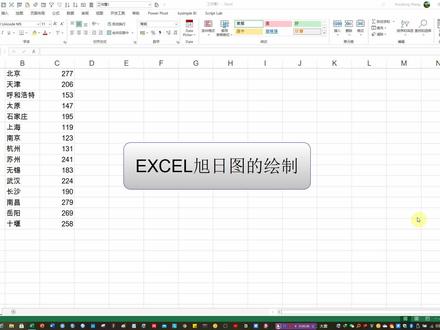 02:45查看AI文稿AI文稿
啊,大家好,欢迎继续学习 excel 技巧精粹系列视频教程,这一节呢,我们来看一下如何在 excel 里面呢去制作旭日图啊,旭日图呢,它实际上就是呃,圆环图的这个签套结构啊, 就是他的层次呢,就不止一层,圆环图呢,他实践只有一层数据啊,然后我们旭日图呢,他会在这个 内圈和外圈呢,有这个不同的数据啊,大家来看一下我们的数据的视力啊,这里边呢,我们有三个大区啊,然后每个大区呢下手的一个城市 啊,列表啊,这就是两层,那么第一层是大区,然后第二层是城市,然后呢,呃,跟着每个城市的具体数据啊,这样的一个结构呢,就最适合用这个旭日图来去展示啊。好,现在我们把这个数据呢来选中 啊,插入,然后图表里边的这个细致图,哎,直接就成型了啊,直接就成型了,我在以前的图表的视频里面给大家讲过,在 excel 里边呢 啊,如果你想这个成功的把图表做出来呢,这个数据结构啊,这个数据的这个摆放形式,数据的组织结构是非常关键的 啊,不同样的数据,不同的组织结构呢,我们可以做出不同的图表来啊,那么有的图表呢,就会非常的这个好看啊,有的图表呢,如果你的组织结构不对的话呢,就会非常难看, 好啊,这是我们这个基于内置的模板啊,就自动就出来了,现在我们要修饰一下标签,把这个数据加上啊,点任何一个标签,然后打右键,设置标签格式,在这里面呢,把直勾上啊,然后呢,我们就 每一个地方啊,每一个城市的值就有了,那很可惜啊,就是这张图表呢,就是我们可以自由设置的地方太少了,比如说在右上角这个加号啊,其他图表就一堆的可放这个东西,而这里面只有 这个,要不要图例啊,这一个选项没勾,剩下的东西其实都已经给你默认的就这三个选项啊,如果说我们到这个图表设计里头最左边添加图表元素, 这里面呢啊,往常的图表,其他图表呢,一大堆一大串啊,现在呢,也只剩这三个选项啊,非常少,就是我们的自由化定制的这种可选择的不多啊 啊,但好戴的这张图表呢啊,默认模板出来的话呢,也是可看的啊,就是这个样子,还可以把图例加上啊,这样的话呢,就更加直观的来展示这种总分 的一个结构啊,也算可以了。好啊,这就是在 excel 二零一六版以上的版本里边自带的默认的旭日图的图表啊,今天视频就给大家分享到这。
53数据分析精选


猜你喜欢
- 10.5万桃桃糯米糍