shapr3d斜面怎么画
hello, 大家好,新手玩三 d 打印是不是还在为选哪款建模软件而苦恼?他觉得三 d 建模很难很复杂,其实真的不用怕,今天给新手朋友推荐一款超友好的建模软件 shaper 三 d, 它特别适合刚接触建模的人,界面干净简单,没有一大堆看不懂的按钮, 用 ipad 搭配 apple pencil, 就 像画画一样,画个草图,轻轻一拉,模型就出来了。不用死记快捷键,也不用啃厚厚的教程,上手特别快。 虽然简单,但它一点也不业余,建模精度很高,做个小零件、小摆件,三 d 打印模型都完全够用。支持导出主流常用格式,做完直接就能拿去打印 继续加工。不管你是学生手工爱好者,还是想入门建模的新手, shaper 三 d 都能让你轻松把脑子里的想法做出来。 想试试建模又怕太难的朋友,真的可以从它开始。关注我,后续分享更多新手也能学会的建模小技巧。

粉丝433获赞1518
相关视频
 01:20查看AI文稿AI文稿
三 d 建模真没你想的那么复杂。嗨喽,大家好,如果你有一台三 d 打印机,又想学习建模的朋友,这条视频可能会对你有所帮助。学习三 d 建模,强烈推荐你先从 shift 三 d 入手,没有电脑版建模软件的复杂操作,只要你有一台 ipad, 搭配 apple pencil 轻松上手。我们废话不多说,直接向演示。我们这里是建模一个长方形的盒子。首先我们先点击顶部的加号新建项目,选择 x z 轴顶面饰图, 点击草图更多长方形先随便拉出个大小,点击中心点拖动到 x z 轴心,设定长六十毫米,宽四十毫米, 手指挪动一下草图,点击草图中心向上拉伸三十毫米,双指移动到合适位置, 点击工具,点击抽壳,选择顶面仕图像里拉伸,选择参数一点五毫米,点击完成。这样我们一个不带盖的长方形合体就建模完成了。感觉有用的朋友点个双击,点个赞,支持一下,希望能帮到你。 谢谢!本人在 macworld 的 上上传了几款有趣的模型,喜欢的朋友也可以关注一下,谢谢大家!再见!
604小学生(3D打印爱好者) 01:46查看AI文稿AI文稿
用 shaper 三 d 建模这个弓箭很简单,前饰图创建草图,与斧头的视频一样,先画侧界面草图比较简单,加速, 同样的使用轮廓与蓝色 c 轴回转出实体,实体底面创建草图,使用直线与圆弧画一个这样的草图, 然后与斧头视频一样,拉伸求焦,使用圆形布局,圆点为中心,复制为四分,合并为一个实体底面创建草图。画孔的草图其实就是两组同心圆, 首先拉伸切割出孔,再拉伸出中心的圆管。新建实体模式,高度三十毫米, 拉伸出用于开孔的切刀。注意是新建实体模式,拉伸出开大孔的切刀。 同样是新建实体模式,在历史记录中修改拉伸记录,将开始改为偏移距离六毫米,合并两个切刀实体, 然后圆形布局, z 轴为中心,复制为四分切刀, 使用这组切刀与主体求差合并为一个实体, 上边缘设置两毫米圆角就完成了。就这些很简单。
522某个普通人 01:49查看AI文稿AI文稿
你已经征服了 shaper 三 d 快 速、直观、强大,它解决了绝大多数日常创作。但当你脑海中的项目开始升级, 你的设计需要智慧的重复与复杂的表面细节。不再是简单拉伸,而是让元素沿路径舞蹈 或在曲面身披甲胍。这时,你需要像枯雕路径阵列这样的高级实体工具,它们不仅是命令,更是让复杂构思得以高效、精准实现的魔术。 真正的工程师不重复造轮子。当你从创作单一模型转向搭建一个机械系统时,海量的标准零件库就是你的超级力量。数百万个标准紧固件、轴承、机电原件触手可及。 这意味着你可以将精力专注于核心创新,而非重复绘制一个螺丝。这不仅仅是学习新软件,这是在为你的创造力安装一系列专业扩展包。从静态到动态,从棱角到流线,从虚拟到虚实结合,从机械到机电一体, future 三六零为你提供了一个完整的互联的专业工作室。所以,当你的 shift 三 d 作品集越来越丰满,而内心开始渴望挑战更复杂、更系统、更专业的产品时,就是你打开 future 三六零的最佳时刻。 你已拥有创意的火种,现在,是时候获得一座更强大的熔炉。在评论区告诉我,你计划用 future 三六零解锁的第一个高级功能是什么?是 铺雕路径阵列?高级曲面标准零件库?还是复杂装配?亦或是扫灭逆向重建复杂造型?
76某个普通人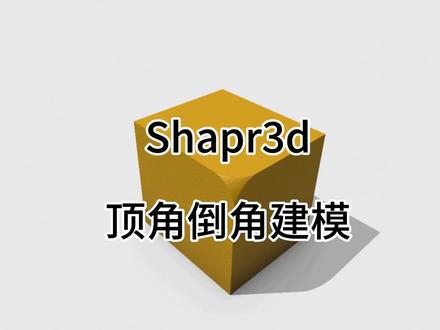 00:55查看AI文稿AI文稿
大家好,今天来画一个顶角倒角草图,长方形任意画一个长方形,卷中向上拉伸,来到前视图,画一个五毫米的圆, 选中圆和边相切,再来到右手图,也画一个五毫米的圆相切,再来到顶视图,和刚才的步骤一样, 退出草图,用修剪工具把多余的修剪掉,选中这两个面,这条线放样。这里运用了色子的原理, 槽图全部隐藏,选中实体一,球叉,再选中实体二,已完成,这样一个顶角的倒角就做好了。
134太原3d打印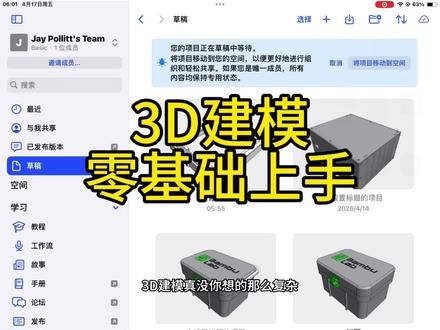 04:43查看AI文稿AI文稿
三 d 建模真没你想的那么复杂。嗨喽,大家好,上期视频我们分享了新手学习建模如何从零到一,用 shift 三 d 建模一个长方形的盒子,这期视频我们分享进阶一点的,我们在原有的长方形的合体上建模一个盖子, 同样废话不多说,直接上演示。首先我们先点击顶部的加号新建项目,选择 x z 九顶面式图,点击草图 更多长方形,先随便拉出个大小,点击中心点,拖动到 x z 轴心设定长四十毫米, 宽三十毫米, 手指挪动一下草图,点击草图中心向上拉伸四十毫米,我们分别点击这个立方体的几个边, 向外拖动倒角一毫米,点击添加构造平面, 选择顶部向下移动二十毫米,点击完成。点击工具分割实体, 先点击刚刚创建的构造平面,再点击立方体完成,这样我们就把这个立方体一分为二了。点击项目隐藏构造平面,选择一个刚刚我们分割出来的任意一个立方, 点击孤立,这样我们就只剩下需要操作的实体。同样点击工具选择抽壳,这里我们需要抽壳两毫米, 前期视频是抽壳一点五毫米,因为之前我们只是建模一个长方形的合体就行了,不用配搭盖子使用,一点五毫米的厚度基本够用,这里我们需要搭配一个盖子,一点五毫米的厚度就会有点太薄了,这里我教大家一个新的执行命令。镜像复制, 点击刚刚抽壳的顶部轮廓更多里面找到镜像, 点击两下选择的轮廓,点击两下实体,这样我们就镜像复制了一个相同的实体, 还可以采用另一种方法做出盖子。关闭孤立,选择我们刚刚隐藏的实体,同样的点击孤立隐藏其余的实体。重复一下之前的抽壳操作, 为了顺手操作,我把下实体孤立了出来。点击工具,选择偏移边, 选择这条边向里偏移一毫米,用笔点击里面这一条边 向上拉伸五毫米,关闭孤立。在工具栏里面选择球叉,先点击要求叉的实体,然后点击另一个实体取轮,这里需要保留已移除的实体,盒子的这里就求拆完成了。 关闭孤立,我们打开界面试图看一下 这个部位目前是没有留公差的,没有留公差的前提下,盖子与盒子没有一定的公差条件下是盖不上的,我们需要设置一个公差。关闭前面饰图,点击选择下面这个实体,打开孤立,分别选择我们之前偏移拉伸出的四个面, 向里偏移零点零五毫米, 然后再打开界面,试图看一下这个中间就会有了公差,这样我们就可以导出文件进行打印出来了。我们导入斑驳 studio 打印出来看一下,点击发送, 这样我们就获得了一个自己建模打印出来的模型,感觉有用的朋友点个双击,点个赞,支持一下,希望能帮到你,谢谢!再见!
 01:37查看AI文稿AI文稿
新手做一个模型要修改几次?嗨,大家好,欢迎来到 uc 实验室。扑克都买了好久了,但一直没有高强度使用过,然后直到最近开始拍视频了,因为我比较懒,拍完之后我不会把它放到收纳包里面,那这个时候我就在想有没有东西能够收纳它一下, 让我拿麦克风也方便,拿取任何一件东西都方便,但也不至于让我的桌子显得很凌乱。但 tokyo 的 主体如果竖着放在桌面上的话,它可能会倾倒,如果是横着放的话,它的镜头在没有收起来的时候会打到桌面,所以我就设计了这么一个盒子, 能够放我的每一样东西,同时也方便我出去的时候拿取。单单这样的它不能够完全满足我的需求,所以我就在后面加了一个磁吸充电的希望 ok 的 主机放进去之后呢,我就能够直接充电。 这个是我在网上买的这个磁吸模块,然后另外一边磁吸头直接是放在机身上的,因为我对续航手柄的需求并不是那么高,所以我就做了这个增高架的。 这充电头是搭配正常的线去使用的,就正常的 type c 线,然后这样子放置好使用的话,就这样子放下去就可以开始充电了, 可以看到已经开始充电了,然后你需要拿取的时候就往前一点,然后再往上提好就拿出来了。 模型已经同步上传到 macworld 的 社区了,有需要的小伙伴可以去社区里面打印。那我们下次见。
 03:41查看AI文稿AI文稿
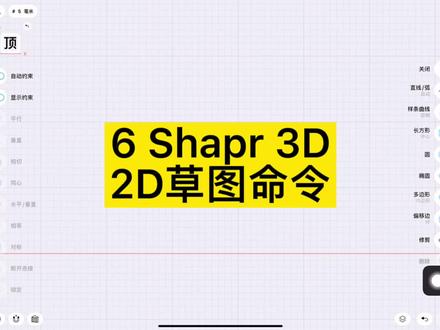
这边呢继续讲一下二 d 草图里面的各个命令的怎么运用啊?前面已经讲过直线和样条曲线的用法,剩下的比较简单, 有长方形的话,他有斜线,这我们叫对角矩形,中点,中心有中点,你出来的句型叫中心矩形,三个点的句型叫做三点句型。斜线的顾名思义就是画两个对角点,他出现一个句型,这个 中中心呢,也是用的最多的,就是先确定的矩形的中心点,然后再往往拉,他是确定一个矩形 三点句型用的最少,就是先画一个相当,先画一个边,然后再往下拉,就是一个另一条边,这是句型的用法。语言的话呢?嗯,这个不是什么好讲的,就是中心 一个圆椭圆的话也是中心往外拉,往外拉他只能拉长轴,短轴他他拉不了,你可以在后面的后面的里面输入修改他短轴。对,可以修改 多边形的话,多边形,多边形他里面有。给你举了一些例子,三五六八我们随便选一个,最常用六边形也是中心出来,然后到边上,这样之后你看他会有,他会有可以让你修改边修改这个半径, 这个半径我们比如说一个八十会变大,然后呢, 修改边的话,修改之后他他好像他就,他就没了, 嗯,好像是没了, 所以说应该是我们得先修改这个,比如说我们现在画六遍,如果我们想要八遍,先把它修改成八,怎么变?然后再修改这个半径。 对,提前得把那个边给修改正确,偏一边偏一边,偏一环,这个就是一个 偏,这个叫什么偏?移命令叫什么偏置, 我们来试一下偏于环,什么意思?环就是你一个封闭的一个草图,比如说你现在这个八边形,这个八边形组成一个环,我们选中的话他会选中所有环,那个剪头他会 会便宜多少?可以往里,可以往外,如果说你选择便宜边呢?便宜单单线,单线有一条边 选,他们只会选一条片,哎,看到没?嗯,这个便宜秘密有什么作用呢?首先在草,在这个三维图里面的绘制的时候,比如我们拉一个,拉成个柱体, 我们现在我们现在要以这个三个边,以这六个边来等距离五毫米来做一个拉伸切除。 比如说我们直接选这个片,一片选这个边,选择环啊,选择环,然后呢他就会自动选择这个 边线,然后呢外面偏五毫米,五毫米看到没有?然后 选中,选中这个, 选用这个线,我们自动拉伸,看到没就很方便,好,草头基本就这个线。
96S.IR 06:26查看AI文稿AI文稿
第三课,简单结合图形建模 进入软件, 这一课我们讲简单几何图形如何建模,选顶,咱们的软件核心是根据草图生成实体,那么我们先画一个, 先画一个,画一个圆吧,半径一十,直径二十,直径二十的圆,然后向上拉伸一百,这里就是一个 直径二十,高度一百的圆柱体,然后我们画第二个,第二我们画一个正方体, 二十乘二十的正方体,单指向前推,旋转视角,然后大家看没看这个面已经变成灰色了,对,灰色的就代表闭合曲线,闭合草图,然后我们用笔单点灰面,让它变成蓝色, 变成蓝色出了一个箭头,我们向上移动,箭头就是生成实体,我们是根据草图生成实体,我们向上提,然后这里输入五十,高度就是五十, 然后是二十乘二十的高度是五十的这么一个方形柱体, 我们在单指双击这个部位,这个就是工作面,单指双击工作面,选择绘图区域,然后我们画一个椭圆形, ok, 单指向前推,对,用笔点一下,灰面变成蓝面,然后向上拉伸,这里我们输入七十,这就是一个椭圆形的, 然后再单指双击工作面,画一个六边,在六边旁边我们再画一个圆 点,修剪修剪掉这两个部分,然后我们单指向前推,点灰面 向上提,输入四十,这么一个异形实体就已经建模好了。然后呢我们再单指双击工作面,对,我们再建一个, 再建一个三角形,好,单指向前推,点灰面 向上提,这里输入五十,一个三角柱形体生成完毕, 下面我们在这个面上面再生成尸体,就是单指双击这个面,三角形的上面啊,三角形的上面,我们单指双击,选择工作面,这个就是我们的工作面了,就是我们要在这个 三角形上面生成一个圆柱体,那么我在这里画一个圆,然后单指向前推,我们选择这一个面,变成蓝色,向上提,这里输入二十, 确定 ok 了。这就是在三角形上面生成了一个圆圆柱体,那我想在这个椭圆形这个上面单指双击,我生成一个六边形, 单指向前推,然后向上提,这里输入三十, ok 了,在这个上面也生成了,那我想在这个上面六面上面再生成一个圆,怎么办?单指双击工作面,然后画一个圆,单指向前推,点工作面向上 提,这里输入十五。好,高度十五,这样就已经变成三层的了。 在这个面我们想生成一个圆柱,怎么办?同理。单指双击工作面,对,然后在上面画一个圆,单指向前推 点,圆向上提,输入五十,我们这个要长一点,然后单指向回拉,对,拉回我们原来的一个四十五度视角 看到了吗?就是在这个面上面生成了。那么我们在草图生成实体的过程当中,我们想在哪里生成画草图,在哪里生成实体,我们就单指双击就 ok 了。 单指双击啊,单指双击,看,我们继续来操作,我在这个面我想挖一个洞,怎么办?单指双击, 在这个面上我们画一个方形,对,然后单指向后拉伸, ok 了,选择此此面。刚才我只是讲往外拉吗?是生成吗?对不对?那你往里推呢?大家看一下, 穿透了,这就是剪切,往外拉生成,往里推剪切,我们在这个面 画一个三角形。好, 双指是移动跟旋转啊,放大、放小、放大、缩小,然后外加旋转双双指单击此面向下拉伸,大家看一下, ok 了吧?单指双击死面,看一下,一个三角形穿透了。那这节课讲完了,这节课我们首先掌握的就是一个简单几何图形建模。


