酷家乐怎么做半截推拉门的
这样的柜子推拉门效果用库加勒也可以做出来。全屋定制中,我这先放一个普通的柜子,中间加一块竖板,然后把它隐藏, 接着放上一块平板。门关键的来了,把门板掩盖方式改为内嵌,再复制第二块门板出来,设置第二块门板缩进三十六,左眼也三十六,这样两块门板就前后错开,形成了推拉门效果。好了,喜欢的话记得点赞,谢谢!

粉丝10.8万获赞84.1万
相关视频
 00:52查看AI文稿AI文稿
大家好,今天我们来学习丹鬼推拉门如何制作。丹鬼推拉门有两种制作方法,第一种是点击户型,选择移门,把移门放到需要绘制门的墙面上,切换到三 d 视角,点击推拉门,再点击替换,选择一款门,这样就可以了。 第二种绘制方法,点击行业库,点击门窗定制,选择自由绘窗,再点击需要绘制单轨门的墙面,进入界面里的公共库,再选择单轨推拉门,选择一个门后输入尺寸,点击外框右侧弹出的吊脚推拉门,点击式, 之后选择活动删,点击外框,选择需要的开扇方式,之后点击完成,这样调汤门就绘制好了。关注视频号,带你学习更多实用小技巧!
775酷家乐情报官 00:40查看AI文稿AI文稿
今天教大家怎样用酷加勒去设计推拉门,全程干货,点赞、关注、收藏再看哦!首先进入到全屋家居定制,在个人中心里选择自由渐柜,放置到需要制作移门的区域后,通过拉伸调节尺寸,使用生成工具选择生成移门,在移门风格处选择上下捣鬼的样式, 然后选择一款推拉门窗扇样式,最后点击生成完成即可。接下来双击门板,在右侧选择风格替换下下拉,找到移门门芯,我们去更换一下移门门芯的材质,一键更换材质为轻玻璃,选择组件,使用材质刷,使整体材质风格一致。 单击左侧门板,选择开门方向向右,这样子我们的推拉门就制作完成了。还想看什么评论区告诉我?
3811酷家乐和他的朋友们 01:17查看AI文稿AI文稿
上次我们教大家用万能柜来制作丹山移门,今天我们换一种办法,使用硬装工具来制作我们的移门,赶紧点赞、收藏、关注,跟着我一起来学习吧!第一步,我们使用举行工具沿着门的大小绘制出来,绘制好以后使用偏移工具对它偏移一个二十的尺寸片。移好以后,我们把中间的这个面删除一下, 然后使用拉伸工具对它这个框线进行一个二十的拉伸,拉伸之后按住 shift 键双击它让它成组,成组之后,我们用参考线对它进行个中心线的定位,二十尺寸中心线就是个十,侧边也是。 定位好以后,我们使用举行工具先绘制出外面的面,绘制完后我们选中这个面,对他进行一个复制,复制到这个中心点的位置,复制好后把外侧这个面进行删除,整个造型搭号之后,我们给他赋予材质外框,我们给个黑太金,内侧是一个长红玻璃。刷号之后我们来绘制外侧的一个推拉框,使用举行工具从开头 头这绘制一个框线到最内侧宽是一千四百六十,长度的话我们给个五十。绘制出来以后,我们将它拉伸出三十的厚度,然后最内侧我们也用举行工具绘制出面, 拉伸的话同样拉伸一个三十,按住 shift 键对他们进行双击成组,同样刷入黑太金材质,这样子我们的单身移门就做好了,你学会了吗?下期还想看什么,记得在评论区告诉我哦!
549酷家乐和他的朋友们 01:11查看AI文稿AI文稿
今天来教大家做一个推拉门的衣柜,首先打开全屋定制,在产品库中单元柜,找到万能模板,给他一个尺寸,然后在产品库中单元柜找到标准吊柜,把吊柜拖出来, 点击吊柜,输入快捷键 p, 点击柜子,点击上方箭头自动就上去了,给他也输入一个尺寸,预留顶线返回。在组建库中找到门板, 选择无拉手开门,拖放到吊柜上,点击柜门,选择第四个分割按钮,右边输入个数,这里我输入的六个,大家根据自己的需求以及 尺寸来分隔,点击下方柜子,选择第五个按钮,找到移门,点击右边选择样式以及门扇数,点击生成,这样移门就做 好了,点击完成,点击顶柜,还是第五个按钮,找到顶线,右边选择样式以及尺寸,点击生成完成。最后给他刷上材质, 来看看最后效果吧!点赞关注评论!
653小元在努力! 04:00查看AI文稿AI文稿
然后这里是咱们的一个推拉门,我们找到推拉门移门他的一个模块,给他进行一个添加好,高度是两千四百, ok, 依次啊依次进行一个调节窗户,我们来给他进行一个调节,尺寸拉到跟他的一个界限相同就可以了。然后高度一般什么呢?就是一米五, 这个可以大家在实际操作的时候,按照你们量尺的尺寸来进行计算就可以了。我给大家大致演示一下, 调整好位置,然后这个好之后给他进行一个门的添加啊,还有这边这边一次调节一下, 大家调的时候一定要细致啊,就是把它的一个长度啊,高度啊都可以调节的到位,我这就简单给大家调节一下好, 这个时候窗就好了,窗好了之后呢,咱们来给他进行加门好这个墙体看一下他的一个效果, 这是一个后墙体啊,咱们这里薄了,咱们给他调整一下,像这种怎么调节呢?就是把它进行一个加厚处理二四零,然后通过拖动给他进行一个对齐就可以了。 然后这里有一个门,这个门啊都是一样高的,所以说咱们给他正常的找一个门,然后添加 加过来,可以在这里进行一个样式的替换,也可以后期在三 d 装修界面门窗一起替换,都是可以的啊。看大家的一个操作习惯好了之后,对他进行一个复制 好,然后这里复制一个,这复制一个错了之后给他移动位置, 然后翻转, ok, 接下来这里是一个推拉门,咱们找到一个移门好,高度还是两米四, ok, 这个时候咱们就把门窗调节好了,调节好之后咱们现在就要给他进行一个名称的检查,科三 餐厅没问题,阳台也没问题,厨房、卫生间这个不叫卧室的,这个叫儿童房,这个 是榻榻米房间,那如果没有的话,咱们给他起名字,榻榻米 回车, ok, 这个是一个主卧, 然后这里是一个衣帽间, 这个是功夫衣柜。好,那么这个时候咱们就这一步也做好了,然后接下来咱们把它的层高进行一个最终 调节就可以了,我们看到这个时候是不是咱们就画好了这么一个户型,对吧?那么当他好了之后,咱们就可以对他进行一个检查,如果没有问题,咱们就给他一个三, 然后让他进到一个三 d 装修界面,接下来咱们就离开户型界面,准备进入咱们的一个公共素材库,做他的一个建筑,也就是门窗以及咱们 硬装、软装定制等等的一个设计了。那么好这节课呢,咱们给大家讲到的就是户型工具的第三种创建,户型方法, cd 户型图的一个创建。
93一介布衣 01:45查看AI文稿AI文稿
在酷加六中外挂吊轨、推拉门以及外挂房门如何绘制?今天我们来讲解一下外挂吊轨、推拉门以及外挂阀门如何绘制。首先我们在平面试图公布搜索导轨, 然后修改一下宽度,改成模式,放到合适的位置,调整一下它的长度, 离地高度我们改为两米二,然后空空库进入建筑隔断里面,找到第十页方法, 修改一下他的长度,九百高度两米啊, 广州三百三十 来了来了,替换一下他的材质,搜索近玻璃完成。如果是想做的房门的话,我们先把它删除,快到评论区直接搜索关于 b 二零,然后第一个 修改在他的高度二二零的旋转的方向, 放到合适的位置,然后材质刷刷一下他的材质, 这样我们就位置完成了。这一节我们就讲解到这里,喜欢老师点个关注,带你了解更多库长的小技巧。
528酷家乐黑马设计1号 01:39查看AI文稿AI文稿
在库加勒中如何绘制 l 型移门?今天我们来讲解一下像这样的调路型移门如何制作。首先进入行业库,商务家具定制, 找到单元柜,转角立柜, 修改他的理整寸的大小, 进入组建模式,展出摆板以及多余的长板。改一下好处 位置,公共处建筑隔断,找到玻璃隔断,修改一下他一个大小以及高度。 是爱 猪肉,至尊肉。亮三,来了来了,他们真的来了! 点击灯内现金,灯内输入数字五八百二 三个, 点击显示模型材质,刷完成效果是这样的。
343酷家乐黑马设计1号 00:12查看AI文稿AI文稿
在库家乐中如何制作轨道移门呢?进入库大师建模界面,用矩形画玻璃门及轨道的区域,在拉伸不同的厚度,添加金属及长虹玻璃材质。完成。关注阿金,学习更多建模造型!
3013酷家乐阿金的好课 00:17查看AI文稿AI文稿
在库加勒中如何做外挂推拉门呢?首先试图先切换到平面,添加牙口,然后在两边画出薄墙,再添加单扇移门并修改他的尺寸,切换到三 d 界面,替换移门的材质完成。关注阿金,学习更多出图小技巧!
1527酷家乐阿金的好课 01:24查看AI文稿AI文稿
一添加门洞, 二墙后再画一面墙。 零距离马云之差,一个想法,零距离警方之差,一个行动,零距离设计师之差。一个库加勒操作手册最新版。
151酷家乐KJLWXY 03:31查看AI文稿AI文稿
好,那咱们这节来讲一下生成后的躺门如何去替换样式以及颜色啊?首先我们要确保自己在全屋家具定制的模块里面。好,进来之后呢,然后现在选中我们的这个躺门,就是选中我们的这个躺门, 在右侧这里这有一个风格替换,发现,哎,怎么不对呢?那所以我们记住啊,在整体模式下一定要记得在这里是选择整体整体模式下双击我们的移门鼠标左键双击快速点两下啊, 现在选中的十位就是我们单独的这个移门了,然后在右侧风格替换这里鼠标滚轮往下滑,滑下来,他有一个推拉门窗扇的风格,我们先换风格啊,推拉门窗扇的风格,点击 这个小图标这里,然后换一款,比如说,哎,你想换一款,然后别的样式,比如说我要换这个, 换一款别的样式啊,去换就可以了,点击他,然后就可以去换过来,我这里网速稍微有点慢啊。好,换过来之后,现在我们来看,除了这个他都能换什么? 鼠标滚到网上,他有一个移门门框的材质,就是这个黑色的这个边边啊,还有一个叫上导轨的材质,看我换一下大家就知道他是哪一个了啊,就上面这里 上面这里我给他换成一个比较明显的一个黑色吧啊,这样大家看的比较能清楚一点,我给他换了之后,上面这个上导轨,记住啊,是在整体模式下双击我们的移门,在右侧风格替换里面去换这个上下导轨,看上导轨的材质, 下倒轨的材质,其实就是安装轨道的那个颜色对不对?常规情况下有灰色的,有银色的啊,然后在这里然后可以选一下材质类别,看你要什么样的材质类别, 我这里都选成黑色,然后大家看的会比较清楚一点。好,选完了之后呢?然后他是上下倒轨的这个材质,我把躺门门扇也换了,那除了这个呢?然后他说,哎,那我移门的门芯,这个是门芯的样式啊,门芯的样式上去间的材质下去间的材质,这个都可以去换, 都可以去换啊,还有分割条,就是这个金属条的这个材质,都在右边的这个风格替换里面,然后去换就行了。 好了,那画完了之后呢?然后我们现在看我们的这个一门样式,是不是就画好了?他说如果我是要单独编辑我们的单独门扇呢?按一下推宝 进我们的选择组建模式啊,可以单独选中我们的单独门。如果选中整个移门,需要是在整体模式下,记得是在选择整体的模式下双击我们的移门,选中的是 一整扇啊,选中的是一整扇,在整体模式下点一下移门,选中的是单独的一扇,一定记得啊,这是区别,选中的是单独的一扇,发现右边是没有上下捣鬼的材质啊,单独的一扇,然后我们可以给他单独去换,比如说,哎,我站上门,然后我想要别的, 想要别的风格,那就去换一下,然后别的风格就可以了,就是我们的门扇的风格想整体换,就是在整体模式下整体模式下双击我们的一门,想单独换单独门扇的,那就在主线模式下 按推宝啊,选择组建模式,单独点击我们的移门,在右侧风格里替换,里面替换。那咱们这节就讲这么多啊?我们下节来讲如何去做内部结构。
209酷家乐文静老师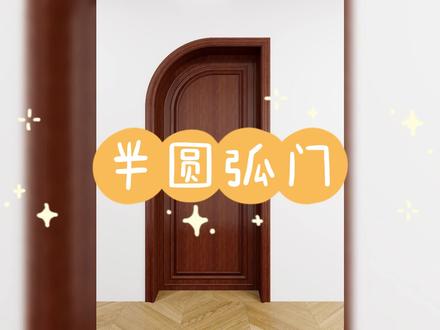 01:36查看AI文稿AI文稿
有小伙伴想知道这种半圆间里面有线条的造型门用库加勒是如何去制作的?今天就来告诉大家。首先我们在行业库中找到全屋硬装工具,先用矩形工具拉一下面使用参考线,并出门的高度,这边再拉一个四百,这里再往下拉五百二十, 然后以这个点为圆心去绘制一个圆,这一段参考线,我们拿直线工具来给他连接上,接下来把多余的部分和线条删除一下。第二步我们找到线条,点击装饰线条,找到这个石膏线,给他贴上去, 这时候把中间的区域删除掉,下方多余的也要删除掉,这样子门套就制作好了。接下来我们来制作里面的部分,先把顶部剩下的部分复制出来一半,再分别拉出参考线,定好位置,然后用矩形工具画出长方形,再给他连接上,画好后也把顶部的区域给删除掉。来到 后我们使用拉伸工具拉伸一下,拉伸围墙的厚度,做这个门的时候,我们再去添加一下参考线,往上按时再回到前面,把画好的这个面给他复制过来,多余的面删除,这个门也拉伸一下,拉伸出四十的厚度。现在来画里面的装饰线,使用偏移工具偏移出四十,然后再偏移六十, 偏移好后,同样拖入这个石膏装饰线,放到最里面,然后选中它,在左侧调整纵向偏移,往里面缩一个十,最外面那个偏移出来的线,我们让它凸出来,用到这个装饰线, 选中在左侧将横向偏移改为零,纵向偏移可以慢慢调,最后给它刷上彩制,我们的半圆弧门就制作好了,你学会了吗?
190酷家乐和他的朋友们 00:46查看AI文稿AI文稿
国家道理,像这种 l 型推拉门,你们还在用硬装去画吗?今天我们用自优惠窗一步教大家完成。首先我们找到行业库啊,在行业库里边打开门窗定制, 我们找到这个最会窗,我们点击这个绘制转角门窗,我们点击相邻的两面墙,我们点击确定,我们在拼拼开窗里边,我们找到这个三轨推拉门,然后我们选择窄边推拉门,我们选择一个 固定框的,我们这个时候可以双击他啊,我们拉伸到这里边,我们再选择这个啊,我们把它给拉伸到最后面。 然后这个时候呢,我们只需要点击活动窗,我们添加啊,左开内,左开,添加内,右开,我们点击啊,选择风格替换,我们替换一下材质,我们直接搜索一个黑色,我们直接给个材质啊,这个同样成了,我们打开看一下效果,关注我,学习更多酷家的小知识!
3296酷家乐赵勇珲(代画)信息 00:43查看AI文稿AI文稿
有学员问老师在库加勒怎么制作吊管推拉门?今天给大家详细讲解一下,简单易学,全程干货!首先点击行业库中的门窗定制并进入,进入后点击上方的自由会窗并选择墙体, 在左侧工库中找到三轨推拉门,在左侧方路外框并修改尺寸, 放入外框以后,接着在左侧放入活动扇, 放好活动删以后双击,接着在右侧设为吊脚改为式就完成了。点个关注带你了解更多酷加乐小知识!
51酷家乐培训孙老师 00:25查看AI文稿AI文稿
这种单轨道推拉门怎么制作?在户型里面找门洞,然后给他放上, 调整好宽度。比如八百里面有个建筑门,移门,找到这款门放过来 调整合适, ok。
402扬帆设计学院 00:48查看AI文稿AI文稿
在库加勒中如何做墙体内迁移门呢?试图切换到平面,把二百四的墙体呢改成七十的厚度,户型中呢,再绘制七十后的墙体,距离原墙面留出十毫。第三道墙体也是如此。然后在第一道和第三道墙体上 添加门洞,宽度为幺八零零,高度为二四零零。注意在第二道墙体上去添加定制移门,宽度为三五零零,高度为二四零零。然后进入到门窗定制的界面 右侧替换四扇移门样式,双击中间的两个移门,删除双击门槛时,删除双击边侧的移门,向中间开启。边侧的两道墙呢,再添加牙口样式,然后进入到全屋硬装工具,地面瓷砖材质进行连续完成。关注阿金,学习更多出图小技巧!
6789酷家乐阿金的好课 02:13查看AI文稿AI文稿
在库加勒中,下面是移门,上面是窗户,如何绘制?今天我们来讲解一下,像这种上面是移门,上面是窗户,我们应该怎么制作呢? 首先在公共库搜索阳台柯达门,修改一下它的尺寸以及高度。 建筑同样在开窗里面找到合适的操作, 把它放置旁边,然后我们进入三四头,换一件三比例高度,我们改为二三零宽度,宽度跟格拉伦一样,三四百, 高速改了一米, 然后给他们摔了铲车,这样就不行了。还有一种情况是下面是窗户,上面也是窗户,如何操作?方法都是一样的,我们找到合适的窗户, 修改一下它的长度,高度,离地,这里也能改完地。 然后再找到另外一个窗户,比如说我们这里收的四毛关注,把它放置旁边,进入三次图, 快捷键三比例,高度二三五零,高度一一五零,宽度三四八零八零八, 我们给他修改成一样的厚度,把它刷一下材质, 快捷键 m, 这里比较常用,这节我们就讲解到这里,喜欢老师点一个关注,带你了解更多苦杂乐小技巧。
