ppt高级切换效果粒子切换
ppt 中有一种效果,可以用粒子结合平滑切换效果来展现,假如你有一张图片和一行文字需要分开展示,如果这样做的话毫无新意, 那么你可以这样做,你需要把你的图片和文字都换成栗子的样子,然后利用平滑切换,这样做出的效果是不是更加的惊艳,下面开始教学。 首先我们先讲第一个知识点,图形像素快,我们要用到的一个口袋动画插件。 首先我们把需要的图片导入到 ppt 中,然后我们开始把它变成小的像素快,我们点击这个图片,找到创意图形 中的图形像素快,这时候会出现对话框,像素形式可以是彩色和灰度,我这里选择灰度化。 像素快样式我这里选择圆形,里面有很多种类,像素快大小我设置一个十二乘十二,太小的话容易放映卡顿。 水平间距选择二线条改为零,然后点击执行就可以了。最后把原始图片删除就好了。下面开始随机位置的摆放,我们复制这页 ppt, 把其中的四个圆放在页面的四个角的位置, 然后全选所有的圆,点击 viplat 插件中的尺寸递进随机位置, 这时候我们就会看到圆的位置已经随意摆放了。下面文字的部分和上面图片的像素快处理一样。 最后为这三页切换效果都换成平滑切换,我们就完成了。

粉丝5710获赞4.3万
相关视频
 02:16查看AI文稿AI文稿
一秒钟提升 ppt 逼格,你真的会用 ppt 中的切换动画吗?在微软最新的 ppt 版本中,恭为用户提供了四十八个页面切换动画。可能很多人会觉得这些切换效果老旧、浮夸、不实用,并不契合现代人们的演示需求。 但其实在切换动画中,还有一些隐藏起来的高级玩法,可以帮助我们轻松的做出酷炫的页面效果。一起来看看切换动画的正确打开方式吧! 首先第一个,飞过切换。这个动画可以让页面以飞出或者飞入的形式进行切换。 顺着这个思路,我们准备好十一张的零到十号数字页面,然后给每张页面都应用飞过效果,点击放映就能做出酷炫的倒计时效果了。第二个,期盼 切换,他会将页面拆分成三十五块,并通过翻转的形式进行切页。如果只是随便的运用到某页 ppt 上,翻页效果算不上美观,可以尝试将这三十五块区域做成人物图片强,再应用棋盘切换,切换的效果就会更好。 又或者搓成这样的 logo 墙,是不是很有意思呢?第三个,推右切换。推右切换可以把前后两张页面拼合在一起,然后以推动的形式切换。 按照这样的企业原理,我们可以将多个时间节点的时间轴拆分成多张页面,通过添加推入动画,以此保证内容的连续性。当然,除了纵向推入,也可以进行横向的推入。 第四个,页面卷轴,这是一个类似翻书的切换动画,想要完美的呈现出这个效果,我们可以将页 面一分为二,分别在这两部分区域进行内容排版,添加页面卷轴切换后就有了好看的翻书效果了。 最后一个蜗牛切换,他可以让页面以粉碎的形式切换到下一页,如果配合截图软件使用,在放映的时候就可以把页面破碎的瞬间截取下来,酷炫的破碎效果就出现了,利用这个思路还可以做出有趣的破碎字体。 好了,感谢大家看到这里,去 app 就看旁门左道,我是普通话,有点普通的海林,我们下期再见。
895蜂觅 07:15查看AI文稿AI文稿
你知道吗? ppt 有很多功能被人低估了,一个比较突出的就是它的切换效果,今天这个视频我选取了几种比较有代表性的切换效果来做出一些排版,给大家演示一下怎么样的排版能够把这些切换效果运用到极致,然后做出高 高大上的版式。首先给大家简单介绍一下,如果你使用的是 office 二零一九及其以上版本的 ppt, 它的切换效果总共有四十八种啊。如果你使用的是最新版的 wps, 它的切换效果有二十三种啊,那我今天这个视频呢,会给大家介绍十五种代表性的切换效果。第一个是 平滑,他所处的位置就在我们切换选项卡当中的第一个,他占第一个,绝对当之无愧啊。我接下来几页幻灯片的展示, 全部都是使用平滑效果制作出来的,我现在想要强调一个整体当中的局部,我添加了一个放大镜效果,那接下来我们来进行平滑,当我们在换片的时候,你能够看到这个放大镜是在平滑的移动的, 包括我们之前也给大家讲过,这个表格效果也是使用平滑效果制作出来的。下面一个效果是推入效果,利用这个效果我们可以做出多页连续性时间轴, 比如说目前我使用的是一个山峰,其实啊,除此以外,我们可以单独使用一条直线,或者说任意一个长条性物体,都可以做出这种多页连续性的排版。下面一个效果呢是连式,通过连式效果,你只需要一张这样的连帽 木的图片,就可以做出这种连幕自然拉开的效果在里面,这个连幕的图片可以任选啊,做起来都是非常的自然的。 下面一个是折断效果,通过折断效果,我们能够做出那种啊把一些不好的东西打碎,然后重生的感觉。比如说现在我要打碎人们的添件,那我添加完折断切换效果之后就是这个样子。 打碎偏见得到的是一种客观公正,同样的打碎歧视,而我们换来的是一种尊重。下面一个效果是压碎效果,通过这种效果,我们能够做出将一些不好的东西直接揉成一个 纸团,然后抛弃的那种感觉。如果大家要使用这种效果呢?也建议大家像我这个样子,把你的上衣 ppt 的背景换成一张稍微有一点折痕的纸,这样他揉在一起的时候就更加逼真一点。下面一个效果是蜗牛效果,通过这个效果我们能够做出这种将人物飞散,然后拼接在一起的感觉。 这一种以及这一种都得益于我们 ppt 当中的涡流效果。添加完这种效果,如果你在切换的时候,它的动态感觉是这个样子啊,完整给大家演示一下。 下面我们来看玻璃效果,使用这个效果,我们能够得到将上一页内容掀过去,得到一个新篇章的感觉,当我单击鼠标换篇的时候, 这种掀过去的感觉是不是就出来了,特别适合做那种新旧交替,或者说对比这种排版。下一个效果是页面卷曲, 通过页面卷曲这个功能,我们能够做出特别自然的翻书效果,做完了之后大概就是这个样子, 看起来是不是特别有感觉?下一个就是切换当中的飞机效果,当我们添加了这个切换效果之后,大家看一下, 你的上一页内容就会变成一个纸飞机,然后飞过去得到一页新的内容。与它相类似的还有一个切换当中有一个日式折纸这个效果,添加这个日式折纸效果之后,当你在换片的时候,会发现 你的上一页内容会变成一个折纸类型的小鸟飞过去,都会让你的切换呢多一点生动,会给你的观众呢带来一点点活力和欢乐啊。再来一个就是我们 ppt 当中的棋盘效果,棋盘效果如果运用好了,特别适合做 做这种啊数量很多的同类型事物的排版,比如说现在我做了一个图标墙, 或者说呢,你想展示一下你们公司有很多的产品,那这些产品呢,你可以把它缩小一点放在这些格子里,做完了之后,当他在翻页的时候 看起来是不是特别的自然。下面一个是切换当中的传送带功能,使用这个效果能够让你 页面上的内容在切换的时候更加丝滑一点,有一种过去的东西走过去,新的东西接替而来的感觉。下面一个效果是旋转效果,旋转效果顾名思义,其实就是整个页面有这样一种翻转的感觉在里面, 那这种翻转的时候呢,就有一种立体感在里面。好,接下来我们看立方体效果,立方体效果和上面一个选 旋转效果是非常类似的,给大家演示一下,你看这样在切换的时候呢,它的立体效果呢会更加强一点,因为它在切换的时候呢,是里整页 ppt 画布来切换,那它在旋转的过程当中,四周其实是黑色的。接下来是飞过效果,这个效果特别适合用来做倒计时, 大家看一下啊,目前这个五秒钟倒计时就是我使用飞过效果做出来的,你只需要做一个 ppt 画布背景, 然后把数字添加进去,再给这五页 ppt 添加上飞过千万效果,然后设置自 自动换篇,时间为一秒钟。那这个倒计时可能你花不到一分钟的时间就能做出来,和他相类似的啊,还有一个平移效果,这个效果我们也能做倒计时,你看这种他就是从下往上 平移,当然这个平移方向你是可以选择的啊,从下往上,从上往下都是可以自由决定的。那除此以外呢,这个平移啊,我们还可以来做更复杂的图文排版, 仍然是这个手机的演变历程,我把上面的这些名称还有文字描述,其实都锁定在了 ppt 模板里面, 而真正在边际模式下添加的东西,只有每一页当中的这几个手机图片。设置完排版之后,你再添加上平移效果,就做出来这种啊自然切换的感觉了。有 有一种只有手机动,但是呢,右边的文字自然而然切换的感觉在里面。好啦,那这个视频到这里就结束了,一口气给大家演示了十五种切换效果的灵活运用,你最喜欢或者说你最想学哪种切换效果的运用呢?可以在 在评论区告诉我哦。如果你想跟着我学习更多的 ppt 技能,可以点击视频左下角的小黄车了解我的 ppt 一课通,这个课程从校园到职场, wps 到 office, 从入门到精通,全部一刻通。现在报名还赠送二十三 g 的学习资料包,也包含九百套 ppt 模板,五百页的 ppt 版式。 那这样的话,你以后在做 ppt 的时候就不是完完全全从零开始,想要的东西直接在版式里面找,能够大大提高你做 ppt 的效率。那我们下期见了,拜拜。
1135大脸猫PPT教学 03:23查看AI文稿AI文稿
ppt 换灯片的切换效果? 点击切换,选择切换到此换灯片时的动画效果, 点击效果选项,可对当前效果进行相关设置,每个效果都有不同的效果选项, 设置此效果进行时是否有声音效果的持续时间, 可以设置换灯片的换片方式,单击鼠标时或持续播放换灯片多久后自动换片, 单击鼠标才能换片。 我们可以点击应用到全部,将计时部分的设置复制到所有幻灯片。
238勇![在ppt种加入这样的切换,高级感不就有了吗 #office办公软件[话题]# #经验分享[话题]# #ppt[话题]# #](https://p3-pc-sign.douyinpic.com/image-cut-tos-priv/c29329d2f334607c07c14701e1d7981d~tplv-dy-resize-origshort-autoq-75:330.jpeg?lk3s=138a59ce&x-expires=2096902800&x-signature=q02GVuXHrmsETqlbjx0tNUowGuU%3D&from=327834062&s=PackSourceEnum_AWEME_DETAIL&se=false&sc=cover&biz_tag=pcweb_cover&l=20260616013530CBC85A0F07E0C9FF0BA7) 01:34查看AI文稿AI文稿
01:34查看AI文稿AI文稿简单的切换制作太呆板,快来试试这种层叠切换动画,视觉感超震撼。 首先我们需要准备一张这种漂亮的背景图片,然后插入三个矩形,或者是三个平行视频形,都是一样的操作。那我们这里呢,就以举行为例,先插入一个大一点的矩形, 然后旋转一定的角度,把它设置为涡轮廓,接着选用举行右键设置形状格式, 我们填充为白色被码,透明度设置为百分之三十,然后按住 ctrl 键用鼠标拖动,再复制两个,这两个可以稍微窄一点,我们把它紧挨着第一个举行摆放,选中这两个小举行,我们设置一个界面填充, 这里呢我们使用的是两个界面,光圈分别都是填充的白色,方向是左上到右下,然后再调整一下他的角度是九十度,把其中一个也就第一个透明度给他拉到一百。 接着再根据自己的需要去调整一下光圈的位置,我们再把这一页换成片,复制一份 在第一页里面,我们把这三个举行拉到左侧换成面之外,再把这张图片放大一点,再给第二页添加一个平滑的切换效果,把词语时间设置为一秒,最后放上我们的文字内容,点击播放一个高级的层叠切换动画就做好了。
100九黎PPT 01:32查看AI文稿AI文稿
我们都知道 ppt 的动画镜头是平滑,可以实现各种花里胡哨的切换效果。旋转就是把一个形状设置一个度数,它就会旋转一个角度。那如果我们把平滑和旋转放在一起,会发生怎样的火花呢?今天我们就来告一下。 首先插入四张事先准备好的照片,让其铺满整个页面。将幻灯片背景设置为图片填充,依次这样把四张都设置好。然后插入一个圆, 调整下大小,将圆复制两个,并依次将圆缩小。把小圆置于顶层,把大圆置于顶层。同时选中三个圆,并将他们左右居中和上下居中。把他们拖到页面靠右的位置处。选中所有的圆,并把他们设置为背景填充, 再把它们设置为发光效果颜色,白色大小为二十。再插入一个只遮住页面所页面的矩形,打开设置形状,格式设置为渐变,填充颜色可以在背景图片中用取色器提取一个方向为左右渐变,再把文字添加上去。 最后把渐变矩形文字和圆全部选中,依次复制粘贴到每一页中。然后把所有页面的圆旋转一定的角度, 更改下对应的名字,再把所有的幻灯片都设置为平滑切换,这样就可以了。你学会了吗?关注我,让你做 ppt, 少薅头发,少加班!
2.3万旬老师PPT 02:23查看AI文稿AI文稿
大家好,我是 ppt 模板达人,今天分享六种炫酷的切换动画。第一种是推入动画,常用于时间轴设计中,就像这几个案例,时间节点太多,需要拆页 添加,推入动画可以保持时间轴的连贯性。 制作时注意两点,一是两页有连接点,二是切换方向与动画一致。第二个切换动画是圆形或者连衣动画,适用于圆形布局的页面,就像这几个案例 之前做的一个科技方页面。 第三种切换动画是连视动画,帷幕拉开的效果, 比如用到年终颁奖晚会的 ppt 页面中,很有代入感。做法也简单,就是分两页,一页加联幕图片,一页加内容页。 第四种是门动画,就是一个开门的效果,就像这个案例, 大门一开,紧接着就是内容页,很有创意, 做法跟前一个类似,也是两页分别放素材就行。第五种是棋盘动画,产生棋盘翻转的效果,比较适用于这种公司的 logo 墙。 制作方法就是在页面中添加七乘五的小矩形,加上 logo 就行。 第六种是平移动画,类似于推入动画,不过他可以让主体内容不变的情况下,移动页面内某个对象。主要是用模板页制作好不动的部分,新建页要用模板添加变化的物体就行。
1037PPT模板达人 01:01查看AI文稿AI文稿
ppt 里面有一种动画,它区别于别的动画是直接作用在幻灯片上的。当我们给幻灯片添加一个切换动画,幻灯片就会以某种形态进行播放。这样的切换动画有很多种,其中有一种叫做期盼动画, 当你给幻灯片添加一个期盼动画,他就会以七乘以五矩形翻转的形式呈现。利用这个功能,我们就可以做出这样高级感满满的杂志封封面,三十秒教会你。 点击插入,选择表格,新建一个横七竖五的表格,把表格铺满整个画布,点击表,设计在底纹这里,选择无填充边框,选择无框线,点击画笔颜色改为白色, 再打开边框,选择内部框线,插入一张图片,把图片裁剪为十六比九大小,并铺满画布,把图片置于底层,接着选中部分表格,打开,设置形状 合适,填充为白色,最后放上标题,点击切换,选择一个棋盘动画,你学会了吗?关注我,学会更多!
435独优演示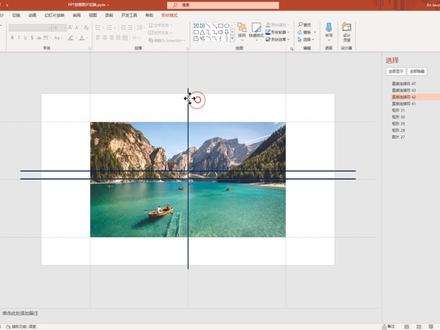 04:43查看AI文稿AI文稿
大家好,今天来教大家做 ppt 的创意图片切换动画,比如说这样的一个动画切换效果,他是怎样完成的呢?接下来我来一步一步的教给大家。首先我们空白文档插一个图片,然后把这个图片裁剪为十六比九的比例,把它缩小一点,阿尔特奖 f 九,打开辅助线,然后呢,利用 ctrl 选中这个水平辅助线,向上 上拖一根,拖到这个图片的上边缘啊,用这种方法把图片的四个边缘都用辅助线来对齐。其实辅助线是个好功能,大家一定要学会他,因为我们接下来的下一页还要用到这个辅助线。 然后我们在这个页面上呃,插入上下左右各四个无轮廓呃,但是不透明的矩形作为遮罩。为了方便大家看,我先把咱们设置为有颜色的哈,我们从选择窗格中先把他们隐藏掉,然后接着呢,我们在这个幻灯片的垂直和水平方向上分别画两条粗一点的直线啊,这个直线略长于幻灯片,让他们居中对, 然后我把他们对叠起来。接着呢,我们把这些线条全部都选中,添加动画飞入,然后打开动画窗格来编辑一下这些动画的参数,在效果选项中把期间改成零点七五秒,在效果中把平滑结束拉到最大确定。 接着来改一下线条飞入的方向。呃,垂直的线条我们改成从左右飞入。然后呢,呃,水平的线条呢?我们改成从上下飞入。改完 之后我们就会看到这四个线条像是一个井字形缩入这样一个动画,然后我们再选中他们在新增一个动画,新增路径动画啊,选择一个方向,我们先选择向上,全选中这些动画,编辑一下动画效果,在开始中选择与上一动画同时 延迟零点七五秒,期间呢,选择零点七五秒,在效果中把平滑结束拉到最大确定,很明显我们不希望这个线条的移动方向都是一致的,所以我们一定要编辑一下这个移动端点, 让垂直的线条呢啊左右移动,移动的位置就在那个我们那个辅助线上,然后让水平的线条呢上下移动,同样我们要把这个终点拉到我们那个辅助线上去。 动画设置到这里,我们再去放映,就会看到线条是一个这样的变化,动画很显然还没有完,因为我们把内容全部显示,我们发现之前还添加了一些剧情在上面,我们要给 这些巨型添加动画,这就非常简单了,我们只需要把这四个线条的动画分别对应的用动画刷去刷到啊左侧、右侧、上侧和下侧的四个矩形上,这样就可以了。然后呢,刷完之后,我们要想着把这四个巨型的上面的出现动画选中,把它 删掉,然后把这四个句型全选中,在形状填充中把它填充为白色。接着我们再去放映,就会看到这样的一个动画效果,这个动画原理就是线条先进入,然后再和我们的遮罩 一起向后退。啊,这样还没有做完,因为这只是第一页吗?接下来我们可能还要想到我们去怎样切换图片,所以我们还要再复制一页,然后呢把下面这个复制页上的动画全部都删掉,这里边我们要做的就是把我们这些剧情和线条全部都把它退回到那个 辅助线上去啊,就是我们现在看到的这样的一个操作,那为了方便大家看,我给剧情填了颜色,那待会还又改回来啊。当我们把这些图形全部摆放到我们那个辅助线上去之后,我们就要考虑怎样给他添加动画了,其实这个动画非常简单,以 上面的这个句型为例,我们添加路径,动画选择向下,然后呢编辑一下动画效果,计时中选择与上游动画同时,期间零点七五秒,在效果中把平滑开始拉到最大,勾选自动 翻转。那这个时候我们还要编辑一下这个动画的中点,呃,用鼠标去拉一下这个中点,让这个剧情的下边缘放在这个幻能片的中心。然后呢我们用动画刷把其他的剧情 也刷成和这个句型一样的动画啊,同样也要编辑一下其他句型的这个终点,让句型的边缘呃垂直或者是水平的移动到幻灯片的中心上去。然后 我们再利用动画刷分别把这四个矩形的动画刷在对应的线条上,那结束之后再放音,我们就会看到这样的一个动画效果,这样的动画原理就是矩形和线条在做同步的动画移动,然后 我们把底层这张图复制一个出来,复制完成之后再把它放到幻灯片的中心上去。为了便于区分呢,我们在选择窗格中给他命名,比方说我们命名为第二图,那么我们把最底层的一张图呢就命名为第一图,然后 我们把第二图呢添加动画效果出现,然后把这个出现动画改成从上一项开始,延迟零点七五秒,然后再选择窗格中,把第二图拖到第一图的上层,在第二图上右键选择更改图片来自文件,然后把这张图更改完成之后呢我们再去裁 剪,把它裁剪为十六比九的比例啊,把它等比例拉大一些,把底层那张图全部都照住,这个时候我们再去放映,就会看到这样的一个动画效果,然后先是进来页面,然后是切换页面,我们再 看一遍啊进来页面,然后是切换页面,我们就用这样的原理,可以无限制的增加切换页。其实整个动画的原理和操作都不复杂,只是我讲的比较细,我把从头到尾所有 操作都讲给大家了,非常感谢大家的关注和支持,如果还有不明白的可以在留言区提问,谢谢大家!
4121PPT变形记 00:57查看AI文稿AI文稿
这样的图片展示效果如果出现在你的 ppt 里,绝对一鸣惊人。接下来三十秒教会你需要的小伙伴们赶紧收藏起来吧! 首先我们将图片比例调整好,数列排版,选中第一张图片,放大到整个画面,全选右侧图片向上移动,当前页文案放在画布内,下一页放置画布外,复制这一页, 将画布内文案一致画布左侧。再将下面的一致画布内。 我们选中右侧小图和底图,将图片置于底层,再将小图放大,铺满整个画布。 再次将右侧小图向上移动。重点来了,全选换灯片,点击切换效果,选择平滑。这样的效果我们就制作好了,粉丝群有你们需要的素材。
8385PPT橙子 04:13
04:13


