c、 a、 d 可以直接导入三维加拆担保,首先打开画好的 c、 a、 d, 接着保存文件,这里要特别注意,要选择 d、 x、 f 文件。 接着打开三维加拆担保,点击进入拆单页面,创建新的订单以及客户信息。进入设计页面,点击导入 dxf 文件,选择桌面已经导出的 dxf 文件,点击确定 cad 柜子尺寸,一比一复原在拆担保中。接着在极速绘制模式下安装背板, 看看背面,接着一键安装五金连接键,一键智能审查排除问题板件五金结构问题。 还支持一键导出报价单、物料清单,一键导出三视图、安装图纸等,方便快捷。下节课讲解拆单导入三维家设计软件生成效果图。

粉丝200获赞461
相关视频
 01:10查看AI文稿AI文稿
输入快捷键 c、 t、 d 框,选回车,打开拆单宝, c t r l 加 f 粘贴柜体就自动生成了。 然后看一下 c a d 图纸,加背板,极速模式下斜线加背板 加踢脚板, 继续加倍版 的柜子,用后背板,背板模式下一键修改背板样式, 删除前脚板,这样就完成了。
158赵衍振 01:41查看AI文稿AI文稿
如何导入 cad 异形版外造型较为复杂的异形版件或内喜异形的版件,在版件上刻字等,这些异形版件可以通过在 cad 里面绘制好,然后再将 cad 版件导入进软件,还原出版件造型。 第一步,先在 cd 里面绘制出所需要的异形板件造型,然后将绘制好的线条转换成闭合多段线。可使用闭合功能快捷键,比如将所有的线条分别进行闭合, 或使用 pl 多段线进行绘制线条闭合。第二步,选择以绘制好的板件多段线,按 ctrl 加 c 快捷键进行复制,选择新建一个 cad 文件,将前面复制的板件闭合 线条粘贴到新创建的 ced 里面,此目的防止 cd 里面有其他多余的线条。第三步,选择另存为 ced 文件,选择保存 ced 文件位置, 注意所保存的 cd 文件必须选择为 dnc 格式。编辑 cd 文件名,点击保存。 第四步,进入拆单软件,选中制作异形的版件,将版件尺寸大小改为和 cad 里面绘制的版件大小一致。进入造型工具,点击 cad 导入,选择 cad 文件,点击打开导入进来的 cad, 支持编辑内心深度、 二次编辑,调整顶点位置、坐标及类型等,点击保存即可。关注小维拆单保,了解更多设计技巧。
 03:26查看AI文稿AI文稿
下面就让我们去到三维家软件中进行详细讲解,我们现在来到三维家设计界面,在定制衣柜模块中给大家讲解一下导出三视图,那在这里呢我们可以看到进入了定制衣柜模块, 在上方可以看到有一个导出,导出这里找到三视图,包括一键导出和编辑导出,我们可以点击一下一键导出,那在这里呢一键导出适合大家在电脑中有安装 cad 的小伙伴,直接导出完毕之后呢,我们的导出的格式 就是 cad 文件的格式,这里呢我们导出完毕之后,可以点击保存到本地,然后将它打开。那这个时候呢,大家可以看到我们现在就导出了非常多的一个图,包括顶柜的外观图,结构图,平面图, 测试图以及旁边我们的轴侧图,还有一些地柜,每一个单独的柜子都在这里导入出来了,那这个呢就是第一种导出的方法,那在这里呢,老师推荐大家,对于这种多个柜体的导出, 我们可以按住 ctrl 键框选整个衣柜,先将它组合起来,利用到快捷键 c t r l g 进行组合, 组合完毕之后呢,那我们等会导出来的文件,它就会是一整体的一个造型了,比如说我们可以看到导出这里三十图还有编辑导出,编辑导出就适合大家在电脑上没有安装 cad 的小伙伴,导出完毕之后呢,我们可以点击在线编辑, 现在呢就进入到了我们在线编辑界面,大家可以发现在我们组合各一体的形状了,包括我们的顶柜跟地柜, 这张呢是我们整个的外观图,下面呢我们还有地柜的平面图以及结构图测试图以及顶柜的平面图。最后一张是我们整个衣柜的轴侧图,那我们将整个的一个图纸导出来之后,给到工厂那边看的数据会更加清楚了。 首先呢我们可以再来看一下外观图,这个地方除了原有的一些标注之外,我们还可以对它来进行自己的标注, 左侧有一个添加标注,点击一下再选择起始点以及选择终点,我们就可以标注出这一段的一个尺寸了。第二个呢,我们还可以添加一些视图文字,比如说在中间视图区, 我们可以点击添加视图文字,在这里呢我们可以进行一个标注,比如说层板,我所使用到的一个材质是麻面暖白,那我就可以在 这里点击出来,先选中它,双击一下,这边的也可以修改整个的字体大小。 除了这个之外呢,我们可以看到下方还有个添加图框文字,我们点击一下就可以在下面图框新西兰的地方填写文字,这里呢我们可以填入自己的设计电话, 都是可以在这里进行编辑的。那整体我们编辑完毕之后呢,大家可以选择导出 pdf 格式的文件还是导出 dwg 文件都是可以的,如果大家电脑上没有装 cd 的话, 推荐大家可以导出 pdf 文件,导出成功之后呢,我们可以再来查看一下,大家可以看到这个就是我们整个导出来的图纸,包括这一张外观图以及第二张地柜平面图,还有整个的结构图测试图,顶柜平面图以及最后的轴测图。
 01:25查看AI文稿AI文稿
如何导入 cad 异形板外造型较为复杂的异形板件或内系异形的板件。在板件上刻字等,这些异形板件可以通过在 cad 里面绘制好,然后再将 cd 板件导入进软件,还原出版件造型。第一步,先在 cd 里面绘制出所需要的异形板件造型, 然后将绘制好的线条转换成闭合多段线。可使用闭合功能快捷键闭合, 将所有的线条分别进行闭合,或使用 pi 多段线进行绘制线条闭合。第二步,选择以绘制好的版件多段线,按 ctrl 加 c 快捷键进行复制,选择新建一个 cad 文件, 将前面复制的板件 b 和线条粘贴到新创建的 cd 里面,此目的防止 cd 里面有其他多余的线条。第三步,选择另存为 ce 六 文件,选择保存 cd 的文件位置,注意所保存的 cd 文件必须选择为 dm, 看格式编辑 cd 文件名,点击保存。 第四步,进入拆单软件,选中制作异形的板件,将板件尺寸大小改为和 cad 里面绘制的板件大小一致。进入造型工具,点击 cad 导入,选择 cd 文件,点击打开 导入进来的 cd, 支持编辑内系深度二次编辑,调整顶点位置、坐标及类型等,点击保存即可。关注小维拆单保,了解更多设计技巧。
 14:02查看AI文稿AI文稿
接下来我们就使用这个设计拆单软件,然后进行创建客户以及创建销售单,然后再进行一个省单和拆单。首先我们进行添加客户,我们通过点击这里的添加客户, 然后在这里进行输入我们的一个客户名称,以及选择我们客户所属的一个门店,而我们客户的一个电话号码以及我们客户的一个地址,下面的话是进行填写我们收货员的一个信息,他的一个名称以及收货员的电话号码, 还有收货地址。客户信息创建完成之后,我们点击这里的确定按钮,这样子我们这个客户的话就进行过创建成功啦。 接下来的话我们就进行创建销售单,我们通过点击这里的新建销售单,然后通过这边的购物列表里面找到我们所需要的客户信息,例如我们选择刚刚我们自己所创建的这个,再通过这里去输入我们的订单的一个名称,例如我们做个天合碧桂, 输入好名称之后,我们再点击这里的确定按钮,这样子我们这个销售单就创建好了。接下来的话我们就将我们所需要的柜体设计进行一个还原。 如果我们的订单是由 cd 下单过来的,那么我们在进行固体设计的时候,我们是支持导入 cd 文件的,我们可以通过点击这里的导入按钮,然后点击导入 dcf 文件,然后找到我们所需要导入的 dcf 文件,将它进行一个双击,再通过这里是输入我们的一个设计方案的名称,然后再点击确定 好,这样子的话就会将我们 cad 里面的柜体进行一个导入进来,导入进来的柜体我们是支持二四编辑修改的,包括他柜体的一个整体尺寸大小或者的某个版件都是可以进行一个二四编辑调整的。 六、接下来我们想在这个柜体里面继续生成多一个门板,那么我们可以在极速绘制模式里面去进行选择所需要生成门板的一个位置啊,然后再进行选择我们的 生成满满类型,再去进行选择他的一个样式,然后再点击确定进行一个生成。那假如说我们想生成一个九格架在这个位置的话,那么我们双击选择这部分内空,再通过我们的九格架这个列表里面。 好这里的话,我们的九个价类型有紧致型,标准型,还有半格型,还有这种杯架型,我们按照自己的一个设计需求来进行一个选择,然后呢再按照我们所需要的一个数量进行一个输入略,我生成一个紧致型的横格为六个,竖格为三个,然后板件的厚度为九进行输入,然后再点击确定 好这样子的话,他就按照我们所输入的一个尺寸大小进行一个生存出来了。我们在进行柜体设计的时候,除了可以通过打入 cfd 的方式来进行设计柜体之外,我们同样也支持通过添加企业库里面的柜体来进行一个设计的。我们通过点击这里的添加柜体,然后在企业 库里面找到我们所需要添加的一个柜体,另我们添加一个商业柜,我们点击添加,然后将它移动到我们所添加的一个位置进行一个选择。 好柜体添加出来之后,我们同样是知识去进行修改他的一个整体尺寸大小的,利用我们这里把他的尺寸改成四百一十八,然后他的高度我们改成幺八二, 哎,我们也可以通过添加系统里面自带的柜体框架来进行一个设计。六、接下来我们在这里做一个吊柜,我们通过点击这里的添加柜体,然后去选择我们所需要的柜体框架,然后再进行输入我们的柜体的一个指数信息,例如我们做一个一米四的,然后深度是四百的,以及他的一个高度值是七百的, 然后我们再点击确定进行一个生成,再次进行选择我们柜体添加的一个位置,然后再点击应用,然后我们想让他跟顶上进行一个区别的话,我们可以选中这个柜体,然后通过我们的对齐功能 再去选择他对齐的一个方向来将他进行一个对齐过来。柜体的框架添加好之后,我们继续往里面去添加其他的部件, 我们可以在极速绘制模式进行添加附件,也可以在正常模式里面去选择内空,然后再进行添加我们所需要的一个版件。另,我们在这里进行添加两个金分的立板,我们选择内空之后,鼠标右键这边去选择等方立板,然后进行选择他的数量, 然后我们也可以通过极速绘制里面去进行添加板件,例如我们在这里想进行添加三个长板,那么我们在极速绘制里面鼠标左键进行一个单机,再进行一个移动就可以进行添加的长板啦, 好,接下来我们继续进行生成两个门板,我们通过这里选择门板所生成的位置,再去选他的一个盖法,然后再点击确定进行一个生成。好,这边也是一样,我们同样的方式将他进行选择,然后再进行一个生成。那假如说我们这个底板需要进行开灯朝的话, 那么我们可以在板间模式下吸选中这个板之后,然后通过我们下面的造型工具里面去进行编辑我们这个板的一个异形, 我们的板件编辑功能里面可以进行添加孔,也可以添添加槽,还可以进行自由的绘制,以及可以进行添加各种各样的连接件,五金,还有可以通过导入 cad 的方式去导入异形的一个板件 cd 六,在这里我们想加的一个灯槽,那么我们就通过这里选一个方形孔,然后进行一个绘制,然后再进行选中这个方孔信息,通过这边选择为灯槽 啊,然后呢我们想调整他的位置的话,也是可以在这个坐标轴里面去进行一个修改,包括我们的灯朝的一个尺寸大小,还有他的一个朝的方向是在正面还是反面的,我们都是可以在这里进行一个选择的啊。选择好之后,我们再点击保存好,那这样子的话,我们这个板的话对应的后面 生产的时候,他就会对应的会有一个单槽的一个加工信息在这个板件下面了。好,接下来我们继续生成封板,我们可以去选择这个板件,然后鼠标右键,然后点击添加封板,然后再选择我们的封板的一个见光方向,以及我们封板的一个高度使送值为我们做一个八十的, 然后我们需要左边延伸个十八,右边也延伸一个十八,往前再延伸一个十八,然后再点击确定, 好,这样子我们这个封板就生成出来了,那假如说我们这个封板他需要延伸到这边来的话,那么我们也可以进行,那么我们也可以进行多选板件,之后通过我们的延伸工具,然后去选择我们延伸的一个方向,好再去选择我们的延伸的一个的目标位置,然后点击确定。 我们在进行柜体设计的时候,除了可以多种的添加方式以及操作方式之外,我们的柜体设计操作的时候也是支持六面的一个设计操作。 六,我们添加一个柜体,我们通过点击标准柜,然后进行一个添加,然后是将我们的视角进行一个挪动,再去点击这里的确定按钮, 通过这里去选择我们的一个吸附面,当我们的视角转到这这一面的时候,那么我们添加出来的柜体的话,就以我们所目前所在的这个面为我们的正面好,我们将这个柜体的使用进行调整一下,把它改成我们所需要的一个使用, 然后接下来的话,我们继续在这个视角里面去进行一个柜体的一个操作,例如我们想将这个背板进行一个画翻开,那么我们在极速绘制模式,按住艾特键,我们就画一个层板,这种层板的话,他是会将我们的一个背板进行一个断开的,例如我们在这里可以进行一个查看, 那如果我们想修改这个板件的一个位置的话,我们可以通过这下面的一个标识来进行一个修改,例如说我们下面那个尺寸大小是一米的,那我们进行一个输入,然后呢我们的背板的话也会跟着进行 联动的使用变化的,然后我们可以继续往里面去添加我们的一个层板,再通过这里的标识去调整他的一个位置。 另外我们想在这个位置做两个抽屉,那么我们添加一个力吧,然后呢再点击这里的内空,同样是通过我们的抽屉里面去进行一个生存。这里我们可以提前设置好我们的抽屉工艺,里面包含我们的一个三节导轨抽,还有我们的托底抽,以及我们的格子抽,或者我们的库抽,以及键盘抽,骑马抽等, 这些我们都可以根据自身的一个工厂提前设置好。后面我们设计需要生成抽屉的时候,那么我们就直接在这里找到我们所需要的一个配置,然后呢再去选择我们的一个抽屉的一个样式以及他的数量信息等, 再通过这下边呢去进行调整他的一个盖法。对,我们这边右边是一个半盖的,那我们在这里进行一个选择,然后再确定进行一个生成好。另外这边的抽屉也是一样,我们将他的一个左边调成半盖, 右边调成一个全盖,再进行一个生成,再生成一个双开门的话,那么我们也可以在极速绘制,然后去画一下内空,再去选择我们的多黑门板,然后选择外盖,然后将我们的上边那个盖子进行一个调整,再确定进行一个生成。 上面的成本也是一样,我们也可以按住吸附键在极速绘制里面去进行添加多个成本,另,我们这是里加三个啊,然后如果我们想生成玩法,那么我们同样的方式来进行个生成就可以了。 假如说我们这个柜体需要做成一个切角柜的话,那么我们也可以在柜体模式下去选中这个柜体,然后我们这里有个柜体开切功能,在这里我们可以进行一个竖方向那个开切,也可以进行一个水平方向的一个开切,也可以进行一个前后方向的一个开切, 然后对应的里面呢我们支持多种方向进行一个选择,还可以进行调整我们的一个开切的一个盖法方式,以及落不落地的一些工艺。 我们这里做个左切,我们将他的一个切角使送进行一个输入,对我们这个切角我们只是切上面的一部分,那么我们就将这个切通进行一个取消,然后去输入我们计算的一个使送值利用率五百,然后再点击应用进行一个生成。 好,我们在进行柜体开切的同时,里面的层板的话,他也会对应的自动去进行一个开切,然后如果我们想做楼梯柜的话,那么我们也可以选中这个柜体,之后通过我们的斜切功能来进行生成我们的一个楼梯柜,我们直接选择所需要的一个方向, 然后再进行输入我们的一个斜切的一个大小,然后再选择是否需要生成违法,再点击应用进行一个生成。 我们在进行设计的时候,我们的抽屉工艺或者我们的背板工艺以及我们的板件梭子等工艺,我们都是可以提前在我们的设置里面进行一个设置好的,这样子我们在进行设计的时候,就可以直接按照我们 设置的一个工艺值直接进行个应用过来了,实现我们在进行设计的时候更加的一个简单操作以及快速,同时呢又能满足我们多种的一个工艺或者我们的一个柜体结构的一个设计,从而是提高我们这个柜体的一个设计的一个效率 好。如果我们想进行修改门板或者柜体的材质的话,那么我们也可以在鼠标右键这里面去进行一个批量的修改,我们通过这里去选择我们柜体所需要的一个颜色,然后点击打开, 再用同样的方式在这里去进行选择我们的门板材质,然后再进行选择我们所需要的一个门板的一个材质,再点击打开。 那如果我们想进行修改板件的基材的话,我们也可以选中柜体整体的进行一个修改,也可以单独的去选择某个板件来进行一个调整。好我们的柜体设计完成之后,接下来的话我们就可以进行一个五金安装,五金安装的话,我们也是提前通过我们的 设置,里面可以根据工厂自身的一个五金连接件的一些尺寸信息进行一个设置好,包括里面的孔的一个大小,或者我们也可以自定义去添加一些特殊的五金件,然后呢也可以自行的去进行设置我们五金的一个排孔规则, 这样子我们再进行个安装五金的时候,我们只要通过点击这里的安装五金连接键,然后再去选择我们的一个安装方案,再通过点击这里的确定按钮,就可以将我们的柜体进行一个五金安装了, 然后我们可以在线框模式里面去进行一个查看一下,那接下来我们再再进行检查我们的五金安装是否有问题的时候,我们可以通过我们的智能检测功能来进行一个检查, 我们的智能检测功能会针对于我们的板件或者我们的五金以及我们的槽或者我们的死刑等信息都会进行一个检查的。对于板件的检查的话,我们会进行检查板件是否有重叠,或者板件是否有 漏装。五金或者我们的板件的一个尺寸大小是否已经超过了我们的一个设置的一个尺寸范围。然后针对于五金检测这块我们可以进行检测这个五金是否有漏装,或者我们的五金是否跟其他的一个孔啊,或者其他的一个槽,或者跟其他的一个板件有重叠, 这样子方便我们在拆单的时候可以通过这里快速的检测出我们有问题的一个板件。对我们这个柜体里面这个左右侧板提示连接键存在有交叉重叠,那么我们可以通过点击这里的选中按钮去进行一个进入, 好,我们可以通过这里去进行看到现在,现在的话我们这边的一个五金连接键跟我们这边呢有进行了一个重叠,同时呢在这边也会进行一个标红的一个显示出来, 像这个问题的话是因为我们这边多装了两个三合一,那这种情况的话,我们也可以在连接键模式下是进行选中多余的五金连接键,然后再按 delete 键 将它进行个删除就可以了。包括我们的板件跟板件间有重叠的话,那么我们再进行一个智能检测的时候,也会进行一个检测出来,同时的话他也会进行一个标红的一个显示。 并且如果我们的五金有漏装五金的话,那么我们也可以进行找到,像现在这个板件提示漏打孔,那么我们可以进行一个选择,然后呢我们就可以在这里进行看到我们现在这个板件的话是是已漏了打孔的,那么我们可以先将门板隐藏,然后再去选中这两个板件, 然后在鼠标右键这里通过选择这里的四字连接键啊,我们可以通过这里去进行手动安装我们的一个五金连接键。 好,这样子我们这个订单的一个检查审核就完成了。如果我们想详细的去查看某些板件他的一个详细的加工信息的话,那么我们也可以在板间模式下去选中我们的板件,再通过我们的尺寸图里面去进行一个查看,里面的话会详细的列 出了我们这个板里面所对应的一个孔的一个信息,以及他的一个槽的一个信息,还有他的一个 u 型槽以及他的一个死形的一个信息,我们可以通过这里将它进行一个打开,进行一个查看,包括里面的话也会包含了我们板件的一个封边值的一个大小,然后我们的尺寸图的话也是知识可以导出来的。 好,通过我们的智能检测功能,能帮助我们工厂这边去提高我们的一个拆单效率以及他的一个拆单总卸力。好拆单完成之后,接下来的话我们就通过点击这里的审核按钮,然后去将我们这个这个订单进行一个拆单。 如果我们需要进行输出我们这个设计方案的报价清单的话,那么我们可以通过点击这里的报价按钮,然后这边我们可以按照工厂自身的一个报价方式来进行一个选择,里面会分为柜体类型报价,还有我们的柜体报价,还有我们的一个投影报价,我们按照自身的一个报价方式进行一个选择就可以了。接下来我们 点击这里的拆灯按钮,然后去进行输入我们的一个生产订单的一个名称,如果我们的工厂有自己的一个自定义订单号的话,那么我们也可以在这里进行一个填写,没有的话可以不用填写,然后再点击确定好再点击。四 好在通过这里是选择我们的拆单文件保存电脑本地的一个位置,我们的拆单文件的话会输出两份,一份的话是保存到我们电脑所选择的一个本地位置,另外一份的话会自动的去上传到我们的一个银装系统里面来, 然后我们再点击这里的是同步已拆单状态。好拆单完成之后,接下来的话我们就进行排版优化,首先我们需要进入到排版优化软件,进入到我们的排量优化软件之后,接下来。
 01:05查看AI文稿AI文稿
c a、 d 直接复制粘贴拆单是如何设置的呢?先看一下这个视力,复制一下 c a、 d 打开拆单宝,直接粘贴柜体就自动生成,需要如何设置呢?只需两步。 第一步,将桌面上这个 coby to d m s 插件放到 c a d 安装目录下,选中 c a d 图标,右键打开文件位置,粘贴到 support 这个文件夹。 第二步,双击打开 c a、 d, 输入快捷键 applaud, 点击内容, 点击添加,选择一下刚才的插件即可, 然后就直接关掉就可以了,这样就配置完成了。关掉 c a、 d, 重新打开一个 c a d 订单,订单试一下吧。 c a d 版本没有限制,注意 c a、 d 画图不是快,都可以直接复制。
61赵衍振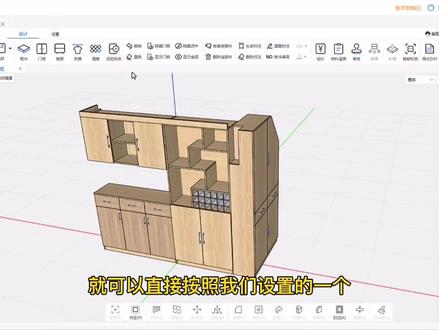 14:02查看AI文稿AI文稿
接下来我们就使用这个设计拆单软件,然后进行创建客户以及创建销售单,然后再进行一个省单和拆单。首先我们进行添加客户,我们通过点击这里的添加客户,然后在这里进行输入我们的一个客户名称, 以及选择我们客户所属的一个门店,而我们客户的一个电话号码以及我们客户的一个地址,下面的话是进行填写我们收货员的一个信息,他的一个名称以及收货员的电话号码, 还有收货地址。客户信息创建完成之后,我们点击这里的确定按钮,这样子我们这个客户的话就进行个创建成功啦。 接下来的话我们就进行创建销售单,我们通过点击这里的新建销售单,然后通过这边的购物列表里面找到我们所需要的客户信息,例如我们选择刚刚我们自己所创建的这个,再通过这里去输入我们的订单的一个名称,例如我们做个天合碧桂园, 输入好名称之后,我们再点击这里的确定按钮,这样子我们这个销售单就创建好了。接下来的话我们就将我们所需要的柜体设计进行一个还原。 如果我们的订单是由 cd 下单过来的,那么我们在进行柜体设计的时候,我们是支持导入 cd 文件的,我们可以通过点击这里的导入按钮,然后点击导入 dcf 文件,然后找到我们所需要导入的 dcf 文件,将它进行一个双击,再通过这里是输入我们的一个设计方案的名称,然后再点击确定 好,这样子的话就会将我们 cad 里面的柜体进行一个导入进来,导入进来的柜体我们是支持二四编辑修改的,包括他柜体的一个整体尺寸大小或者的某个版件都是可以进行一个二四编辑调整的。 六、接下来我们想在这个柜体面继续生成多一个门板,那么我们可以在极速绘制模式里面去进行选择所需要生成门板的一个位置啊,然后再进行选择我们的生 小满满类型,再去进行选择他的一个样式,然后再点击确定进行一个生成。那假如说我们想生成一个九格架在这个位置的话,那么我们双击选择这部分内空,再通过我们的九格架这个列表里面。 好这里的话,我们的九格架类型有紧致型,标准型,还有半格型,还有这种杯架型,我们按照自己的一个设计需求来进行一个选择,然后呢再按照我们所需要的一个数量进行一个输入略,我生成一个紧致型的横格为六个,竖格为三个,然后板件的厚度为九进行输入,然后再点击确定 好这样子的话,他就按照我们所输入的一个尺寸大小进行一个生存出来了。我们在进行柜体设计的时候,除了可以通过导入 cfd 的方式来进行设计柜体之外,我们同样也支持通过添加企业库里面的柜体来进行一个设计的。我们通过点击这里的添加柜体,然后在企业库里面 找到我们所需要添加的一个柜体,例如我们添加一个商业柜,我们点击添加,然后将它移动到我们所添加的一个位置进行一个选择好柜体添加出来之后,我们同样是知识去进行修改它的一个整体尺寸大小的,例如我们这里把它的尺寸改成四百一十八,然后它的高度我们改成幺八二, 还有我们也可以通过添加系统里面自带的柜体框架来进行一个设计。六、接下来我们在这里做一个吊柜,我们通过点击这里的添加柜体,然后去选择我们所需要的柜体框架,然后再进行输入我们的柜体的一个使用信息,例如我们做一个一米四的,然后深度是四百的,以及他的一个高度值是七百的, 然后我们再点击确定进行一个生成,再次进行选择我们柜体添加的一个位置,然后再点击应用,然后我们想让他跟顶上进行一个区别的话,我们可以选中这个柜体,然后通过我们的对齐功能,再去 选择他对齐的一个方向来将他进行一个对齐过来。柜体的框架添加好之后,我们继续往里面去添加其他的部件,我们可以在极速绘制模式进行添加部件,也可以在正常模式里面去选择内空,然后再进行添加我们所需要的一个板件。 利用我们在这里进行添加两个金分的立板,我们选择内框之后,鼠标右键这边是选择等分率立板,然后进行选择他的数量,然后我们也可以通过极速绘制里面去进行添加板件,例如我们在这里想进行添加三个层板,那么我们在极速绘制里面鼠标逐渐进行个单击,再进行个移动就可以进行添加的成本啦。 好,接下来我们继续进行生成两个门板,我们通过这里选择门板所生成的位置,再去选他的一个盖法,然后再点击确定进行一个生成。好,这边也是一样,我们同样的方式将他进行选择,然后再进行一个生成。那假如说我们这个底板需要进行开灯朝的话,那么 我们可以在板件模式下细选中这个板之后,然后通过我们下面的造型工具里面去进行编辑我们这个板的一个异形,我们的板件编辑功能里面可以进行添加孔,也可以添添加槽, 还可以进行自由的绘制,以及可以进行添加各种各样的连接键,五金,还有可以通过导入 cad 的方式去导入异形的一个板件。 cd 六界这里我们想加的一个灯槽,那么我们就通过这里选一个方形孔,然后进行一个绘制,然后再进行选中这个方孔信息,通过这边选择为灯槽 啊,然后呢我们想调整他的位置的话,也是可以在这个坐标轴里面去进行一个修改,包括我们的灯朝的一个尺寸大小,还有他的一个朝的方向是在正面还是反面的,我们都是可以在这里进行一个选择的啊。选择好之后我们再点击保存好,那这样子的话,我们这个版的话对应的后面生产的时候, 他就会对应的会有一个单槽的一个加工信息在这个板件下面了。好,接下来我们继续生成封板,我们可以去选择这个板件,然后鼠标右键,然后点击添加封板,然后再选择我们的封板的一个见光方向,以及我们封板的一个高度使送值,为我们做一个八十的, 然后我们需要左边延伸个十八,右边也延伸一个十八,往前再延伸一个十八,然后再点击确定, 好,这样子我们这个封板就生成出来了,那假如说我们这个封板他需要延伸到这边来的话,那么我们也可以进行,那么我们可以进行多选板件,之后通过我们的延伸工具,然后去选择我们延伸的一个方向,好再去选择我们的延伸的一个的目标位置,然后点击确定。 我们在进行柜体设计的时候,除了可以多种的添加方式以及操作方式之外,我们的柜体设计操作的时候也是支持六面的一个设计操作的。 六,我们添加一个柜体,我们通过点击标准柜,然后进行一个添加,然后是将我们的视角进行一个挪动,再去点击这里的确定按钮,通过这里是选择我们的一个吸附面,当我们的视角转到这这一面的时候,那么我们添加出来的柜体的话,就以我们所目前所在的这个面为我们的正面 好,我们将这个柜体的使送进行调整一下,把它改成我们所需要的一个使送,然后接下来的话,我们继续在这个视角里面去进行一个柜体的一个操作,例如我们想将这个背板进行一个画翻开,那么我们在极速绘制模式,按住艾特键,我们就画一个层板, 这种长板的话,他是会将我们的一个背板进行一个断开的。六,我们在这里可以进行一个查看,那如果我们想修改这个板件的一个位置的话,我们可以通过这下面的一个标识来进行一个修改,例如说我们下面那个尺寸大小是一米的,那我们进行一个输入,然后呢我们的背板的话也会跟着进行一个联动的 使用变化的,然后我们可以继续往里面去添加我们的一个长板,再通过这里的标识去调整他的一个位置。另外我们想在这个位置做两个抽屉,那么我们添加一个立板,然后呢再点击这里的内空,同样是通过我们的抽屉里面去进行一个生存, 这里我们可以提前设置好我们的抽屉工艺,里面包含我们的一个三节导轨抽,还有我们的托底抽,以及我们的格子抽,或者我们的库抽,以及键盘抽,骑马抽等,这些我们都可以根据自身的一个工厂提前设置好。后面我们设计需要生存抽屉的时候, 那么我们就直接在这里找到我们所需要的一个配置,然后呢再去选择我们的一个抽屉的一个样式,以及他的数量信息等,再通过这下边呢去进行调整他的一个盖法,例如我们这边右边是一个半盖的,那我们在这里进行一个选择,然后再确定进行一个生成好。另外这边的抽屉也是一样,我们将他的一个左边调成半盖,右边调 一个全盖,再进行一个生成,再生成一个双开门的话,那么我们也可以在极速绘制,然后去画一下内空,再去选择我们的多黑门板,然后选择外盖,然后将我们的上边那个盖子进行一个调整,再确定进行一个生成, 上面的成本也是一样,我们也可以按住吸附键在极速绘制里面去进行添加多个成本,另,我们这是里加三个啊,然后如果我们想生成玩法,那么我们同样的方式来进行个生成就可以了。 假如说我们这个柜体需要做成一个切角柜的话,那么我们也可以在柜体模式下去选中这个柜体,然后我们这里有个柜体开切功能,在这里我们可以进行一个竖方向那个开切,也可以进行一个水平方向那个开切,也可以进行一个前后方向的一个开切, 然后对应的里面呢我们支持多种方向进行一个选择,还可以进行调整我们的一个开学的一个盖法方式,以及落不落地的一些工艺。六、我们这里 做个左切,我们将它的一个切角使送进行一个输入,对,我们这个切角我们只是切上面的一部分,那么我们就将这个切通进行一个取消,然后去输入我们计算的一个使送值利用率五百,然后再点击应用进行一个生成。 好,我们在进行柜体开切的同时,里面的层板的话,他也会对应的自动去进行一个开切,然后如果我们想做楼梯柜的话,那么我们也可以选中这个柜体,之后通过我们的斜切功能来进行生成我们的一个楼梯柜,我们直接选择所需要的一个方向, 然后再进行输入我们的一个斜切的一个大小,然后再选择是否需要生成尾板,再点击应用进行一个生成?我们在进行设计的时候,我们的抽屉工艺或者我们的背板工艺以及我们的板件梭子等工艺,我们都是可以提前在我们的设置里面进行一个设置好的,这样子我们再进行设计的时候,就可以直接按照我们设置的 一个工艺值直接进行一个应用过来了,实现我们在进行设计的时候更加的一个简单操作以及快速,同时呢又能满足我们多种的一个工艺,或者我们的一个柜体结构的一个设计,从而是提高我们这个柜体的一个设计的一个效率 好。如果我们想进行修改门板或者柜体的材质的话,那么我们也可以在鼠标右键这里面去进行一个批量的修改,我们通过这里去选择我们柜体所需要的一个颜色,然后点击打开, 再用同样的方式在这里去进行选择我们的门板材质,然后再进行选择我们所需要的一个门板的一个材质,再点击打开。 那如果我们想进行修改板件的基材的话,我们也可以选中柜体整体的进行一个修改,也可以单独的去选择某个板件来进行一个调整。好我们的柜体设计完成之后,接下来的话我们就可以进行一个五金安装,五金安装的话,我们也是提前通过我们的设置,里面 可以根据工厂自身的一个五金连接件的一些尺寸信息进行一个设置好,包括里面的孔的一个大小,或者我们也可以自定义去添加一些特殊的五金件,然后呢也可以自行的去进行设置我们五金的一个排孔规则, 这样子我们再进行个安装五金的时候,我们只要通过点击这里的安装五金连接键,然后再去选择我们的一个安装方案,再通过点击这里的确定按钮,就可以将我们的柜体进行一个五金安装了, 然后我们可以在线框模式里面去进行一个查看一下,那接下来我们再再进行检查我们的五金安装是否有问题的时候,我们可以通过我们的智能检测功能来进行一个检查, 我们的智能检测功能会针对于我们的板件或者我们的五金以及我们的槽或者我们的死刑等信息都会进行一个检查的。对于板件的检查的话,我们会进行检查板件是否有重叠,或者板件是否有漏装。五 或者我们的板件的一个尺寸大小是否已经超过了我们的一个设置的一个尺寸范围。然后针对于五金检测这块我们可以进行检测这个五金是否有漏装,或者我们的五金是否跟其他的一个孔啊,或者其他的一个槽或者跟其他的一个板件有重叠, 这样子方便我们在拆单的时候,可以通过这里快速的检测出我们有问题的一个板件,例如我们这个柜体里面这个左右侧板提示连接键存在有交叉重叠,那么我们可以通过点击这里的选中按钮去进行一个进入, 好,我们可以通过这里去进行看到现在,现在的话,我们这边的一个五金连接键跟我们这边呢有进行了一个重叠,同时呢在这边也会进行一个标红的一个显示出来, 像这个问题的话是因为我们这边多装了两个三合一,那这种情况的话,我们也可以在连接键模式下是进行选中多余的五金连接键,然后再按 d 类的键将它进行 一个删除就可以了。包括我们的板件跟板件间有重叠的话,那么我们在进行一个智能检测的时候,也会进行一个检测出来,同时的话他也会进行一个标红的一个显示,并且如果我们的五金有漏装五金的话,那么我们也可以进行找到,像现在这个板件提示漏打孔,那么我们可以进行一个选择, 然后呢我们就可以在这里进行看到我们现在这个板件的话是是遗漏了打孔的,那么我们可以先将门板隐藏,然后再去选中这两个板件,然后在鼠标右键这里通过选择这里的四字连接键啊,我们可以通过这里去进行手动安装我们的一个五金连接键。 好,这样子我们这个订单的一个检查审核就完成了。如果我们想详细的去查看某些板件他的一个详细的加工信息的话,那么我们也可以在板间模式下去选中我们的板件,再通过我们的尺寸图里面去进行一个查看,里面的话会详细的列出了我们这个 板里面所对应的一个孔的一个信息,以及他的一个槽的一个信息,还有他的一个 u 型槽以及他的一个死形的一个信息,我们可以通过这里将它进行一个打开,进行一个查看,包括里面的话也会包含了我们板件的一个封边值的一个大小,然后我们的尺寸图的话也是知识可以导出来的。 好,通过我们的智能检测功能,能帮助我们工厂这边去提高我们的一个拆单效率以及他的一个拆单总卸力。好,拆单完成之后,接下来的话我们就通过点击这里的审核按钮,然后去将我们这个这个订单进行一个拆单。 如果我们需要进行输出我们这个设计方案的报价清单的话,那么我们可以通过点击这里的报价按钮,然后这边我们可以按照工厂自身的一个报价方式来进行一个选择,里面会分为柜体类型报价,还有我们的柜体报价,还有我们的一个头型报价,我们按照自身的一个报价方式进行一个选择就可以了。接下来我们点击这 里的拆灯按钮,然后去进行输入我们的一个生产订单的一个名称,如果我们的工厂有自己的一个自定义订单号的话,那么我们也可以在这里进行一个填写,没有的话可以不用填写,然后再点击确定好再点击。四 好在通过这里是选择我们的拆单文件保存电脑本地的一个位置,我们的拆单文件的话会输出两份,一份的话是保存到我们电脑所选择的一个本地位置,另外一份的话会自动的去上传到我们的一个荧光系统里面来, 然后我们再点击这里的是同步已拆单状态。好,拆单完成之后,接下来的话我们就进行排版优化,首先我们需要进入到排版优化软件,进入到我们的排量优化软件之后,接下来。
 00:23查看AI文稿AI文稿
拆单小技巧,每天学一招,今天教大家怎么导出 cad 文件,首先我们观察一下拆好的模型, 然后点击左下角的 cad, 接着我们打开导出 cad 所在的文件夹,打开 cad 文件,这样我们就可以通过 cad 图形检查模型的尺寸和结构是否正确了。学会了吗?关注我,教你更多拆单小技巧!
 03:01查看AI文稿AI文稿
好了,兄弟们,今天是学习软件的第一天,打开谷歌浏览器啊,输入三维加,百度一下,然后跳出来三维加的官网 看一下啊,第三个就是关三维家官网点击一下,然后右上角有个客户端下载,有个其他工具下载,点击立即查看, 然后点击拆担保,然后点击立即下载,哎,这样就可以了,这样就开始下载了, 当然有的人说啊,官网不好找,那你直接输网址三维加点 com。 哎,直接输一下,然后也是进入这个界面,同样的方式,右上角点击客户端下载,然后其他工具下载,点击 拆单宝,然后立即下载。也可以的,下载完成之后啊啊,等待下载啊。下载完成之后,打开文件夹,找到这个安装包, 然后双击一下,直接安装,跳出来一个界面,点击运行, 当然我直接说一下啊,有的电脑浏览器可能不跳出这个运行这个界面来,这个没关系的, 跳出界面之后啊,直接点下一步,然后呢选择一下文件夹,当然我这个电脑可能 之前安装过啊,装在 d 盘了。那你看下你电脑哪个盘哎,比较空,你打开一下,然后选择一下那个盘,比如我 f 盘,我就把那个 d 改成 f, 当然尽量不要装在 c 盘啊, c 盘是系统盘,尽量不要装在这个盘里,然后直接点击下一步, 就直接下一步,下一步安装就可以了,等待安装完成,然后安装完成之后啊,对,点击完成就可以了, 完成之后呢,就跳出这个界面来,登上我们的账号,输一下账号和密码。我先登一下我的账号啊,登一下账号, 然后输一下密码啊,记住密码啊,登录就可以了。 打开之后呢,就是这个界面,那按其实安装完成了,我们可以点击拆单试一下,然后点开一下, 大约需要个几秒钟吧,打开就可以了。其实到这一步啊,我们的软件就安装完成了。好了,点拆单关掉,先关小窗口,再关大窗口结束。好的,兄弟们再见。
281赵衍振 00:23查看AI文稿AI文稿
cad 智能识别 cad 画好结构之后,可以跨软件无缝复制到 dms 当中,无需去另存 cad 的文件,这样子就可以快速的实现跨软件的无缝衔 间。可以随心所欲的去复制粘贴柜体的结构,都是可以完美进行一个识别的。另外也会自动过滤到这一个标注,精准还原柜体。
16赵衍振


