ppt如何将组合图标整体缩小
大家好,我是龙龙老师,这节课呢,咱们来讲解这个,呃,插入图形形状的一个大小,还有命名, 其中我们在插入一些,嗯,图形之后呢,我们可以挪动这些空点,像这个白色的空点,如果我们挪这个左右两边的空点,他增加的是宽度,你可以看到这个宽度在变化, 如果挪的是上下的这两个空点,增加的是高度。 如果咱们调整的是这种橙色控点,他对图形呢,是改变他的形状,形状进行局部调整, 就像这个圆柱的话,他如果点这个橙色的,你会发现他调整的是这个图形的一个形状,还有他的视觉的状态,还有这个笑 笑脸,他可以改变他嘴巴的方向,也就是橙色控点是进行局部调整的,然后白色控点进行,嗯,调整高度和宽度,如果是斜对角的控点, 就是宽度和高度可以同时调整。在调整的时候呢,如果你想让就是纵横比不变,你可以点住 shift 键,这时候可以保持纵横比,也就是说这个 图形的形状不会改变,只是变大了,也可以点击鼠标右键点这个设置形状格式,这里边有一个锁定纵横笔, 这个时候呢,你再调整的话,你调整这个左右的这两个空点,依然是调整的是 啊宽度,但是你调整这个下面这个空点,也就是右下角这个空点四个角 控点现在是锁定纵横笔的,如果你想对称调整,你就按住 ctrl 键,然后进行调整,你发现他是对称变化的,也就是说左右增加的都是一样的, 或者说上下增加的是一样的。当然呢,如果,嗯,你想直至微调,那你可以点这个键,然后点这个方向键左右或者上下。 另外呢就是插入的图像比较多, 像针对于这个里边的图像啊,还有文文框啊,如果插入的比较多呢,后期还要制作动画,就是在这制作一些动画,那为了方便,就是 了解到哪个图形制作了什么动画,然后方便后期就是做修改,这样的话我们可以给这些图形的全部命名。 首先你可以框选这些,然后你点这个开始下面这选择,这里边他有一个选择窗格,你打开这个选择窗格,选择窗格里边就有 一些默认的名称,像这个文本框一就是上面这个文本框,然后这些名字呢,你也可以进行修改,你点击 一下就可以修改,比如这个笑脸,然后把它改一个名字就可以了,这随便梳一下吧。
粉丝3652获赞2.6万
相关视频
 02:08查看AI文稿AI文稿
像这样的缩放地图又炫酷又容易上手,赶快放进收藏夹吧!首先,新建两张 ppt, 导入自己喜欢的背景图。 第二步,将一级地图复制进第一张 ppt, 设置图形轮廓为白色,图形填充为无。 按 shift 加 ctrl、 加 g 进行第一次解除组合,并将地图调整到合适大小和位置。 再次按 shift 加 ctrl、 加 g 进行第二次解除组合,导入二级地图同样操作,这里注意要将调皮的地图拖回 ppt 中心。 第三步,复制二级地图的背景图。在第一张 ppt 里选中对应二级地点,右击点击设置形状格式,选择填充里的图片或纹理填充,点击剪切版。再次右击该地点,将其另存为图片。 第四步,在第一张 ppt 里点击插入,选择缩放定位里的换灯片,缩放定位,选中第二张 ppt, 右击选择更改图像, 选择刚刚保存的地点图片,调整地点大小,覆盖原有地点, 点击缩放里的缩放定位边框,选择无边框。第三集,地点操作同样如此, 最后加上文字就完成了,看看成果吧!
52最炫PPT 01:49查看AI文稿AI文稿
怎样把 wps 的 这一个图标分解成 word、 excel、 ppt 格式的图标并放在桌面上呢? wps 安装好之后呢,我们双击打开,点新建文档,可以看到啊,这里面是整合了文字演示表格和 pdf 的, 我们现在要把这些图标都放到桌面上,直接双击桌面的图标来新建文档。我们可以点右上角这个全区设置,这里再点设置再打开的窗口,这里往下拉,可以看到这里有一个切换窗口管理模式点一下, 那么呢,这里可以切换现在是默认的整合模式,我们可以在这里点一下,设置为多组建模式,点确定。然后呢,重启 wps 桌面,就出现了 wps 各个组建,如果我们要恢复之前整合组建的模式呢,可以点这个全局设置按钮,再点设置, 滑下来,再点切换窗口管理模式,然后再点整合模式,点确定,再点确定,这个整合模式的快捷方式就回到桌面上了。今天我们讲的是这本书上的第二个技巧,窗口管理模式的切换。 这本书的名称叫 wps 表格实战技巧精粹,这里面呢讲到了两百多个技巧。如果你希望实现扫码投诉咨询、扫码会议签到、投票选举和数据报送, 可以使用微填小程序,别人扫码填写之后还可以实时推送消息到工作群,在进行扫码会议签到的时候,还可以限定签到的距离。关注超哥,看更多干货!
48软件开发超哥 01:53查看AI文稿AI文稿
别再套模板了,领导喜欢的 ppt 长这样,这样的展示如果用在你的 ppt 里面,是不是如虎添翼? 给大家推荐这个阿里云地图网站,打开格式化学院,里面提供了各省的地图,输入你想要的省份,直接下载 svg 格式, 复制到 ppt 里,连续取消两次组合,插入准备好的图片。至于底层,插入矩形铺满整个幻灯片,右键设置形状格式颜色,黑色 透明度百分之五十。去掉线条,把地图置于顶层编组,放大后移动到合适的位置,再取消编组,透明度改为零。按住 shift 键简选需要保留的部分,剩下的改为无填充线条,白色 宽度以磅短画线类型,选择第一个插入准备好的文案,再把图片插入进来。先把图片 ctrl 加 x 键剪贴,再选中形状图片或者纹理,填充 图片源自剪贴板,剩下依次进行这样的操作。把提前做好的页面复制进来,选中第一页换灯片,点击形状选择,选择换灯片。缩放定位, 插入后三张,把图片移动到对应的位置,调整大小,调整柔滑边缘为一摆放,选择缩放,勾选返回到缩放定位。剩下的两张图片也进行这样的操作, 一定不要忘记勾选返回到缩放定位,这一点很重要。这样一个很顺滑的地图缩放定位 ppt 就 完成了,怎么样,你学会了吗?
 01:11查看AI文稿AI文稿
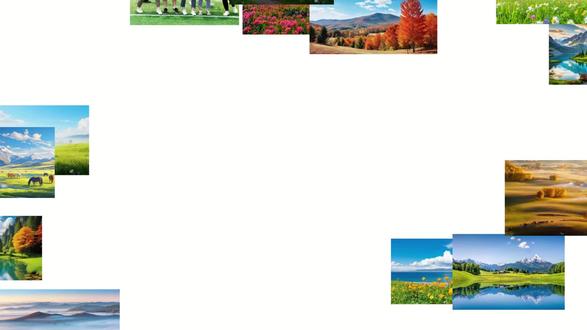
ppt 需要展示的图片太多,怎么排都放不下。全选图片把它们高度统一,四厘米图片排两列,页面更饱满。先选上一列,排列对齐,横向分布,再来个垂直居中右键把它们组合, 再选下一列,重复操作,放到一旁备用。画个矩形填充红色无线条,插入直线,实现白色 宽度八磅。类型选择方块复制一个到下面胶卷就做好选选。他们按住 ctrl 拖动复制图片,拉回来一个对齐画板右侧,另一个对其左侧。给他们添加直线动画, 上面右下面靠左,与上一动画同时持续时间九秒。最后加入图片和文字图片,至于底层,当背景搞定。照片配胶卷,效果真攒劲。
3.9万感觉鹿PPT 01:02查看AI文稿AI文稿
领导给你的图片太多怎么办?你不小心将所有图片排成一排?全选组合, 插入一个全屏矩形,再插入一个文本框,输入数字。一形状格式中文本效果转换为朝鲜鼓拉大调整, 先选形状,再选文本形状格式剪除, ctrl 加 d 复制一份填充绿色剪切 粘贴为图片。至于底层拖动,调整大小,增加层次,裁剪多余部分蓝色形状填充白色图片脱下来,添加直线动画方向靠左, 拖动红色空点,调整动画结束位置平滑,开始和结束调为零计时与上一动画同时,期间改为八秒。放入标题和文本,搞定,图片再多也能轻松拿捏。
238PPT研习社 02:30查看AI文稿AI文稿
像这种图片放大缩小滚动播放的 ppt 动画,用上它保证让你的演讲汇报效果拉满。首先图片和文字是组合在一起的, 我们先设置放大缩小的强调动画尺寸设置为百分之三十,期间零点零一秒,平滑结束零点零一秒。 然后添加向左的直线路径动画, 拖动红色空点到屏幕中心位置, 平滑结束两秒钟,开始为与上一动画同时再次添加放大缩小的强调动画 尺寸百分之三百,平滑结束两秒钟, 开始为与上一动画同时 我们播放看下效果。图片放大进入屏幕的效果就做好了。 接着做缩小,移动到左侧位置,然后是向左飞出屏幕还是相同原理,使用直线路径动画和放大缩小的强调动画,这次尺寸要缩小到百分之三十。 最后一步就是图片向左飞出屏幕,看一下效果。第一张图片的动画就制作完成了, 后面图片使用相同原理制作,同时我为各位宝子制作了可以展示二十张图片的模板, 只需要更换图片就可以,你可以很轻松就做出这样的动画。效果制作完成,我们可以加入一个合适的动态背景播放,看下效果 搞定。
28安年PPT 01:48查看AI文稿AI文稿
今日 ppt 基本功分享,非常规的形状是怎么做出来的?一份好的 ppt 是 要图文结合的,那么在排版中我们就会用到各种各样的形状去辅助排版,所以经常会碰到这样这样这样这样这样的形状, 那么他们究竟是怎么做的呢?这期视频我们就用这两个形状为例来讲一讲高级的功能,布尔运算。布尔运算有几个比较常用的功能,分别是合并、相交、剪除、组合、拆分。今天这期我们主要介绍合并。 首先来准备两个颜色的圆形,我们把它叠加摆放,选中两个圆形,找到形状格式选项卡,然后找到合并形状下面的组合,就得到这样一个组合起来的形状了。 这时候可能有人会问,为什么蓝色的圆形和黄色的圆形组合的形状是蓝色而不是黄色呢? 这里就介绍一个概念,就叫做遗传。那么什么叫遗传呢?就是我们在对形状进行不尔预算的时候,先选中的形状所带有的特性会遗传给新的形状。同样的做法,我们把一个圆和一个三角形组合在一起,能得到什么形状呢? 在这里我们先选中圆,再选中三角形。那么这时候新组合的形状应该是什么颜色呢?没错,就是蓝色的水滴形状,我们把它反转一下,再复制几个,调整下位置,不要眨眼哦。一页高端的四段内容的排版就这样形 成了,你们学会了吗?
 01:02查看AI文稿AI文稿
你敢信一个圆形底下叠加一个白色大圆?就这么一个简单的组合,在 ppt 排版时能发挥大的作用。插入一个梯形, 下面并排摆放四个,给上面梯形填充图片,并添加一层蒙版,放上文字,效果还不错。把普通圆形组合放进来,加上图标,上下两个板块就有了直观的关联性。 插入两个斜角矩形,叠加两个小的渐变色块,底部插入马路图片,放上文字。接着插入汽车图片,对比关系有了,但并不直观。直到普通圆形组合登场,对比页面的内容一目了 然。插入一张图片,叠加透明蒙版,插入一个白色色块,并叠加透明图片。插入三个矩形框,接着放上文案内容,在此基础上,让普通圆形组合登场,放上图标。相比之下,页面更加高级。 在波浪形策划上插入三个普通圆形组合,组合之上再插入三个圆形组合,放上文字和图标,一页稍显趣味的目录页就有了。怎么样,你学废了吗?点个赞呗!
796PP了个T 00:29查看AI文稿AI文稿
图形用的好,排版难不倒。先在页面插入一个圆,复制两份出来,把三个圆的颜色分别改为从浅到深,接着再复制一个圆,缩小放大到大,圆里面颜色改为白色, 再复制两份出来,分别放在另外两个圆里面,再画一个等腰三角形,连接三个圆,就得到这样一个三元化的图形。最后放上图标和文字,一个简单又实用的图案排版就搞定了。
 01:04查看AI文稿AI文稿
ppt 照片多到塞不下,真的太崩溃了!别慌,这个方法让你随便放,依旧整齐高级!首先插入文本框,输入大写字母,哎,几张图就输几个。选择粗一点的字体, 在形状格式里设置文本效果选择弹出左远右近拉大字体,拖动黄色空点,调整宽度。字符间距设置紧缩至为两磅 间距设置多倍行距至为零点八。 插入任意形状,和文本一起合并形状拆分 剪切图片,选中矩形图片或纹理填充剪贴板,逐个填充, 加上背景装饰和文案搞定。
26茉小白 00:58查看AI文稿AI文稿
真正厉害的人, ppt 都极简又致命,领导给了六张丑图,排一张不能删。聪明的你,选择排成一排组合, 绘制一个全屏矩形,再画个椭圆,按 ctrl 加 shift 拖动复制到下方,选中三个形状,合并形状拆分,删掉多余部分,复制半圆做层次, 放大一点,放底层换成红色,上面的白色图片放到缝隙里遮挡,瞬间变立体图片,加上直线路径动画,向左动 去掉平滑,开始与结束持续八秒。上面放标题,下面放内容,完成定制做狐设,再多丑图也拿捏。
141小林在做PPT(接定制) 01:31查看AI文稿AI文稿
别让廉价 ppt 拖垮你年薪几十万的气场!老板给的 logo 实在太多了,怎么办?先插入一个 smartart 循环里面,选择基本循环图, 选择文本窗格,鼠标点击文本,按住 enter 键,可以增加圆形的数量。选中圆环需要连续取消两次组合,也可以用快捷键 ctrl 加 shift 加 g, 按住 shift 键键键,选需要保留的圆形, 删除多余的元素,全选圆形。 ctrl 加 shift, 等笔放大后移动到合适的位置。 c, t r l 加 shift, 复制一个右键,取消组合,向下复制一个圆,等比放大,向下移动,全选所有小圆。右键设置形状格式。填充改为白色, 添加一个阴影角度四十五度,更改颜色距离二十磅,模糊四十磅,透明度百分之八十。选择大圆,填充改为渐变类型,选择射线方向第三个, 左右两端填充一样的颜色,左端透明度和亮度全部改为百分之一百。简单修饰背景 logo 放上来,添加文案装饰,给我再多 logo 我 也不怕!


