哈喽,大家好,我是云飞扬 yyds, 欢迎观看本期视频。这个输入输出这里就是跟我们的 au 那个什么跟我们 au 这个编辑首选下里边的这个 音频硬件啊,跟这里是一个道理的,如果我们要在 rap 里边使用这个声卡,那么还是跟 au 里边一样的, 就是你首先你得选择这个 asio, 你选择了这个类型之后,你在设备这里选择你自己的声卡, 比如说我的是米迪 plus, 对吧?那我就选择这个米迪 plus, 然后点确定就 ok 了。那么在这里呢, 我们同样的找到这个 asio 啊,就是我们的声卡,那你在第一个输入的话,你就选择第一个,然后在最后一个,你就选择最底下这个,同样的在上边也是第一个到最后一个啊,都给他选上,然后点击确定, 这样我们就可以用声卡去在这个 au 啊,在这个 rap 里边去听这个 rap 的声音,或者说在里边录音都可以。 那如果说你想在这里录音,点击这个录音按钮预备啊,给他点亮,点亮之后,然后我们点下边这个录音,我现在在测试我的 rapper 录音,原来 rap 也可以录音,是吧?那如果说我, 我想,如果说我觉得我口气好的话,那有时候我的人生音效,比如说嘿哈耶驾,咦, 对吧?比如说你需要人声音效的时候,那我们就可以用到他,然后哎对他弄好了之后,同样的可以干什么?我们可以对他进行处理的,对吧? 好了,这一期我们就分享到这里,如果视频对你有帮助,记得点赞收藏、评论转发哦,拜拜。

粉丝1921获赞2881
相关视频
 01:15查看AI文稿AI文稿
如果你用的是这一款机架,告诉大家如何设置输输出啊,有的人是自己研究调这个声卡,如果你是这一款机架啊,就是这个蓝色的英文是 are p e r, 然后咱们选择告诉大家怎么选择这个机架,打开之后右上角有个英文啊,点一下这个,这个位置会弹出这个对话框啊,看这个位置选择 d e v, 然后咱们在音频系统选择 asl, 咱们只要挂的就是机架,然后选择完之后,下面他会让你选择什么驱动, 选择你的声卡,你有什么声卡你就选什么声卡,选完之后咱们点这个启用输入,咱们设置输入和输出,如果你是创新的话,一般默认的输入的话是 零一啊,如果你是外置的声卡 usb, 比如说艾肯的话,可能要选成选成这个一和一啊, 两个一,然后输出呢啊,我是创新,我选择七和八,那如果你是艾肯的话,你可能要选的是 v 开头的一和二啊,这样去选择就可以正常使用这个机架了。
72声卡调试-静歆 03:06查看AI文稿AI文稿
哈喽,大家好,欢迎收看本期视频,我是林哥。首先我们拿到一个 rapper 之后,它可能是一个干干净净的版本,就大概类似像这个样子,像这个 rapper 呢,是我自己在做的一个 定制版的 rapper, 这个呢,凡是报名课程的都会在课程的群公告上看到安装包 上面呢,已经有我自己做好的这种现成的工具栏,大家可以直接去进行使用一点,相对来说比较方便。但是呢,有几个项目根据每个人电脑不同,是需要进行独立的设置的。我们先来看一下, 如果你在之前从来没有用过 rapper, 这个时候需要去进行上手设置,要做哪些事情。首先第一步呢,我们要打开它的首选项,一般来说,当你安装好 rapper 的第一件事情,它都会让你选择这个音 屏硬件,直接在右上角,这里音频设备可以点击。如果你没有声卡的情况下,他默认是 web out, 那么这里呢,你让他选择默认,他会跟随你的系统设定 进行输入和输出选择的规定。比如说这里有非常多的这些通道,当然这是因为我安装了有自己的独立声卡,所以他提供了相对应的一些声卡上的通道。如果你没有声卡的话,这里的选项是很少的,基本上直接保持默认就好。 当然如果你是一个职业好奇或者是一个主播,想要有一个更好的体验,你买了独立声卡的话,那么 建议大家选择到 asl 的模式来进行选择。这里呢,你可以选择的是你电脑上所连接的拥有 asl 驱动的声卡,它的一些设备,比如说像现在我用的 audit usb audio 啊,这是我的 id 幺四。这个声卡它上面提供的这个 asl 的驱动,下面是 midiplus 的。除此之外,另外两个是跳签软件,可以先暂时忽略。在这里呢,我就选择这个 audience, 然后在这里它的输入和输出呢,一般情况下,从第一个选择到最后一个, 然后中间的那些可以不用选择第一个,选择第一行,然后下面最后一个呢,选最下面的。但是有一个前提就是如果你用的是艾肯的声卡的话,那么这一点有所区别,所有的 look back 是不需要选择的,这个仅限于艾肯,跟其他的品牌没有关系。 下面的输出范围呢,也是一样,基本上是从第一个选择到最后一个。这款声卡相对来说它的输出会比较少一些,只有一到六,所以呢,这里从第一个 and logo 一一直到六, 然后其他的尽量保持默认就好。这个如果你不确定你的设置是啥,可以点击这个 so 设置,然后呢,会召唤出他的控制面板来。好了,以上就是本期视频的全部内容,感谢大家的收看。如果你是音频领域的萌新,需要去购买声卡,麦克风,监听耳机等相关的音频设备, 欢迎大家加我好友咨询相关的产品,我会给你公众的价格以及优质的售后服务。如果你喜欢本期视频,请一键三连,非常感谢你支持,我是林哥,希望我们在下期视频当中依然能够不见不散,拜拜。
82聆歌|直播版 17:38
17:38 23:21查看AI文稿AI文稿
哈喽,各位小伙伴们大家好呢,最近几天呢,有很多人问我如何用 rap 去 连接声卡,那做一个声卡跳线,还有呃做一个网络 k 歌以及网络直播的一个解决方案,那么我们今天呢就来录一期这样的视频啊, 首先我们来看这个, 看这个 tpp 利用 rubber 结合 asi or link pro, 然后嗯进行声卡跳线,实现网络 k 歌以及直播。 首先讲一下如呃 isil link pro 这个软件,这个软件呢是 是这么一个软件呢啊,是一个网络 k 歌的一个解决方案的专用的一个软件呢,他呢?啊是现在已经停产了,那最终版呢?是二点四四 主界面呢,是这样一个人软件,他其实呢就是一个呃路由器啊,音频的路由器, 我们直接开始,我们简单介绍一下,那这个文件呢,我的群里有,你如果找不到呢,可以来我群里下。那等下我在视频最后呢,我会把这个群号放上来。 首先我们说一下前期的准备啊,那我们你你想做网络直播以及网络 k 歌,那你必须得有声卡啊,必须有电脑有声卡呢啊,这是缺一不可的。那声卡呢?买那种专业声卡,不要买那种娱乐声卡,买专业声卡, 然后成功安装声,成功连接声卡,以及第一步成功连接声卡, 呃第二步呢,成功的安装呃你的声卡驱动,那么每一款声卡呢,都有他的专专门的厂家的 驱动的,你安装上去呢,你的电脑才能检测到你安装了声卡呢。第三步呢就是成功安装, 因为我们会拿这个 rap 当一个速度去用,然后成功安装 asiulink pro, 然后重启电脑,当你重启电脑之后呢?你的啊,点击你的电脑右下角的那个喇叭,然后会出现十六个 speaker 通道,那这十六个 speaker 通道呢?就是呃, 漏油用的就是 link pro 这个软件漏油用的,那等一下,我管这个软件就叫做 link。 好,我可以让大家看一下,我的 点击之后呢,可以看到很多很多的这个呃 speaker 啊,什么一二三四五六七八九十,那一直到十六,那我们选择零一,当做一个默认系统, 系统发送的一个末日通道,等一下系统的声音全部从这个鼻孔出来, 然后你重启电脑之后呢,你得打开这个软件,那这个软件呢?怎么打开呢?我们按一下温键,然后打开一个,开始插单,然后找到一个 a 开头的呃文件夹,然后 首先点击,然后打开你相应的电脑,相应电脑三十二位或者六十四位的打开它,打开它呢就是我现在这个 这张图片里面这样的,由于我不能重新打开,因为我重新打开的话,我现在在录屏,那我重新打开的话,我没有其他设备,所以我我重新打开, 我你们就听不到我声音了,我就没办法给你们讲讲解, 那就是一个这样的界面,我可以给大家看一下呢,这个就是我已经启动过的那种,我不能再关闭啊,关闭就没声音。好的,那 首先呢下方的设置呢?遵照我的来,那一定要把这一项给他点上,一定要把这个 low back 给他点上 low back, low back 这项一定要点上, 然后我们看第一项啊,点这里,这里的第一项呢,一定要选择四四幺零零,当然你声卡,你本来声卡设置什么你就去设置什么,你我的声卡是四四幺零零,那我就来设置四四幺零零二五六,这个也遵循声卡的来, 然后,呃,百分之三十二五六,然后这个虚拟的通道,虚拟的通道。嗯,是时进时出。那 本来我们低端声卡只有一进一出或者两进两出,这个啊,算撑死了。那有些好几千的声卡呢?比较贵的声卡呢?就是七八千之类的,大概会有四进四出这样子,那他这个呢?能模拟出十进十出,也就是这个软件的强大之处。 呃,时进时出是虚拟出来的,然后只有这个, 嗯,只有一路是。呃,真实存在的,等下我都会讲,但是这十进十出呢?他都有。嗯,可以用的价值。 嗯, 然后我们上面三项设置好之后呢?啊,当然你也不一定非要实行实处啊,因为我我喜欢实行实处,因为我用的上,如果你用不上的也可以设置其他的,你好像最多可以设置六十四进六十四出。那太夸张了,用不到呢。我们这种 啊,像我这种平民玩家我肯定用不到,十进十出刚刚好给我用。那你设置好之后呢?点这个,呃, start, 然后 sio 点这个,嗯, 点击之后呢,会跳出这么一个路由面板,这个我们等等下叫做路由面板啊。路由面板,然后选择路由面板呢?选择这个 上面这个 driver。 呃, pig driver。 那点击这个 pig driver, 点击之后呢?到我们这边来,点击之后中间出现一个白色的框,然后呃白色的框呢?啊,是选择声卡的,如果你 成功安装声卡,成功安装声卡驱动,你就能检测到他这个软件,就能检测到你这个嗯, 声卡的型号,然后点击 ok 就行了。然后这个乐园面板呢?我们管他叫做, 我管他叫做一号面吧,我等一下会出示了一个二号面吧, 这个是一号面板,把这个一号面板给他关闭最小化,最小化之后呢,我们启动我们的 rap。 好,启动之后我们进入首选项。那由于这个 rap 也有点怪蛋啊,你打开首选项点设备呢,就会没声音,所以我也没办法给大家实际显示,那只能这样子拿图片给大家解说。 那打开这个,呃,设备之后呢?最上面这一下什么 系统?音频系统,我们选择 a s i o。 啊,这下就跟我的一样的,这第二号呢,选择一个 a s i o length pro 设备,选择这一项,然后第三项呢?选择输入和 启动收入呢?最低的选择啊。 link, 五一啊,最高的选择轮可十,最后选择轮可十。 那为什么是一二十呢?因为我们前面设置过了,我们前面设置过的是时进时出,模拟出来的,虚拟出来的时进时出,那也就是 这里的实践实处也对应的,这里实践实处还有对应另外对应这一款的,这里的实践实处。 好,这里这里零个一零个十,上面也是零个一,零个十。那好的,确定啊,确定,然后我们往下面,那你确定之后呢,又会弹出这么一个路由面板,我们就到二号面板, 弹出二号面板,那二号面板呢?是跟一号面板是共存的,两个是共存的,那唯一区别呢?就是啊,一号面板呢,管的是啊,跟他系, 跟他这个那个软件的是搭配的呢,二号面板呢,跟我们的 rapper 软件呢,也就是我们俗称的速度是搭配的,他们是一个 啊,配合的关系啊。然后呢,一号面板呢?是上面是有提示啊,标题栏写着是 asiulink pro 啊,什么什么什么 exe, 那二号面板呢,是写着 rapper next e, 大家记忆区别,然后我重新打开一下给你们看一下。 那么左边这个是 左边这个是一号面板,大家自己看一下。是不是 aas 撒,有那个 pro 呢,右边这个是二号面板 refer exe, 大家自己啊看着就行了。那我们 把它放大了给大家看一下,这是二号面板,那这个跳线呢,非常的复杂啊,非常错综复杂,就跟蜘蛛网一样,那大家也不用担心,不用害怕,那慢慢听我讲,讲完了之后呢,你就懂了,那即便你看一遍,不懂的,你看两遍,看三遍,那你看三遍之后你绝对懂,那你要看三遍之后你不懂呢,你 也绝对可以自己设计出一套自己属于自己的那种解决方案了。 我是不是我音量还是开大了? 好的, 刚才讲到这里,嗯,讲到这里啊,这里这里这里,然后这个呢?大家已经刚才已经看过了,那这就是是我的一个跳线方案呢啊,等一下,慢慢全,等下讲的时候慢慢全部给他拉掉。那重新讲一遍,重新拉一遍。 好的,那我们就现在就开始啊,后面的等下讲,慢慢来。我们先 先把这里的,嗯,这里的轨道 这里给他,给他隐藏掉啊,隐藏给他隐藏掉, 隐藏掉呢?我们重新开始啊隐藏掉之后呢我们把这里给他全部删掉除了我人生这一鬼不删其他全部删。你们来走起走。那可能等一下会没声音啊没声音等一下大家就稍等几秒钟。 嗯喂喂喂好的 好的有声音没关系。好的那么我们只留下这么一鬼。那下面是一个 tpp。 那为什么叫 tpp 呢。因为我带了双引号呢。懂的都懂啊不说了。呃 从从这个我大概需要是需要啊。嗯 连接五个五五五个玩意啊那我们先啊记一下吧一面等下搞忘 弄掉了啊 拉到五个我们一个个拉 呃哎呀哎呀呀呀啥情况 哎不管他啊就这样嗯哼哼 啊人生我们先解决自己自己自己的人生。那必须让麦克风出声要不然什么也干不了是吧。那这就是我的人生鬼。那人生鬼的我不删因为我一旦删了你们就听不到我声音了啊那我先不删为了讲解方便 然后呢我们把这里的跳线的全部给他拿掉。错了错了错了这个不能拿 这个挑选全部 全部拿掉。 好的那我现在已经把啊该删的都已经删干净了。嗯 那留下一组呢留下一组这个是我的人生呢我要是删了的话你们听不到我的声音呢我也没办法给你们讲解呢。首先我们来讲一下这个 路由面版的这个布局。首先看这里那这里呢是。 嗯一个声卡的硬件输入。那我得有两路输入如果你有输入呢后面还会有。那这个根据你的声卡啊什么样他这里就是什么样没办法设置没办法改变这里是输入那输入呢?是 一路吉他,一路人生那因为我声卡只能只能有这样两个输入啊,人生更吉他。那好的,我们再看一下其他的呢?其他面板呢?大致分为三足啊, 每一组都有他自己的输入输出,一共有三组输入输出,那我们先看最原始的这个是 这个是 speaker speaker 组, speaker 组呢是跟这里是对应的,跟我们下面的 mix 是对应的,那 makers 呢?就是一个,呃最终的一个输出,那 speaker 呢?是一个最开始的一个输入,当然我们现在输入输出对应的软件是 isai or link pro, 这款软件并不是我们的速度。好的,那我们现在讲 宿主这个输入输出啊,这一组这一组,这是拎个硬的,这个拎个硬的,硬到哪里去呢?就是把声音呢,通过这个软件传递的 我们的宿主软件里面,这一组传递到我们的宿主软件里面,是通过这一这几个模块啊,这几个跳行板。然后呢我们的宿主软件 输出呢?还会输出到这一组,通过我们输出软件就是我们啊把声音经过处理之后呢,会输送到这里,发送到这一鬼这一组, 比如说我们加特效啊,我们加混响加延迟之后呢会啊重新发送到这组这组,然后现在又声音呢啊, 又回到了这个 link pro 软件里面,那由这个 link pro 软件里面呢,最终再输出到这个总输出里面, 再输出到这个,嗯,总的输出,那这一环,那我再 统筹一下,那总结一下,这里输入啊,进来进这个零 pro, 零从啊某一渠道进来,进到这个软件零个 pro 啊,再从零个软件 pro 呢? 选择这个应输送的软件里面输送的速度,软件里面经过处理加音效,加特效,然后出来,再从这一边出来,从这边出来,出来之后呢再从这边走总输出传送到你们的耳朵当中,就这样, 那我们还有两个美奖啊,还有这个这个模块跟这个版面没有奖, 这两个呢是萝卜 back lube back lube。 我刚才啊强调过来,我们在 我们在说这个设置的时候强调过了,是这是这一项,如果你不点这一项呢,就没有这两项,那我们现在 来看一下,那这两下有什么作用呢?我们一点一点的来,哇,先说人声,那人声呢?从这里过来,那左声道,那再从这里沿着这右边这条红线呢走右声道,那现在是, 呃,左右升到旗了,那就是一个立体声的。由于,呃,本来人生应该是单身道的,所以,但是因为我想有更多的特效选择呢,我是把它强掰成一个立体声,那就是现在人生呢成了一个立体声。那走到这里,然后走到这里呢? 由这里呢?由由由这里发送到宿主发送到宿主,然后经过宿主特效,我们加个混响,好,混响出来之后 先看这里,那我们看发送,我们发送到主控,主控发送,然后我们看主控发送,我们点击右键这个滑块。 好的,是这里,那我发送到九关十 link 九 link 十 link 九 link 十,大家记着。然后呢我们再看这个面板 link 九 link 十呢?在这里在这里。 no 呃,那为什么放在零个九,零个十呢?其实就个人意愿啊,你想放哪里放哪里,但是千万不要放在,但是有要求千万不要放在一和二,一和二是固定的,一和二是监听耳机的通道,你不要放这里,放这里没人能听到,就你自己能听到。 好的,那发送到九关十,九关十之后呢?大家可以看到我上面这两个黑线啊。 啊?先不说黑线吗?先说这个黄线,黄线呢?走走走,走,左边的九对应这边的一,然后十对应这边的二 这里,然后这个是 mix 二啊,这里是总输出,刚才说过了,总输出,然后总输出走完之后呢?输出到哪里呢?输出到我们的 obs 里面的 mix 二。那我们看一下,我 点这个音轨,这个叫做麦克风的音轨,点击右键,然后属性,然后 mix 二,但是这里有十六路有 mix 一到十六,也就是对应我们 对应这里的啊,十六组啊,这里很清楚, 那我重新加一组,给大家实操一下。 添加添加。哎,输入吧,应该是输入啊,我忘记了,输出,输入忘记了,看一下就明白了。
81香浓奥利奥 16:36查看AI文稿AI文稿
朋友们大家好,我是李晓峰,那咱们上一期呢,已经建立了录音工程,也成功的导入了伴奏, 那接下来呢,我们需要设置一些东西啊,其实这些东西是可设置可不设置的,但是建议大家设置,因为设置了以后呢,对你的后面的录音啊,混音啊什么的会方便很多。 首先第一步呢,我们按一下键盘上的奥迪加回车键,工程设置选项卡列表,工程设置选项卡,好调出这个工程设置选项卡。然后我们需要设置一些东西,比如说这个曲子是积极拍的,然后这个曲速呢,我们一会要测试, 但是你他的默认,你要是测试的话呢?嗯,用快捷键测试的话呢,他的曲速的变化呢?你呢? 音频速度也会跟着变化,所以说我们要把这个关掉,让曲速变化,然后音频的速度呢,不变化。好,我们话不多说,直接开始确定按钮,取消保存为工程采样率如何换?可编辑文本四八零零零。好,我因为我这个特殊需要是四八零零零啊,咱们一般都是四四幺,咱们不管他。工程 btm 可编辑文本八七点零零零。 嗯,工程 bpm 呢,默认是幺二零啊,因为我这个是设置过的八七,咱们继续往后拍号可编辑文本四,拍号可编辑文本四,这个正,这个呢是,呃,这样的,他是有两个斜杠可编辑文本四,你看斜杠可编辑文本四。嗯,后面这个呢 是,呃,咱们所读的前面的,也就等于是他是个四分之四排,后面这个是分母后,前面这个是分子。然后呢,我们可以为了方便,我们可以搞个四二啊,开号可编辑为本 四二,把这个改改成二斜杠可编辑为本四。好,我们再往下对向斜杠,包落斜杠标记的时机组合况时间。嗯,这呢默认呢,他是节拍位置长度比率,节拍位置长度比率,然后我们现在呢时间要把它改成时间,因为我这都改过的啊,给大家说一下就好。 然后改完了以后呢,如果你只是用来混音或者是用来这个,呃,混音不用来编曲啊什么的话,不添加音频素材去去匹配工程速度的话, 你就直接点这个速度工程更改工程开始更改,开始小节播放时的渲染重采样模式,默认的音高标准按钮,拉伸标记模页选项,卡列确定按钮,取消按钮,保存为默认工程设置按钮啊,直接点这个。嗯,建议啊,你要是编取的话还是直接点确定吧,因为你下次工程设置的时候你还还可以怎么干?取消 确定按钮录音工程创建好这一步做完了以后呢,我们就开始测试他的曲速。怎么测试呢?我们播放音乐,然后跟着鼓点去按他的 h 键, 然后呢我们就可以测出他的速度啊,来我们开始啊,这个是有节拍器的,我们先看见数字切换到数字状态啊,关闭到他的节拍器节拍器官, 然后用鼠标的同学呢是点击这个地方即用节拍器,未选集用和关闭分节拍器拍即其用节拍器,节拍器拍即其用节拍器。禁用节拍器。 ctr, 好,他还告诉你 ctl 加温州斯加这个 alt 加小键盘的三,这个呢是咱们的快捷键啊,好,我来,我们因为他有节拍器会搅的 不行,我们把它直接关掉,然后我们来测试一下 停止播放停止。好,我们测试完了呢,在这呢是播放速率,当前, 当前必须穿格低状态,可编辑文本。八八。啊,当前 bpm 八八,因为我知道啊,他这个是个穿格不对,但是呢,直接大概大概齐呢,他已经告诉你了,是八八。第一步,先 ctrl 加左右光标一堵十两边去选中他。 二小三小五小结,找到这个小结 停止。好,我们看看节拍器,我们听一下,节拍器开播放停止,我们发现节拍器比较快,做一对缩放 好,接拍器比较快,怎么办呢?百分之零,我们就大概起给他改一下,按到 w, 把他 光标回到零,然后 shift 加 c 速度,斜杠拍号标记设置速度,可编辑文本。八八八八,快,我们我们就试试八七啊,八七,录音工程创建讲解。八七,设置完了,还是回到第六小节,二小三,四小五小七小节六小节播放。 哎,我发现这个曲子啊,曲子有点早了,我们再往后移一下, 右移百分百多绑停止,多绑停止。好,右小截百分之零,多绑停止。右移百分百分百分百分多绑 停用。一百分百分百多绑停用。一百分百分百分多绑停止,多绑停止。做握绑 停止。哎,我们发现了,还快,那我们就再回去。一小节百分之零。编辑速度,斜杠拍号标记设置速度可编辑为本。八七八六八十六录音功放,再试一下,二小三,四小五小六小节。好,六小节播放 停止,记错榜停止。好,我们还是用一百分百分百分百分之一,他多榜停用一百分,百分百多榜停用多榜用一多榜停用一百分,百分之几百多榜停止做一百多榜停左多榜做一多榜。 好,我们成功的测出了他的速度。啊,八十六,好,那这下我们就方便了,我们就开始 是二小结,二四小结,呃,二五二六二七二八二三三三三五小结,三五小结。按一下键盘上的 ctrl, 就是空格的左三键,右键数字加 小键盘的一节拍器和玉波设置,启用节拍器复选框,你选中玉波节拍小节,主拍音量负六点零四 db, 负拍音一负二点。这这里面呢,我们别的都不需要管,我们找到一个叫玉波在小录音前的,在小玉波小节可编辑文本二,玉波小节可编辑文本二, 在这呢,他默认是二,他是啥意思呢?就是我们在录音之前呢,他,他会提前放一段声音,然后让我们来录音。这个呢我们可以根据自己的需要设置。啊,我们 二暂时就二小节吧。啊,录音工程创建讲解已修改。嗯,把它设置好了以后呢?三三三三一三零小一一八小节,一七一六一五小节。找到这个曲子开头 我播放 停止看,他是直接过榜停止,直接从这开始的。我们找到这一小节以后呢,我们 ctrl 加上翻页,把它第四小节二拍往回移一排,第四小节二拍 停止,播放 停止。好,这样以后呢,我们就可以开始录音了,然后在在这这个开始之前呢,我们按一下 shift 加返撇号键。 好,我们把玉波打开,如果你按一下他是,那就重新按一下,反正你要听到玉波开这个玉波是什么意思呢?比如说我们波 播放空格键播放他是这样的, 然后比如说我们按下录音以后他有预播,预播是什么意思呢?还是这个光标在这不动,你按录音他会变成这样? 选择要保存穿出停止音全部删除删除录音工程。呃,我们开始录音。呃,按一下字母 r 开始录音啊录音 选择要保存或删除的文件全部保存按钮提示保存斜杠删除斜杠重命明星文件录音呢,直接按空格键就好了。 嗯,按完空格键以后呢,他会出现一个对话框,大概的意思呢就是问你你录的这个音呢?你是要还是不要?如果说我们录的这个是坏的或者是录错了, 那我们就毫不犹豫直接删除吗?是吧?呃,用键盘的同学呢,按 shift 加 type 键或者是 type 键找到全部删除,穿出停止一路全部删除按钮,然后 空格删除,确定按钮是否要删除一个文件在空格录音工程创建就可以了。用鼠标的同学呢,直接点那个全部删除就好了啊。当然这个呢是 我们独唱录音的时候快捷操作,如果你是同期分轨多轨录音的话,那你就要。 呃,点击那个里面咱们刚才框框里面那些文件,把你不需要的文件选中,然后点击删除选中的文件就可以了。哎,因为咱们是独唱录音工程,所以说跟大家提一嘴就好了,然后我们来继续录音, 选择要保存火山好,同样啊,比方说这一段我感觉我录的非常满意,骗自己的是吧? 但是呢骗就骗了。呃,比方说我非常满意,如果用键盘同学就直接按空格,他就保存了,或者是直接按 esc 也可以。嗯,用鼠标同学呢,你可以 显示窗,选择要保存或关闭,关闭窗口关闭点这个关闭啊也可以,当然意思都一样啊。录音工程创建点完了以后呢,我们先听一遍, 停止。好,非常满意啊,一零四二二一二三一四五四。点 ctrl 加左右光标,选中他这个音块。 好,我们就把它放到这个备用轨上就可以了。如果说是你不喜欢用这个键盘一零四二的话,粘贴剪切对象撤销剪切对象撤销,不要把它脱下来,注意位置不能变,哎就好了。 然后 com 车加九右键数字三零小结百分之四一,然后把它光标移到最后面来,然后我们继续录下一段录音, 哈哈哈哈。 哎呦我的妈,哈哈哈哈哈哈, 选择要录音工程创好,比方说啊,这成功啊,我也不会这个词。一零四二二一二三。然后我们还是同样的方法,减七一对效益,一出文件加为一对七对效益添加好。 呃,因为时间关系啊,咱们就不全部录完了,因为这个曲子录完了要总共要七八段的啊。嗯,一小节一拍一零四二一,比方说我们把所有的都录完了,然后我们要 保存,或者说是我们要给别人,让别人去混音,对吧?怎么办呢?如果对方用的是 rope, 那很简单,我们按下奥特天 f 键, 新建工程 den c t 上光标,退出 qct, 清理当前工程目录。找到清理当前工程目录,然后回车清理工程目录列表共鸣像,小心此处列出的文件不被当前工程。零四二二一二三一一四五二点 好他他这里面呢有有一项啊,其实咱咱们录的少,如果录的多的话就会有很多零四二一二三一四五全选,然后回车确认删除文件,确定按钮是否要移除一个选定的删除文件啊,回车清理工程录音工程创建讲解。好,清理完了以后呢,直接把我们 上期啊保存的那个工程那个文件夹打个压缩包给别人去混就可以了。 那如果是呃,别人用的是这个,其他的素主呢? 我们呢就要呃换一种方法给别人的干声啊。首先第一点,五文件夹尾二对象,五文件夹尾二对象找到这个,然后 康彻奥特加小键盘的一二对象已选定双格选中轨道中的所有对象,他,因为只有两个对象是吧。 呃,我们呃选完了以后直接 ctrl 加 u 和录音工程创建讲解以修改。然后还是继续新建工程 nctr 退出 qcgrl 加入到出工程密特并写道出清理当前工程,清理工程目录啊,他们工程目录空啊,把咱们不管他录音 工程创建。然后如果说是你想导出其头七尾的文件的话,我们就要做出几几步的操作。首先第一步,找到轨道一字录音,一一打开文件夹, 然后按臂旁通 f x 已旁录桌面一笑风直播 s 已取消静音桌面二录啊,我还是切回来啊,刚才那个声音太小。嗯,第二呢,二一音乐一对象音乐不用动。 三打字录音文件夹尾一对象找到文件夹尾有。嗯,如果你改了名字是成品,没改名字就是文件夹尾,然后 f 六独奏,独奏,然后找到混响或者是最后一轨。我没改名字啊,我们 按静音,你静音好,静音以后呢啊,我们再听一下, 停止。哎,好,然后呢,我们关掉节拍器,节拍器关,嗯,和开节拍器的快捷键是一样的啊,空格左三键加小棋盘三。然后呢我们按 ctrl alt 加 r 渲染到文件,文件名可编辑文本。录音工程创建讲解。 好,他这个是录音工程讲解啊,反反正他他就是个名字吗?你自己可以改一下名字,对吧?然后改完了以后呢? 听不见 一直切切切切切通道第二次出众采药 是万物的文件,就是这个无损的。嗯,根据你的需要呢,可以上下官标自行选择,选择完了以后呢, 找到渲染一个文件,然后确定,这样呢他就会导出一个齐头齐尾的文件啊,这里呢我就不渲染了啊,录音工程 做完这些以后呢,然后同样还是把这个文件夹直接发给人家就好了。嗯,那好,那今天咱们的内容呢就到这里了。嗯, 这一节课呢,也是我们 riper 讲座的最后一节课,后续还会有更多的音频小技巧和小干货等着大家,感谢关注。
55音乐人李孝风 00:59查看AI文稿AI文稿
to put the timeline in playback use the player on the left you can also press the space bar key to play and stop and the enter key to play and pause whereas to play back a defined portion in loop just click and drag above the timeline to create a loop region and enable toggle repeat on the right you get all the project settings set the project tempo in bpm, beats per minute converting your beats in seconds and adjusting the playback race define the time signature such as the number of beats per bar and use the rate knob to force a different playback rate in addition, click on the i button for other advanced settings such as sample rate and recording options。
45音频商城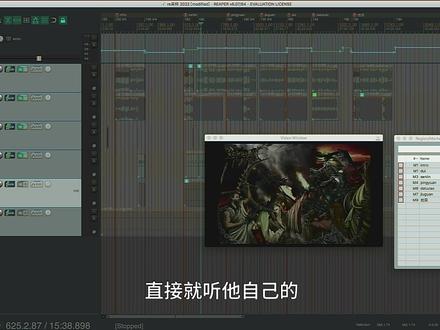 23:17查看AI文稿AI文稿
大家好,嗯,最近呢很多玩乐队的朋友都会问,我就是一个问题,就是在现场演出的时候如何去放这个采样,然后又要保证 vj 和你 采用的一个同步性,包括你有一些 mid 的设备,比如说效果器啊,类似辅助三这种,可以 mid 信号去切换它音色的,如何一起同步的来做?那我这里呃给大家推荐一个方法,也是我一直用的两个乐队的 演出的时候都是采用这种方法来做。那我们就看一下这个东西用到的软件呢,就一个就是这个 rapper, 然后 在官网上下载,一般建议是用麦克系统来做啊, windows 毕竟不是那么稳定。嗯,只也用过。嗯,识了。别啊,麦克的话,它这里是有两个下载的选项,我们要去区分一下苹果电脑的右上角关于本机 啊,左上角关于本机,然后看一下你的版本号,我是幺三的,幺三的话就是下这里的。那如果你是 m 一的或者最近新出的,可能上来就是十五以上的,那你就先下那个,上面这一个都不大,你看 二十多张,二十多张非常小的一个东西啊,下完之后就跟正常的软件一样,把他的镜像包里边的安卓文件直接拖到你的 application 的那个文件夹里就可以了,然后你就可以在你的启动台里面去找到他 啊,然后我这里已经拖到侧边栏了。好,下好了这个软件之后呢,会有一些汉化的要求,因为它是纯英文的一个软件,如果英文不太好的同学可以在这个 rap 的一个社区里面 啊,在这里有个中文分享社区这个网址,然后去找一下他的汉化或者汉化包啊,或者各种教学使用技巧。这是一个很强大的一个软件啊, 现在做工程什么的,婚姻什么的,我都是用它线上餐饮用它还比较稳定啊,然后下好了之后就可以了, 这就是他软件打开的一个界面菜单来在这里如果你没有买他的授权的话,那你可能每次开的时候会有一个五秒钟的一个购买提示啊, 啊,五秒钟一到你关掉就可以了。那有条件的同学建议大家,呃,买一下授权啊,做一下富贵人。好,言归正传,那我们现在讲一下这个软件装好了之后,如何把你的采样合理的去 放到这个软件里去放啊,现场比较好用一点。那也是推荐大家用麦克系统的一个很好的一个点,就是他这里有个音频 mid 设置的一个东西,呃,不知道在哪找的呢? 来到启动台或者是系统工具啊,系统设置啊还是什么文件夹里边,然后就可以找到他一个小键盘的一个图标啊,点开他会发现这里有个聚集设备,对不对?嗯,当然我们可以把它删掉哈。嗯,我们重新建一个点这个 左下角的加号创建狙击设备,然后这里注意一下,一定要先勾选你的内键输出,也就是笔记本上的三点五的口,然后去勾选你的声卡和这个 steadyr 六十一 a, 为什么呢?因为他会把先勾选的排在前边,后勾选的排在后边 啊,后面这个漂移矫正他是完全一个统一一下这两个声卡的延迟的一个东西,然后一般是勾选在 比较好的声卡上,让好的声卡去等一等差的声卡,哈哈,然后为什么这样子做呢?因为一般来说我们在放的时候都是鼓手嘛,那电脑上的三 五口,这两个口,哎,刚好鼓手耳机直接插在电脑上就在身边啊,耳机一插,哎,就不需不需要在外边再去接来接去很麻烦对不对?哎,直接就可以听到了,然后你声卡的思路输出 啊,就在后边排队。那这里就是要记一下,你的一二路就是这个聚集设备的一二路实际上是你笔记本的三点五的口,然后聚集设备的三四五六是你声卡的一二三四口 啊,这里要记一下,因为你把他们合在一起用了,相当于这个聚集设备是一个把两个声卡合在一块的一个新的声卡六路输出。然后这里一定要记得去改一下 四十八合资就是或者是你音频啊,工程啊,呃,声卡设备都是四四幺的,或者四十八或者九十六的, 你要把他们设置的统一一下,我这里都是四十八的,我就全部都选四十八。好,这里设置完之后呢,呃,相当于你现在多了一块六路的声卡,两路呢,一二路是在笔记本的三点五的口的输出,然后另外两另外四路呢?是你声卡上的原本的四路输出 啊,他们按顺序一二三四五六排的。记住这个之后我们回到这个软件里啊,一定要在 performance 里,然后把这个设备选成你刚刚建好的这个剧集设备 好,然后这里的散压率一定,哎,要把它改一下这个勾选一下强制散压率转换为四四四十八的,然后就 ok 了。 ok 之后我们现在就开始去做这个轨道的添加,我们正常会用到的几个轨道呢?你可以右键查出型轨道,或者用 快慢的加 t 加新轨道,或者从这里啊插入啊轨音轨,然后插入新轨道都可以。然后我们会用到几个轨道啊?一个是你要放的 program, 还有一个是 click, 对吧?然后可能会有一些语言上的 q, 说话的 q, 然后你还要有一个 视频,对不对?然后这里我会多建一个,这个是什么呢?是一个视频的铺地,放你乐队的 logo 的一个柜,当然可能你会,比如说有更多的要求,我们的贝斯也是采用放的,你可以贝斯建一柜, 或者说我们有一些单独的吉他也是采用放的,也可以建一个吉他的柜,这些都是可以的。嗯,然后轨道建好 好了怎么去发送?就是东西拖进来,然后玫瑰对应的东西怎么去发送?首先我们想哈,就是刚才我们见这个音频 mid 的时候啊,然后我们是不是一二录啊,是 笔记本上面的三点五口啊,给鼓手听的,对吧?然后后面思路是声卡的,这个一定要记住啊,不要弄错掉。然后我们现在想一下,鼓手要听哪些东西呢?鼓手要听 click, 要听 q, 要听贝斯吉他,可能他所有东西都要听,但是音频的 本身的自带的声音可能就不要了,是不是?好,那我们这些所有的 d a w 哈,他默认来说,他会把他的 这里我们查看主通道啊,他会把这些所有的这些玫瑰 到的东西发送到的是 master 里面,而 master 呢,它的输出,我们这里可以看到 hardware output 一二,然后这里有括号 build in output 就是你内键的输出,很多人会把你这里面所有的东西发送到你笔记本的一二口, 对不对?那刚好笔记本的压口是给我们鼓手听的,所以我们这里调的音量啊,声像啊,全部都是影响到我们鼓手那边去听的东西的啊,也就鼓手要听什么,我们就把它发给他,鼓手不要听什么,我们直接 不要 mute, mute 之后它所有的发送都没掉了,我们怎么办?点这个 root 在这个 master send 把它勾掉,哎,会发现这里变了,它就不会往你一二路的里面去发了啊,鼓手就听不到了,要这样去勾啊,然后比, 比如说我们 program, 我们鼓手要听对不对?点一下它入去,然后鼓手要听这里点开,哎,鼓手的音量在这里来,看到外面这个,看到这个地方啊, 是推子是一起的,包括这个小旋钮是一起的啊,鼓手要跳多大跳多大,然后我们想往声卡的一二路接口发送给调音台,对吧?那我们在哈的位儿里边注意啊,因为一二你现在是聚集设备,聚集设备的一二路是 beauty 啊,对不对?看到没有 啊,你要发的三四录实际上才是你声卡的一二录啊,我们就选成 alt 三四, 对不对啊?这里就有一个小的问题,一定要注意,这里默认他发的时候是 post fade, 也就是你做上边这个音量变动的时候,会影响到你实际的发送量, 那我这里就要把它改成 perfect 啊, perfect, 然后我动他就不会影响到我发送多少,那具体就是你发送的时候大了小了,动下边这个推杆, 明白了吗?哎,就是这样子,然后换到我们可立可这一路,可立可这一路可能有些不一样,鼓手要听没问题对不对?但是我这个硬件发送 我不用三四了,我可能想声卡第三个口去发这个克丽格,对吧?那我们看一二是笔记本的三点五口三四我才让用了,那我就发到第五录去,然后同样的把这里改成 perfect, 然后这样子互相动是没有影响的,对吧?然后 qmi 跟可丽可时尚也是一样的,当可丽可发发到第五路 perfect 的饮料 什么自己去调一调,然后贝,意思这一鬼我肯定不能跟可丽可一起发吧,对不对?我要把它单独的发。单独发怎么发呢?现在三四已经给采样用了,五给可丽可用了,和 q 用了,对吧?那我们就只能选到六,也就是你声卡的第四路输出, 哎,去单独发这个贝斯也是可以的,明白了吗?当然如果是六路七路八路,你还可以吉他什么的都往外发,这个是没有问题的。然后说到这个 建立的这个视频鬼和这个 logo 鬼,他们是纯视频和图片的东西,对不对?那怎么办?不需要,他出生于把他的 master send 勾掉,下边的所有输出也都不开,他就不会往外返了, 明白了吗?哎,他就完全没有输出的口,他就有声音,没声音都不会出啊。保险企业你把他的音量也拉到最低就好。 然后可能碰到一种情况,我们有一些效果器不是会有 mid 的 信号来控制它切换颜色吗?啊,那我肯定是不需要它出声对不对?我把这些声音的发送都关掉,但是这里 midi hadra output, 这里如果你接了设备之后啊选通道啊选设备,可以在这里去选它发送到那个 往外发的迷你设备里,然后连到你的效果区去进行变换,明白了吗?啊,这是几不同类型的轨道到底怎么发送的一个很简单的东西啊。好,然后我们现在看一下啊,这里有一个 平时用的一个采样的文件,嗯,这是我之前演出的时候会用到的一个采样的文件啊,东西已经对好 鬼了,然后我用的是 program, 有个 music 是原曲,原曲,然后很小的声音,然后提醒自己应该到那了,因为有时候监听环境实在是不好啊,听不到别人的东西,所以就会有一个原曲在这边,然后 q, 就类似这样子的 q, 我们可以听一下 三拍啊,就是这种提醒的东西,一二三啊,是这样子做的,然后可丽可丽鬼,然后 video 和一个铺底,铺底实际上就是刚才说的 logo, 然后这个铺底啊,我们注意一下,呃,你可能 logo 拖进来是一个图片, 图片之后呢,你选择这个 item 设置,然后把它的时间长度,时间吧,这个长度啊,把它往大了改, 不然的话他只是一个一秒钟的一个图片,你要把它时间这里改成很长的时间,然后他在时间轴上就会铺的很长,然后你拉住他最后边的右下角啊,就可以把它循环的拖大拖小,把你整场演出的所有东西都覆盖到 啊,这样子,你在上边视频在播放的时候,他就会放你上边的视频上面,视频没放的时候就会放下边的视频 啊,他是按层级的从上往下一层盖一层的视频上来放啊。好,这是我已经做好的一个工程哈,他所有的发送也都是这样子,拼好了。然后呢? 我们这里看到有很多这种小红点,一二三四,每首歌前面我都会做着一个小红点。这个小红点是什么?它是一个 mark, 一个 mark, 一个标记, 你可以直接键盘上摁 m 啊,就在你指针的位置建了一个这个标记,他怎么用啊?我们在平时放歌的时候,每一个轨道,每一首歌啊,我不可能说是 每一次都去手点从哪开始播对不对?万一点偏了放错了,或者说很尴尬啊?那我们一般就是建立一个这个东西,告诉你 他是从哪里开始是最合理的啊?应该从哪里开始?那我也不可能说瞄着这个红线去点,每次都要点的很准,也不太可能。是不是这里有一个查看哎?在这里有一个啊, mark 的一个 manager 啊,点开就是这个小窗口,当然你一开始打开的时候可能不是这样的,可能是空的。为什么呢?就是他这里有一个勾选,你要把它勾上,让你所有的 mark 的标记都在这了,对应的 每一首歌,每一首歌,像刚才我新建这个,我现在不想要他直接删掉,右键删掉啊,然后这个有什么好处啊?我点到每一首歌,注意这个指针,这个指针我点那首歌,他就会跳到那首歌曲 啊,直接掉到,直接会就会把指针跳到我想让他开始的地方,然后摁空格, 就直接开始了啊,就是相当于你建了一个你所有歌曲的一个播放列表,想播那就直接播放 空格暂停掉,然后你再换下首歌的时候,他就跳过去了啊,非常好用。然后这里有个排序,点一下之后,比如说我这首歌,我想让他第九首唱,他就跑到九去了。呃,我想让他第一首唱,他就跑到第一首去了。可以用这个来标记一下你演出的歌曲顺序啊,这边写歌曲名 名字,然后爱跳哪首跳哪首,也就演出的时候我们是第一首,第一首方法点第二首,第二首方法点第三首啊,一首一首的 顺着就往下拨了,和你上面的轨道的顺序就没关系。上面一首歌一首歌做好之后想改顺序,不用再去拖动他了,直接这个列表里面去改就 ok 了啊,这是一个很好用的一个东西,很方便啊,针对你不同演出不同的个顺序都可以很灵活的调整。 然后我们说到这个 vdo, 刚才我们看我们这里边已经添了 vdo, 但是我现在看不到,对不对?添了个视频啊,未知什么东西看不到他,我在播他们都看不到,怎么办?查看 vdo, 哎,现在已经看到了,这是 video 的一个窗口啊。然后如果你这时候想把它丢到你演出的大屏幕上去,我们在大屏幕上 每次 hdmi 线或者什么的插进来之后,是不是相当于一个投影仪呀,或者外接的一个屏幕啊?实际上是相当于这个用,那在你的 系统设置,然后显示器里就会出现两个,哎,像我现在这样子,两个的屏幕,对吧?然后你记得啊,排列这里,把它镜像显示器勾掉, 用成单独的显示器,他会以左右的排,然后你把你这个窗口拖到另一个屏幕上去,拖到直接点标题,拖到那边双击中间,他就变成一个全屏的展示在你演出的后面的 led 屏幕上去的一个东西了 啊,就是这样子,是一定要记得镜像显示器关掉,有的说,哎,为什么那个线一插上来,我显示器什么样,那边也什么样,怎么去改? 就是这个东西啊,要把它关掉啊,然后这个视频啊,多说一嘴,在右键的时候会发现这里啊,他有一个保持视频原始的一个长宽比的一个东西,这个是什么意思呢? 因为我们实际在场地碰到的屏幕啊,大小不一,各种型号都有,比如说你这个屏幕是这样子的啊, 你接上去之后,他整个屏幕可能是竖的长方形啊,或者不是按你做的那个十六比九,他是偏方块的,但是你又想把它填满, 哎,把它关掉,他不保持这个长方笔是自动帮你铺满屏的,对吧?你可能在可能是这样子,在你现场本地的屏会更好看一点点, 那如果不好看,想保持比例就是这样子,但是你那个屏幕会有很多的空白的地方,看具体情况选择要不要勾这个东西,好吧啊, 总之就是拖过去双击啊,就已经放好了,再双击就回来了啊。然后这里这两个窗口啊,因为是我们常用的窗口视频,我肯定是希望视频展示在最前边,一直给别人看,然后这个标题窗口呢,也是我一直都要用的一个东西,我肯定希望他一直在最前, 那就是窗口右上角的这个图钉,要把它按下去,保持这两个窗口一直在前就可以了 啊。然后还有一个小东西啊,就是我们在丢进来这些东西的时候,如果做的不是那么齐头齐尾,想脱的时候怎么办呢? 正常我们刚拖进来这个块都是这样的,选中一个表白,我想拖的时候,你会发现啊,默认他这个有个小磁铁啊,这个是默认是打开他是一个吸附,如果你开了一个吸附,你会发现,哎,一格一格的跳, 看没有,他是一格一格的跳啊,他会吸附到你上面的这个标线上,那我们肯定是希望做一些精细化的,不希望他吸附就把它摁掉就好了啊。然后还有一个就是旁边的这个小锁头, 你会发现哈,我们在播放的时候,比如说本来好好的,然后我,我想点一下这个东西,不小心,我靠, 我拖了个啥?我怎么拖动了,对不对?我说点这里,我靠,我怎么点了个循环范围啊?循环范围想关掉还很麻烦,你要把它很精细的,哎,拖拖拖拖拖拖,灭掉,哎,又有了,非常难拖,非常难搞,怎么办?不想有这种误操作。锁头点一下, 但是锁的呢?记得啊,上来的时候默认工程是没有这个,你点他是没有用的,就是他东西还是不锁的,你要右键之后把 这个 items all of 所有的都把它勾上啊,然后这个时候你再锁它,全变成灰色了 啊,你所有的拖动啊,然后上面的这个循环范围啊,全都没有的了啊,避免了你个误操作,你顶多是不小心点了一下,指针变了而已。那你指针别人的东西不会去影响你 啊,指针变了无所谓,我再点一下,他又回到我要放的位置,是不是啊?是这样的一个操作,嗯,很简单。然后还有一个问题,就是说有一些版本的麦克系统,或者说你设置的时候哈,可能在演出的时候演着好好的,哎,这个蹦出来了,上面这个标题的菜单栏蹦出来了 啊,他不是固定隐藏的,他一直显示在这里,那我这个全屏的时候翻这个蓝可能也在上面,就他上面这个菜单蓝还在这上, 很尴尬,因为你的屏幕上演出刚刚好。本来看这个东西啊,挺帅的,突然蹦出了一个蓝,好头疼,怎么办呢?在你系统偏号设置里,系统偏号设置里通用 选中这个自动隐藏和显示菜单栏啊,让他自动隐藏掉,这个时候你再全凭他,哪怕你鼠标拖到最上边,他也不会出来了 啊。就是避免了一个尴尬的点啊,要注意的一个小地方。然后我们整个工程做完之后,在存的时候啊,比如说我点这个储存 啊,建议大家是把这两个勾选上,把你用到的所有的音频啊,视频文件拷拷贝到你存的那个目录里,新的目录里,然后也是你这个工程会新建一个目录给你自己,哎,这样 样子比较好规律,千万不要点这个木这样,那个把你原来的视频都移动的,移动到之后,那你原来的地方就没有掉了,然后这个转格式的,这个也不需要,因为我们做好的已经是比较 采用率高啊,然后音质比较好的,你再一转的话,万一转错了可能就不太好听了啊,这就是一个很简单的一个应用的东西啊,按这一套做完之后,你的鼓手想听的话啊,直接插在笔记本的口上, 直接就听他自己的,这里所有的操作都是只影响到鼓手听的东西啊,然后你声卡上边啊,该发采样还是该发克里克贝斯给调音台,调音台的给其他乐手也是可以的,但如果说鼓手我不想听,呃,就是这些东西, 我还想听他们其他人弹的呀,主唱唱的呀,然后低反应满足不了我想都在耳返里。那可以,你把所有的输出都输出到声卡,去过调音台,调音台在回忆路给你鼓手,然后你鼓手去听,但是这样子现场就是不太稳定,所以我会把它 填了一个园区,然后我就跟着园区瞧。既然都跟采样了,大家都按照彩排的时候,排练的时候定好的东西,按部就班的演就可以了。呃,比较没有灵魂,但是跟采样不就是这样子吗?哼,好,今天就说到这啊。好,这里给大家偶尔看一下。 正常的一个配置啊,是一五年的麦克电脑电源,耳机插口,然后 usb 口啊,接这块声卡, 然后声卡的思路输出一二三四啊,采样左采样右节拍器,其他的贝斯啊或者什么的可以接。 然后如果你装好了驱动,实际上这两个密地的硬核 out 也可以直接拿来发你的密地信号去控制你的效果器啊,合算的一个二六 c 前面的都不用动,然后输入的这些音量全都拧到最小,这个就是刚刚好控制你的。呃,采样一二度的输出音量,现场调音的时候,调音的时候太大了拧小一点, 太小了你大一点。你好,就不用动,现场演出什么的又很方便,就刚刚好的一个配置,很灵活。
 01:09查看AI文稿AI文稿
to save your reaper project go to file save project as these rpp file store your entire timeline content and options so that you can modify these later any time whereas go to file render to export your project as an audio file select master mix to take the whole master track output and select what to export with bounds such as the entire project the current loop region has time selection or a precise time range below set directory file name, sample, rate and stereo channels select the proper file format including wave, plaque and mp3 to export audio and i f a, b, i f l, v and m p four when rendering videos with full control on bitrate frame size and rate thank you very much for watching this tutorial make sure to subscribe and visit our channel for more free and outstanding content。
36音频商城 01:12查看AI文稿AI文稿
你看一下,如果说你想把调这个高低音和混响,咱们正常的话,点这个插件的这个位置,汉字点一下, 然后有一个激励器啊,低音高音啊,低音越往右越闷啊,高音越往右越亮啊,自己去调就可以了。然后你所谓的混响啊,只有这个混响看到了吗? 二十三,你点二十三混响就可以,然后混响越大的话,最后一个越向右越大来说话,懂了吗?会了吧?嗯, 这么调就可以了,你自己调行,往左是小,往右是大,你自己听一下回响大之后不好听, 现在现在的流行歌曲啊,是混响越小越好听, 如果你就是非要按照你粉丝错误的情况去调,你就按照他的去调就可以了。嗯,那好,你是不是售后总是找不到调音师?不用怕,关注我,一分钟教会你解决声卡问题,再也不用担心找不到调音师了。
48声卡调试-静歆 00:33查看AI文稿AI文稿
as you open reaper its main interface shows up with the timeline or arrangement window on top and the mixer at the bottom the timeline is the place where you manage and edit audio files through time measured in bars and beats on top and in seconds at the bottom this interface can be changed in colors and style by going two options themes in this video we will stick to the default one。
22音频商城 09:27查看AI文稿AI文稿
呢主要讲一下如何输入谜底,那首先我们需要创建一个空的谜底对象, 好,我们就穿这两个小节,然后进入一个内部编辑器,那么首先大家应该会发现我们这个,当我们左右移动这个,呃 迷你编辑器的时候呢,上方这个排列式都是不会跟着动的,所以他们是不同步的,所以我们必须先让他们同步了,那我方便一个我们去观察,所以我点击查看,然后下面有一个钢琴卷帘时机,我们选择工程同步, 这样呢上下就会形成一个同步的关系。那么方便呢,我们需要在这里工具栏给他添加一个同步的快捷方式, 点击操作,点击,呃,添加好,我们输入一个切换同步到排列式图 添加,今天对他进行一个名字的更改, 确定保存。那么这个时候呢,就会多出一个工具啊,这个工具同步。 好的,我们点击取消呢,他就停止同步,那把它点亮呢?就是开始同步。 好的,那么如何输入谜底呢?由于他的由于 vivo 软件呢他,呃默认输入方式呢,比较蛋疼,我极度的不喜欢,所以我 极力推荐大家去把它改掉啊,还是选项首选项, 呃,鼠标修饰键,然后定位的钢琴迷你钢琴卷帘,鼠标单击,然后 alt 键双击,然后 唱录音符, 然后指示插入,点击确定。那我们这个时候呢就会按住 alt, 然后点击左键就会输入一个音符,相应 好继续选项首选项,然后我们这时候能选择一个,嗯,左键拖拽啊,然后仍然是 alt 键, 呃,我们选择一个插落音符,然后选择以拖动音改变音高以及食指指一下,嗯, 这样确定之后呢,我们按左右提键点击我们手边不要放,然后上下拖动改变音高,左右拖动改变食指,这样就非常方便。他首先说一下这个原本他的默认的默认操作是一个呃 右键手边右键拖动呢是一个框选,然后左键拖动呢是一个输入音符啊,但我认为啊,你左键拖动这个输入音符会容易误操作,毕竟你毕竟我们用户习惯是,嗯,比如说 选择某某点,选某一样东西的时候呢,都是用他鼠标左键去点啊,但是如果呃放置在左键去收的音符的话,嗯,绝对会误操作,肯定是避免不了的,所以我就把它改掉了。嗯,毕竟 qbas 呢 的用户习惯我觉得非常好,他是用一个 alt 键,然后点击这样子去输入,所以我就把这个呃输入音符改成与 qbs 同步,毕竟曾经也是用过 qbs 了啊, 那么啊,音符的颜色呢?在这里字曲线的改,可以按通道,可以按轨道以及按力度字去改变字,去看一下就明白了。那有同学可能会问,如何对已经输入的谜底呢?进行食指改, 首先呢 我们按住边缘拖动他就行了,那怎么在输入之前去默认他的输入时值呢? 我们先看到下面音符,把这个音符呢给他选成网格,跟网格去同步,网格线同步,然后呢把网格线这一块呢给他选成,嗯,首先是一,我们选一个一呢,他就会以一个嗯全音符的 设置,那选择二分之一就会有一个分音符,那么为了收录的方便呢,我们很有必要去设置一个快捷键,那么 点击右键这里的右键菜单 操作,操作列表,我们输入一个网格,设置为一,选择按下数字键盘,一,这时一定要是数字键盘, 那么以此类推,我就不劝一一去尝试了,大家可以根据我这个,嗯, 我这写的去城市。 那么 先说一下,一呢就是全音符,那么二呢就,嗯,很好理解,二分音符,三呢就是三十二分音符,四就是四分音符,那么这个五呢就是 tfboys 一个三连音, 六就是十六分音符,那七呢就六十四音符,八就是八分音符,九就是一百二十八分音符。由于这个七和九很少用,我们就把它设置为七和九, 那么我这里已经设置好了,我就不去改变了,我们按下二就是二分音符,八就是一个 八呢就是一个八分音符的时值。去输入是由于我们已经将音符的时值能绑定到这个嗯,网格线,所以我们只要改变他的网格, 这样我们就可以改变他的音符设置。好的,那我们改编一下,我们一下六十六分音符,这个时候呢,我们 输入的是一个十六分音符,那我们其实按一下五,按下五呢就是一个三连音的形态,去试着去展现,我们输入之后呢就是一个三连音的形态啊,对, 呃,接下来一个呢是力度啊,首先是力度,嗯,当我们没有收录音符的时候呢,他会以一个 力度会一个百分之百的一百二十七啊,最大百分之百的力度去显现了。我们在如果我们点击左边 钢琴键啊,我们随便挑一个键,黑键,白键都可以啊,我们点击最右边的只力度偏大,那我们点击最左边的,这力度偏小,我们现在点一下小力度,这个,那这个时候呢?我们输就是一个小力度, 然后大力度输入的就是一个大力度,我们还可以这样子, 假设我们下面四个都是小力度,那上面这个就是大力度,我们选左键选一下这个大力度,后续收入的都是一个力度偏大,我们左键选一下这个小力度,你看 力度马上就变小了,这个也算是很人性化啊,那怎么改变已经输入英雄的时值呢?力度,说错, 我们点击右键,然后这里有一个, 这里有一个 ovn 的 polopx, 然后我们点击一下,就是音符的属性啊,我们可以对他的属性能进行相应的改变,我们这里是力度,然后力度自己根据自己的需要去调 好的,我们仍然需要对他一个设快捷键的设置,那么操作,操作列表添加, 我们添加一个世界 属性, 安卓 lt 加 f e, 这样呢,我们选中某个音符之后呢,按下 alt 加 f, 就会跳出他的这个,嗯,时间属性出来了。
15香浓奥利奥 05:59查看AI文稿AI文稿
hello, 大家好,我是安徒生啊,那么今天呢,给大家讲一下 rapper 里边的两个必备的一个设置啊,嗯,那么如果你在一个文件夹啊,或者说你的桌面有这么几个音频要放到 rapper 里边的话,那么咱们先打开 rapper。 好,如果你要把这几个文件夹这么几个音频去放进 rapper 里边,那么咱们拖进去,然后 好点击确定啊,那么这个时候呢,你会发现你的桌面上,或者说是你拖进这几个音频的这个文件夹里边,他会生成哎, 你拖了几个就会生成几个和他的原文件名字比较相似的这么几个文件啊,这么几个格式的文件,那么他们是什么呢?他们是 缓存文件啊,他们是缓存文件,你拖多少就会生成多少。那么怎么让啊 不混到你这个文件夹里边呢?你需要去在这里去设置点击选项,然后选首选项啊, 首选项常规下边有一个路径啊,路径,然后他这些默认都是空的啊,你需要自己去给自己的一些文件指定一些路径啊。那么第一个是新的工程啊,你可以去在你指定的盘幅 去创建一个工程文件啊,就是以后你所有的保存的工程文件全在这个盘符的指定文件夹里边,包括这个渲染的成品,你也可以去给大家指定一个路径啊。 嗯,如果你也用 rapper 录音的话,你也可以给你的录音去指定一个路径啊,那么那个缓存文件是哪里呢?是这个地方啊,你要把它给打上对勾,然后去你想让他去的一个盘符去指定一个文件,那么就是建立了一个 raper 缓存文件啊,那么点击应用,点击确定啊,然后这个时候呢,咱们再重新试一下,先把这几个给删掉啊,把这几个缓存文件也给他删掉, 好,那么咱们重新把这四个音乐里边拉一下啊, 啊,那么这个时候呢,你会发现桌面上或者说你拖进音频的这个文件夹里边,他就不会再 出现那样的缓存文件,那么他去到哪里了呢?他就去到你创建啊指定的那个 文件夹里边,我这有一个 report 缓存文件,他就跑到这个地方了啊,那么这些文件夹呢,是可以去给他删除的啊,这也是方便你建一个 嗯缓存文件的文件夹,那么它里边的所有的东西都是可以去删除啊,这样就, 嗯,一是避免了你原来音频那个文件夹不会再乱,二是你点开缓存文件这个文件夹啊,你就可以全选,然后把它删除,不需要一个一个挑, 或者说怕删错了啊,这个是 rapper 的一个必备的设置,那么还有一个, 嗯,需要设置的地方是什么呢?比如说咱们这个工程做完了,咱们需要把它给另存为,然后去把它打包发送啊,那么咱们试一下啊,工程另存为 工程另存位,咱们就存到桌面上做一个测试啊, 然后下边那两个对勾你都需要去为他打上对勾啊,就是复制全部媒体文件到工程目录啊,要不然的话你这个工程打包发送出去以后,他是你的音频全是脱机状态的啊, 然后点击好,那么这个时候呢,你打开你会发现什么呢?你会发现你所有的这个音乐和你这个工程和你这个工程卡, 这个这个格式的工程卡,他是混合在一个文件目录里边的啊,如果说你这个工程里边有,嗯,好几百个音乐音效的话,嗯,他们揉到一块你会很难去找到,这个 不方便啊,要找到这个文件他不方便啊。然后你应该去怎么设置呢?嗯, 他这个设置的位置是在这里啊,文件点开以后有一个工程设置,工程设置你上边可以看到有五个选项啊,那么他的位置就在媒体这里啊, 保存媒体文件的路径,你这里去可以给你的音频啊,创造一个单独的文件夹啊,如果你在录音用录音的话, 你也可以给你的录音单独去创建一个啊指定的文件夹。那么输入完以后一定要点这个保存为默认工程设置,那么咱们再试着来导出一下啊,再把它另存为一下。 好,另一层为咱们还是放到这个桌面上啊,把这两个对勾全打上,然后咱们起一个名字叫测试一,测试一,然后保存 好,这个时候呢,这是咱们的测试仪,你打开以后你会发现它里边多了一个音频的文件夹啊,然后工程卡这个选项呢,是单独在 这个目录外边,然后你这个文件里边啊,这个文件夹里边就是你所有的音频,所有的音乐和音频啊。好,今天的分享就到此结束。
5安涂声 03:49查看AI文稿AI文稿
哈喽,大家好,欢迎收看本期视频,我是林哥,之前我们讲过了,如果说你要把你的后期工程文件在你的直播间或者是同学会议中进行展示的话,需要做怎样的一个设置? 在 au 当中,如果你想把你的后期工程展示给直播间或者是腾讯会议中的其他人,那么你需要在设备类型当中选择 m m e。 但是同样的情况,如果是放在 rapper 上,又该怎样去进行设置呢?在这里呢,我们先打开 rapper 的一个首选像,点击这里呢,直接进入到音频设备设置。在 rapper 当中呢,你同样可以跟 au 一样,选择一个相对比较兼容的模式,比如说这个 director zone 或者是 raps out, 这两个选项呢,都可以让我们的 rapper 像 au 一样可以选择他的输入输出设备。比如说在这里呢,我可以跟 au 里面一样,选择一个 virtue 的 in, 这里呢选择一个 andy lock 的 out, 然后这样去播放呢,我们也是可以在直播间当中正常的去播放我们的声音。除此之外,选择上面的 derekt sound 呢, 也是一样的道理,选择是 version in 以及 any log out, 这样就可以正常的进行播放。但是呢,如果想要获得在 rapper 当中最好的一个体验, 最低延迟的一个体验,那么肯定是 asio 效果会更好。我们之前讲过,在 ao 当中,如果你选择 asio 模式,是没有办法把它工程的声音直接播放到我们的腾讯会议或者是直播间的, 那么 rapper 可以吗?事实证明, rapper 是可以的。当我们选择了 asl 的音频系统,然后声卡呢,选择了我的 medi plus 的声卡之后呢,启用输入,从 antog 印一一直到 virtual 印六,包括输出范围也是一样的道理。然后点击确定之后呢,我们再在我们的 总线这里选择两个输出。一般情况下呢,当我们新建一个工程,他这里默认会直接输出到你的硬件通道,也就是 any log out 或者是 hwhw 呢,是 handword 的一个简写, 实际上中文意思就是硬件通道。除此之外呢,我们还可以添加其他的一个发送通道,可以把总线发送到其他通道当中。在这里呢,我添加一个 virtual out, 同时我的直播间的播放也是 virtual out, 那么就可以把这个声音正常的直接推送到我们的直播间当中。 然后呢,在我们的直播间的输入的位置,也就是麦克风的位置呢,选择 virtue in 一二,这样的话,我们在后期工程当中所播放的声音都会像我在麦克风中讲话一样,直接传输到我们的直播间当中,是非常方便的一种情况。并且非常好的一点是, 我们选择了 asl 模式,他所有的插件加载延迟都是非常非常低的,能够给我们一个更好的后期体验。现在呢,我用的是我的 madeplus 的声卡,除此之外,换成我的爱肯声卡也是一样的道理,同样点击这里。 然后呢,在 asio 驱动程序这里呢,从 md plus 选成了 mobile r, 那么下面呢,依然是从第一个 hwe, 最后一个呢,选到这个第十个 vice c music r, 总共可以选到十个, 然后把他们全部选中之后点击确定,你会发现在这个输出的位置呢,原本的一个 andy logal alt 变成了 hw alt, 这两个都是一样的道理,是硬件输出通道, 并且呢刚刚的 virtual out 在这里变成了 vc out, 也就是它的 virtual china 虚拟通道的 out, 其实跟刚才是一样的道理。以上呢,就是不同的声卡在 rapper 当中的一个设置。以上呢,就是不同的声卡 在 rapper 当中的一个设置,它可以把声音分别发送到你自己的声卡以及直播间的麦克风当中去和大家进行共享,并且使用的还是极低延迟的 asio 的模式,能够让你自己和直播间的观众更加低延迟的一个播放体验。好了,以上就是今天视频的全部内容, 感谢大家收看。如果你喜欢本期视频,请一键三连,非常感谢您的支持,我是林哥,希望我们在下期视频当中依然能够不见不散,拜拜!


