点胶机DV-8000编程教程
下面我们来讲一下这个三轴点胶机的编程和使用方法。 嗯,首先啊,我们讲一下,呃建立文件,呃,第一步的话,我们开机的这个待机界面,我们按菜单,然后我按这个新建文件, 然后问是否复位,我们,呃按一下选择在这个界面下我们输一个文件名称, 呃,在这个界面下他这个输入除了可以输中文之外啊,我们可以看,呃,输,除了可以输这个数字之外啊,他还可以输那个。呃拼音的大小写,我们 可以按这个井号键看这个 abc 大小 abc, 然后又是数字,呃,目前这款控制器,哦,他暂时不支持这个中文输入。 呃,我们这里选择了之后,呃我们就按一个保存, 保存了之后他就进入到这个界面了。这个编程界面,呃编程界面啊,我们,嗯再讲一下我们常用的一些编辑的,呃一些路径。首先我们来看一下, 嗯,我们一般常用的就是有呃单点,比方说在这就走一个点点位,然后还有直线,就是从 a 点左 b 点,或者说我们说是从 起点走到终点,嗯,还有就是多断线,多断线的话就是还有很多,就是不一定是直线,可以拐弯的,可以斜着的,嗯,还有就是走直线加圆弧的这种组合, 嗯,或者说我们平时会有走这个,呃圆弧,还是说三点圆,嗯,同心圆,基本上,哦,我们呃常用的也也只有这些了,其实最常用的一般就是线段这两种线段了。 呃,下面我们就讲一下。第一个我们就讲一下,呃单点,嗯,我们假设我们在上面就定一个点,在这个界面下我们就直接按一按数字,一 一就可以了。嗯,在这个界面下他有三个选项,呃,第一个是低速,第二个是中速,第三是高速。嗯,如果我们按低速,然后再按向左、向右、向前、向后、向上、向下的时候,他的那个 移动的速度会很慢,我们在高速的时候他会走的很快。我们这回可以看一下,现在走的比较快, 当我们接近目标的时候,我们可以换一下速,换一下中速, 然后比较近的时候我们就 可以慢慢的移动过来。 ok, 我们现在移动一,我们现在是做单点运动,假设我们现在就在这里定一个点。呃,定一个点之后啊,现在我们移动的这个位置了,呃,这个坐标都移动下来了,这个时候我们直接按确定就可以了。 看这里已经有一个单点了,那么这个坐标就会定下来。呃,如果我们都是单点点,骄傲,我们假设我们有一百个点,一千个点啊,我们都是重复这样的一个动作, 当然也有快捷方式。哦,我们就是正列的方式。呃,正列的话我们后面后面再讲吧。嗯,这里就重点讲一下这个参数编辑里面的一些参数了。嗯,我们看一下这里第一项是一个速度。呃,速度的话一般是走圆弧直线的时候的一个速度。 嗯,在单点点胶里面,这个速度是无效的,这里有一个提前开胶,提前开胶这个时间其实就是我们在这里点胶,在这里点胶的一个时间。 嗯,单位是秒。还有一个关掉岩石,关掉岩石的意思就是我们在这里执行完这一个参数之后,然后,呃,在这里停留的是一个时间, 呃,下面一个选项就是退枪高度,退枪高度的话就是说我们点完了之后,呃这个交枪,哦,或者说我们这个针头抬起了一个高度,这个高度就是以我们不撞出产品为准, 嗯,还有一个提前关掉距离,这个是在走直线或者圆弧的时候用的,我们走单点的时候是用不上的,嗯,下面 是一个拉丝工艺,拉丝工艺的话我们后面再单独讲一下,这里就是暂时我们设定为不拉丝,嗯,下面还有一个胶枪,嗯,一般的情况下我们这个胶枪他是呃就说是一路胶枪就是一个, 呃,如果说我们有多漏的话,我们就可以开好几路,如果说我们只是走一些点位,呃不,这个不出胶的情况下,我们可以把这个胶枪我们给关闭看,我们可以看下一呃,我们首先把它移过来 按一看这个点就没了,我们再按按一来打开了是红点状态,哦,他就是打开的,哎,假设现在我们编完了,我们就按返回他,让他这个程序下载到机器里面去,我看这个状态啊就是 下载完了的。嗯,好的。我们现在已经呃设了一个单点,已经编辑完了,那么我们就可以来试一下,我们可以按一下这个启动按钮,或者机器上面的这个启动按钮,他都是等效的,那我们就按这个手柄上的启动看我们点交时间为零点五秒,那么他就在这里点零点五秒他就抬起来了, 呃,同样的方式我们要点十个点,二十个点,如果是不是,呃都是不规则的,没有规律的话,那么他就是我们就可以就是一次类题这样的方法。 嗯,好,我们刚才讲完单点的,那我们现在就讲一下这个直线,讲一下直线的这个方法。直线啊,它其实就是很简单了,一个骑士点和一个终点了,或者叫结束点啊,在这个界面下我们就按编辑, 我们把刚才的单点给清掉了,就按这个清除就可以了。好,这里有。呃,我们要走直线的话有两种方式了,第一个是直接按多段线也是可以的,第六个是,呃,第二种方法就按六更多,我们按六更多吧,就更多。你看第二项就是直线,我们就按这个歪轴歪,把它移动的直线按选择, 看他提示。哦,我们移动到这个起点的位置啊,就是说这个起点的位置。 ok, 那我们现在要先把速度调为高速,然后我们把它移动过来, 我们现在一定移动到这个起点的位置了,这个时候我们将按确定就可以了。看确定聊了之后他这里 显示。哦终点,那我们就把它移动到这个终点的位置,现在我们也移动也移定到这个终点的位置了,这时候直接按确定就可以了, 看这个直线就出来了。嗯,直线出来之后我们可以按插收编辑。 哎,看一下。呃,他这里啊,也是有,这里有个速度这几个参数,这个就是速度,就是我们走直线的一个速度。 呃,提前开交多少秒?这个提前开交就是说,呃,防止我们在起点的时候开始。呃,他走的时候起点这里没交, 所以说我们一般会提前开胶零点几秒,这个根据我们胶的一个粘稠度来设定的,还有一个关胶岩石,就是关胶了之后再接收点这里,哦 停留的一个时间啊,退向高度就是说以抬起来不碰着产品为准。还有提前关交距离,这个提前关交距离就是为了防止他在这个呃点完之后抬起来时候这个地方有一坨胶或者有拉丝的情况下, 嗯,所以这个提前关键距离哦,我们根据实际情况来设定。还有这个拉丝工艺我们暂时不讲这个。嗯,下面还有个胶枪开启,我们就默认开胶枪一吧。 呃。然后这里还有一个起点和结束点的一个坐标。呃,这个一般情况下其实我们建议走直线的话,使用多段线的方式是比较灵活一点的。这里有一个直线,我们是只是讲解一下。 呃,起点,当然还可以看到这个,呃,我们这里按 c 我们还可以看到终点,你看终点的坐标,还有起点的坐标 我们可以同时给他进行修改,也正常下,正常情况下我们一般走这个多段线的时候是更好用一点的,我们这就是为了把每个功能去讲清楚,那我们就。呃暂时就是按把直线这个方式我们走一遍,这个时候我们假设我们已经设定完了,应该返回。 嗯,首先啊我们可以按服下位,按机器服位,嗯,同样的我们可以按启动看一下。 ok, 就是这样的一个方法。呃,下面,哦我们再讲一下。呃。走这个直线,用多段线的一个方式来走多段线啊,他可以走直线也可以走这种多段线。嗯,在这个情情况下我们首先要一样的还是按编辑。 呃,我们把这个原来这个直线,哦,我们可以把它先删掉。 ok, 我们按清除它。清除掉了,我们这次要走用多段线的方式来走线段,直接按了就可以了。看,同样的还是在假设我们现在一定要其实点了直接按,你看直接按确定就可以了。 看,这里已经有一个端点出来了。呃,零零一。嗯,然后我们就移动到这个结束点,嗯,然后再按下确定啊,这个线段啊,他就生成了,那我们现在把它移动移动过来。 好的,我们现在要一一定要移动到这个呃,接受点这个位置了,我们这里要直接按确定就可以了。 嗯,按完了这个界面还还在这嘞。但是我们这个线段啊,只有起点和结束点,因为我们使用的是多段线的命令, 这个时候我们直接按结束就可以了。看这个时候跟刚才的直线有明显的不一样,刚才直线是一条命令,现在这个,呃,多段线啊,是有三条骑士点,结束点,还有一个空指令。呃,我们记得这空指令一定不能删除了。 呃,这个时候我们的参数就被分开了,我们可以按参数边去看。呃,这个骑士点的时候只有一个速度,还要提前开交距离啊。提前开交时间, 这个刚才都给大家讲过了,这个提前开胶就是防止他在其实点那个位置没有胶吗?所以说你提前开胶多长时间?然后结束点。哦,看他也有这个速度,结束点的时候这个速度是无效的。 接受点有一个关胶岩石,还有一个退向高度,七千关胶拉丝、工艺胶枪这几个参数。 嗯,我刚才讲为什么我建议大家编这个多段线的时候,呃,编直线啊,或者多段线都用多段线的这个命令,嗯,他有一个好处,呃,假设我们后面啊家具或者产品,或者换家具了,或者说有偏差,换针头有偏差的时候,我们用来校正这个位置哦,他是很方便的, 所以说,嗯,一般哦,我们我都建议大家就是用呃多段线的方式,我们现在先给他服个位。 嗯,我给大家讲一下假设我们偏了之后,我们怎么来效证这个点,嗯,可能有的用过的,他们知道会有一个对真, 那个对真哦,我后面再给大家讲,嗯,现在我只是讲某一个点位偏了之后,我们怎么来调整他。我们看编辑第一个端点提示点,这 其实眼角射偏了,看我们这中间一个移动啊,这个平时是不能按的啊,我们在这个转这个待机界面下,进入到这个边边际界面,然后再按移动,他问是否移动到指令,我们来试。 在这个状态我们可以选择不下去,你可以选择下去,如果说你的枕头太下的话,一般就不要下去了,下去会撞,把枕头撞歪,如果你太靠上了,那就没问题,我们直接按就可以。假设我们这个有点偏哦,这个时候我们可以按个低速,慢慢的前后左右把这个点给笑一下,笑好之后直接按确定就可以了。 结束点假设也偏了吗?同样的我们把它移动一下啊,然后同样的按,这个移动操作是在这里啊,我们也可以把它轻微的把它移动一点,把它轻微的移动一下校正吗?可以了,我们直接干啊,确定, 那么这个坐标就就为这个修改好了,这个是很方便的,所以说一般建议大家直线和多段线都是用多段线的命令。呃,这一节我们就暂时讲一下。呃,线段和这个, 嗯,单点的这个使用。呃,下一集啊就给大家讲。呃,其他的,因为这个视频不能录的太长,太长的话我们上传不上去。 呃,大家如果平时在使用过程中啊,呃,有什么疑问呢,也可以打我的电话或者加我的微信哦。 嗯,都可以,都可以问我的,嗯,我知道的都会告诉大家的,不管是你在我们家买的机器还是在其他家买的机器,呃,这个都没关系的,这里都会是免费给大家提供一个指导的。嗯,即使这东西哦,他没有国界的,也不用藏着掖着的。这东西说白了,你你问我,我不告诉你,你问别人 也能也能学到的,咱们做技术一般都是敞开的的,没有什么。呃,说什么知道的不告诉大家哦,那种人啊,格局太小了。这这东西没什么保密的了。嗯,因为因为这技术,这东西就说白了,就有时候这东西你自己研究一下,你你你也能研究出来的, 所以这东西没什么保密的。所以我就说了,你不管你是在其他家买的机器啊,还是买的别人的,呃,控制器啊,还是说在我们家买的机器,你不知道的,你都可以加我微信,打我电话,嗯,我这里都可以给大家免费的指导的。 ok, 如果你觉得可以的话,你就给咱这个视频。呃,点个关注你后面你联系我也方便,或者你加我微信都可以,下一集的话就给大家讲,呃,其他的。
粉丝3947获赞7481
相关视频
 01:48查看AI文稿AI文稿
就比如说你有横向的话,有五个,对吧?竖向有十个,我们再按这个左上键操作操作,你看下这里有一个第三个正列复制啊,我们同样是按下面这个选择正列复制。选择 好,你看一下这个啊,呃, x 方向数量, x 方向说的就是你左右就是横向嘛?就是左右有几个产品,那你有五个的话,我们就按这个数字五,然后歪方向的话,你就是你竖着的那个方向嘛?竖着方向你有十个,对吧?然后我们先按一下啊,好,给他选中歪方向之后 按时好,然后再往下移,他这里有这个 x 方向的一个间距,就比如说你看下这个参考点,横向最后的一个点就是 a 点,然后呢?竖向纵向的最后一个点啊,就是你的那个模具的右下角最后那个点就是 b 点,那我 我们现在这个 x 方向的话呢,是吧?你选择他了之后,然后你按中间的这个移动,看到没有?这里有个移动,按移动好,他这里选择说请将坐标移动到 a 点,进这个界面就是让你去移动了,那这个时候我们先选择三,是吧?然后把这个移过去,就是移到你产品的 横向的啊,横向的最后一个点好,比如说我横向这个点在这,是吧?一对准,然后你的那个,呃产品最中心的那个位置自动对准了之后,然后我们按这个确定 好,他这里说请移动到必点的坐标,对吧?必点的坐标说的就是你产品的右下角的最后一个产品。好,那我们这个时候再去移动他,你看啊, 好比如说我移动到这个位置,是吧?对准了之后,同样的也是对准这个产品的最后一个点的最中间啊?好,再按,确定好看到没有?好,这就出来了。选择完了之后呢,按返回他就可以下载保存这个程序了。
 02:05查看AI文稿AI文稿
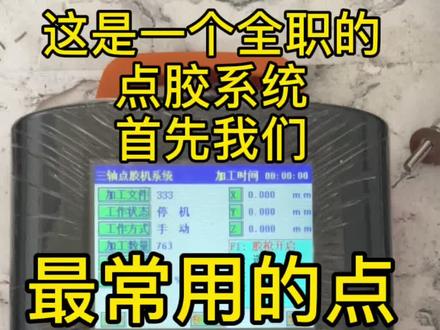
啊,我们今天以这个非常典型的三三幺点燃机为例啊,这是一个全职的点球系统啊,首先我们菜单第一次是按量,然后新建一个 随便输,输入一个名字,按中间的保存啊,然后我们讲解多段线,多段线 俗称万能通用,什么程序都可以啊。啊,先点一下,然后左右移动产品,一二三。啊,说错了,左右移动这个坐标 一二三代表速度 啊,当第一个点移到位的时候,我们就按左边的确定就可以了,然后依次选入, 依次找到你需要的点,比如说你打一个产品有转弯的地方,那么我们就加入一个点,按左边的确定,这个点可以多一点的,可以稍微多一点都都是没关系的,就是在他的路径上面 多几个点都是可以的啊。移动按确定, 快到了就按慢一点,按左边的确定, 然后最后一个点也要先按一次签约证,然后最后一个点完成了,然后就按这个结束。你看这上面他就有一个大概的路径出来了,然后我们点一搜,点一搜返回,他就向内自动下载, 然后我们就可以按启动了,启动试一下。 好,可以了,谢谢大家。
1330海森自动化 05:48查看AI文稿AI文稿
好,这个时候我们就继续继续,上次没有教完的我们这里开始编程,他整个这个界面的话呢,是不是触摸屏啊?都是靠这些按键来操作的。 然后这里有菜单、编辑、移动对应的这三个功能,按按三个按键,这里有 f 一到 f 四,对,下面这 f 一到 f 四四个按键,下面这个数字的话就是一个九宫格的排列, 呃,输入一些文件名的时候也是按九宫格去输入文呃数字或者是呃拼音。那我们现在去新建这个产品的时候,刚刚讲了一个变形的顺序,我们按菜单 选择第二个清键,文件选择,他问你是否复位设备的时候,按下式好机器的话就复位了。 那这个东西我们叫做十五碗,那就是昨天这里有个数字十五,按井号键切换一下大写, 然后 w 是这个九, w 是二,好,十五把就出来了,保存他就会进入这个变成界面。我们这个椭圆形的话一般都是用第二个多段线,多段线去完成的啊, 那它整个位置的移动的话呢?是通过呃前 前后左右上下啊,这里上下左右前后去,呃相应的对应的三个三个轴去运动啊,我们现在去确定确定第一个点起点,用低速慢慢确认 好。对,好,这个打胶的位置,我第一个点确认好了,按下确认好,现在我们去设第二个点, 第二个点的话,因为他这里的他这里是一个椭圆形的,所以我们这边有一个六鼓点,那对应的两个半圆形,这里的中间的这个点就是鼓点, 是设错了哈,设错的话有时候也可以改 好,当我确认好这个点之后呢,按下六,那他就是个胡点了,现在我已经确认两个点离零二,现在第二个点是胡点啊,第三个点, 第三个点的话就直接确认好之后就直接按确认就行了,然后就直接到这边另外一个直线点,是直线的时候就直接按,确认好就确认。只有这个半圆的 中间有个蝴蝶,他就需要按个蝴蝶, 这里有只按钮, 斜竖点跟起点是重合的,是在同一个位置。 那我这个这边走 左边的 y 一上面的小曲已经编完了,我们按下结束好左边进行就出来了。看,这个时候我们要去编蛙蛙二,那你看第三个,这里有一个切换,按一下三切换, 那这里就会多了一个切换这里,那我们再去编这个的时候,他万一就不动了,他就会动弯二,一样的,我们用二多张线,跟刚这面朝一模一样啊,这个时候我们去 就过来这边去来编这个也是一样的,定完所有的点之后呢,按结束啊,然后到时候他会这里就会有多另外一个产品。好,现在我们这边都先检验的,不编了,返回保存。 呃,我们编好一个程序之后先看一下复位,复位的话呢,要先试一下这个程序的所有的 点呢,还有交量对不对?那首先我们要先把交枪关闭,确认他的速度还有位置,对不对啊?那我现在确认他的所有打交的位置是对的啊, 位置是对的,那我今天就要测试他的加量需要需要多少加,那加量是根据速度速度来调节的,那我刚刚看了下,百分百分之八十的速度也差不多了。 好,然后就是调一下他的拉丝工艺,因为 pp 胶一般都是有拉丝的,我们会选择向后斜拉,向后斜拉,嗯,这个时候我们就可以把胶枪拍起,然后让他打胶了。好,教学视频结束。
112万业自动化(中山万业) 04:30查看AI文稿AI文稿
当一个城西的这个轨迹部分已经设置好了之后,嗯,可以在这个轨迹绘制里面看一下啊,看这个编的对不对? 如果感觉变得不对,这个他跟 cd 一样是可以拖动的,这个这个点往左边拖一下,或者往右边拖一下,他是可以改动的。 嗯,然后你可以启动试一下,就是把这个相机模拟打开,打个勾, 打过了之后启动,用摄像头看一下这个产品对不对。点启动,这样他会模拟模拟那个以色的轨迹走一圈,如果不对的话,你可以改,就像刚才这样拖动他 是可以的。还有一种方法就是直接双击,哪个点不对就改哪里,比如说这个点不对,双击双击了之后点勾透 这个,他这个会自己走到那个点,你点沟通,他会自己走过去的,那你走到另外的地方点沟通,他会到你试教的那个点那里去。比如说他没有完全压住线,你可以往左边再来一点啊,这再来一点都可以,双击就可以了。 到了你想要的点了之后点私教,点私教这个字会变,变了就是好了,然后点保存,这就是修,修过来了, 你感觉这个程序已经修的没有问题了之后就要把这个 z 轴坐标设好, z 轴射标设好了之后他才能够打设 z 轴射坐标的时候把把这个 z 轴啊 那种降下来戳住产品刚开始可以快一点,刚开始可以快一点,快要碰到产品的时候就慢一点点,这个小的箭头 三箭头他会慢一点搓,接着往下搓,差不多感觉快要到产品了,就是零点三,零点三到零点五 这个样子的时候,就看一下这个地方,看一下这个 z 轴部分,他有个数值,四十一点四五这个值记下来, 然后就选中这个纸任务,左键选中,选中了之后右键右键他有一个批量的一种坐标,批量的一种坐标就设那个值,四十一点四五, 把这个直输进去,点确定点确定他就改过来,等一下他点击的时候就是按这个高度来,按那个轨迹去点,这个时候可以把刚才的这个相机模拟关掉,这个时候 这个时候可以看一下他的工艺参数,看工艺参数对不对。右键这个组成系点,这个文件工艺参数 啊,这个是点,如果你是打点就在这里面设置,但是划线就是在这个轨迹里面设置,轨迹呢?他默认速度是一百,浇水比较稠的时候就把速度升慢一点, 胶水如果比较稀的话,可以把这个速度射快。延时开胶可以暂时不写,主要如果担心这个胶出不来,前面那一段没出胶的话,就要在这 加一个开胶。开胶岩石,开胶岩石是按他的以毫秒来为为单位的,就是一秒等于一千个毫秒啊。这还有一个开胶后岩石, 主要就是开胶前延时和开胶后延时,这两个用的比较多,这个延时开胶用的比较少。还有这个官交后延时,这个是怕机器抖动,特别是皮带机,他机器抖动的话,这里要加个延时。 还有就是胶水那个丝断不了,在那里滴的丝断不了,在这里也可以加个颜色后面如果你的产品上面有障碍物,有障碍物就在这里加个上台高度, 如果你的东西比较稠,你就在这里加拉丝,拉丝动作向前向后,拉丝设好了之后点保存, 保存退出,这个时候就可以点启动了,他就可以这样打了。
228自动化设备 02:45查看AI文稿AI文稿
那我们来讲一下那个点交机的,他那个通用输入输出的,嗯,操作是吧?先讲那个输入吧。好吧,我先可以新建一个文件菜单,他只能在 程序里面啊,文件里面的才能直接输入输出的,新建这个复位可以点输入文件里确定。假设你要输入型号,在六根洞里面找到那个十六输入输出 进去,还有等待输入啊,按开启 l 关闭,这等待输入就是你想要的输入信号,输入信号就是你给到外部给到控制器的信号啊,外部给到控制器信号,那么 我这个他这样,上面的一二三四五六七八对应的什么意思呢?等待输入一,图纸上我们有这个接线板上他不有输入吗?一二三四五六七八都是定义的,而第九角开始就是外部输入了, 假设你接线外部输入接在九角,那么你对应的应该是等待输入一的,对应的等待输入一点亮就可以了,接在那个死角,那么在软件里面对应的等待输入二, 然后十一角啊,等待输入三,十二角,等待输入四啊,这样他是这样对应的,所以说编程子一定要注意这样对应。 嗯,我现在编一个案例,现在等待输入一吧,啊,就是等我再编一个什么,等待外部给了信号之后,我再进行这个操作,动作要坏掉直线 这个程序就是等待输入一,然后呢端点一条直线码啊,返回下载, 那么启动程序,对,启动程序一,启动程序之后,他会及时等待输入,你外部要给他信号,那就可以接着走了。那么我因为我接了一个信号嘛,我就开始接到这里,那么就我就按一下,好,他有信号马上就 可以走,对吧?那就 ok 了。因为我是自动方式嘛,所以说他又接着执行,又点来输入,那我这次再给一次信号,他又接着走。对,这就是输入的方法。
38老王点胶机灌胶机 01:25查看AI文稿AI文稿
当然是零点五嘛,你现在改个零点二啊,再改个零点二看一下啊,他这胶就会更小,你看嘛,现在再冲零点二啊,你看他这个越小啊,应该是越小的话你就可以调到越低,但是他这个提成开车不能低于零点零零九, 就说不能少于小三位。小小三位的话我那个气垫那个气垫就可能反应不过来,说正常的话要么就通过换针头来调,到时候要说胶量大啊,可以通过换针头啊之类的啊。好,但是这个点编好后啊,这个点编好后啊,哪有多少个点的话,你就按再按一单点也是一样,再挪下来 再按单点,你看这有两个点啊,再按一单点再挪下来啊,好,这有三个点吧你看这有三个点啊,就说你有累,有多少个点你就按多少个点啊,要是不想的话你就按照第一个点也可以复制啊,像这种你看可以把第一个点复制下去,因为一排的话你就可以复制。按啊,光标在这里呢红色的光标在这里,是不是按操作 复制指令啊?现在的话你要走过来多少个?现在呢?走过来五个走过来五个,是不是啊?我有五个,你看那你就移到你的产品的第第六个,因为第一个你先编好了,你走过来还有五个的话,那你就走到相当于就是你的产品的第六个啊,按移动走过来,走到你的产品的第六个啊,再按确定啊, 单确定啊,他都会帮你们复制出来有多少个,好了你就返回就好了啊,好了再按启动看一下,你看一下,这比较简单方便。 看吧,这有六个点吧。
 00:48查看AI文稿AI文稿
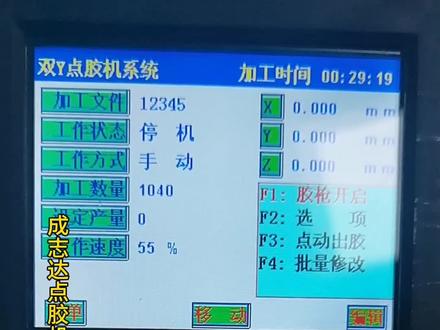
先按菜单,然后他这里有打开文件,有新建文件,然后你按这些就上下左右这些键啊,下键,按下键到这个新建文件这里,然后按这个选择是否复位设备试 好这里的话呢?他有一个文件名,你就给你的产品输入一个文件名吧。比如说我随便输入一个数字,一二三,是吧?一二三,然后按中间的保存, 然后进入这个页面的话,我们就开始编程吗?因为你这个是单点,有一单点二多段线,你这个是单点,所以我们就直接按这个数字一,按这个数字一 好,他出现这个页面,他这里有一低速,二中速,三高速三个速度,这三个速度就是说的是我们的这三个轴,他在移动的一个速度。那我们一般移动的话,就是刚开始离得比较远的情况下呢,就是我们可以按数字三选择高速移动过来,就是想要的位置,这里按确定,按确定之后成一个单点了。
 02:19查看AI文稿AI文稿
我们开机之后,这是没就是待机的状态,先按菜单,然后新建文件, 随便编个文件名,之后按保存,然后比如说我们是要点单点,我们就按一,然后一二三是手动速度,就是我们 x 轴是左右 y, 按 ys 前后,这意思上下,那比如说我们点单点,我们就用这个针头对准到我们要点的位置,对准之后我们按确定, 如果我们是走线段或者是弧线,我们就按二,按二也是一二三四, 控制手动速度,就是现在是三,我按着他就走的快一点,二就走的慢一点,也是一样移动到我们就是比如说走直线就起点的位置,划线起点的位置,然后按按四, 在移到画线结尾的位置也按四,如果是弧线我们就在弧度就是弧,弧线进入的位置按四,然后再移到弧线中间的位置,按六, 再移到那条弧线出来的位置,再按四,然后编完的话我们就按结束, 然后每一个点里面我们可以按参数详情,我们把速度改成零,零到一百,我们现在可以改, 改个五十,然后提前开交的话就按实际情况,如果前面没交的话,我们就设置零点一或者零点二,每一个都可以改,然后每一个去改一下,或者是按 f 三全选,就是所有的一起改,然后也是按批量编辑,把速度按确定改成五十, 然后再按批量编辑提前开交,改成零点一,改完之后我们再按一下 f 三,取消全选返回就下载了, 然后按启动他就可以了。
 03:02查看AI文稿AI文稿
大家好,我们今天来讲解一下单点和单点正列。首先我们按菜单新建一个,随便说个名字,按保存, 那我们按一就是单点,然后移动到二需要的位置上面去,是不是降慢一点,降为二 快到了我们就按速度一,然后按确定, 然后按左边的操作的正确复制,按确定,我们左右 有五个,前后有四个,我们也可以输入距离,如果不知道这个距离的时候,我们就按照跟他说参考,我们把光标下移一个,按中间这个移动移动键,他会提示你移动到 a 点, 然后把速度一二三改变一下,先提升,然后左右移动,快到了我们就把速度降下来, 然后左右我们按确定,他会提示你找到逼点, 我们把这首先抬起来, 找到这个点之后我们要按确定,然后就整理好了,总共有五个五乘四,五个的四个,然后我们按 f 三,按 f 三全选,然后批量修改一下,提前开交,就是只开交时间 我们设个零点一秒,现在其实也是完全选中的,然后我们也继续批量修改,我们把热轴统一修改一下,高度 修改为七十一,这个要根据你实际情况来设,然后我们再把推墙高度设一下,在七十一 一点胶我们收到六十就推到六十,然后慢慢返回 啊,就可以按启动了。 好,谢谢大家。
496海森自动化 02:04查看AI文稿AI文稿
不说我们要走一条直线,比如说我要在这一条这个缝里面,假设我自己打下位置,我们要走一条直线呢,我们要怎么选择?就是我们选择二多端线,多端线就等于线条啊,包含线条选择二啊,这个时候已重重,我们把这头抬起来了,带回高度啊,好, 假设我现在从这里开始啊,我要从这个点开始,我们就选择根管四端点好,我们要移到,我们要到这个地方结束啊,我们就把这个枪头移到这个位置好,移到这个位置好,就我们就按四 走到现在时装点,如果这条做完了,是吧?我们这条做完了,我要换到另外一条,怎么办呢?就是我们要结束这条线段,我将结束,这个时候你可以看得到有一条线段,对不对?好,如果说我要在这边,我要再做一条线段,然后同样的方法分多段线,我们一定要这条线来啊, 你看这里,这条线我们同样是按四端点好,我们就把它移到这边了,是这样的,没说完到这里结束,好,我们同样是按四五单点好,我们就结束。我们这条今天呢就是我们单点的直线。如果说我们做好程序以后要怎么保存呢?只是现在已经做好,我们就要返回 找文件早点保存线段,这里按 f 四,因为我们要设线段的是增速五度,然后再把线段选择起来,好三, 像这时候我们就批量编辑,这时候呢我们要改起点,就是一个速度了,速度的话就是点将的路径的速度,速度可以三百, 就在根据实际情况来的,就是你想要弹度快,加量越快,速度越快,加量率越小,你可以把速度改小一点,确定这是根据实际情况, 然后进行该交,跟这个也是一样的,关交延时跟这个也是一样的,对象高度也是一样。这里就是我们北京多了一个拉丝工艺啊,拉丝工艺这个我们是一定要设的啊,拉丝工艺呢? 我们要看看据情况来射,比如说我走这条线段到这里结束,我要往这边拉修正,然后我们选择对那这个下抬高交货了,选择好那交手不要拉到倒数四,倒数完以后我们按返回。
 04:35查看AI文稿AI文稿
首先我们打开 logo 纱布软件,进入到主界面,使用工具画一个圆的路径,单击鼠标右键结束, 加入一个方框的路径,现在就是一个简单的平面运行轨迹,导入社交手柄前需要做一些调整,拖动鼠标选中全部图形,最右方会出现一个参数设置界面,一般我们设置胶枪的输出即可,其他参数设置根据需求设定,设定完整后导出指令导, 导出格式为视交和文件,可保存文件名为数字文字字母,导出时会弹出一个输出选项,我们按照自己机器的机构选择合适的选项, 单击确定成功导出是娇气文件,点击确定会弹出此文件中含有多少个指令点 之后我们只需要把此文件放入市教核的储存空间中即可调用。现在让我们进入实际操作吧, 导入之后打开这个文件,在最下面方块加那个圆形,就是这个选择。打开 然后是否下载,按确定下载之后就是我们那个编辑好的文件,打开之后会出现一个图空,跟我们那个用软件画出来的图不一样,有一部分他是复制,现在我们全部选中, 全部选中这些指令按 f 三, f 三全部选中,现在是这个颜色,然后按操作 有个偏移,偏移操作就是把这些指定全部往一个方向偏移,现在我要往那个 x 要便宜, y 轴要便宜, z 轴的话不要偏移,除非你需要修改那个 d 轴的高度,现在我就偏一个,嗯,一百吧,便宜一百, x y 轴也便宜一百, 然后按确定修改成功之后,现在在那个范围内,现在这个图形就是我们需要点的轨迹,现在看一下效果,按返回自动保存。 啊,现在看一下按启动,我现在先把交枪关掉,走一下轨迹,交枪关掉, 按启动。现在走的是圆形, 走完圆形之后走方块, 然后走方块,现在是走方块,因为我们那个图是先画圆的,然后再画方块,所以这个啊运行的逻辑是先点那个圆,然后再点那个方块, 点完了之后自动复位, 可以,可以设置不自动复位,现在这个是不自动复位,在这里面可以设置那个指令,完成之后不自动复位。 在选项 九,然后按这个 停机位置,停机位置最后文件最后点就是我现在刚才走完之后,他会停到这个最后点,就在这里设置停机位置选择,一般我们是默认那个设备原点原,让他复一下位,这个具体的话看自己的需求, 然后这里还有个其他的功能。嗯,现在选择那个, 选择那个刚才保存的,看有没有保存, 打开下载,这个是没有保存的,一般图形没有完全呈现出来,就说明这个应该有复制,我要把这个整体去偏移,偏移在这个,嗯,模组的运行范围内,就按我刚才的 操作,操作一下就可以去完成的, 这个是完成的, 打开一下下载,这个是完成的,在范围内的, 就是这样,有疑问的话可以私信。
 04:39查看AI文稿AI文稿
视觉点教机的这个软件的一个基本的介绍,我们先打开软件, 这个软件的界面就是这个是新建任务,就是你做程序的话,新建程序就在这个里面,程序做好了之后,保存任务就是在这个按钮里面, 这个是启动、复位、停止这三个键和机器的这个,呃,启动、复位、停止他是相对应的,一个是在软件上的,一个是物理部分的 啊,像这个地方第一个下拉菜单他是操作权限,第一个是操作权限啊,这里可以使用密码的,进入这个权限了之后才能做相对应的操作。第二个控制卡升级, 嗯,像这个软件的话,他是零四点七四,嗯,如果后续有增加新的功能的话,他就要升级,升级的话,嗯,客户端他不好升级,一般都会发软件包过来,然后在这个控制卡升级里面选 密码登录进去,控制卡神器就是直接在这个里面。那一般你的压缩包,你的压缩包打开了之后,它里面有个 fim 的程序, 你选择 fim 的程序点打开他就会加载,然后加载完了之后,你这个下拉菜单还有一个 binbin, 他会出现一个 bin 的一个代码,再打开一次,再加载一次就升级完成了,升级两次他就 ok 了, 正常升级好的软件就不用再升级了。第三个就是功能配置,功能配置他这个软件扩展的地方特别多,但是有好多我们是用不到的,比如像一般的 plc 通信 啊,飞行点胶这些可能用不到,用不到的可以去把它关掉,更换胶水时要用的时间加密,这都要用扫码的,如果没有配扫码枪可以把它关掉, 家的有电子天平的就不要动。有,如果没有电子天平就可以关掉的。自动对人,像这台机的话自动对人,没装可以关掉它轨道,这个左右接驳的延长轨道, 不要的话可以勾掉它也支持 cd 导入,如果不需要 cd 导入也可以关掉它。避障配置啊, 上下料自来就没有配,也可以关掉它。关掉这些不要的东西呢,它界面会图标会少一点,会清爽一点,就是你要用的就用,不用的就不用,看起来会简洁一点,重启会生效。 然后第三个是机械配置,机械配置不出意外情况的话不要动他,但是有时候打个比方,打个比方你挨个子走的行程不够,刚好你要用到三百一这个行程,那你可以在这里改一下,因为 一般机器都会预留一点行程,你打三百一他也不会有问题的。保存可以退出 啊,这都下面。交法偏移,这个是用的比较多的,因为你要设定那个摄像头 以交法之间的位置,还有像公益参数里面的这些复位配置,这也是要用的,如果复位你感觉太慢了,你可以在这里把数位速度加快啊。 还有像这个状态的监控,还有比如说 x, 你是感应器碰到了还是没碰到,还有你的输入这些按钮的信号。奥特,你的奥特有没有控制法?正常奥的一到奥的四配的是法,通常奥的一和奥的二用的比较多, 然后硬,一般都是感应器的一些输入 out 的话可以接气缸夹制剂,你的延长部分 就在这个里面。 io 监控, 这个是监控一些 io 的感应器的,然后这个点动面板,双箭头是快速移动,单箭头是慢速移动,前后左右移动就在这里也可以支持坐标,你直接手动输入,那打个勾,坐标输入几他就走到几, 但是不小心关掉了之后可以在这里打开啊,他点一下就开了。
334自动化设备 08:35查看AI文稿AI文稿
大家好,这节给大家讲一下这个产品的一个阵列,因为以往的视频里面我们讲了一个阵列的方法,就是说,呃,仅仅限于单点, 那有些可能实际上不是这样的,实际上我们可能哦会遇到呃其他的那些 各种各样形状的,然后呃需要正列的,比方说我,我就简单的就是画了一个图,比方说我们一个产品是这样这样的一个形状,然后呢还画一个圆,这时候, 嗯,假设这是一个产品,这个时候我们可能编完了之后,我们就需要把它这些同样的把它给镇列,镇列出 可能,嗯,有,有的同学可能就不会了。这里我们就重点讲一下这个,呃比较复杂一点的产品的一个阵列, 嗯,首先呢我们还是同样的方法哦,我们看菜单, 然后按新建文件是否抚慰设备,呃,取个名保存。 嗯,在这里的时候,首先像这一个图形,嗯,我们是用多段线的方式哦,嗯,来给他走完的,多段线的话,我们就直接按这一个二数字。二, 嗯,在这个多段线的情况下,我们,嗯按确定啊,他会生成端点,嗯,或者按四也是会生成端点的。如果我们要画圆弧的时候,我们就是按六六啊,就会能生成弧点, 嗯,现在我们首先啊先把第一个头型啊,我们把它编完, ok, 我们现在哦,嗯,把编程的过程哦已经省略过去了,嗯,如果有不会的可以翻看我往期视频哦。嗯,怎么去编产品的?走直线圆弧, 画圆的可以看看我往期的视频。我这里就不再详细的讲每个详细的步骤了,这里的我们就看把这个图形已经编完了,我们这个是 可以看看这个啊,放大缩小,我们可以看,可以看啊,这个头型啊,已经出来了。 嗯,这个时候我们去怎么正面来在这个看,在这个界面下啊,我们首先啊,注意一定要按这个多选或者全选,嗯,那我们这就因为就只有这一个头型吗?我们这个时候就按这个,呃, f 三全选 按一下好看。我们这些指令啊,已经变了颜色了,全部为选中状态,选中之后,呃,我们就按操作, 嗯,操作的话这里有一个,嗯,按错了,这个是不应该是按这个,应该是按操作,刚才是按错这个数字了,应该是按,我也 我们看正列复制。呃,定位置,参考点, ok, 他现在已经定位过来了, 这个是 xx, 是左右左右的一个数量,左右的数量的话我们一二三四, ok, 我们这里就输个四, 嗯,歪轴方向是指前后的,就是一二三,歪轴方向,我们这里就数一个三。 在这里,哦,我们还是使用这个,嗯,参考点加 a b 点的这个方法哦。嗯,如果你看过往期的那个阵列的,你大概能明白,嗯,他这个,呃 a b 点,嗯, 本身我们竖间距的话,他可能出来的这个,呃,尺寸哦,和我们实际的产品尺寸可能会不一致,所以我们这里还是一样的用参考点的方法。参考点啊,这个参考点一样的,我往期视频讲过了,我这里再重复一遍。参考点就是我们产品的歧视点啊, 是第一个点开始的第一个点就是我们编程序的第一个点,然后 a 点,哦,就是咱们左边的最后一个产品的其次点,就这个地方,嗯,然后 b 点。哦, 那就很明白了,那就是我们右下角这个产品的起势点。好,那这个大家讲明白了,我们在这个界面下,这其实已经写的很详细了,看,先输入数量,再按 按目,先找 a 点,再找 b 点。好,我们先输数量,现在已经输了一个四,一个三,然后再按这个英文目,或者说移动,我们按一下。 哦,刚才是待机了,我们再按一下,因为他是待机了,他也不是正常情况,一下就可以了。 ok, 嗯,他说请我们移至 a 点啊,那我们现在哦就把这个光标移动到这个位置,就是这里的 a 点啊,大家注意看一下啊,我暂停一下,把它移到嗯,这个位置。 好,我们现在已经把这个,呃点药机的这个针头啊,已经移动到这个 a 点来了,就是我们这个手柄上显示这个 a 点啊, a 点的话,呃,已经到了,我们这个时候就要按确定,注意看啊看,请移到 b 点。好,那我们现在哦同样的就把它移动到右下角这一个产品的歧视点这里。 好,我们暂停一下,把这个针头移过来。 ok, 我们现在哦按这个前后左右已经把它移动到这个最后右下角这个 b 点了啊,这时候我们直接按确定就可以了。 嗯,大家看这个就全部生成了啊,这里就很小,我们可以按啊,放大看,这个已经来了,看,放大之后看这个就有了。嗯,这个编完之后我们就可以按返回, 好,再下载一下,然后他就可以了,然后我们就可以复位,等一下我们可以空跑一下看一下。呃,效果好,我们可以按手柄上的启动,或者按机器上的启动按钮 看一下效果。 ok, 这样子就很简单,我们就把一个复杂的图形这边一个他就可以全部震裂完了。 嗯,如果有同学不会的啊,你们可以私信我。呃,也可以,嗯,也可以,就是说打我电话,嗯,或者加我微信都可以。 嗯,我的电话啊,就是这一个。嗯,你有任何问题啊,你都可以问我。呃,还有一些朋友问我,呃,要不要收费吗什么的,我这里啊,不收费,是免费的,你有任何问题都可以问我。呃,就是说 不需要任何费用的啊,如果大家有更好的方法也可以留言或者私信我啊。这期这期这个就到这里啊,谢谢大家。


