abb机器人切换增量的方法有
在手动模式下,如果我们想要运行主程序,首先呢需要把这个指针移动到这个主程序里面,还有一个更方便快捷的方法,可以把 abb 设置成上电后,指针自动移到这个主程序里面。我们首先呢创建两个 io 信号,分别是数字量输入信号 da 三和输出信号 do 三,我们点击主菜单, 点击配置主题,选择 io system, 选择这个系统输入界面,在这个界面里添加一个信号名称,我们选择 di 三,动作呢选择 p p 移至主程序, 这个呢我们选择 tiktok, 一,点击确定,我们再点击系统输出界面,点击添加信号名称,选择 do 三,这个呢我们选择上电 motor on, 点击确定,我们双击 cross 可能 action, 之后点击添加,把这个 di 三和 do 三关联一下,就全部配置好了,这样的话我们重启后就能实现机器人电机上电指针自动移动到主程序这个功能了,明白了吗?

粉丝5.5万获赞20.0万
相关视频
 01:48查看AI文稿AI文稿
oppo 四阶指令的介绍,首先我们要知道 oppo 四阶指令他是一个关节运动,需要我们手动的给机器人的各个轴所复制才能进行应用。首先我们在视角器里面如何将 oppo 四阶指令调用出来呢? 我们进入一个例行程序之后,点击指令添加便可看到五五 s 间,然后点击 即可选中我们的木纹结,选中之后我们可以看到他这后面有一个新号,我们双双击进入, 进入以后选择我们的表表达式,选择表达 之后选择编辑,仅限选定内容进对我们前面进行删除。输入我们各个轴的一个位置状态,将各个轴的直输入完成之后点击确认,再点击确认,再点击确认 选择是,这个时候我们就完成了五 f 阶的一个动作点位的编辑,此时我们来看一下机器人是如何运行的呢? 我们调到我们的例行程序进行上齿轮,按住启动键 来观察他的一个运动违纪,此时他已经来到了我们设定的点位。 abb 机器人的 opc 指令介绍到此结束。
151天天智培周老师 01:15查看AI文稿AI文稿
学习时刻,今天我们一起来学学 a b b, 关键之前如何通过外部数字输入信号来调整机器人的运行速度,下面我们来讲解一下如何变成。首先呢是我们之前配置的输入信号,并把它们变成一个组,那这是八个位的一组, 利用的是一条这条指令,那么它呢主要是起到一个可以刷新速度的作用,那么后面这个地方是当这个速度百分比的一个数值量,那么这里呢我直接用 组输入代替,然后可以看到它包含在一个中断程序中,那该中的程序呢?由下面这个 r i t e 来进行一个处理挂,那么程序中我把这个中断处理挂和 这个画方这个程序放在这里,运行主程序的时候,我就可以通过改变输入和一个二进真位来控制他的速度, 那么这里比方说我给这个数数设置成五十这样一个数值,等我设置之后,他自动转成二十几只,然后我们这个速度已经降到百分之五十了,好的朋友们学会了吗?快去试试吧,关注我,跑得更快哦!
 02:00
02:00 02:28查看AI文稿AI文稿
朋友们好,现在为大家演示一下机器人正确的开关机操作。首先呢我们要确认输入的电压是否正常,当电压正常后,我们在控制柜上把按钮旋转的按的位置就可以开机了。 灯开机以后,我们要等待视角器启动的完成, 在开机启动的过程中,如果马大灯没有亮起来,很有可能是主机箱出现了一些问题, 我们继续等待社交器 启动的完成。 当睡觉器启动完成后,我们便可对机器人进行操作。 接下来让我们看一下机器人如何关机,关机的时候我们要确保机器人已经完全停止, 确保安全以后我们点击 abb 菜单,选择重新启动菜单,在里面选择关机的时候会进行自动的备份, 当备份完成以后,我们便可以在控制柜上的按钮旋转的 of 进行关机。 这里大家需要注意一点,当关机后需要再次启动电源,我们要等待两分钟左右,因为关机后后需要两分钟左右的关机流程需要完成,以防对我们的系统造成损害。
145工业机器人案例分享 00:50查看AI文稿AI文稿
销 abb 机器人必须得会的六个指令,首先点这个程序编辑器,接着呢点这个添加指令, 然后这边都是咱们一些常用的一些指令,首先第一个它是复制指令,第二个 for 它是说根据指定的次数重复执行对应的程序。第三个物 a b s 勾是 a b b 机器人归零点转用的程序。 底下这个木勾是说让机器人做宽健儿运动,旁边这个剪掉衣服是啥意思呢? 满足不同条件的时候执行对应的程序。路飞呢,是让机器人发源的这么一个程序,路 l 是让机器人走直线的指令,学会了没?
266雨花电工自动化(季工)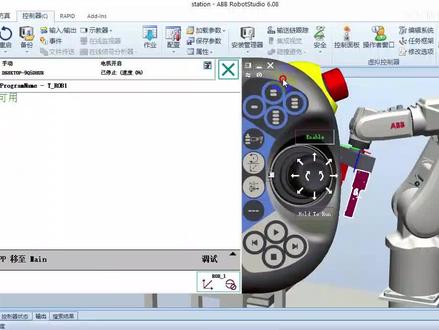 10:36查看AI文稿AI文稿
那么在之前呢,我们就是去做了这个手动操作,那我们再回顾一下,分别是单轴一到三,四到六以及线性以及重定位啊,这边呢四个选项,三种动作模式, 那么我们会发现如果你每次都要去动作模式里面去切换这样的一个,嗯,操作的话会比较麻烦啊,所以呢他提供了有快捷键给我们使用,在摇杆的左侧 这边两个啊,灰色底色的,我们可以看一下上面这个,你们看图标啊,上面这个图标是不是就跟我们这个重定位的图标是一样的, 就是斜过来了,对吧?好转了个九十度,然后下面一般呢就是线性,所以这个键,所以说这个键就是切换重定未横线性,大家可以看到 这样切换,那么如果我们不看这个界面,对吧?包括我甚至连手动操作都不开的话,那么我们去什么地方去看当前是什么状态呢啊?我们可以看这块地方,这是一个快捷的一个工具栏, 我点现在看一下是什么呢?是重定位,我点一下就变成了线形啊,所以说当我们操作熟练了以后,我们可以使用这边的快捷栏去控制, 那么这个下面这个什么呢?我们点一下看一下,点一下一到三,再点一下四到六,所以下面这个键就是轴一到三和轴四到六的切换, 因此呢,当我们手动操作非常熟练的时候,你就不用再进到这个手动操作里面了啊,你直接就可以在当前这个界面中观看下方,比如说我现在想要转整体,我切一下切到一到三,然后往右边转过来, 是吗?我现在要动线性啊,我要动线性,那么我怎么办?我就会, 我就点一下这个线性,然后再动他的 xyz 啊,但你要这样做的话,有一个前提条件,就是要非常的熟练,你要知道这个摇杆的方向和机器人的运动方向到底是怎么一一对应的关系。好, 那么这两个是我们非常常用的快捷键啊,那么当你这两个非常记得非常熟悉了以后啊,你甚至可以把这个呃仿真里面,对吧,可以把这个界面来点一下这玩意,把它缩掉,那这样子我们再去操作机器人的话, 就不会因为这个试驾器占太大的这个什么画面了,我们就可以这样去操作, 而且呢,因为在虚拟仿真里面你也不怕他会碰撞, 那你可以去试一下,即使你方向错了嘛,再换一个反方向就可以了啊,这是一个呃,在虚拟房间里面有一个这样的好处啊。好,那么这个呢,就是我们讲到的第一个快捷键啊,就是说 切换动作模式。那么有同学说了,那如果我做走线性的时候,上次也说过啊,我们可能走线性,有机坐标、大力坐标、空虚坐标,那这怎么办呢? 这个的选择可以这样来做啊,我们点下面这个,刚才我们说把它看做是一个什么,是个显示栏,但是你可以点开,点开以后最上方有一个机器人的图标点开 啊,这边应该一开始是隐藏细节的啊,应该这样的状态,那么这个状态的话,可以看到这个就是机器人一啊。现在呢,我把手动操纵也点开,我们来两者来比对一下,看一下 要破一,就这边的机械单元要破一,这个地方是线性,代表当前的动作模式,你看这边也是线性啊,下面也是线性, 然后呢,选线性的时候,右边要你选择坐标系,那么这边显示弓箭坐标,这边也是弓箭坐标啊,所以如果你对这些图像啊,你点进去以后,你看他每个的坐标系的图像都不一样啊,你对他熟悉了以后,你就不用去看文字了啊,就看图就行了啊,所以我们看一下啊,在回过头来, 那么如果说我在这边点一下点进去,哎,你看这个就是什么?就是动作模式的点快了啊,点进去这就是动作模式的切换,我选到轴一到三, 哎,就走一道三,然后坐标系这边是没法选,因为关节运动的话,没有坐标系,是吧?那么下面这是什么呢?这个一把锤头的什么东西?锤头就是工具, 就对应的工具。坐标,这个点进去里面有这么多啊,事先设好的,我们看一下啊,是这个意思, 然后呢啊,查掉下面这个呢,就是弓箭坐标啊, wbj 啊, work object, 对吧?点开里面有这么几个,这边也是一对一的 啊,所以说到了后期的话,我们可能就不用再进到这样一个手动操纵界面了,我们直接点这个地方,然后呢,哎,就可以进行啊,所有的手动操纵的设置,那么甚至我们可以再点开这边的显示详情,我们可以看一下, 这样子的话,嗯,就是说展的更开了,做起来更加方便一点。比如说你看这个地方选择单轴的时候,上面四个坐标系全是叉,不能选,而选到线性了以后,哎,这上面就可以选择你的这个什么坐标系啊, 点重定位也可以,也可以选坐标系啊,单走不能选,而且呢还多出一个地方,大家发现没有,左边哎,这边有个什么,嗯,操纵感百分之百,速度百分百分比减,百分比加,但是吧,那就是不是一个速度的切换啊, 我们看一下现在啊,我现在切换的什么球一到三,对吧,我们试试看啊,动一下,哎,这是我现在的运动速度啊,大家记下这个感觉啊, 这是现在的运动速度,好,我到这个恐惧栏里面,我把它剪,剪一次就是百分之十递减,我把它剪到最小,最小只能到百分之十,我们再来摇摇看, 这就很慢了吧,哎,这就很慢了,那么这是用在什么时候呢?就是当我们距离这边, 比如说啊,我现在是要用这个夹爪去夹这边的这个弓箭,那么当我离弓箭越近,那么我就是怎么说呢?希望不要发生碰撞事故,那我要怎样要动的慢一点,那这个时候就可以通过哎这个按键去调整操纵感的速度的比率 啊,所以这是可以用来调整你这个摇杆的幅度啊,对应于你这个机器人运动的速度的一个对应关系 啊,这是用来确定什么呢?嗯,手动操作的一个运动速度是吧?好,那么除了这个以外呢,我们会发现左下角还有才藏着这么一个玩意啊,这是什么东西呢?我们点开看一下, 哎,点了以后你会发现有几个地方同时变得啊,这个点开对应这个地方一样对应这个地方,然后这边点一下,这边 没了,对吧?下面那个禁止符号没了,那么这是什么呢?这个是增量,也可以对应到手动操作这个增量 这个图标啊,那么他也对应到了一个快捷键,是哪个快捷键呢?就这个快捷键点一下,你会发现下方发生变化了,对吧?或者我再到这边来看,我点这个快捷键 没了,再点一下,哎,又有了。那么增量模式是一个什么情况呢?增量模式就是,呃,把机器人的这个摇杆的运动,之前我们的所有的运动,你只要是增量没开,那他都是连续运动, 我只要摇杆按住他就是连续运行,但如果我把增量点开,点一下增量,增量点开,你再选 压感的话,你会发现,哎,现在好像机器人根本就没动一样,那其实他动不动呢?我们放近一点看,我们看,我给他这个这个地方有个很小的间隙,对吧?往这边走 能看到吧?他在慢慢的靠近,对不对?一直这样慢慢的靠近,慢慢这边的间隙越来越小了嘛。所以最亮模式呢,就是说他的动作会非常的小啊,非常的小。那么如果我再把它换成中档啊,这边有档位啊,中, 比刚才就要快一点了啊。大,哎,就比较明显了,对吧?就比较明显了,甚至我们还可以用用户 啊用户,那么用户怎么去设定呢?这边点确定没用,对吧?只能在这里啊,这个点开,嗯,然后我们看一下,啊,不对,不是聊这个点开啊,走到下面这一层, 专门用来控制什么呢?增量啊,就这个快递键点开,点开以后这个地方平时也是这样子的一个状态,对吧?我们点击显示值,然后呢就可以去对他这个 啊,用户小中大,大家可以看一下左边你这个小到底多小,中到底多少,大到底多少去进行一个设置,比如说这边大的话,走线性就是动一次五毫米。 好,我们看一下啊,现在我们是走一道三,我们用快捷键切到线形,然后我们走一下,看看这个五毫米的感觉有没有 增量,现在增量我选的是什么?是大线,先是五毫米,我们看一下,点一下退一点,五毫米走一下,点一下退一点,往点一下退一点,点一下退一点,这就是增量啊, 啊,如果我不开增量,我点一下,你会发现他是怎么感觉不太懂,对吧?感觉不太懂啊,所以说呢,嗯,这就是增量模式啊,那么增量模式呢?也是用来 处理什么问题呢?就是你这个夹爪离弓箭非常近的时候啊,你不希望因为速度太快发生碰撞,那么这个时候我们也可以把增量模式点开 啊,这也是一个比较重要的问题。好,那么这里面呢就简单介绍了一下, 线性和单轴的切换,然后一到三和四到六的切换,还有就是增量模式的切换,再加上什么呢?这边这个既是显示又是一个快捷工具栏,加了第一个啊,整个机器,机器人手动 操纵的啊,一个快捷的一个切换,包括一个增量模式的一个设定啊这一些,那么下面这一些呢?嗯,就是要在讲到编程的时候才会用到,所以我们到后面再说啊, 那么我们说手动操作啊,到最后啊,我们说最高境界就是你把这个界面给他隐藏掉,然后你还能够把机器人移到你想去的位置 啊,你能做到这一步的话,那就是可以称之为是手动操作的老司机。嗯。
120工控社区 00:26查看AI文稿AI文稿
如果希望机器人切换到自动的时候速度是百分之二十五,切换为手动的时候变成百分之百,该怎么做呢?我们可以通过 speed refresh 这个来实现,比如这个代码,它的意思就是机器人如果自动运行的话,速度就是百分之二十五, 其他情况下速度就是百分之百。要注意的是,机器人在运行的时候速度虽然降低到了百分之二十五,但是呢,视角器上上面状态栏的这个数值是不会发生变化的,明白了吗?
632机器人小王老师吖 02:58
02:58


