制作微课怎么抠像
想要做参赛的这种出镜的微课还是要精致一点,精致的方法就是要抠人像,怎么才可以抠出来,像我一样,面部光线比较亮,而且边缘干净清晰,今天和大家分享一下具体的操作细节,赶紧码住, 以后做微课或者线上教学都可以用得上。首先陆客用手机的后置摄像头原相机拍摄就会很清晰,把手机架在三脚架上,高度和我们的眼睛是齐平的。重点来了,后置摄像头拍怎么用滚动的提词器呢?其实我们还需要准备另一个手机, 下载这个软件,放心哈,里面的题词版功能是免费的,然后把我们的竹子稿复制进去,像我这样找一个双击位的手机夹,把题词的手机 一起,这样架在三脚架上,让一部手机的后置摄像头来拍摄。一部手机用说的相机来提词,拍摄的时候眼睛看着提词器,他会智能的识别我们说的话来滚动,这样拍出来的眼 眼神就很自然,视频也超级清晰,还没有三脚架的姐妹们可以参考一下我的同款。拍好素材之后呢,我们把视频导入到手机剪映或者电脑剪映中,打开,我用的是电脑示范,手机是一样的操作。我们把人像视频拖入到视频轨道中,选中, 然后在剪映的右上角找到抠像,点击色度抠像,然后把光标移动到人物附近的绿色处,点击取色。 接着要调整强度了,这个大家可以移动试一下,找到不会影响人物,但是又能够把绿色大概消除的强度值。重点操作来了,这个时候还有一点点绿色没有处理干净,没有关系,我们可以在调节这个窗口 打开 h s l 面板,选中绿色的圈圈,将饱和度拉低为零,亮度降低为零, 这个时候绿色就完全消失,和头发融为一体了。最后再合成微课时的效果就是非常精致的。所以为什么推荐大家准备一张绿幕,就是可以用这个方法让抠像变得更干净。 当然如果用白墙当背景的话,也是可以用色度扣香的办法来处理,但是最后的头发丝部分残留的白色就没有办法除去了。

粉丝13.1万获赞136.5万
相关视频
 01:25查看AI文稿AI文稿
这一节课我教大家怎样通过剪映图像。首先我们把要合成的文件放进同一个文件夹,方便我们寻找和导入素材。 接着我们打开电脑版的剪映选择开始创作。这时我们进入剪映界面,点击导入即可 找到我们刚刚那个文件夹,直接全选我们要用的素材。我们把人物背后的 ppt 文案视频 拖到下面这个剪辑轨道成功后,我们在云南窗口可以看得见。 对了,在这个地方我们要选择自己想要的分辨率。好了,我们直接讲 q, 把要抠的视频放在我们 ppt 轨道的上方,左键点击一下这个视频,右上方就会弹出这一排按钮,我们选择画面,画面下的抠像 直接选择色度抠图。拿到这个小吸管,在我们视频区吸取我们要抠的背景颜色,吸取成功后,吸管旁边会出现对应的颜色, 我们把它调成一或者二就成功了。最后我们直接通过鼠标拖在预览窗口里的视频位置和大小,想放哪里放哪里。
3722微课渔箭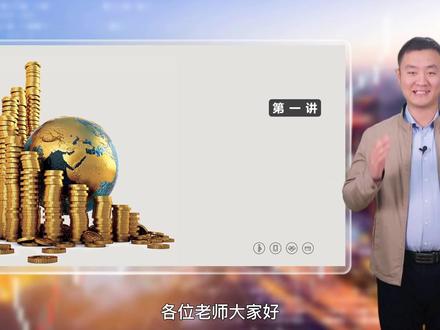 01:17查看AI文稿AI文稿
各位老师大家好,这一期呢,我们一起来学习一下如何用剪映制作一节像这样的啊财务管理风格的微课。 第一步呢,我们打开剪映,导入所有的素材和我们精心设计的 ppt 课件录屏。第二步呢,我们按照背景 ppt 录屏装饰元素以及闭幕的素材先后顺序在轨道上呢去排列剪辑,对齐素材。 第三步这里呢,是我们的必备臭美套餐啊,我们需要进行磨皮以及瘦脸, 当然呢,也不要做的太过分哦。第四步是抠像,这里呢,我们选择色度抠像啊,取色器选取绿色,加大强度至干净。来吧,展示这样一节 财务管理风格的微课呢,就做好了画面中动态的部分,其实就是我们精心设计的 ppt 课件了,然后呢,跟随我们拍摄的画面进行录屏,就能呈现出这样的效果。 当然我们不需要出镜的地方,你也可以通过剪辑进行 ppt 画面的全屏展示,你学会了吗?这里呢,就是微课那些事,我是苗老师,我们下期再见。
1948教学能力那些事儿 02:42查看AI文稿AI文稿
你想做这样一个高质量的可以用于参赛的 ppt 和真人出镜的微课吗?不仅 ppt 和讲课视频口型都是同步对应,而且人物清晰扣像,没有边缘,老师们在家用一个手机和一个软件就可以实现了, 直接帮你超快出编,干货很多,赶紧码住!首先我们用手机的后置摄像头拍摄,在光线充足的地方录好自己讲课的视频,注意背景一定要是纯色的,衣服颜色不能和背景同。 一直有很多姐妹们问我录视频的音质为什么这么好,给大家一个免费的解决办法就是录课的同时打开另一部手机的录音功能,插上耳机,把耳麦这个地方藏在衣领处。 在我们在剪辑的时候,万兴喵影的音视频同步功能会自动的把清晰的声音和画面对应起来,真的超快速。第二步,录制 ppt 部分,直接用万兴喵影的录屏功能,我们用电脑打开 ppt, 对照着播放人物讲课的视频,录制一段和讲课节奏一致的 ppt。 第三步,现在我们得到了两段时长相等的视频 片段传输到电脑上,分别是 ppt 的录制部分和老师的讲课部分。重点操作来了,在电脑上打开万星喵影软件,将两段视频和一段音频导入万星喵影的这个素材文件框中,把素材这样直接拖入到音视频的轨道上。三段素材是上下平行的,首先我们要让他音话筒 直接同时选中,选择左上角的工具点音,视频同步软件自动就会开始帮你同步画面了。这样人物讲课的还有 ppt 播放的就是一致的,其他软件你还要手动一段一段的调节,反复的核对,用下来还是觉得外星表演更加智能。要是你觉得音质还不够好, 噪音我们可以点这个 ai 降噪,这样环境音还有麦克风的电流声就可以被完美的去除了,直接省去了一个大几百的降噪麦克风的钱。好了,现在我们来给人物去除背景,放心瞄影的这个 ai 工具就可以一键完成了,而且效果超级棒,具体怎么操作哈?单击选中人物视频轨道,这个绿幕不是不够大吗? 首先我们要在右上角视频页面中选择遮噪手绘遮噪手动这样直把我们需要的范围框选下来,然后点 ai 工具点一下这个智能扣人像,一秒钟就可以把背景扣的很干净了,而且细节处理的也很棒。要是老师们手上有道具什么的话, 好智能扣下,那我们可以用绿幕扣下,也就是用取色器吸取我们背后的绿色,简单调节一下下面的参数, 我们来看看这个细节,手指和头发都是没有边缘的,如果大家想把微课做的精致一点,你还可以加一个背景乐,要是你找不到合适长度的音乐怎么办呢?万兴喵影,他是有一个 ai 视频重组的功能,我们直接把加入的音乐文件轨道这么一拉,他就自动的延长你本来时长不够的音乐了。老师们要是要求再高一点, 我们还可以美化一下,比如说把背景更换成教室或者演播厅,把 ppt 放在一个视频框里,操作就是我们只需要把背景图片和电视机的框框一起拖入到 disp 轨道,调节他到合适 的大小,再把 ppt 的视频缩小放在电视机的框框中,最后导出视频就做好了。用万奇妙音剪辑真的是快人一步,我平时视频制作用的也是它,大家要是还有什么疑问的话可以一起讨论哦!
7541Shirley小蕾 01:56查看AI文稿AI文稿
经常有老师问我,制作 ppt 加真人出镜的微课是不是一定要买绿木?答案是不用绿木也可以抠出高级感的真人出镜微课。这个视频请先点赞收藏,接下来我就演示详细步骤。 第一步,坐在一面颜色相对统一的墙前面,衣服颜色和墙面颜色反差要大,要不然抠下会抠不干净。第二步,把手机固定在三角架上, 摄像头对着自己开始拍摄一段口播视频,这一步和平常拍摄步骤相同。第三步,拍好的视频导入手机剪映,选中视频,点击调节按钮,调节一下画面亮度、对比 度和锐化,这个画面效果看起来比刚才效果就好多了。重点来了,然后选中视频,点击智能扣下,出现 百分比进度提示,等到百分之百的时候,扣项就完成了。我们看到现在的视频背景是黑色的,接下来看第四步, 在不选中视频素材的情况下,菜单栏找到背景,打开后,第一个是画布颜色,这里可以选纯颜色的背景,随意切换,选择自己喜欢的颜色,如果你没看上,那再看第二个画布样式, 建议预制了很多样式,随意切换,选择自己想要的效果,假如还是没看上,拖到最前面。找到排在第二位的自定义背景,在手机相册里找到自己准备好的背景图, 比如我这个经常用的背景,就是我自己保存的一张图片,人物加上这个背景,这个场景就非常真实了。还有第三种,画布模糊样式的背景, 这种背景不需要抠图就可以直接使用,用来填充画面,怎么样?看起来效果也是很不错的吧,你学会了吗?想要不被时代抛弃,就让自己永远奔跑。关注丰富柳微课,学习更多微课技巧!
1692风拂柳阅读 02:40查看AI文稿AI文稿
要想做参赛的这种出镜的卫客还是要精致一点,精致的方法就是要抠人,这个抠人的方法也分为两种,第一种叫做智能抠像,智能抠像就是不需要绿木的,那我现在说的这种方法呢,是后期剪辑的方法, 是我们在录制的时候没有看到背景,但是你可以录完以后放在剪辑软件里面把背景去掉,这个背景可以是没有绿幕的背景,也能去掉,就是用到了剪映的。智能抠像的功能是放在你的画面上,可以直接点击这个上面扣人出镜的这个轨道就可以了。说得相机, 他有虚拟的背景,可以让我们用手机就能同步录制扣人的这个效果,而且他的这些背景是软件里面自带的,不仅可以录制背景,前面还可以加这些小的角色,很方便的一个背景,随便换的。也可以用自己手机上自己上传的图片的背景,也可以用这个软件自带的背景。那智能扣相 我刚才说了,动作幅度不要太大,太大的话会有虚边,还有一些呢,比如说腾讯会议,还有飞书这些呢,也都是可以让我们把人抠出来的,但是这个抠的效果呢,也不是说特别的精确啊。那如果没有绿木的话呢?大家就用刚才我们说的方法, 用手机或者相机先录出镜,之后再用剪映或者用其他的软件去合成竖屏。录的时候你的手容易出镜头,不要有这样的动作,你的手要全部都在画面的这个镜头内,你的所有的肢体动作都在里面,后期去抠的时候才能抠出来,比较好,比较自然。所以说这种用手机录制的时候, 你们就啊要注意先音后话,先录出镜,再给出镜加背景。如果你是要用 ppt 录屏,那你就根据你的录制的这个出镜的呃视频讲解的节奏去把你的课件给他录屏,录制下来就可以保证你的讲解的声音 音讲解的画面和你的 ppt 是同步的了,直接一键就扣掉了。所以说肯定需要绿木的,有绿木还得有灯光和摄像头,因为你要出镜得有摄像头,就是如果想要扣清楚,同志们,一个是灯光得均匀得亮 像素才能高,一个是你的摄像头像素高一点,还有你的绿木要颜色比较均匀,比较平整,这三个都能做到的话,才能保证抠的比较干净,而且抠出来的效果比较好。 那如果是我们想要同时录的话,是可以后期合成的,就是后期合成,就是我们用手机去录制完自己的这个视频以后,在剪映里面可以直接点右上角的抠像, 然后点中你的那个出镜的视频,然后点右上角的抠像。在这个里面如果是绿木的话,你可以选色度抠图,如果没有绿木的话,就选智能抠像,这两种都可以。所以如果我们用绿木来做的话,剪映里面抠像的效果,我其实建议大家用智能抠像 剪映的,智能抠像抠的比较干净,但是色度抠图呢?一般般。下节课教你如何用抖音直播伴侣制作出境微课。
4224Tch.EduTech 01:12查看AI文稿AI文稿
实践是认识的基础,在家我们拿一个大柜子,后面有个白墙,你也可以做出现在这样的维克效果。你如果说是后面找白墙,你身上的衣服一定得穿什么颜色的,深色的衣服, 你白墙,你穿个白衬衫,你扣完以后就剩个就剩个脑袋了啊。你穿的衣服和你的后面的背景反差越大, 抠出来的像越清晰。你家里像我这样有一个白柜子,再有一个啥呀?拿个手机有个支架,右上角你能看得到抠像两个字。 抠像里面呢,分成两种方法,一种叫做色度抠图,如果说你后面是绿色的,那你就用色度抠图,主流的就是绿木和蓝木,当然你说我没有,我没有绿木蓝木没问题啊,智能抠像,但是背景要纯色的,抠出来效果才好。你后面你说你 放个枕头,枕头上面放个枕头套,上面还躺着猫,你想扣出来,对不起,有点难啊。那么点击智能扣相,一般是这样,你一分钟的视频需要三分钟去扣出来,剪映的智能扣相我能打九十分, 大家可以看一下,你看看抠的清楚不?抠的是非常清晰的。
 00:41查看AI文稿AI文稿
那很多老师都想知道录制精品课扣像的时候啊,用白墙来扣像到底行不行?那其实我们最关心的是这个扣像到底能不能扣干净的问题。那现在呢,我就给老师们演示一下在录制精品课的时候 该怎么办。那首先呢,我们得先保持绿幕、人和手机三者的距离控制,那大概是这样的一个距离效果会更好。那这种是绿幕录完的效果,这种是白墙录完的效果。我们现在用剪映扣像来看一下效果吧。 整体来说用白墙扣像其实也是可以的,但是呢,我们得注意一下,不能穿与墙同颜色的衣服,白墙也是 ok 的。
362小闲微课 00:33查看AI文稿AI文稿
剪映抠图根本就不行,很多老师都遇到了抠图后有绿边的情况,想要解决这个问题的老师一定要把这个视频看完,包你解决绿边的问题,三十秒就教会你。先点击我们的人像视频, 在下面的菜单找到调节,找到 h s l, 点击它选择绿色,把饱和度调为零,把亮度调为零,这样绿边问题就解决了。余见微客,遇见微客。
1231微课渔箭


