犀牛如何将两条线段合并为一条线
本集我们来学习如何做这款星芒交织吊坠。首先我们找到画圆工具,创建一条直径八毫米的圆线,再找到弹簧线功能,选择环绕曲线模式,将圆线作为环绕的曲线,圈数改为二 螺旋,半径设置为四毫米。选中生成的弹簧线,旋转九十度,复制一份,找到调整曲线接缝功能,将复制的螺旋线接缝调整至右边中间。接着我们用线面连接功能,连接两条曲线,生成曲面, 找到铺花纹功能,拾取曲面, 选择 u v 流动,在图库选择花纹进行排列,调整,数量控制,排列效果调好,确定生成。接着我们选中边框线,用圆管工具生成边框,再选中花纹,用圆管生成实体, 最后做一个圆环,这样吊坠就做好了,你学会了吗?赶紧试试吧!
粉丝1.9万获赞5.0万
相关视频
 01:26查看AI文稿AI文稿
大家好,欢迎来到今晚思域小课堂,我是李老师,今天我们来讲讲合并边缘这个命令,我们之前有个命令呢,叫做打断边缘,现在呢打断之后啊,如果不想打断,那就得把边缘合回去啊,让我们试一下这个 合并边缘,就在分割边缘这个右键的位置,点击右键我们选择其中一个边,那我们可以看到啊,他现在就是 选择一个边,他就自动的围合起来了啊,自动围合起来了,那这边呢,也是一样 啊,这边呢他会多出几个方向,因为打断的范围有点多,大家看到没有,他这个这条圆圈啊,其实被切了好几个段,好几个, 所以呢他这有提供我们去选择的,如果全部那我们就选择全部,这样的话就违和起来了。好,那我们试一下这个混结啊,有没有问题?点击一下混结命令。 哎,选择的时候他就是默认的一整圈的啊,好,这也是 好,这样的话呢,就形成了这个啊,保持他的原型啊,他的整整体的轮廓啊,是连续的啊。好,这就是合并边缘的命令。
72晶网建筑设计培训 02:47查看AI文稿AI文稿
发明天才的真是个犀牛剑魔,有粉丝宝宝说想学怎么做人偶剑魔,作为最宠粉的剑魔主播,今天两分钟保姆级人偶剑魔教学。话不多说,我们开始今天的剑魔。首先我们来做头部,根据样图拉出一个球体, 根据样图调整形状。接着我们切到测试图,同样进行微调。耳朵部分,我们同样先拉出一个细分球体,依旧根据样图微调一下,旋转并拉出耳窝。然后我们来做衔接,将头部再次细分并删去多余曲面, 删去耳朵衔接区面,这里我们使用桥接将对应曲线进行衔接。将我们刚刚做好的部分镜像到另一侧。头发部分,我们同样先拉出一个细分球体,删去前下半部分,这里我们同样根据样图进行轮廓的调整,将边缘进行调节,继续微调。 先将头发部分内收并封口,选中右前半部分,内收并调。刘海的部分,我们先画一个细分圆锥体, 拉扁扇去后半曲面,使用弯曲工具将其弯曲。扇去多余曲面内收。下边将刘海沿着头部轮廓弯曲, 这里我们使用缝合工具将刘海与头发衔接。仍然微调鬓角的部分,我们选中侧边曲面,根据样图向下挤出。选中侧边曲面,向外挤出,微调一下,另一边也同样如此。同样的操作,我们再来一次。接着我们来做身体, 先拉出一根圆柱,向下复制一个拉长,并根据样图展开,根据样图进行调整。手臂部分,我们先画一个圆锥, 翻转一下,前端放大并贴合身体,将底部曲面内收,这里我们再拉一个圆锥并翻转,先去底部曲面。手的部分,我们先拉出一个球体压扁, 选中底部曲面进行弯曲,继续内收,删去顶部曲面,这里我们同样使用巧接,将手与手臂进行衔接。微调一下,这里我们再画一个球体作为大拇指,删去上半部分,向上挤出,将拇指与手进行衔接,手的部分我们就做完了, 镜像一下。最后我们来做下半身,先拉出一根圆柱,删去底部曲面,再画一个圆柱压扁, 删去顶部曲面,根据样图放大,删去底部曲面镜像一个。先将两个圆柱衔接,再将大圆柱与它们衔接。将裤子的部分进行整体衔接,微调一下造型,将裤子底部内收并收口。腿的部分,我们同样先拉出一根圆柱,根据样图拉宽 镜像复制一根,这里我们压扁并复制一根圆柱来做鞋子。选择前端曲面,向前挤出,选择底部曲面,向下挤出镜像一个。这样我们的人形玩偶就大体完成了,你学会了吗?
4104烧麦建模教学 00:33查看AI文稿AI文稿
犀牛模型布尔合在一起了,没有辈分怎么办?布尔运算是不可逆的,没有辈分的话就洗洗睡了吧。为什么不用线切割工具? 先画一条直线用来切割物体,点击实体工具中的线切割,这样就可以将和一起的物体分离出来了。你学会没有?犀牛太难学了,我没听懂。
824记得结尾款 02:57查看AI文稿AI文稿
大家好,欢迎来到今晚这个小课堂,我是李老师,今天我们来讲讲合并两个共面的面,这个命令呢可以用来合并多重曲面中的面,所以这个是合并的,是多重曲面。好,那我们来创建具有共面的多重曲面, 绘制两个平面,这两个平面呢 互相接触,然后把它们组合成一个面,用组合命令把它组合成一个面,现在就是可以看到 这个面和这个面,他是更有平面的啊,他在同一个平面上,那我们现在就要把他们进行合并,点击合并 两个供面的平面,先点击这个,这个好,他们就会合在一起了。好,这是他的应用。呃,我们更多的应用呢,是对他点击右键,合并全部供面。让我们来创建一个具有很多供面的物体, 比如先创一个方块, 创建一个方块,创建一个圆柱, 再创建一个多边形。 好了,那我们把这几个物体呢给它合并一下,使用,不言算并集 好。那么在病急之后,哎,会发现呢,这个物体它是穿插在一起的啊,穿插在一起,然后穿插的部分呢,会有条分解缝, 这里也是有个弧形的分解缝,这里有个分解缝,所以那我们要让这个面更加简洁,更加一体化的,那我们就把这个分解缝给它消除掉, 那这个消暑的话,可以使用刚才说过的命令,叫合并共面的面,那我们 我们对这个物体来操作的话呢,可以使用全部合并,合并全部供面,点右键 点这个物体确认,我们发现中间这个分解缝啊就消失了,看着底部, 底部的所有的面呢也连成一体了,那这就是合并共面的这个命令。好了,那我们这节课就讲解到这里。
138晶网建筑设计培训 01:30查看AI文稿AI文稿
老师,我这两个面组合不起来了,这个铺面我们不是这样去做的,我们是应该是用其他方法去做。那第一种方法呢,就是我们这个碎面处理插件的碎面处理,我们可以点击碎面处理功能,然后选择这个曲面,然后空格, 然后这样他会直接把它转成一个,这个面是不是合并了?嗯,然后第二种呢是曲,我们犀牛里面有一个自带的命令,在曲面工具里有一个合并曲面,但是这个功能呢,我们需要把这个曲面先炸开一下, 分解一下,然后再去用合并曲面的功能点一下,点一下,这样也是可以合并的,是不是合并了?嗯,已经合并了。然后第三种呢是我们就不要圆形的面了,我们需要把它重建一下,比如说我把这个线,把这个面展开一下,把这个断面直接删掉, 我们把这个两个边缘线复制,复制边缘嘛,然后这里然后直接用方样的名字, 这样也是可以直接走出来,这是没有断面的。嗯,但是放样也可以,但我们也可以用这个三角的面,我们返回一下,把这个边缘缝一下,然后把这个边缘也组合一下, 这个边缘是可以的,把原先的边删掉,这样我们可以直接用单推扫地,按它按空格,这样可以快速的直接重建,这也是一种方法。
 02:02查看AI文稿AI文稿
最近听说这个双曲,这种双曲如果说按照这种鞋子拆的话,焊接出来的效果比较好,我自己呢也没试过,大家可以试一试。我们先准备好一个双曲面,准备好之后呢,我们在这个双曲面呢给他画一画一根内插点曲线,打开这个画曲线的 工具,第三个按钮,曲面上内插点曲线,点一下,然后再选择这个曲面点一个点,再点另一个点,这么点一下子好,这根线就画好了啊,下面呢我们在这个啊再给它使用一次这个圆周阵列,我们先找到中心点, 我们选择这个圆,或者是我们点这个中心点,画中心点,捕捉中心点,找到中心点之后呢,我们做个圆周阵列,打开圆周阵列,环形阵列,这叫环形阵列,点一下,选择这根线空格,再选择中心点,然后再输入阵列的数量空格,然后呢旋转角度位置,直接点空格, ok, 这个 呃三十根曲线就整理好了,下一步我们挑出两根,大家最好给他做个重建处理一下,因为重建后的曲面质量是非常好的,我们把它重建成三节十一点的,然后点确定,下一步我们直接使用放样,把这个两根线进行放样,生成一个面转一下,好 好,现在就生成了一个面了,我们给他啊导出一个圆出来,导出一个圆出来,好,然后再删掉这个圆,下一步呢我们使用这个圆给把我们刚刚新生成的这个曲面给它修剪一下,因为要搞个小圆弧出来,这样做出来东西啊更好看一点。好,这时候我们的啊板筋料就啊 就模型就换好了,我们下一步呢可以给他做个圆周阵列,给它阵列三十个啊,打开这个阵列工具,第二个命令环形阵列啊, 好,选择这个实体空格,选择这个圆周阵列中心点,然后呢阵列数三十个,然后呢点一个点,然后直接点空格。好,这三十个 就阵列好了,我们可以挑一个出来啊,挑一个出来进行,直接展开就行了啊,使用曲面工具里面这个摊平,可摊平的曲面点一下,直接点空格。 ok, 这就展开图就做好了,这个呢直接下料下三十块就行了。
558钣金老铁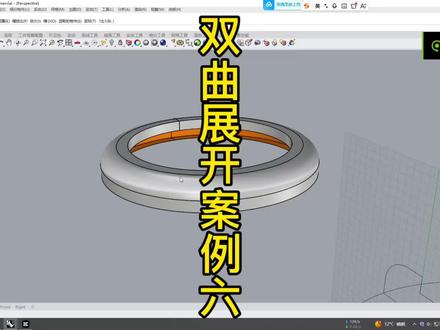 02:01查看AI文稿AI文稿
今天给大家讲一个这种双曲面的钣金啊造型展开啊,这个面呢是双曲面啊,重点,今天重点来讲这个面如何做。展开好,我们先准备好两条线,一个是抛面线,一个是路径,我们使用单轨扫略选择路径,选择方便面, 抛面线直接点空格好,这个模型就画好了,画好之后呢,我们要先做个锐边分割啊,点这个曲面工具里面锐边工锐边分割,右键点一下选择这个 呃模型空格, ok, 这时候锐边分割好了,这时候呢我们需要把这个圆,嗯,双曲面加这个圆弧呢,把它单独挑出来做展开,这个呢可以用一条料子去下料,怎么操作呢?我们先把它炸开,然后呢把这个上面的双曲面来重建,一下子 把它重建成,我们看这个结束点数,红色是 u, 绿色是 v, 我 们红色的 u 方向改成一节八十点, v 方向改成三节七点,然后直接点确定,这时候就锐边分割啊,把这个双曲面锐边分割处理一下子好了, 然后下一步呢我们可以继续,我们可以把这个下面的圆弧直接删掉。呃,圆弧的长度呢?我们测量一下子,这下面圆弧的尺是十毫米,我们可以这么摁 control, 加 shift, 选择下面的所有子信息,然后呢 点这个小圆球,直接输入负十啊,他又又重新生成了一个面出来,然后呢我们把它全部合并在一起啊,全部把它合并成一个面,下一步呢我们先啊取消边缘组合,找到实体工具里面取消边缘组合啊,可以选择这个边取消边缘组合,然后呢我们再切换成这个测试图啊,然后呢再取消边缘组合。 呃,取消边缘组合,我们可以这么选一下空格啊,啊,我们打开这个显示边缘啊,然后点点这个, 呃,板机键空格啊,这时候呢我们就可以可以看到它的边缘了,我们这个紫色的线全部都是它边缘,我们展开的时候呢,紫色的线呢全部都会展裂开,然后呢我们这个黑色的边缘呢,它是不会裂开的啊,所以说呢我们这个模型呢就处理好了,下一步呢我们就可以可以直接做展开了, 我们打开这个曲面工具,曲面工具摊平,可摊平的曲面啊,选择这个双曲面直接点空格。 ok, 这个呢就展开好了,可以用一条材料去下料。
720钣金老铁 05:01查看AI文稿AI文稿
今天教大家如何使用犀牛软件的操作轴啊,我们新手刚学习这个犀牛软件呢啊,一定要先把这个操作轴给他练熟练了 啊,我们刚装完新软件啊,我们把下面啊这个操作轴给他点亮啊,然后我们选中几何体,选中犀牛软件的物件,他就会看到,我们就可以看到这个操作轴了啊 柔的箭头,我们看下操作的使用,一二三四五六啊,第一个是箭头啊, 呃,我们点箭头,然后往右拉拖动,它就是移动的意思,移动意思,还有往上去,往后去啊,都是移动的意思啊, 我们如果说按 alt 键啊,按 alt 键,然后点箭头,它就是复制的意思啊,它就是复制意思。第二个它上面的圆球啊,圆球这地方没有,我们就我们看下后面的说明,圆球是挤出的意思啊, 挤出呢点,挤出是线线,挤出是面面,挤出是实体啊,我们给大家演示一下,我们先画一个点啊,画完一个点,然后我们选中这个点,然后呢按 哎点这个小圆球啊,一动他就挤出点,挤出一条线线,挤出面啊,选择选择这个啊,再选择这个直线啊,然后往上挤出他就变成了个面,我们再选择这个面啊,再挤出他就是一个实体啊, 这是小圆球的使用啊,还有这个方块,第三个方块啊,我们选中啊一个模型啊,然后呢后面出现一个小方块方块的意思啊,单轴缩放啊,单轴缩放, 按 shift 键它就是三轴缩放啊,它是往三个方向去缩放啊,等比例缩放啊, 然后啊呃如果说单机输入的倍数啊,他就是按照这个倍数进行缩放,输入二,他就会按照两倍进行缩放啊,还如果说输入负一,他就是镜像的意思啊,镜像的意思, 比如说我们这个模型啊,我给他画个缺口出来啊,给他画个缺口出来啊,我们选中这个模型啊,然后点单机这个小方块,然后输入负一,这就是这就是镜像的意思啊,这就是镜像的意思啊, 还有这个田字格啊,田字格啊,就是双轴移动啊,我们选择模型这地方会出现一个田字格,我们我们单机田字格啊,它就可以以 x 方向 s y 方向移动,或者以 y z 方向移动啊,它是双轴缩放, 在一个平面上缩放啊,如果说按动啊,如果说按 alt 键啊,它就是复制的意思,按 alt 键,然后点这个田字格,它就是复制复制的意思,如果是按 shift 键啊,按 shift 键啊, 然后单机填字格啊,他就是双轴缩放,他就是双轴缩放。还有一个,还有第五个啊,一字短线啊,一字短线啊,我们先在这个模型上面,我们给他啊画一个 线框出来,画一个圆出来啊,画一个圆出来啊,他这个这个一字小短线呢,我们当我们点击 这个圆的话,它上面就会操作,轴上面就会出现一个一字小短线啊,它是呃剪切的意思啊,剪切意思,我们点中一字小短线,往下一拖啊,它就是切出一个洞出来了啊, 然后我们看按 ctrl 键,它就是秃骨的意思啊,秃骨的意思,我们给大家演示一下子啊, 我们按 shift 键,然后呢?单机啊,我们单机这个圆,按 shift 键,然后拖动小短线啊,往上一拉,他就会生成一个实体,而且和我们的原来的实体呢是合并在一起的啊,就是脱骨的做法用法啊 啊,然后下一个按 shift 键是双侧剪切啊,如果说我们上面呢,也给他复制一个实体出来啊,我们选中这条啊,是根圆选择这个圆,然后呢我们按 shift 键,然后再点这一字小短线,这样上下啊, 拖动啊,他就把上下两个几何体呢,都打出了一个洞啊,都打出一个洞啊,第六弧线啊,弧线就旋转的意思,我们选中一个几何体, 这时候呢他会出现三个弧线,是分别代表着三个面方向旋转啊, 我们点正这个弧线啊,就可以给他旋转了啊,就可以给他旋转了啊,可以单机这个与弧弧线,然后输入一个呃,角度啊,给他精确旋转都可以啊,我们新手朋友呢,要把这个操作轴把它练熟练了。
252钣金老铁


猜你喜欢
- 10.5万桃桃糯米糍