nomad怎么把模型变清晰
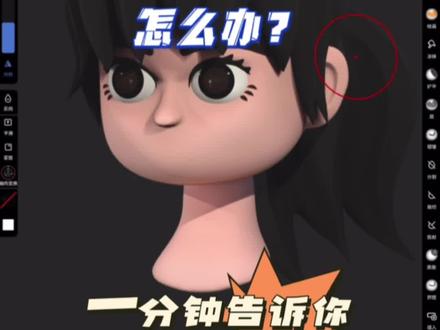
这两天老是有同学问我的模型为什么拉出来全是泡面,我的颜色换上去怎么总是会那么?本期视频带你解决这类问题,首先我们还是来创建一个基础型演示,然后用基础笔刷随便捏一捏,完美的出现了一些同学所说的泡面。遇到这种情况,其实之前的视频也有提过, 主要是面数不够导致。首先我们打开网格拖布,可以使用细分或者网格重构调整面数分布,配合平滑笔刷便可以解决。然后另一个问题就是大家上色时常常上色边缘很糊。首先我们选择颜色笔刷,打开颜色面板随便涂个颜色,可以看到出现了马赛克边缘,出现这种不平滑的边缘 其实也是面数不够的问题,大家可以把面数理解成为像素,当像素有限的条件下,无论怎么画都会是麻的。所以为了解决这种问题,我们也可以使用高级增加面数的方式,增加面数后可以看到增加完面数后就能外出清晰的边缘,但是由于性能限制,我们不可能有些增加面数。为了节省性能,避免面数过高崩溃,我们可以先用制造将不要增加面数的 地方就叫做然后再增加面数,这样就能取在我们想要的地方,有很多精细的面和细节。本期的优卖小教程就到这里,你有什么欲望有想要了解的可以评论留言关注私信我下课!

粉丝5533获赞1.9万
相关视频
 00:57查看AI文稿AI文稿
经过一段时间的学习,小美的剑魔功夫已经出神入化了,但小美总觉得缺点什么,原来小美的皮肤总是不够光滑,就算用平滑工具去平滑也没用,因为面数就这么多。无奈之下, 小美只好去问大山,大山上来就打开多重网格去增加细分。大山不知小美的是最差的, ipad 直接闪退,小美直接来一句, 你这个傻孩会不会的。话音刚落,小帅就凌空飞起,一招旋风腿踢开,大山直接打开材料面板,选择次表面,搞定收工。 随后留下一句,调整次表面深度,可以控制光滑程度和透光程度。聪明的小美举一反三, 把其他面数少的物体全部变成次表面。从此之后,小美的 ipad 就再也没有因为内存不够而闪退了。小美刚要关机,从远处听到大山的声音说,我会回来的。
206Li的绘画笔记 02:01查看AI文稿AI文稿
大家好,我是大鹏,今天给大家讲解一下挪曼的软件下载以后的基础设置啊,我们配置下基础设置,这样会更加方便我们建模。首先我们可以看这里啊,这个相机,这里大家在这里呢,可以选择正交仕图,然后旋转,可以选择这个转盘啊,然后这里对称,这里 对称就是划到最下方这个显示线条,就把这个对称的线条展示出来,包括这个显示平面,这样我们场景下的基本体就会有竖着这个对称线条和水平的这个平面啊,这个平面线条,这边这里啊,点击这里三个横线 选择以后可以选择手势,因为 normal 的 软件吗,它是属于移动端的建模软件,主要就是用手指和触屏操作模型 来进行建模的,这个首饰的配置呢非常重要,这个相机移动呢,大家选择用手指雕刻,用触控笔雕刻,包括这个轴向变换,旋转的时候也用触控笔,这个转换呢,你可以选择用手指和触控笔,也可以任选其一啊,然后选举材质, 这个呢大家就用手指来选举材质啊,选择对象也是通过手指来触控屏幕, 咱们来选中基本体,这样呢就是触控笔只干一些针对模型改变相关的功能,避免咱们用手指触控模型的时候呢,这个发生这个模型改变误触了,所以我们雕刻呢主要以触控笔为主,还有点设置,这里 看这里呢,可以有这个轮廓啊,选择轮廓就是在下边也可以看到这个轮廓,没有打开,我们打开轮廓,这样我们场景下选中的模型会出现轮廓,比如说再建一个基本体,是吧?让它移动,现在呢,选中的时候是这个立方体,我们选择 这个球体,这就是轮廓的作用,开启轮廓以后,能让我们知道当前场景下被选中的基本体是哪一个。如果小伙伴们下载 no money 以后呢,他是默认的触手画设置,可以重新设置一下大鹏刚才讲的这些参数,这样呢会更方便我们大家见磨啊。
 00:47查看AI文稿AI文稿
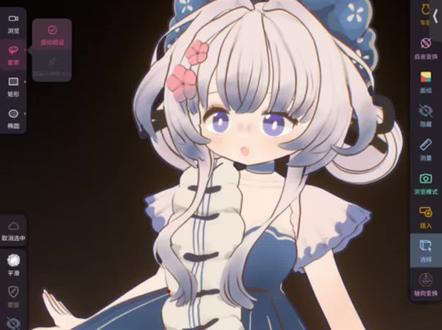
这种效果怎么做?一分钟教会你!首先我们需要把模型做好,然后使用绘画工具为模型上色, 在模型上画画非常有趣。然后我们点开渲染模式,选择不锈钢,这样就变成二丁了。重点来啦,点击这个图标,选择后期处理,勾选趣绿,描边 线条就出现了,凸起调小,凹,线条高一点,厚度就是粗细适当调整,旁边还可以调整线条颜色,这样三顺两效果就已经完成啦。如果还想要外轮廓描边效果, 可以点击这里,选择轮廓下拉,找到轮廓设置,这里可以调整轮廓的粗细和颜色。最后使用选择工具,全选描边效果就出现啦!是不是很简单?快来评论区展示一下你的成果吧!
8.2万维C小软糖


猜你喜欢
- 10.5万桃桃糯米糍