论文目录怎么删除页码自带的横线
word 目录中的页码两边有短横线,如何去掉?在自定义目录当中找不到任何选项,调整页码两边的这个横线。这个问题呢?原因在于 word 文件页面页角当中的页码选择了两边带横线的页码格式, 只要文档当中有任意一节的页码两边有横线,目录就会自动给对应页码两边加这个短横线,向下拉动滚动条。仔细找一找,这里发现,从第七页起,页角中的页码是带横线的格式,双击进入页角, 果不其然,这是做了分节,当前是第二节,因为第一节里的页码是正常的,没有那个横线,所以不仔细看的话找不到问题原因。点击顶部的页眉页角,点击左侧的页码,选择设置页码格式,把编号格式从这种两侧在横线变成正常的数字, 然后点击确定,这样页角中的页码横线被取消。双击正文,退出页面页角,回到开头目录的位置, 单击目录,然后点击左上角的更新目录,选择更新整个目录,确定好了,验码恢复正常, 刚才页码两边的短横线已经消失。如果这个视频帮你解决了问题,别忘了关注、点赞、收藏,有问题评论区留言。想系统学习 office 软件,可以点我头像,再点商品橱窗或专栏,有我精心录制的课程,苹果手机看不到课程可以加粉丝群。

粉丝41.3万获赞184.8万
相关视频
 03:04查看AI文稿AI文稿
哈喽,大家好,最近我在写论文的时候遇到了一些比较难调的格式,所以想总结一下分享给大家,一、如何从正文字设置页码,二、如何设置自动目录, 三、如何从目录页开始设置页眉校标。接下来我将从这三个方面分享给大家。第一个,如何从正文开始放页码?首先将鼠标滑到正文第一页的最下方, 然后鼠标双击,然后点击插入页码,在样式这里选择论文 你们学校要求的样式位置,一般都是居中应用范围的话可以选择整篇文档。然后现在可以看到所有页面都是有页码的,我们现在需要把它们分割一下,点击页面,在右边找到分割符, 点击下一页分截幅,然后就可以看到这文与前面的目录和封面都分开了, 但是这里多出来了一页,我们要怎么删掉呢?我的方法是把光标放在这里,同时按 ctrl 加 delete 键,这 这样下来空白页就消失了。中文目前的这个页码是不对的,因为他是从三开始的,我们要编辑一下,我们双击鼠标点重新编号页码,编号设置为一就可以了,然后这些目录和中文的页码直接点击删除页码就可以了。 第二,我们如何设置自动目录?其实方法很简单,首先点击引用,在目录这里点击自定义目录,然后就可以根据论文的要求选择合适的制表符,然后以及它的这个显示的级别, 最后点击确定就可以了。而且这个自动目录是可以根据你的文章变化来改变,只需要把光标放在目录里面,点击更新目录,然后就可以根据自己的要求来更新。 三、我们如何从目录开始在页眉处放置校标呢?直接双击目录上方,然后用 ctrl c 复制学校的校标,因为每个学校的校标不一样, 所以今天我用绿色的这个图片来代表。复制完成后点击 ctrl v 粘贴上去, 可以看出现在所有的页面都有这个效标,但是如果我只想要目录之后的这些内容有这个效标的话,该怎么处理呢?依旧双击页眉,把这个铜钱节取消掉。 这个意思就是说这一页和上一页的页眉一样,我们点击取消后,再返回上一页, 把这个页眉删掉,发现删掉后还有一条横线,我们该如何取消呢?方法很简单, 直接点击左边这个页眉横线,选择无限型,这样页眉上的横线就都取消掉了,而且页眉处的效标也是从目录开始的了。以上这三个问题就都解决好了,希望可以帮助到大家,我们下期再见!拜拜!
5710江不瑗er 02:40查看AI文稿AI文稿
对付件三目录,这个页码不会设置,和同学注意一下,我们这个目录的页码前后是不需要这个横线的,我们要怎么设置呢?首先我们要到正文或者是我们,呃,正文第一章或者是前沿的部分, 我们要把这个页码先调整一下格式,选择页码设计,我们就选择没有横线的。好,点击本页之及之后确定。 好,现在的话呢,我们再回来到我们的这个目录里边,全选选中我们的这个目录,右键更新月,点击只更新页码,点击确定。好,那这个时候的话,我们 这个页码设置就对了,就是,呃,前后没有横线了。好,现在的话呢,我们下面的内容是不对的,那我们现在要把这个内容设置一下。好,双击 设置我们的这个页码,在设置页码的时候,我们在这个数字他的后边加上空格。好,然后加横线,再加横线的时候要调整他的间距哈, 好,这个差不多了。再到前面两格,有的同学可能是一格,有的同学可能需要两格,这个的话根据他的显示,那我这边的话就是空的两小格。好,下边的话呢,他就是自呃自动生成这个 录了啊。现在呢我就不用再管他,因为我前面已经做了这个更新域了,所以我这个页码和后面的话是对应起来的,这个呢就不影响了啊,那现在呢,我们来转 pdf 试一下。 好,我们来看一下 pdf 文件, 刚刚转的 pdf 文件的话,这个页码显示呢是这个数字前后没有横线, 下边的内容看一下,按照老师的方法已经是有我们的横线了。好,再看一下第二页哈。好,第第三页, 第四页,第五页。好,第六页,第七页。好,一直到我们的最后一页。
938💕May 01:13查看AI文稿AI文稿
写论文的同学应该都遇到过这种情况,目录的一级标题和二级标题要求的字体格式不一样,要单独设置,并且每次更新目录,字体就变了,又要重新设置。今天教你们快速设置并固定目录样式, 比如这里我们要将所有一级标题设置为黑体小四号字,二级和三级标题设置为宋体小四号字。 我们先选中一级标题,可以看到目录,这里是显示目录一,二级标题就是目录二,三级标题显示目录三。 我们先来修改一级标题,选中一个一级标题,在目录一这里点击右键全选,选中目录中所有的一级标题,然后再右键点击字体,中文字体改为黑体,再按照要求修改段落和缩进,确定后,目录中所有的一级标题就修改好了。 这个时候我们再来保存一下格式,右键目录一,点击这个更新目录一,这样就保存好了。再选中一个二级标题,右键目录二全选。修改字体段落和缩进,然后再更新目录二 三级标题也是一样的方式。这样设置好以后,我们再来更新目录,就会发现目录的格式都是按照我们之前设置好的格式来的,就不需要再调整了。
1145知学术智能论文写作 00:49查看AI文稿AI文稿
交出稿的时候,目录千万别带着那层灰底就直接甩给导师,不然他点一下目录,灰底冒出来,再点一下又没了,跟闹着玩似的。 其实改起来特简单,左上角文件选项仕图,找到域底文显示,改成不显示就行,再回来看目录干干净净。还有,如果你也用了 ai 写内容,那一定再过一遍这个工具, 把要改的段落粘进去,点一下开始降 a i g c, 它直接给你改好,一死不变,学术味还在, ai 检测率也降下来了,这么整完再交,省心多了。
91懒懒学长 00:23查看AI文稿AI文稿
b 论文目录一点就有底文,还被导师吵了一顿。教你 wps 还有 office 的 两种改法,如果是 wps 版本,就在左侧文件点击选项找到,试图在域底文这里修改为不显示,然后再点击确定就完成了。 如果是 office 的 版本,就在左侧文件点击选项找到高级,再找到显示文档内容在域底文这修改为不显示,再点击确定,这样再点击论文的目录就不会有灰色底文了。
3071方子的实习笔记 00:50查看AI文稿AI文稿
今天一分钟教会大家搞定初稿里头疼的页码问题。首先咱们要先搞清楚学校的页码要求,一般就是摘要目录一节,正文一节。我们直接双击页角, 点击页码格式,选罗马数字编号,从起始页开始,点击重新编号,摘要部分就完成了。轮到正文的时候,比如这里显示页码是四,点击数字四就会出现重新编号,点击页码编号设为一就行,到这基本就全部搞定了, 剩下的就是快速检查一遍后面的页码对不对。如果觉得这个方法太麻烦,就用这个辅助工具选好自己的学校,这里收入了上千所学校。格式模板, 粘贴参考文献,点击解析效验,在大纲插入自己需要的表格公式,这样一篇格式规整、图表齐全的初稿就写好了。
585青青学姐 00:31查看AI文稿AI文稿
论文最崩溃的不是写不出来,而是最后改格式,尤其是目录,越改越乱,别再手搓了,教你轻松搞定!第一步,一级标题全部设成标题一,二级标题换成标题二,字体大小按照学校要求改,双击格式刷改,其他标题都改好之后,回到目录 点,引用目录自定义生成目录,点击确定目录就自动生成了。时间来不及的就用这个专业论文平台,还可以插入表格、图表等,不用自己手搓。
105凯特吉米 00:42查看AI文稿AI文稿
教初稿前一定一定要注意去除目录的底纹,不然查虫也会飙红,今天教大家一步搞定。首先点击左上角文件,然后选择下方的选项,在试图这里将域底纹改为不显示,最后点击确定即可,这样我们再点击目录,这里就不会显示灰色底纹了。还有同学说文章写完了,但参考文献还没找够怎么办? 教你一个反向找参考的内容,输入到这,点击开始查找,他会自动分析你的文本内容,精准识别。需要添加引文的位置, 匹配多个和你句子高度相关的真实文献,而且每篇文献都标注了分区和等级,想要引用哪篇,直接点击添加引用就可以了,点击标题就能直接阅读原文,不仅如此,他还把格式给你调好了,粘贴到原文就能直接使用。
882百万算法攻城狮 00:36查看AI文稿AI文稿
千万别直接把带灰色底的论文目录发给导师,这些小细节没处理好,第一印象真的会很差。教初稿之前,一定要先把目录上的灰色底去掉,不然导师点一下灰一下,看着就闹心。方法特别简单,点开左上角的文件,找到选项,在仕图里找到域底文,选择不显示, 确定之后就干净了。再看目录,清爽多了,看着也舒服。教论文前还有一件大事,就是自查 ai 率。我一直在用尬的写来优化,把文档传过去,它会把那些生硬呆板的句子重新润顺,改完再去查重,基本都能压在百分之十五以下,省心太多了!
2574论文研究社 00:53查看AI文稿AI文稿
大家千万别把这种带灰底目录的论文直接发给导师,这些排版细节要是没做好,第一印象就真的很拉垮。教论文出稿前,一定要把目录上这层灰底关掉,不然导师想要点击,你用一下,点一下就灰一下,心情立马也变糟了。 操作方法特别简单,我们在左上角点击文件,然后选择选项,在试图一栏找到底温,点击不显示,最后点击确定就可以了。你看这样再点击目录,灰底就没有了,看起来也顺眼多了。交稿前还有一件很重要的事,就是自查 ai 率和降重。 把标红的部分粘贴到这里,选择和学校终审一致的查重平台,就能自动识别并优化那些容易被判为 ai 生成的句子,把生硬的表达替换成自然流畅的句式,降低 ai 感。处理完再去查重,重复率和 ai 率都能控制在合理范围,重复率基本都在百分之十五以下。
258思思学姐 00:38查看AI文稿AI文稿
为什么导师总能一眼看出初稿是 ai 写的?关键?就两个细节,提交前一定要改好!你就打开初稿,开启段落标记,手写的末尾是常规回车符号,而 ai 内容全是删不掉的,向下换行箭头一眼就能分辨。只需打开查找替换,把手动换行符批量换成段落标记,几十秒就能清理干净。 而且还有很多人 ai 检测率居高不下。直接用论文工具的降 ai 制 c 功能,上传文稿,匹配学校查重要求,自动改写 ai 高频句式与词汇,优化后, ai 率直接降到个位数,贴合手写文风,轻松躲过老师筛查,查虫也能稳稳通过。
82学长批发干论文 00:47查看AI文稿AI文稿
跟你们说个糟心事,我论文目录一点就出灰色底文,结果被导师狠狠说一顿,今天就教你们一招,直接去掉它!特别简单,就在左边点文件,然后点选项找到,试图在域底文那一块改成不显示,再点一下,确定就搞定了,全程用不了十秒,还有个重中之重。千万别忘了发给导师之前 一定要取消 wps 的 兼容性,因为 wps 和微软 word 的 兼容性不一样,很容易出问题。要是你是用 wps 写的论文,保存的时候一定要选对另存为的格式, 不然发给导师的时候格式可能全乱套,严重的话还得被打回重写,太费劲了。另外,论文写完了, ai 率还很高,不知道咋弄的姐妹看过来,其实巨简单,找个专业的降 ai 工具就行。我用的是 super 鞋,操作贼简单,没多久就把 ai 率降到个位数了。
83雾小眠 00:53查看AI文稿AI文稿
哎呦我的个乖乖兄弟们呐,听我一句劝,可别再傻乎乎把带灰底的论文初稿直接甩给导师了,你一点目录就冒出来一大片灰底, 导师看着立马心里扣分,别慌啊,解决办法老简单了,给我拿捏住了!点开左上角文件,找到选项再点,试图把页面底纹改成不显示,点个确定直接搞定。改完之后,导师随便点目录,再也出不来那烦人的灰底 小细节,直接打满。但咱就说,可别以为改个灰笔就万事大吉了,全程靠 ai 瞎凑个出稿交上去,十有八九被打回重写! 纯纯血亏给你们整个懒人小妙招,直接用笔结 ai 大 模型,把出稿往里一丢,自动帮你去 ai 记压 ai g c 检测率,关键不改原本意思还能直接把 a i 绿压到个位数,直接起飞!
231旭旭饱饱学术🐒 00:35查看AI文稿AI文稿
大家千万别把这种灰底目录的论文直接发给导师,这些排版细节要是没做好,第一印象就真的很拉垮。教论文出稿前,一定要把目录上这层灰底给关掉, 操作方法非常的简单,我们在左上角这里点击文件,然后选择选项,然后在域底文这里点击不显示,然后点击确定,你看这样再点击目录,灰底就没有了,看起来也顺眼了很多。论文改完后,如果查重很高怎么办?可以试试这个百考通 ai 哦! 上传文件一键降成,来我们看一下降成后的文章格式,完全不会慢哦,再也不用自己去手动调整。
 00:35查看AI文稿AI文稿
千万不要把这种带有灰色底纹的目录直接交给导师,导师这样一点直接就变成灰色的了,你看下面也是,那该怎样处理呢?其实这个方法也比较简单,先点击文件,再在这个选项这找到这个高级 往下拉, 你就会看到这个玉底纹,把这个选举时显示改为不显示,确定这样的话你再点击就没有了。
678格式一点就透 00:42查看AI文稿AI文稿
论文的格式问题,需要大家花费大量时间仔细观察修改,因为这影响到导师关于这篇论文的第一印象,如果粗心大意,可能会有非常差的印象分,甚至可能影响毕业。举个例子,有很多同学的论文目录都存在这种灰色的底文, 看上去非常突兀,很影响论文整体。官改要修改也很简单,首先点击文件,在左侧下方找到选项,接着找到高级,再找到显示文档内容,在域底文这里修改为不显示,再点击确定,这样论文的目录就不会有灰色底文了。还有些同学担心论文查重,直接来这个工具, 把标红内容上传或粘贴过来之后,系统就会开始降重,几分钟就能出结果。因为它适配了知网、维普、万方这些检测模型,所以修改之后的内容再去查重, ai 率就很低了。推荐大家都提前自查修改,这样就不用担心,保证能顺利毕业。
121181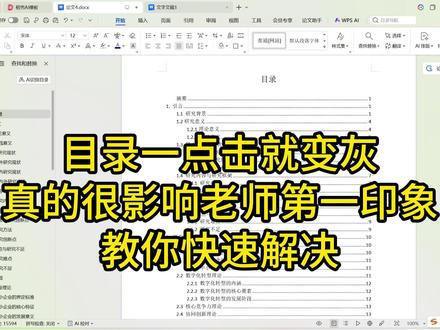 00:34
00:34 00:17查看AI文稿AI文稿
我去,我的论文目录怎么一碰就变灰了?停停停,这只是 word 的 灰色保护模式,这灰底叫域底纹,是 word 编辑提示,在发给导师前一定要记得关掉。首先点击文件找到选项,选择,试图找到域底纹,选择不显示,点击确定搞定。现在怎么点都不会变灰了。
2040兰兰的论文日记