Excel表格怎么设置高亮所在行列
你知道这种高亮行和列是如何设置的吗?这种高亮的方法对于查看数据非常有效,接下来给大家介绍三种常用的设置方法。最后一种非常简单,第一种,全选表格, 点击条件格式,选择新建规则,选择使用公式,确定要设置格式的单元格,在编辑框中输入这样一串公式,然后点击格式,选择填充,选择一种合适的颜色, 点击确定,接着右键单击工作表的名称,选择查看代码,在这里面输入这样一串代码,然后关闭输入框,此时就实现了这种高亮的效果。 第二种,安装方方格子插件,在这里面选择聚光灯,也可以快速的实现这种高亮的效果。第三种,如果大家使用的是 wps, 可以直接点击上方的视图,选择阅读模式,即可快速的开启,这种高亮的效果你学会了吗?关注我主页,有更多的办公技巧!

粉丝13.3万获赞35.9万
相关视频
 00:38查看AI文稿AI文稿
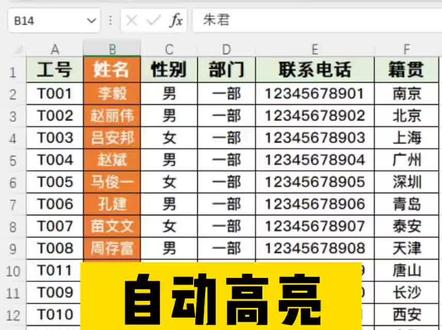
在表格中点哪里,哪里就能自动高亮显示的效果,你知道应该怎么样做吗?首先 ctrl 加 a 全选表格,然后在开始菜单下选择条件格式, 新建规则,使用公式。然后在公式编辑栏中输入等于这个公式,点击格式,将字体颜色设置成白色, 然后选择填充,给他一个橘色的填充,点击确定,点击确定,这样随机选中某个单元格,并按 f 九进行刷新含合列,就能自动高亮显示了,你学会了吗?
1028格格Excel零基础教程 00:25查看AI文稿AI文稿
上期用 wps 分享的高亮显示航行列的功能,粉丝反映在 esu 表格里面没有找到。这期视频就带你了解一下 esu 表格里面怎么开启这个实用的功能。 咱们在上方菜单栏找到视图界面,向左找到阅读模式,点一下就可以打开了。和 wps 一 样,咱们可以根据自己的喜欢更换各种颜色,老板再也不担心我看表格看花眼了! reispie!
903张远初 03:14查看AI文稿AI文稿
焦点单元格高亮功能啊,相信大家都已经比较熟悉了,无论是 wps 表格还是 excel 啊,都已经内置了这个功能,我们只要开启之后啊,就可以实现这种焦点单元格的十字交叉啊。但是我把它关掉之后啊, 有另外一种效果,就是我不想去聚焦一个单元格,而是去想聚焦一行啊,大家可以看到现在我点任何一行,这一行,它会自动的高亮啊,这个效果如何去实现啊,今天来给大家演示一下。 好啊,我们把这个文件关掉,我们打开一个全新的文件啊,这里面是啥都没有啊 啊,我们首先把这个数据全部选中, ctrl a 啊,选中之后呢,我们找条件格式新建规则啊,在这个规则里面啊,选择最后一项使用公式,确定要设置的,确定要设置格式单个啊,在这个公式栏里边,我们输入等于, 然后是 cell 这个函数啊,在括号里边输入这个 row, 然后再等于这个 row 的 函数。好了啊,大家来看一眼这个条件啊, 其实非常简单,就是 cell 里边啊,这个用双引号引一个 row, 就是 让 cell 这个函数呢来获取当前的行数啊,它是第几行? 让它等于 row 这个函数来获取的当前的行数,实际上就是聚焦于当前这一行嘛,就鼠标点击这一行啊,在这个条件下, 我们去给它点一个格式,设置一个格式来设置填充呃,黄色,当然你也可以设置红色和绿色都可以啊,点确定好了啊,就这样一个公式一个条件就设定好了。 编辑好之后呢,我们点确定好了啊,他现在只是把当前的这一行给我们高亮了啊,如果我们点别的还不管用,我们还需要做一步啊,在这个 工作表的标签上啊,底下标签上打右键查看代码,进入到这个 vba 编辑器啊,在这里面呢,我们选中这个工作表,就左侧的这个资源管理器里面找,找到我们当前工作表, 双击它之后呢,在右侧的这个微微代码的这个框里边啊,上边有一个,左侧有一个通用,我们下拉选这个 worksheet 啊,下拉选 worksheet, 选完之后呢,它会自动生成一个闭合的一对代码,我们只需要在这里边来输入这个一个命令,叫 active cell, active cell 点儿开 cullate。 好, 我们只需要输入这一个命令就可以了啊,大家可以看一下这个代码啊,第一行和最后一行就是这个 private sub 和 n sub 都是自动生成的,只要我们在这个框里边下拉来选这个 worksheet 就 可以了哈,我们只需要输入这一个地方 叫 active cell, 然后点 calculate 就 可以了,我们就会实现我们想要的效果啊,这个时候我们点击任何一行,它都会开始 自动的高亮当前这一行啊,而不是像内置的功能那样,它会有一个十字交叉指,高亮的一个单个啊,这样我们再去聚焦数据的时候呢,也更方便一些。好啊,这个技巧给大家分享到这。
23数据分析精选 00:33查看AI文稿AI文稿
一天一个办公小知识第一百九十四期今天要讲的是高量行列,当一个表格中有很多数据让人看的眼花缭乱,不能快速锁定某个单元格所在的行列,别慌,点击试图选项卡中的高量行列, 再点击单元格,被选中的单元格所在的行和列会被填充上颜色,方便查看。点击后面的三角符号,可以调整颜色,选择自己需要的颜色。也可以直接点击右下角任务栏中的高亮行列按钮,开启此功能。你学会了吗?下课!
2466办公小丁 00:23查看AI文稿AI文稿
像这样鼠标点到哪个单元格,这个单元格的行列都会显示一个颜色,这个是怎么做的呢?选择菜单栏中的仕图,点击仕图中的高亮行列,点一下就会有这种效果,然后再点一下就会取消这种效果, 也可以点击高亮行列更改颜色,你学会了吗?关注我,学习更多实用技巧!
75Excel干货站 03:05查看AI文稿AI文稿
一起自学,一起变强!大家好,这里是 excel 自习室,今天我们要学习的是一键高亮指定的类别数据。 这是一份原始表格,里面有多个部门的人员信息,当我们需要看指定部门的人员信息的时候,只需要选中该部门相关信息,就会有特定的背景颜色来进行区分, 这种效果是怎样做到的呢?首先我们准备好数据,在标题这里插入一个空白行, 点击开发工具,插入选项按钮,插入一个选项按钮,将文字修改成部门名称,右键设置控件格式, 单元格链接,选择一个空白单元格,这里我们选在 b 一, 点击确定。当我们选中这个按钮的时候, b 一 这里显示数字一,右键复制一份,向后粘贴几份,分别修改对应的部门名称。 接下来选中下面的原始数据,点击开始条件格式,新建规则, 选择使用公式,确定要设置格式的单元格,在编辑栏输入等于 and b 一 等于一, f 三三,前面的绝对引用符号去掉,等于财务部 补齐公式,点击格式选择填充,填充一个背景颜色,点击确定。 我们看到人事部是二,开发部是三,市场部是四,所以我们对其他几个部门进行相同的操作。选中单元格,点击开始条件格式管理规则,复制一份规则,双击修改。 b 一 等于二, f 三等于人事部,选择格式填充另外一个颜色, 再点击重复规则,双击修改。 b 一 等于三, f 三等于开发部,点击格式选择一个颜色, 再点击重复规则,双击修改。 b 一 等于四, f 三等于市场部格式填充颜色,选择一个背景颜色,点击确定, 这样当我们点击不同的部门的时候,对应部门的人员信息就会以不同的背景颜色高亮区分出来。 nice!
48EXCEL自习室 01:07查看AI文稿AI文稿
excel 表格如何添加这种聚光灯功能?选取单元格之后高亮显示行和列?在 wps 表格当中,只需要点击底部的这个阅读视图,会自动添加聚光灯功能, 但微软 office 里的 excel 没有这个功能。虽然可以通过条件格式或者 v b a 来添加聚光灯功能,但是无论添加还是设置操作都比较麻烦。这里推荐大家使用方方格子插件,通过方方格子插件里的聚光灯功能,可以直接开启聚光灯, 选取顶部的方方格子,然后点击聚光灯,选择开启,这样选取单元格之后,就可以自动高亮显示单元格所在的行和列,而且不会影响表格当中原有的单元格填充背景。 方方格子是一个 excel 插件,大家直接百度方方格子,第一个就会出现方方格子的官网,进入之后下载安装就可以在 excel 打开 开之后顶部看到方方格子选项,而且可以通过聚光灯选项点击设置,设置高亮显示的颜色,选择成其他颜色,点击确定,再点击确定,这样就可以选取单元格之后换成我们想要的颜色来高亮显示单元格所在的行和列。
329Office讲师雅风 00:43查看AI文稿AI文稿
excel 自动高亮显示行在表格中,像这种点击某一行就能自动高亮显示的效果,你知道是怎么做的吗?首先选中表格区域,选择上方条件格式, 选择新建规则,选择使用公式,确定单元格格式,在公式编辑栏中输入这个公式。 最后选择格式,将字体设置成白色,然后点击填充,选择一个橘色背景,点击确定。这样选中行数据自动高亮显示的效果就完成了,你学会了吗?
1.0万秒知Excel-子林 01:55大表格浏览技巧 本视频讲解浏览大型Excel表格的实用技巧,包括冻结多行多列固定表头、高亮显示当前行列、护眼模式设置,让数据查看更轻松。#Excel技巧 #冻结窗格 #高亮显示 #护眼模式 #办公效率查看AI文稿AI文稿
在实际的工作中啊,我们经常会遇到像这样比较大的表格,那么我们有几种方式呢,可以让我们浏览这些比较大的表格啊,更轻松。 第一种呢,我们可以冻结多行,把鼠标放到这里,然后点试图冻结川格,选择冻结至第三行,那么我们再把鼠标往下滚动的时候啊,上面三行就冻结起来了, 像这个表格呢,他的行和列数啊都比较多,我们可能在看后面的内容的时候呢,需要同时 显示前面这三列的内容,那么我们可以把鼠标放到这里,然后点试图 冻结窗格,这里选择冻结至第一行 c 列,那么上面的第一行就冻裂冻结住了,然后左边的 a、 b、 c 三列呢也冻结住了,这样浏览起来就更方便了。 另外我们在看这个表格的时候啊,可以选择仕图里面的这一个高量行列,选择之后呢,当我们把 鼠标选择其中一个单元格的时候,横向和横向呢就会高亮显示,而且这个高亮显示的颜色呢也是可以自己设置的,比如这里我们把它设置为绿色, 那么我们把鼠标在其他地方点的时候呢,就会高亮显示这个单元格对应的行和列, 同时在下面这里呢也是可以设置这个高亮显示的。然后还有一个呢,就是这个护眼模式,选择护眼模式之后啊, 整个单元格的底色呢就变成了这个淡绿色,那么我们在长时间看电子表格的时候啊,会让眼睛呢觉得舒服一点。关注超哥,看更多干货!
39软件开发超哥 00:39查看AI文稿AI文稿
在一个繁琐的表格当中,我们要查看同行同列的数据,而且能够清晰明了的去看同行同列的数据,那么我们就需要选择我们表格右下角的高量行列,点击就是了, 然后这个高亮行列能够显示我们选中的单元格的同行同列的所有,这个数据啊能够明显的标出来, 方便我们在查找数据的时候,能够轻易地找到同行同列的数据。
13今石办公 01:30106奥义时空AI职场加速器
 00:24查看AI文稿AI文稿
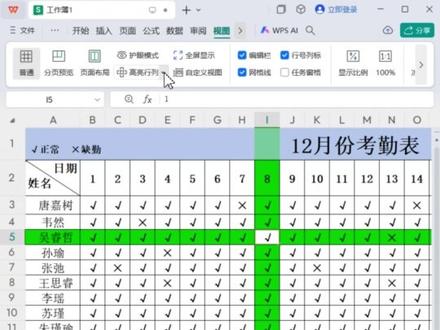
在 wps 中,如果表格复杂或者行和列过多时容易看错行,导致数据输入错误,我们可以开启高量行列 来提升数据,查看修改的准确性和效率,减少误操作风险。你就点击仕图点高量行列,再选择一个颜色,这时我们再点数据时就会高量显示行列,你学会了吗?快去试试吧!
32辉姐办公技巧 00:45查看AI文稿AI文稿
你知道这种选中某一单元格就高量行合列是怎么制作的吗?当数据较多时,这种高量的方法对于查看数据非常有效。接下来给大家介绍两种设置方法。第二种非常简单,第一种,全选表格,点击条件格式,选择新建规则, 选择使用公式,设置单元格,在编辑框中输入这串公式,点击格式,选择一种合适的颜色确定, 接着右键单机工作表,选择查看代码,在编辑框中输入这串代码,关闭编辑框,此时就可高亮显示了。第二种方法,安装方方格子插件,点击视图,找到聚光灯,选择开启,此时就可高亮显示了。学会了,点个赞呗!如果你想系统的学习 apple, 可以关注我,去我主页第一个置顶视频中了解一下。
5884小张带你玩转Excel 01:57查看AI文稿AI文稿
如何高亮显示所选单元格的行合列?先选择要做高亮的对象, 光标放到 a r, 按着 shift culture 右方相减,下方相减,就能选中所有表格了。然后点击我们的条件格式新建规则公式 在这里呢,手动的输入等于 c e, l l 元过号双引号 r o w 双引号,元过号等于 r o w 一对元过号,然后点击格式 填充,选一个颜色,为了突出呢,把文字加粗,确定完成,接下来呢就是要看下的效果了,我们光标选中其中一个单元格 nf 九,然后再按单元格选 f 九,你会发现他就能高亮了。第二种方法就是 现在别的单元格不需要选的地方双击,然后再在表格中点击你要点的单元格,不需要的地方双击,再选择要高亮的单元格就可以了。 那么这是行,如果说我要做列的话呢?同理选择 a r ctrl shift 加右方相减和下方相减,然后条件格式新建规则使用公式输入等于 c e, r l 圆括号双引号 c o l 双引号原括号等于 c o, u l m n 原括号。 打开格式,文字加粗,填充一个黄色,确定确定好。那么这个时候呢,选中一个单元格 f 九,选中 f 九,选中 f 九,那么他的行合列都能突出显示了,你学会了吗?
332非凡教育电脑设计教学 00:26查看AI文稿AI文稿
哎呀妈,又串行了!做表格行和列总对不上,一不小心就出错。别急,教你一招,轻松找准行和列!点击仕图,点一下十字图标,十字光标马上就出来看,数据特别清晰,还能打开高亮行列,选个浅蓝色,醒目又舒服。 搞定!一眼对准行和列,再也不返工,办公效率直接拉满!点赞、收藏、关注春霞,每天更新不加班的办公小技巧!
 00:51查看AI文稿AI文稿
让指定部门的记录整行高量显示。如果 a 列中的部门名称等于一二单元格,指定的部门就让这一行的数据全部高量显示。如何来处理呢? 咱们来选中数据区域。开始条件格式新建规则,选择使用公式,确定要设置格式的单元格,接下来输入公式,公式中的 a。 二是我们所选区域的活动单元格, 按 f 四键切换饮用方式。接下来设置格式,选择填充颜色,关闭对话框。 现在只要我们选择不同的部门名称,有一支对应的记录就会高亮显示了,你学会了吗?我是老祝,关注叶塞红,一起学叶塞尔吧!


