浩辰CAD怎么打开PDF
平常的一天小号,这是客户的最新需求,你去处理下。 这不是 pdf 文档吗?不能直接编辑啊,这该怎么搞?你用号称软件呀,支持 pdf 直接编辑,方便的一批。 首先打开需要编辑的文件,直接导入即可,就可以在界面上看到你要编辑的图了。 然后你就可以在导入的编辑图上进行你所需要的操作啦。可直接对文件进行导入,编辑、绘图,并且输出更高品质的文件,让已有的图纸资源实现重复利用。 果然挺好用的,继续干,争取按时交差。

粉丝2.2万获赞3.2万
相关视频
 01:13查看AI文稿AI文稿
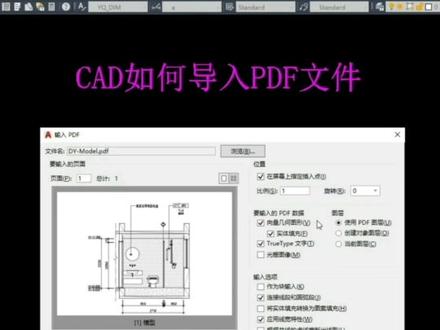
今天我们来学习一下在 cad 中如何导入 pdf 文件。首先我们输入快捷键 pdfi 空格,然后再进行一次空格,我们选择自己想要导进来的 pdf 文件,然后点击点击打开, 然后这里的话会有很多选项,我们根据自己的需求进行选择,这里的话我就点击默认,点击确定啊,然后把它插入进来, 进来以后我们能看到这个 pdf 文件已经进来了,进来以后我们来检查一下,看他的这个比例是否正确,我们输入快捷键 dli 空格,然后对他进行一个测量,看一下这个位置是否是对的, 那现在我们能看到他本来是一百七,现在是三,那肯定是不对的,那这个时候我们怎么办呢?我们输入 ctrl 加 a 进行全选,全选以后我们输入快捷键 sc 空格,对他进行一个比例 缩放,我们指定一个基点,给他指定一个基点,然后输入 r 空格,然后给一个参照的程度,我们点击两个点,第一个点,第二个点输入参照程度的参数一百七,一百七,然后空格, 这样的话我们来检查一下,我们现在发现这两个刚标注的尺寸跟原始的尺寸它是一致的,那这样的话我们就导入成功了,比例也是正确的,你学会了吗?
3156CAD小青课堂 01:06查看AI文稿AI文稿
第一步,老版本 c a d 可以执行命令, p d f a t t a c h 直接插入 p d f 参考底图 可能你要问了,这有毛用,不就是插了个沙雕图片,那你就太年轻了。你看,这个 pdf 里的所有图都可以捕捉,这就意味着我总有一天能描一张一毛一样的图出来。 但是你忘了, cad 君我可是个不折不扣的懒人。让我们看一下高版本才有的功能,点输入点, pdf 没了。 虽然这些文字被打散了, 但基本图形还是比较连贯的。最后,愿天下没有丢失的图纸,我是沙类帝君,让我们有缘再见!
159CAD快速入门 02:21查看AI文稿AI文稿
大家好,那我们现在呢来给大家分享一下怎么去打开 pdf 文件 在 cd, 二零零七呢,他其实是不支持打开 pdf 文件的,他可以输出 pdf 文件,但是呢他不支持打开 pdf 文件,所以你想要打开 pdf 文件呢,建议安装高版本的这个 cd 啊,也就是说我们可以装一个像这样的一个 cd 软件。那装了这个高版本的 cd 以后呢, 我们可以新建一个空白文档,点击这边呢有一个插入啊,或者说我们在这里的时候,大家可以看到插入菜单有一个 pdf 输入的选项,点击他,那么点击的时候呢,我们可以找到我们的这个文件的位置啊,找到对应的文件就可以了,也就是说我们在 cd 当中呢,你要想去插入 pdf 文件呢,建议安装二零一六以上的版本啊,那么就可以,如果说你是低版本的 cd 呢,他是插入不了的,但是高版本呢,就可以点击插入,这个时候呢,我们就可以直接在这里插入了,点击确定 好,那么我们现在是不是就插入键盘了,大家可以看到我们这里呢就有了一个皮垫和文件,当然他的方向不对啊,方向不对呢,没关系,给他呢旋转一下,所以如果你们想要去把这一个文件 给他这样操作的时候呢,你可以把它这样转一下就可以了,谁知是我们的 pdf 的啊,一个打开方法,所以你不要问我二零零七的 cd 能不能打开, pdf 文件是打不开的,但是你可以用高版本的 cd 打开,打开了以后呢,再从这里去给他进行一个 练成,练成一个什么呀,低版本的注意不要保存高版本了,你把这个低版本的文件保存起来就可以了,也就是说, 呃,我们的这个什么呀? pdf 文件你只能通过高版本的方式来保存低版本,然后呢这个时候我们的 cd 二零零七才能够打开。那这样呢,保存了以后我们再回到这里, 那如果你想要去打开这个文件的时候,我们就可以了,所以二零零七要想去打开的话就可以这样操作,然后呢再来打开这个文件,哎,他就可以了,大家可以看到这里是不是就 ok 了,所以我们的 pdf 文件的一个打开方法呢?就是这样的。
170小蓝老师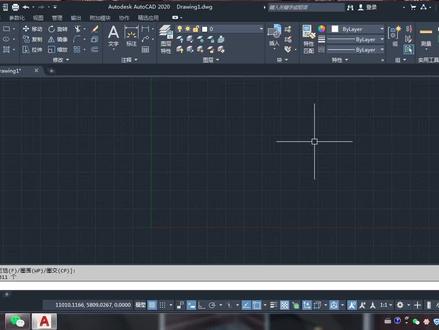 00:40查看AI文稿AI文稿
这个小视频主要讲一下 pdf 文件怎样在吸引地中打开,那首先呢,我们先找到插入,再插入这个里边呢有个叫做 pdf 输出,我们把 pdf 输出点开, 点开之后呢找一下我们的 pdf 文件,之后呢点打开,打开之后到现在这个界面呢,我们不需要任何的一个操作,在这个位置上直接点加确定,那如果说文件大呢?他转举的时间会长一些。那 好,那在这个界面看一下,现在我们 pdf 的这个文件呢,已经转换成我们一个吸引力的文件了。
442🐯初心 01:02查看AI文稿AI文稿
p d f 与 d w g 如何互相转换?一 p d f 转 d w g, 点击左上角 g 图标,选择输入 p d f 后,在弹出输入 p d f 对话框中选择在屏幕定点插入并点击确定。 二 d w g 转 p d f 方法一,通过打印转成 p d f, 打开 c a d 图纸,使用快捷键组合 ctrl 加 p 调出打印设置页面,并在打印机名称中选择 d w g 转 p d f, 其他设置如图所示,点击打印即可。 方法二,使用输出 pdf 命令,点击左上角 g 图标,选择输出 pdf 后再弹出并存为 pdf, 对话框中设置相应的参数,选择文件位置,点击保存即可。
82浩辰软件 00:19查看AI文稿AI文稿
我是 pdf 文档,怎么插入到 cd? 输入 pd f i, 敲击两次空格,在弹出来的对话框里面选择你的 pdf 文档,点击打开,在弹出来的对话框里面点击确定,这样我们的 pdf 文档就导入完成了。
1516小白学习CAD 00:54查看AI文稿AI文稿
老师老师,你这个 pdf 图纸这线这么粗,你这咋改啊?这个很简单,我们直接导入 cd 就可以了。首先我们把自己的 cd 软件打开,我们最大化一下,然后在这张鼠标垫上找到 pdf 转 cd 的快件 pdfi, 输入 pdfi 空格一次,再空格一次,弹出当前的菜单栏,我们要找到我们这个 ppf 文件,就是我们这个幸福小区,点击打开,点击确定, 那么我们稍等一会,他会自动的进行转换,你看像我们这一个完全可以完完全可以进行更改和显示的图纸,他就直接被我们展现出来了,非常简单。 那老师那如果说其他的知识点你还有没有?我看你这个版框画的挺神奇的。当然有,还有更多的好用快捷键,都在我这一张 cd 的专业版二维加三维的快捷键鼠标垫上,它不仅有我们三维剑魔所需的快捷键,还有更改的功能, 标注的工具,修改工具以及二维绘图的工具,并且每一个功能都有对应的图标。像这样一款好用的鼠标垫,我已经把它放在了视频左下角。小黄车,如果你也需要的话,赶快点进去把它带回家吧。
70室内设计课堂 00:40查看AI文稿AI文稿
pdf 图档 cd 高版本如何直接打开?在 cd 里面在菜单输入 pdf, 要确定选择 pdf 文档, 确定完成,那这样子我们高版本 cd 就直接将 pdf 打开了。我是 ug 编程爱国,关注我持续为大家录制更多的经验技巧,谢谢大家!
73爱哥数控编程培训 02:15查看AI文稿AI文稿
这期分享一下号称 c a d 如何批量打印,首先肯定要先装个号称 c a d 呢,然后这边有个批量打印 指定图框,这样宽显确定,然后要安装一下这个软件 pdf, 这个软件才能变成多页的,否则它会变成页页的确定按点式, 然后他就会在这边了,然后保存就可以了,这边有个磁盘保存,按下保存就可以了。如果你默认打印出来是这样, 比如默认打印师是竖版,要把把它如何调成横版,一个是可以牵线以后这样去调,这样比较慢, 这样怎么让他默认就是横版的呢?就是需要把这个吸力打印机调成默认是横版就可以了。 这个打开此电脑这边有个属性, 嗯,哎,找到打印机和设备,然后这个软件 打印机属性帮他调一下就可以了。 嗯,在哪里呢? 哦,首选项这改成横向就可以了,你如果是首选项,他默认是纵向的话,就会变成竖竖页竖版的。今天就分享到这里啊, 这个这个要弄成快啊,都是一样的快才行。
149全案设计老曹 00:53查看AI文稿AI文稿
我们的工作中,我们经常会收到一些 pdf 格式的图纸,但现在大部分的软件都只支持 cd 格式的。呃,图纸的一些编辑啊、蓝图啊等工作,那这个时候就需要我们将 pdf 转为 cd。 所以好消息来了,我们号称 cd 看图王,电脑版五点一点零版本已经正式支持 pdf 转 cd 格式了。接下来我给大家演示一下 说不爱豆的。
213CAD看图王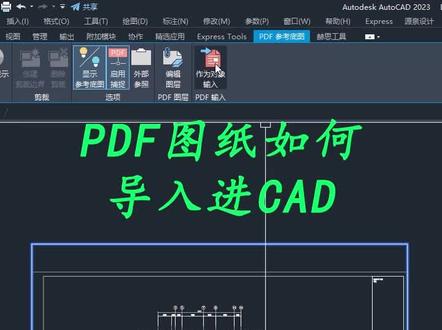 01:24查看AI文稿AI文稿
pdf 图纸如何导入到我们的一个 cd 里面呢?点击我们上方的一个插入面板里面,找到我们的 pdf 参照底图选择他, 那在这里呢可以找到我们导入图纸他的一个文件,点击打开,那这个是我们文件他所处在的一个位置,我们选择默认就可以啦,点击确定,然后我们来找到他, ok, 这里会出现一个底图,可以看到里面的一个对象呢,我们是选择不上的,但是我们选择好这个底图之后,可以看到上面方向个作为对象的一个输入,对吧?点击他, 然后选择我们的一个底图,这时候呢就会弹出我们下方的一个面板,我们竖 s 给他进行一个设置一下,可以看一下里面的一个书。设置呢,可以看到他是作为我们的 一个截图心,然后使用到他的一个图层,对吧?我们可以直接点击确定就可以了,这时候呢他会选择我们的一个方向,我们可以指定第一个点 到第二个点,在这里他会要我们要求保留我们的原对象,还是给他进行个删除,这边老师选择卸载给他删除掉, 这时候我们就发生了一个变化了,喂,我们来放大这边的一个文字,我们是可以选击他进行一个修改的,可以看到, ok, 同学们你学会了吗?
1979CAD学长 01:21
01:21 00:50查看AI文稿AI文稿
大家好,很多人都问我如何用,号称 cd 看图王将 cd 文件转换成 pdf, 现在我给大家操作一下。
630CAD看图王 13:00查看AI文稿AI文稿
就这个平面图吧, ctrl 减 p 打印名称,这选择 dwg twopd f 点 pc 三,单击选择这个图纸的尺寸,这选择 i s o a 三 对应的尺寸是四二零乘以二九七毫米。在这个地方有一个预览图纸尺寸四二零乘以二九七毫米可打印区域,四一零乘以二六三毫米 可打印的区域啊,小于图纸尺寸,在打印比例下边,一般呢是勾选布满图纸,现在呢,我们不考虑去使用比例打印, 这个勾上就可以了,那么不满图纸勾上呢,下边的比例设置呢,是无效的勾选居正打印 这个时候会看到预览这块有红色的线显示,有这么一个提示吧,这展开选择窗口,单击指定第一个角点 图弧线的这个端点单击,然后再拽到图符线右下角的端点,看到了吧,这单击 好,我们继续来看这个地方打印样式表,这已经选了这个 m o n o c h r ome 的 ctb 就是黑白的打印样式,如果朋友们想彩色打印选这个无我们呢,想黑白打印 就是这个。好,我再来点一下点式就行了啊。图形方向这里边选择横向单击预览滚轮放大一些, 看到了吧,再放大,再放大,再放大,好,不变了,也就是说放到最大了, 放到最大呢,看的就非常清晰了是吧,非常清楚这个线的粗细啊,也就是线宽都显示的很准确,是不是?那有的朋友看可能 说,哎,这个细线怎么看上去也挺粗的,对不对?那是因为我们放的比较大是吧,那本轮缩小一点,这样看是不是?你看强线是吧,标注线,标高符号线 是吧,这种线宽粗细对比感觉上就非常好了。好,再缩小,全部查看好了,这个时候朋友们请看一下啊,图浮线 上下左右都有留白,什么叫留白啊,就说都有这个空白的地方,也就是说屠夫线并没有到边好,这个现象呢,大家看到就可以了。 好了,右键单击打印 文件名,这个 加个一啊,文件的类型, pdf 这个扩展名了啊,刚才说了啊, cd 文件保存的扩展名是 dwg 保存在地盘下面吗?好了,这块呢,有一个提示, 保存完成之后呢,同时打开这个 pdf 文件。现在呢,你看到的这个是看图软件是吧?同时自动打开的 pdf 文件, 不论你放多大,看到没有都非常清晰,缩小也是清晰的,对吧, 那么放大也是清晰的,这个就是 pdf 格式的文件,在浏览上也就是在看图上 缩小是吧,清晰度都非常好,都非常清晰,浏览起来看起来就方便多了,是吧,不像其他格式的图,比如这笔记,缩小或者放大都有可能会出现模糊不清楚的情况,是不是 pdf 不会 这个地方的提示啊,刚才没有说啊,完成打印和发布作业未发现错误或警告, 这个就提示我们 pdf 文件啊,就保存成功了啊,或者说 cd 的 dwg 文件就成功的变成了 pdf 文件,清楚吧,关掉啊。好,我们再来看着 p 还是这个 dwg 出 pdf 的 pc 三, iso a 三,还是选择这个布满图纸 居中打印勾上。哎,勾上之后呢,又发现了这个红色的提示线,这个黑白的样式换一下吧,选择无图形的方向,依然是横向好,选择窗口 单机,这单机单机遇啦, 看到了吧,朋友们,最大显示看看这个效果,感受一下就可以了。颜色了。线框啊,感受一下 好,缩小,上下左右四边都有留白,都有空白托腹线 并没有到边,注意去比较啊。好,右键打一二,保存在地盘下边啊,单击保 完成了,好了,同时打开 pdf 文件 放大是吧,感受一下缩小,再感受一下对不对?关掉再来。看着屁, 接下来的这一段呢,希望朋友们掌握,前边的也要做个了解,主要呢是方便和这一段做一个对比清楚吧,朋友们,这个朋友们,正点,把这一段搞明白,学会就行了。第一, wg twopd f 点 pc 三特性单机,在设备和文档设置标签下边 找到这个修改标准图纸尺寸,可打印区域,然后在这里边也就这个啊,好点,这个向下的箭头啊, 这光点啊,不能拽这个滑块啊,拽这个滑块,这个地方距离太小了,一拽呢就拽到底了啊,只有这样单击浏览啊。 好了,找到了 i s o a 三四二零乘以二九七啊,选定他单击修改,把这个上下左右啊,他这个默认的 数字了,给他改零,这个改零,这个零,这个零,好,单击下一步, 这有一个默认的名称是吧,好,单击 杠一啊,改一,改,单击下一步,文件存在啊,单击确定 以前啊,改过一次啊,那就用默认的吧,删掉了啊,单击下一步,默认的也有了是吧, 杠二,好,单击下一步。好了,单击完成,朋友们可以看这个地方啊, pmp 文件名后边呢,有一个路径看到了吧,你可以到这个,你可以按照这个路径啊去找,看到没有杠二啊,他就会在这显示 好,然后呢,我们在这再来找,往下拽吧。好,再往上走。 找到了 iso a, 三四二零乘以二九七, 他下边呢,有一个提示啊,宽高看零零了啊,可打印的区域四二零乘以二九七, 和这个一样了,原来是十七十七五五是吧,现在呢,就变成了零了啊,可答应的范围与图腹线就相同了啊。确定 好,就这个啊,仅对当前打印应用修改好,单击确定图纸的尺寸选择 i s o a 三四二零乘以二九七毫米, 布满图纸,勾上居中,打印也勾上这个地方我还是彩色打印吧, 这个地方呢,还有红色线,不用管他了啊,看他的提示,图纸尺寸四二零乘以二九七毫米,可打印区域也是呢, 四二零乘以二九七毫米。选择窗口好,指定第一个角点,这单击好,来到这个角点单击 单机预览可以看到呢,这些都没问题是吧,放大看一看,感受一下线宽颜色是吧,都没问题,和刚才一样的啊,缩小 看到了吧,我说的空白上下左右空白就不见了。现在的图浮线看到没有?左 上下就与这个白色的图纸啊,完全吻合了,图弧线都到了边缘, 与图纸的边缘重合,看到了吧,好,右键单击打印, 依然是保存在地盘下边啊,三好,单击保存 是吧,同时打开这个完成后的 pdf 文件。当然呢,这是彩色打印啊。呃,朋友们可以选择黑白打印,也就是变成黑白的 pdf 文件 是吧?没问题,看着挺好。好,我们来看一下啊,我把它放 在地盘下边的一个新建文件夹里边。啊?回个类,我们刚刚变的三个 pdf 文件都在这了,双击打开,这个打开 这个打开,是吧?一二三需要怎么应?那就是你自己的事情了,是吧?好了,感谢观看。
3062制图 01:23查看AI文稿AI文稿
这一讲,我们学习 cad 怎么保存,怎么输出 pdf。 首先呢,这个大大的 a 点保存,会弹出一个保存到哪里,桌面叫什么名字,然后点保存, 默认发给别人的话,这个 cad 要降级保存方便,别人能打开。 cad 是高版本,能打开比他低的,低的打不开高的我们保存低的,那么别人就方便打开了保存。下面讲怎么输出 pdf, ctrl p, 在这里我们找到 two p, d, f, 显示,改成窗 口框。注,需要输出 pdf 的区域居中,勾上横向,因为我这个图纸是横向,你根据图纸,然后确定他问输出到哪里,我输出到桌面给他命名, 然后保存。这是我们刚才保存的 c, a, d, 这个是我们输出的 p, d, f, 打开看看。
3759扬帆设计学院 00:17查看AI文稿AI文稿
pdf 图纸如何导入 cd? 不用插件,一个命令搞定,输入 pdfi 空格两次,在这里选择需要导入的 pdf 图纸,点击确定,这时候 pdf 图纸就导入 cd 中了。图层图快,文字标注,所有内容都跟原图一模一样,还可以任意修改,你学会了吗?
4.2万室内设计学习助手


猜你喜欢
- 10.5万桃桃糯米糍