两个筛选后的表格如何粘贴跳过隐藏行

粉丝1.2万获赞10.7万
相关视频
 00:32查看AI文稿AI文稿
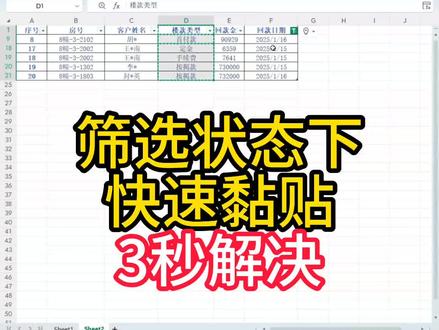
为什么筛选状态下数据一粘贴就错位了呢?那是因为当你在筛选状态下的时候,直接粘贴我们的数据是默认从上往下穿透下来,所以刚刚您筛选的时候,可能你复制发现数据并没有,当你把筛选去掉之后,他是从你的第一行一直往下复制下来的。那当我们筛选状态下要 复制粘贴怎么办呢?首先选中需要复制的区域,按住 control 键,然后再选择需要连接过来的区域。选中开始菜单,选中开始菜单里面数据处理有个填充,向右填充,那就复制过来啦,快去试一试吧!
118excel表姐办公 01:16查看AI文稿AI文稿
今天要跟大家分享的是如何跳过隐藏行粘贴数据到可见单元格。我们分开 wps 二零一六和微软二零一零两个不同的版本进行讲解。首先看 wps 二零一六的版本,假如我们现在筛选了一三五七九的序号, 想要对筛选出来的一三五七九序号的姓名进行更改,将右下角的 abcde 的数据粘贴上去。针对这个版本,我们只用复制,然后选中药粘贴的单元格,右键粘贴,直到可见单元格即可。 再来看微软 excel 二零一零版本,我们同样筛选一三五七九序号,将右下角的内容粘贴到筛选出来的可见段源格当中, 这个版本没有右键选择粘贴值到可见单元格的选项。再来看看如果选择定位到可见单元格,再去选择粘贴,结果还是一样,系统还是会将我们复制的数据粘贴到连续的单元格当中,而不是 自动粘贴到可见单元格。那么我们可以在右侧建立新序号,将可见单元格当中输入零 或者一二三四五这样的序号都可以点击排序,这样需要修改数据的单元格就自动排成了连续单元格。然后我们再去复制粘贴数据,再将前面原有的序号重新排序一遍,这样就完成了对数据的粘贴。当然大家如果有什么除了运用代码外更好的方法,欢迎讨论。
3767Excel挖掘机 02:50查看AI文稿AI文稿
当一张表格处于筛选状态下,我们复制数据粘贴到其中的时候,就很容易出现问题。比如我现在把表一进行筛选,然后到表二把这几个数据复制, 并把他们粘贴到进行筛选之后的表一的一列中,直接进行粘贴,但是这里只显示一个数据, 我们取消筛选,发现这几个数据是被粘贴到了连续的单元格中,这并不是我们想要的效果,下面分三种情况来分析。 首先我们来看第一种复制粘贴的数据都相同,随意复制其中一个数据,然后到需要的单元格选中要粘贴的区域,执行粘贴命令。我们取消 看一下,也只有筛选后对应的单元格执行了粘贴命令。我们再来讲一下第二种情况,同样是筛选状态后的表格, 我要把左边列的数据粘贴到其他列中,但是粘贴的数据不相同,我们先选中要粘贴的区域,然后在编辑栏中输入等一号,然后用鼠标选择等一号同行的单元格, 然后同时按住键盘上的 ctrl 加回车键,这样就把左边的数据引用过来了。我们取消筛选,看一下,也只有刚才选中的区域执行了粘贴。下面再讲一下最后一种形形, 假如我们是要复制的一个连续的单元格区域,并且数据不相同,比如这几个数 去,我要把他们粘贴到这一列中,这个用前面两个方法都无法解决,我们可以这样做,选中需要粘贴的单元格区域,在编辑栏输入等于应该这个公式, 然后括号引用需要粘贴的数据,也就是这几个数据,记得按 f 字进行绝对引用, 完成之后输入逗号,接着继续输入 sumtot 这个公式, 这里我们输入一百零三即可,然后输入逗号,接着输入第二个参数 c 三到 c 三,第一 c 三使用绝对引用,然后输入括号,再加一个逗号, 后面再加上一个括号,这样就完成了。这里我们使用到了两个函数, index 和 sabotal, 理解不了也没关系,直接套用就可以,然后同时按住 ctrl 和回车键,这样我们就用工序把数据粘贴过来啦。
4861久久| 00:41查看AI文稿AI文稿
我们来学习如何在复制表盘内容的时候呢,不去复制隐藏的内容,比如说我们讲第二和第三这个隐藏起来,那么我们想要把这个看见的地方复制出来,然后鼠标右键复, 然后呢往下面一放啊,去粘贴的时候,你会发现他隐藏的数据也被复制出来了,那么不想要复制怎么办呢?首先呢,我们选中这些数据,然后按 二减加封号,他会自动复制可见内容啊,隐藏内容不复制,然后呢鼠标右键复制,然后呢你往放下面一贴,看到没有多余的就不出来了,学会的同学点个赞哦!
1863山竹Excel表格教学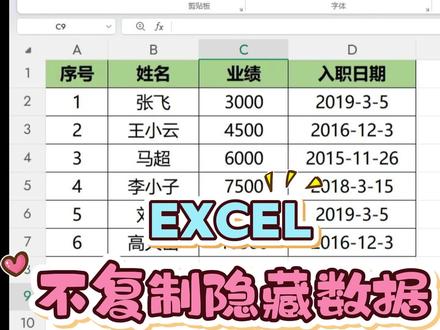 01:14查看AI文稿AI文稿
在工作生活当中啊,我们使用 excel 的 时候,有的时候会把某一些行给它隐藏,大家看我选择第二行到第六行,选中之后右击鼠标隐藏,隐藏完毕啊,又想把这些数据进行复制,然后再粘贴, 可是现在你一粘贴发现露馅了,它把隐藏的数据也给我粘贴出来了,我只想隐藏 可见的,或者我只想复制可见的单元格,隐藏的不想要复制怎么办?大家看好,先选中所有的包含隐藏的这个区域,按键盘上的 f 五, 在 wps 当中, f 五是定位,我们定位啥呢?定位可见单元格,再点击定位,这时候啊,他就能够只选中可见的,隐藏的不予选中, 再按 ctrl 加 c 复制,点击目标位置单机粘贴,这样子只粘贴的是可见的单元格,隐藏的就没有粘贴。这样的复制粘贴您学会了吗?赶紧动手试试吧!
 00:57查看AI文稿AI文稿
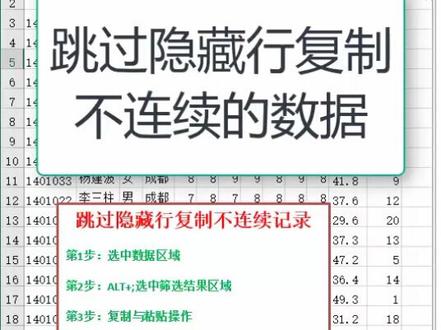
大家好,今天给大家介绍一下如何跳过隐藏行来复制不连续的数据记录。我在这里先隐藏一部分数据, 隐藏之后,我选中四条记录,然后单击鼠标右键,直接回车复制。大家看,我现在将隐藏的数据一并粘贴出来了,好撤销一下,我们保存。 实际我选中这四条记录之后,我只想复制这四条数据,那这个时候该怎么办呢?选中之后,我们先按一下 out 键,加分号键, 这样呢就将我们显示的这些数据选中了,那隐藏的这些数据呢?没有选中啊,我们再来复制,大家看,现在就只粘贴了这四条显示的数据,将隐藏行跳过去了,你学会了吗?
2384office技巧达人 00:46查看AI文稿AI文稿
excel 如何实现复制并粘贴可见区域?视频中,我们对区域一和区域二进行不同位置的行列隐藏,接下来要对可见区域文本进行复制并粘贴。 首先选中区域一的可见单元格,点击方方格子选项卡,在编辑模块找到复制粘贴选项, 并在下拉菜单中选择复制并粘贴可见区域。设置对话框,选取粘贴区域,这里选择一个单元格即可。 点击确定,再次点击确定退出对话框,完成可见区域的复制粘贴。这时再取消隐藏行列,就可以看到区域二的粘贴情况了。
249方方格子 00:31查看AI文稿AI文稿
有同学提问,如何能将一月份的客户姓名复制到二月份中对应的空白区域,例如盼海复制过来,按验复制过来,这样一个一个的复制太麻烦了。如果针对二月份的数据,筛选空白单元格,然后复制一月份的姓名粘贴过去, 会发现也只能粘贴部分。对此我们可以这样操作,在筛选后的区域,我们选中这两列,然后直接按快捷键 ctrl 加 r, 就可以快速的把内容复制过去,最后再取消筛选就完成了对应数据的复制,你学会了吗?
854小张带你玩转Excel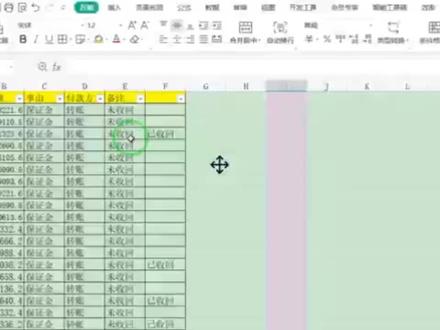 01:05查看AI文稿AI文稿
今天我们来解决粉丝提问,将 f 列的已收回去替换 e 列的未收回,那么这个应该怎么来操作啊?它是这样操作的,首先呢它是筛选了已收回,然后将它进行 ctrl c 复制,然后进行粘贴,那么它的问题是你看它粘贴完以后, 全部粘贴到了隐藏行里去,那这样的话,那么有很多是没有被替换的,所以正确的操作应该是怎么来做呢? 我们来演示一下啊。正确的操作是我们首先呢是将已收回给的筛选出来,筛选出来以后,将所有的已收回去替换异地的未收回,应该是按 ctrl c 将它复制,然后 在要粘贴的地方点右键,然后选择粘贴值到可见单元格,这样的话我 我们点全选来看一下是不是将所有的已收回完完全全替坏到了未收回,这样的话就是一一对应的关系,你学会了吗?点赞收藏加关注哦!
286表姐教你学Excel 03:23查看AI文稿AI文稿
大家好,今天给大家介绍一个冷门大使用的快捷键组合,向右填充的一个利器, ctrl 加 r。 首先介绍一个例子,单列或多列向右复制,一般又复制一列数据,我们都是选中数据然后复制然后粘贴,但是现在 只需要选中单元格,按下 ctrl 加 r, 一秒就能够复制完成了。另外有时候我们向右复制,我们是习惯性的向右拖拉进行复制的, 但是这样子如果有日期或数字等一些情况的话,拖拉的话会使这个日期跟数据递增的。如果我们不想数据有变化的话,我们就只需要直接选中我们需要复制的单元格,然后按下 ctrl, 就可以在不完全改变数据的情况下复制了数据。 第二个呢就是 ctrl 加也可以实现向右隔离复制, 如这里的平均分二跟平均分三都是先需要像平均分一样有一个公式来计算,那一般来说我们都是复制这一个公式,然后在这里粘贴,在这里粘贴。但是呢,有了 ctrl 加二呢,我们只需要先选中平均分 一的这一些控制,然后按住 ctrl, 然后再选中其他两列,然后再按时候按下 ctrl 加 r, 这里就能够一次性完全复制了这个平均分的一个复制, 尤其是在需要复制的列数比较多的一个情况下,这个快捷操作他的优势就更加明显了。 第三个也是咳嗽加二的一个杀手险终极利器,调过隐藏和复制,比如这里我们需要把招商科目一的这些数据复制到科目二这里, 那一般的情况下,我们先筛选张三,然后把这科目一进行复制粘贴,就会发现我们粘贴的这一个数据,他覆盖了李氏原有的一个数据了,那正确的做法是什么呢? 我们可以先筛选出单身的这一个数据,然后选择科目一的数,按下啃瘦, 再选择科目二这里,然后按下 ctrl 加 r 这里,就会直接把科目一的数据分布置到科目二这里了,而且里式的数据也不会受到任何的影响,不会被覆盖到, 这就是可抽奖啊,他跳可以跳过隐藏行复制的一个优势了。 那以上就是 ctrl 加啊的主要作用跟优势,那主要是包括三方面,一个是能够快捷填充,一个是能够保持我们数字的一个不变和跳过隐藏行复制粘贴了, 你学会了吗?有问题可以在评论区留言哦,记得点赞加关注,谢谢大家再见!
 00:44查看AI文稿AI文稿
有小伙伴发私信问说,在复制表格数据的时候如何不去复制隐藏的行和列举个例子就是这样的,就是比如说我们将带颜色的这些行给隐藏起来, 那么如果我直接去复制啊,选中以后鼠标右键复制,然后呢粘贴到别的表格里面去一贴,他又将啊这个啊隐藏数据也带过去,那我们不想要隐藏数据怎么处理呢?注意看, 同样的就是说我们先去选中数据,然后按奥特加分号,这是一个快捷键,按完以后呢,他会自动选中可见单元格, 然后呢我们数个右键复制,然后呢再到别的表格去粘贴的时候呢,他就是说会把这个隐藏数据自动忽略掉。 ok, 学会的同学点个赞哦!
2331山竹Excel表格教学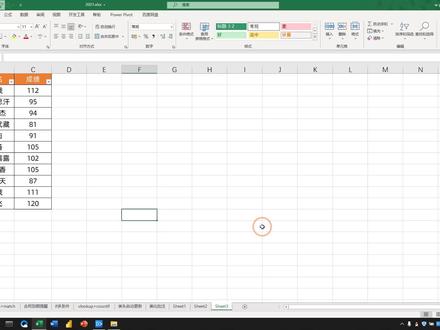 03:23查看AI文稿AI文稿
大家好,我是三二,从零到一,今天跟大家解决一个三二中的难题,就是如果表格中存在隐藏行,我们如何粘贴数据,这个呢也是一个粉丝提问的问题,我们来看一下,比如在这里我们筛选一下三班的数据, 将成绩呢直接粘贴出来,然后再把成绩删除掉,我们将筛选取消掉,他呢是不会影响其他数据的,但是呢我们是无法将数据直接粘贴回去的,我们来看一下,再筛选一下三班的数据, 然后呢我们直接复制一下分数粘贴,将筛选取消掉,我们可以看到数据呢会粘贴在这位置,他会将其他数据覆盖掉,这是因为呢,当我们粘贴数据的时候,他是无法跳过隐藏行的。 解决这样的问题,对人的方法就是利用排序,我们将一样的班级排在一起,但是呢这个粉丝反应他数据呢是不能排序的,这样的话解约起来就比较麻烦了,跟大家分享一下我的方法,我们撤销一下,我们比较常见的可以识别到有咱行的函数呢,就是 w 函数,我们使用 w 函数来 统计一下一共有几个数据,我们将单元格的宽度拉的宽一些,然后输入等于 w 函数, 他第一参数呢一百以内呢是计算隐藏区域的,一百以上的呢是不计算隐藏区域的,我们将第一参数设置为一百零三,他呢是不计算隐藏区的,是一个计数 输一个逗号,随后呢我们点击一下第一个姓名,按一下 f 四,选择绝对运用,然后再输一个冒号,再点击一下第一个姓 明被挡住了,我们直接输入 b 二,然后呢将括号补齐,点击回车。我们选择这个数据区域,将 目标放在编辑栏中,我们 ctrl 加回车来批量的填充数据,使用这个方法填充的公式,他们是不会影响其他数据的,我们可以看到其他数据呢,他是不受影响的,我们可以将这个序列看作是他们数据的位置, 然后呢就可以使用音带弹数来获取数据了,在前面输入音带弹数,他的第三数,我们直接选择这个数据区域,按下 f 四,选择绝对运用,然后再输一个逗号,将括号 补齐,点击回车。同样的我们也是要先选择数据区域,然后呢将光标放在编辑栏中,按 ctrl 加回车来填充数据,这样的话就把它输入在对应的位置, 但是呢,如果我们将筛选取消掉,可以看到他呢就会显示为错误值,因为在这里我们将参数设置为了一百零三,他呢是不会计算隐藏数据的,现在呢是没有隐藏数据的,他呢就会计算所有的数据, 这时候呢我们就需要撤销一下,然后点击公式,找到计算选项,再拉设置为手动,这样的话呢函数结果就不会自动更新了,我们再将筛选取消掉,可以看到,这样的话就不会显示错误值。随后呢我们选择这个数据区域, 复制一份,然后再粘贴为数值,这样的话就达到了在隐藏行中粘贴数据的效果。我们将公式粘出来给大家看一下, 这个呢就是公式。以上呢就是今天分享的全部内容,怎么样,你学会了吗?我是三二,从零到一,关注我,持续分享更多三二技巧。
1844Excel从零到一 00:19
00:19


![如何粘贴数据到筛选后表格中,并跳过隐藏行 如何跳过隐藏行粘贴数据呢❓❓
简单三步走
[一R]创建表
[二R]填充序列
[三R]替换数据
#excel #excel技巧 #办公技巧 #职场 #职场干货](https://p3-pc-sign.douyinpic.com/image-cut-tos-priv/411d50afe1270fab18e4240f0e127740~tplv-dy-resize-origshort-autoq-75:330.jpeg?lk3s=138a59ce&x-expires=2094584400&x-signature=NfV%2BcePVyVzOH0jA9q7n%2B5FgBSw%3D&from=327834062&s=PackSourceEnum_AWEME_DETAIL&se=false&sc=cover&biz_tag=pcweb_cover&l=20260520052522D3E3BEB7AC57C30D45A9)
