
粉丝2601获赞4389
相关视频
 23:49
23:49 38:08
38:08 01:58查看AI文稿AI文稿
先打开 autonos 的自动套料软件桌面,没有这个快捷图标的,可以在 c n c ket 安装目录下找到。新建一个订单,选择对应的机器,只有一台机,就没有这个弹窗导入的文件格式。选择 d w g, 设置嵌套文件的目录和文件名, 选择上期视频保存的 cad 文件目录, 选择第一个,选择倒数第二个,搞错了再来 这里要按住 shift 键,数量保持默认就好。这只是选中了需要导入的文件,并不是已经导入成功, 这里打上勾,不然每个文件都要点一次。确定 这些弹窗提示的文件就是零件图形有问题呢,需要去 cad 里修复, 找到上面一二三的图标,批量修改零件数量,这个是零件的预览窗口,要不要无所谓。上期视频我已经把文件名设置成了编号加数量的格式,所以对照着文件名修改这里的最小数就好了。 这个过程可能有点费脑子和眼睛, 全部修改好之后,点击确定这是修复之后的零件,如果需要的话,出一七零件导入失败的几种常见的情况。
262扁布丸的编程日记 25:53
25:53 04:01
04:01 02:07查看AI文稿AI文稿
今天分享一下后期如何添加机器,找到上面的设置机器设置,再选择左下角的机器设置, 左边找到我们要添加的机器系统,右边找到我们要添加的机器型号,点击这个向右的箭头即可添加机器。这个是我之前设置好的机器,现在换一个没添加过的机器,看下 添加方式还是一样,这里就操作快一点。看到了吧,这里爆红了。机器文件,这里是锁定的,看下添加好的机器,这里是可以编辑的,先把这个删掉,点击像组的箭头即可删除机器列表,先把这都关掉, 打开软件安装包,运行软件的安装程序,这里一直点最上面的按钮就行, 这里提示我们 cnc 没关闭, sw 运行可能也会有这个提示。先把 cnc 开的关掉,点这个就退出了,点左边的继续 下一步,你也只能点同意,到这里选择第三个选项,下一步还是一样的,左边选择机器系统,右边选择机器型号,如果全部选上以后,可以就按照视频开头的方法添加机器,但这么多机器厂商,没那个必要 下一步,下一步点击安装,没时间喝茶,这很快就好, 这个可以关掉了,打开 cnc cat, 找到上面的设置机器设置机器设置,左边找到我们要添加的机器系统, 右边找到我们要添加的机器型号,点击这个向右的箭头即可添加机器。机器文件可以打开了,上面也没爆红, 这个是转塔预设,也是没问题的。我是不要这个才删掉的,你们可别也删掉了,最后点击确定直接关闭就没了。
109扁布丸的编程日记 02:51查看AI文稿AI文稿
今天分享一下 cnc 开的,你修改冲床速度,这是随便打开的一个程序,不要在乎这个,这不是今天的重点。先输出没修改之前的程序,看下程序代码, 后面的速度, f 都是四十。先关掉去修改一下速度,打开上面的设置机器设置,这里的机器设置, 选中你需要修改的机器型号,找到这个 mdl 结尾的文件,点击下面的编辑, 往下翻,右边的滚动条基本要拉到底 这几个井号。 c 下面的数值就是控制速度的,这个名称里有 max 的就是默认的速度,一般是四十, 我一般用的六十。修改好之后点击保存,这些都可以关掉了。在生成程序看下 f, f 还是四十,我没讲错,你也没看错,还有关键的一步,没错没错,那就是重启大法还没安排,现在重启一下软件, 在生成程序看下 off 的直接就修改为六十了,要摸鱼的话把数值改小就 型。 这里还有个老六,之所以这个 f 的值不受影响,因为它是再次定位的速度。 现在修改一下再次定位的速度,前面的操作都是一样的,速度就稍微快点了。 这个漏就是再次定位的速度, 我一般是设置为二十, 中间这两个是自定义速度,可手动添加给指定模具使用,或者添加给某一个程序使用,这个后面再分享添加方法,双引号里的是这个程序功能的名称, 可修改为你方便理解的内容, 同样的保存重新软件就好了,节约时间。这里直接看效果, 之前是 f 五,现在已经修改为 f 二十了,你学会了吗?
166扁布丸的编程日记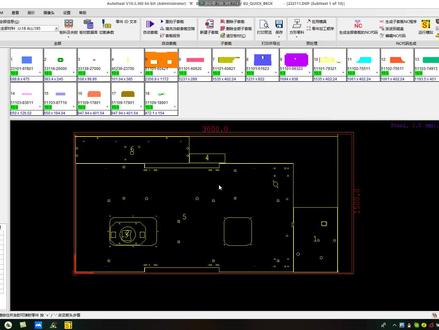 10:33
10:33 10:11查看AI文稿AI文稿
啊啊啊啊啊 啊啊啊啊啊啊 oh hello papagana to labela 跟着 papaya here's the truth i love alone if you feel like happiness is the truth go go bring me down you feel like that's what you want if you feel like a room good hour roof you ah ah ah you a couple mountain gift you calling our father 七八 ha ha ha ha ha ha ha ha ha ha ha ha ha ha ha 哈哈哈哈哈哈哈哈哈哈。
13🌞☀️ 02:30查看AI文稿AI文稿
今天分享一下安装好软件之后机器的设置,选择上面的机器设置,再次选择这里的机器设置, 在这里选中你要修改的机器,在机器文件这里选择后缀名为 mdl 的文件,在这里主要修改机器形成和夹线位置,点击编辑往下翻。 这个是夹钳数量,这个是夹钳夹板材那部分的尺寸可以拿卡尺量出来。 x 是横向大小, y 是夹钳开口深度,接着往下看。 q 一是第一个夹钳,这个是离远点最小距离, 这是离远点最大距离, 这个是默认离人脸距离,这个一般不需要改,这个是到下一个夹紧的最小间距。 q r q 三这些都一样的意思,可以自己良好输进去。正确的是这机器属性能提高不少的编程效率。这是机器工位能加工的 x 轴范围, 这是歪轴范围。因为转塔的工位有几圈,所以歪轴方向能加工的范围就有好几个。 这是禁止速度,模具越大,速度就应该越慢, 后面的宝石默认就行,这个先关掉。 找到这个后缀名为 t 二 t 的文件,点击编辑 这里的一二三四分别代表的 abcd 四种工位,这是模具最小尺寸,俺也不知道为什么还有个最小尺寸,这是模具最大尺寸,也就是说在这种工位上,你最大只能安装这么大的模具。 这是模具假死区,如果不知道啥意思,就把查看里的显示模具假死区打开, 这是夹钳 x 轴方向保护区,这是 y 轴方向保护区。无惧甲死区,进入这个保护范围,生成加工程序的时候就会提示你是否进行二次定位,以避开甲死区。其他设置以后再慢慢分享,记得双击加关注哦!
304扁布丸的编程日记 04:43查看AI文稿AI文稿
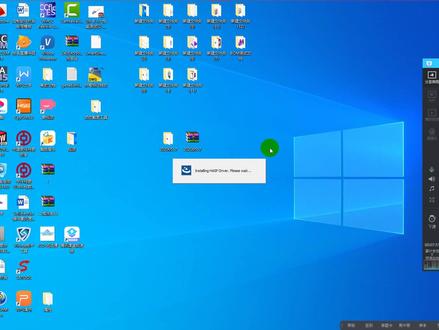
有粉丝收到 cmc 开的安装包,但不知道咋个安装,今天分享一下如何安装。下载解压之后会得到这样一个文件,双击打开,先看一下都有哪些文件, 这是一个汇总的安装程序,等会再说。先打开这个, 这个是主安装程序, 这个文件夹里的是驱动,后面会用到,先不管他。安装有两种方式,先看第一种,双击主安装程序, 安装速度取决于你的电脑给不给力了, 我这边先取消掉后面的安装 装步骤,和另一种一样,退回到最开始的文件夹,双击这个头上一点力的安装。城市英语渣渣看到这个也不要慌,其他的先不要管,一直点最上面一个按钮就行, 我们免费用户。这第二种安装方式只是少分几个文件夹,其他的没啥区别,这就和刚才那个一样了。接着讲后面的安装步骤,点击下一步,这是软件使用协议,懂的都懂,你只能同意看不看没啥区别。 第一个是经典安装,第二个是定制安装,第三个首次安装软件用不上,后面的视频会讲到,我们以经典安装为例,点击下一步。 经典安装默认的这三个都是选中的,我安装过了,所以 dnc 这里没勾选,你们在上一步也可以选择定制安装,取消掉 dnc, 点击下一步,这里是设置软件安装目录,建议不要装 c 盘,改下前面的盘符就好,后面的就没必要动它了。 点击下一步,这里是软件界面语言默认的是英语,我建议你改成中文, 点击下一步。单位,我们选上面的毫米,当然你要选下面的因素,我也没办法点击下一步, 这里添加你们的机器,左边是机器系统,右边是机器型号,我安装过了,这一步,我就不再添加机器了。 点击下一步,上面这个是全新安装,第一次安装他会默认选中第一个的, 下面这个是修复安装,我已经安装过了,所以他这里默认选择的第二个。点击下一步,点击安装。我前面没选机器,所以会有这个提示,你们选好机器是没有的, 安装需要点时间,你可以去喝杯茶,电脑比较漏的话,你去打这游戏,不是不可以, 现在这个动不了,不是卡住了,不要慌,还有另一个窗口在下面运行,可以在任务栏查看。 出现这个弹窗,那么软件就安装结束了,但你的工作还没结束。接着看这里提示是现在打开 cn, 把前面的勾去掉,果断点击完成,不要回头,直接点退出,看样子这个窗口有点不舍,没关系,甩几下就好了。 接着打开这个文件夹, 不花马驴的,关键来了,看好, 注意看清楚文件名,打开这个文件夹, 在图标上,鼠标右键打开文件所在位置, 把这里的文件直接复制到安装目录。我安装好了就不复制了,自行操作一下, 回到之前的文件夹,找到这个文件夹,双击打开,这个是和你系统位数一样的,双击运行这个注册表,这个提示不用管他,直接点试,这就注册成功了。 我这边直接打开是没得问题的,因为我之前已经装好了,你们现在打开会弹一个 a 七零零七的报警。翻看我之前的视频解决,视频制作不易,看完记得点赞、评论关注三连!
495扁布丸的编程日记 01:17查看AI文稿AI文稿
要想提高工作效率,在老板那里拿到更多的软妹币,熟练的使用快捷键是必不可少的。来我们看一下这 cnc kid 默认的快捷键就这么多,就算你能记住,用起来也是非常的不爽。今天给大家分享一下如何自定义这些快捷键。 找到上面的设置,在这个下拉菜单里找到自定义,这里的第三个就是快捷键设置,点开这个下拉菜单,这里显示的列表就是这里的标题,有些工具名称差不多,不确定是哪个功能的可以翻一下这里。 这个保存的快捷键我建议是删除掉,避免误按,这个保存是没有任何提示的,选中快捷键,单击第二个按钮即可删除, 这个另存为命令是每个程序都会用到的,这个默认的快捷键用着就很不爽, 把默认的移除在下面这个编辑框里,输入我们自己习惯的快捷键,点击第一个分配按钮,以同样的方法设置好其他的快捷键。第一个是分配按钮, 第二个是移除按钮,第四个是快捷键预览按钮。可以看到全部的快捷键设置,使用快捷键键盘必须改为英文输入状态。特别要注意的是第三个按钮,这个是重置,点一下全部设置就没了,点击下面这个按钮,直接关闭就好。
212扁布丸的编程日记 17:12查看AI文稿AI文稿
大家好,我是倪德胡,今天给大家来讲解数控冲床的一个编程, 本期课程使用的是 cnc cart v 十六, 然后代表机床是雅威的一个 h p e 三零四八的机床,这个机床是一个 h p e 系列的数控转塔式的冲床啊,转塔式的冲床它是有拥有两个旋转弓位的, 版本是一个 v 十六啊,版本是一个 v 十六。第一节课我们先来讲解一下文档的一个导入 入, 在 cnc cut 里面,文档导入它是有几种方式,第一种方式直接新建, 新建这种方式它适用于一些比较简单的零件,我们可以借助软件内部的画图工具,直接可以把这个图给画出来,我们不需要去借助别的软件进行导图, 特别是在试磨的时候,像一些成型磨具,像成头磨具,百叶磨具,或者一些有筋的这种磨具,我们通常在前期我们会去试磨,前期试磨的时候我们可以自己先把这个简单图给画 出来,这边给大家演示一下,我们先打开 cnc cut, 然后在 cnc cut 这个地方就是我们的新建,这个地方就是我们新建,我们可以直接点击新建图标, 然后新建零件,这里是指定文件的一个存储路径,这里我直接将啊直接将我们这个路径设为设为桌面啊,设为桌放在桌面上面,然后保存, 点击确定后就进入到了这这样一个界面,这样一个界面,这里第一个我们先要指定零件他的一个边界啊,先要指定零件他的一个边, 就是零件一个大小,我们这我们画的这个图是在多大的一个零件上面画的啊,这边我就随意了啊,给个一百五乘一百五的, 后面这个材料类型我们可以不用管它,然后运行程式方式这个也可以不用管它啊,这个都可以不用管它。 然后在下面有一个材料厚度啊,这里有个材质,材质这里其实我们也可以不用管他啊,也可以不用管他,当然你也可以选一下,如果是女版的话,我们这边可以选择一个五零五二的女版,然后下面厚度,这里 可以根据我们实际视膜的一个厚度啊,实际视膜的一个厚度,比如说这边我们视膜是一个一点五的厚度板,那我们就输,直接输 输入一点五,然后下面这个零件类型有一个矩形啊,矩形零件或者零件库啊,这里我们直接默认矩形零件,因为现场的版很多版他都是一个矩形版,这边直接默认他,然后下面这里咱们不用管他,因为我们不需要折弯,所以不需要管他啊。点击确定, 点击确定后就进入到了软件一个内部界面,内部界面这里这个图代表什么意思呢?其实这个啊,这个 这个就是我们一个板,这个就是我们板啊,换个颜色,这个就是我们的板,我们一百五乘以一百五,这就是我们的板, 这里我们可以直接在这个版里面进行画图。好,我们先点击一下,点击一个编制,编制二十啊,编制二十,这个是一个辅助线,我们先把辅助线的编制出来, 偏至二十,然后这边比如说我画一个圆啊,那咱们这边就直接用一个圆做一个案例,我画一个直径为十的圆, 直径为十的圆啊, 然后再把这个辅助线给删掉, 这样我就简单新建了一个零件啊,简单的新建 一个零件,在这个零件上面我们可以去冲啊,去冲这四个圆孔这边,然后直接选择一个手动冲压,当然这边也可以选择一个自动冲压啊,两个都可以选择。像这种比较简单的,我们可以直接用一个自动冲压 啊,这边我直接点一个手动的啊,给大家演示一下像这种简单的怎么去冲他,我们直接点一下单个啊,单个孔,然后选择一个 ro 十的模具,然后点确定选择这四个孔就可以了啊, 就完成了一个简单的冲孔,这是第一种方法,第一种方式啊,第一种方式,这种方式是适合于一些比较简单的零件, 借助软件内部的画图工具就可以将这个图直接画出来, 然后第二种方式就是打开去将图给打开,有很多很多学员他在这里,他有一个误解啊,有一个误解, 像我们在外部导入图的时候,因为外部导入的图很有可能是 cad 的图纸,将 cad 图纸导进来之后,导过来之后他要把 cad 图纸打开,他在这边他直接点了这个,直接点这个打开,然后他就找的时候,他发现 它压根打不开这个图纸, 它打不开这个 c、 a、 d 的图纸, 这种是什么什么原因呢?是因为我们在这里打开,在这个地方你打开图的时候,你只能打开 cnc cat 它的专用格式,这一定要注意了啊,在这里什么叫专用格式呢?我们可以用一个通俗的话来说, 就是你已经有了刀路,或者说你用 cnc card 保存的,保存的文件,保存的文件只有他自己内部保存过的文件才能在这个地方打开, 那这种我们可以演示一下啊,演示一下,我们来找到一个已经编过程序的啊,已经编过程序的 啊,这里我直接把这个打开, 那这个就是已经编过程序的,而且它的格式是 cnc card 的一个专用格式啊, d、 c 卡的一个专用格式, 那后面它是这个格式的,是 d、 f、 t 格式的,只有这种格式的才可以直接在这个地方进行打开,或者咱们直接在这个地方对它进行一个双击,也是可以直接打开的啊, 这是这个地方这个打开,那如果我们 c、 c, 我们 c、 a、 d 格式的怎么去打开呢?这里就需要我们找到这个输入文件, 我们点击输入文件,在这里来进行打开。这个地方就可以打开许多格式的文件,比如像最常用的 c、 d 的 cad 的文件, cad 的文件它的格式是一个 d w、 g 和 d 叉 f 这两个格式是 cad 最常用的格式啊,最常用的格式这两个格式, 然后还有一些其他软件的格式, 像这里面啊,这里面的一些格式啊,这里面的一些格式他都是可以进行打开的。好,我们先找到我们文件这个存储路径啊,找到文件存储路径 这边搜索一下啊,搜索一下,浏览一下,你像我 cad 格式,我是放在啊,放在这个练习文档里面啊, 练习文件里面存放着我的 cad 格式档案。这里我们需要先啊,先点击这个地方啊,先点击这个地方,输入文件,点击这个小文件夹, 点一下文件夹,然后找到路径,在这里找路径啊,找到我们文文档存放的路径, 我这边存放路径是在练习文件里面,所以这里我们点击一下练习文练习文件,然后点确定啊,他会将我们整个文件夹 里面所有文件在这个地方给展示出来,然后我们再来选择一个啊,随便选择一个,你要冲哪一个就点哪一个,然后再点确定,然后点确定之后,这里啊,这里有有有,有几 地方我们是需要注意的啊,有几个地方是我们需要注意的?第一个啊,我们可以先看一下这个啊,先看下这个,我先把刀路给他隐藏掉啊, 我们先把道路给删掉啊,先把道路给删掉,我把所有道路给删掉。就给大家讲一下,这是大家也容易经常出现问题的一个地方,我们现在看一下这里面他这个线,他这个线条 在我们 cnc card 里面白色线条它是可以对它进行加工的,也就是白色线条可以对白色线条进行加工,但是这种红色的线条在 cnc card 里面它是不能识别的,也就是他默认这种红色线条 不是我需要加工的线条,所以这个我们需要注意呢,所以正是记住,记住这一点,我们在导入文件的时候一定要注意了他的线条颜色,一定不要弄错了, 点确定,然后这里有线条颜色看没有,这里面有各种各样的颜色,所以我们这里全部把它默认选为白色,记住了,就是你需要加工的,你需要加工的线你就把全部选为白色啊,记住了,这个一定要记住, 需要加工的线,把全部选成白色,然后点确定,然后这里一样的是一个保存的路径,我们这个文档保存在哪个文件夹里面?去,然后点保存啊,我这边随意啊,点个地方,然后在这里这个地方是系统自己默认的, 他根据我们这个线条的大小啊,线条组成的轮廓大小,他默认那个零件尺寸,所以这里我们不需要改他,不需要改他啊。 然后下面我们输入材质,材质输入一下,当然这里你不输入也没多大问题啊,不输入也没多大问题。然后板材厚度,我们根据实际情况把板材厚度输入一下,比如说这边是一个两毫米的板,两毫米的女版,那我就直接输入两个毫米,然后点击确定, 这个文件就被导入进来了,看没有,然后这些蓝色线条啊,这些都是尺寸线,看没有,这都是在 cad 里面,我们这个线条他们又被删掉啊,直接导入到我们 cnc cat 里面来了啊, 当然这边我们也可以把线条给删掉,你也可以把删掉,这个就 是我们的一个图档啊,图档的一个导入, c、 a、 d 图档的一个导入,当然还有一种情况,就这个图档被导入进来之后,有些学员他在导入的时候他没注意, 有些加工线他导入进来之后颜色是红色的,比如说这个线 是我没有加工的线,但是我不小心导入进来,把它变成了蓝蓝色线或者紫色线,那现在我在执行这个加工 指定的时候,或者自动冲冲压的时候,系统识别不了它,那这个时候你就需要把这个线的颜色给它变换过来。怎么变换呢?我们这里可以打点击一下啊,点击一下这个文件, 文件下面是有一个我,我看一下啊,是的,好,这里我们点击啊,点击这个修改属性, 然后找到我们需要修改的线条,直接点击这个线条就可以了啊。或者咱们这里用一个 框选的模式啊,框选这个线条他不是实体,所以这里我们选不上他啊,选不上他,那这里系统应该是默认他就是一个尺寸线的,所以这里选不上他啊,那我们选实体啊,选实体, 那选择选择好了之后,然后敲击我们的回车键啊,回车键,然后这里来修改这个线条的颜色,比如说这边 我把这个白色线改为红色线,然后点修改,点确定呐,这个线他就变成了红色。这个是我们在导入的时候,如果说没有注意,没有注意,一下子将线条颜色给导错了,我们怎么去修改啊?怎么去修改这个线条的颜色? 这是导入啊,这是输入文件,就是输入 c、 a、 d 的文件,怎么去把 c、 a、 d 的文件导入到 c、 n、 c ctrl 里面来,然后再往后面。 我们在加工这个产品的时候,比如说我们现场 实际的板材,它是一个两米五的板材啊,两米五乘以一米五的或者 幺二五零的这种板材,像这种板材啊,现场是建的比较多的,如果像这种板材,我们加工这一个键的话, 你会发现这个一个键摆在这个板子上面还有很多空的地方,那这个时候我们还想还在这个板子上面再加入其他的零件,那这个时候我们就需要使用到这个命令, 点击文件,这里有一个插入子零件,就是在这个零件里面,我们再来插入其他的零件,点击插入子零件, 然后找到啊,找到我们的图档,当然这里插插入指令键,他也有一个前提,就是这个指令键也 必须是 cnc cut 的专用格式,这这一点我们一定要注意了啊, 那这些格式都是 c n c 的专用格式,所以它是可以插入,那这个时候有些学员他又会问, 那我要插入我的插入文件,它肯定肯定是 cad 档啊,那 cad 档怎么怎么去插入呢?其实这个时候我们只需要把这个 cad 档的文档你给它打开一下,然后再把它保存一下, 然后再把它关闭,然后再进入到这个图里面来,再插入它,它就能导入进来,知道吗?因为你打开 cad 图档之后,然后你对它进行保存,保存之后它就 成为了 c n c n c cut 的专用格式。 好,这是 cnc cut 数控冲床编程文件的一个导入啊,一个导入的方式。 好,我们本本节课的啊,我们本节课的知识点就讲到这里了,谢谢大家。
525Little-胡 02:25查看AI文稿AI文稿
今天分享一下 cncka 的几种选择的方式。第一个,单个选择,这个没啥特别的,和鼠标用法一样,鼠标组建单机就能选择单个实体。 第二个,全选,这个好理解吧,就是选中全部实体,这种方式并不常用。第三个框选,这个应该是用的最多的方式,按住鼠标左键拖动即可选中框选范围内的实体。 第四个,轮廓,这种方式可以把鼠标所点击实体的一圈一次性选中。点一下这条线,这条线所在的举行就被选中了, 再点里面的人试一下,同样是可以的。这个是轮廓内。刚说了什么是轮廓, 那轮廓内应该好理解了。同样的,点一下这条线,放大看看,刚点击的线所在的实体并没有被选中,选中的是这个轮廓里面的实体,再试下圆形, 好像什么都没选中,其实是选中了的哈,因为圆里面只有一个点,所以选中的是这个点,效果不明显。轮廓外那就是和轮廓内相反喽,直接看效果,我现在点一下这个圆,那么这个圆轮廓以外的实体都将被选中, 就是这么个效果。再换个实体看一下, 不是封闭图形的直线是不行的哈,直线是没有内外之分的, 圆弧可以,因为圆弧延伸之后是圆形,那就有内外之分了。这效果和刚才是。 最后一个是选择零件,用这个之前我先复制一个图形,方便看效果。 这就复制好了,现在用选择零件的方式看看效果。点击一个轮廓的任意位置,刚才点的是右边的零件,左边的不受影响,右边的就是选中状态。再点一下左边的零件,现在两个零件都是选中状态了, 选多或者选错的话,那就使用选择工具再选一次这个 w 图标的框选工具是不支持这样操作的,其他的几个都是可以的, 在没有被自定义快捷键占用的情况下,这几种选择方式的快捷键就是图标上的字母,你学会了吗?
45扁布丸的编程日记 02:06查看AI文稿AI文稿
如果这种图你还在用 cad 慢慢排,那你不加班谁加班?看下成品效果,这边距离是十点五,最边上的圆心到边都是十点五,再看看上面 和你用 cad list 微活拍出来的效果比怎么样?如果觉得效果可以给我点个赞,加个关注,开始我的操作。 这里先画两条参考线,偏移距离,根据你的钣金留白要求设置,我这个是二十点五,如果你点一下参考线没出来,那就是上一期视频你没好好看。先画一个圆,尺寸,根据你图纸的要求,我这个是直径十点五的圆。 按 h 键,然后单击选择这个圆,按鼠标中键 d x, d y 分别是排孔 x y 的间距角度,这里输入四十五或九十都行,一定要选择沿轮廓, 然后点击选择你要填充孔的外轮廓,因为我们要的是梅花孔,所以到这里算是完成了一半。直排孔的话,这就已经好了。再用点到点画两条参考线, 你用这个直线也行,只是后面处理起来会麻烦一点。捕捉这个焦点,再画一个圆,同样按 a 取键,参数不变,再执行一次,选择需要填充的外轮廓, 选择删除参考线工具一键删除视频开头的效果就出来了, 把标注加上看看效果, 这里也都没问题,现在看下不加辅助线,随意换一个孔,执行死命令的效果。看下这距离,惨不忍睹, 这边又贴这么近,所以说该有的必须得有,你学会了吗?此处应该有个点赞,还得有个关注。
179扁布丸的编程日记


猜你喜欢
最新视频
- 43.2万左手玩FPS