虚拟机cdlinux使用详细教程
大家好,欢迎收看朱参谋长讲 dft 计算系列课程。我是朱参谋长。本期课程将介绍 alex 操作系统中的 pwd 和 cd 命令。下面我们结合具体的操作来演示一下。 啊。这是我们的终端 awd 命令的作用是显示当前位置的绝对路径。 awd 好,雷纳克斯系统的这个路径呢,都是从斜杠开始。下面是一起 home。 这个呢,是我们用不明的文件夹,中间还有一起 document。 最后到我们当前位置的雷纳克斯文件夹。 好,那我们下面来看一下当前位置有哪些文件及文件夹。 ls 那么这里呢, 有两个指文件夹,或者叫指目录。否则一,否则二。那我们如何来改变当前的位置呢?我们使用的命令是 cd, 如果要进入某一个指文件夹,就是 cd 空格,否得一,为车。好,再用 pwd 检验一下。这个时候呢,入境的最后一题呢,是否得一。和之前相比。 那么如果要返回上一级 tyx 这个文件夹呢?是这样子的, cd 空格点点。那么点点呢?代表他的上一级目录,不管你的名字是什么,回收好,再用 pwd 检验。这时候呢,又回到这里来了。 好,那我们现在再往回退一集来演示一下连续入境变化。一点点 好。现在我们所在的位置是 documents, 假设我们要从 documents 直接越到,否则一相当于跳过了中间一个,那么就是 cd。 先拎两次,再斜杠,否则一。 那么两级目录之间呢?通过这个斜杠进行分割。如果你有多级目呢?那就是斜杠。再下一集,再斜杠好,回撤配 w, d 确认。 这时候就连续前进了两级,那么你要连续倒退两级呢?就是 cd 空格点点杠点点啊,没错,好,非常标题确认这 又退出了相机。那么如果大家把这个点点也当做是一个文件夹或者一个木头来理解呢,就更加方便了。好,上面介绍的这个 cd 后面接的呢,都是相对入境,就是在一个地方和往下一个地方怎么样走, 当然也可以输入绝对入境。比如我现在是在 documents, 我要进入福德湾,我可以这么说, cd 空格,那么这一比较长,我就直接复制 好,这个是绝对入境。回车,那我们再检验一下,这样也可以到达我们的目的地。那么一般情况下,如果两级物路键差别比较大呢,可以直接输绝对入境,如果比较小呢,建议用相对入境。好。本期课程呢就给大家 介绍这里啊,欢迎大家呢添加我的视频号和公众号呢,获取更多学习资料。如果在学习当中呢,有什么问题呢?也欢迎各位添加我助理的微信咨询。感谢各位的收看,再见!

粉丝266获赞776
相关视频
 38:23
38:23 05:57查看AI文稿AI文稿
哈喽,大家好,我是叶思,那我们来看一下我们上节课安装的这个系统啊,他现在已经是安装完成了,那安装完成以后呢,我们重启一下,重启之后呢,我们去再 去看一看他的这个磁盘格式。好,那这边重启以后呢,我们这边就退出了啊,退出之后呢,我们在这边先看一下这个虚拟机卧室,累死他,那他现在肯定是属于关闭的状态,这个外部零二, 那我们现在要把这个外部零二我给他。呃,我们可以先这样,我们先去看一下他的这个磁盘格式,我们通过这个 q 没有一妹纸音 fu 啊,看一下他的这个磁盘文件 啊,这个磁盘文件我们在创建的时候是在 kvm 这个目录里边跟下的, kvm 这个目录好, 然后我们去看这个文件的磁盘格式。 q, 秒杠一妹纸跟上音 f o, 然后再指定根下的 kvm 的这个 y 八零二杠 vda 点 qcuwidtwo。 好,那我们来看一下。嗯,现在我们通过这个 format 这一行的话呢,我们可以看到它的这个磁盘格式是 qcowtwo 格式的了,然后空间的话呢,是十个 g 的空间啊,现在也是使用了一点六个 g 了。那对于这个 创建的话,其实还是比较简单的,就是你只要在这个创建的时候,通过这个否骂他指定他的瓷板格式就可以了。那后续 我这个磁盘的空间它就属于这种叫动态增长,动态增长这像比如说我当初呢,我在创建的时候指定它的大小是十个 g, 然后呢 后续呢?不断的去往这个词盘里面去写入内容的时候,那他这个空间呢,是动态的,去从我们的这个物理集里面去划分这个词盘空间,但是最多的话呢,他可以使用我们的这个 十个 g 的磁盘容量,但是这个十个 g 呢,也是使用你物理机的十个 g 的磁盘容量,所以这种的话呢,它相比于那个 q 啊,相比于那个 肉格式的磁盘呢,会更加节约他的物理机的空间啊。如果你是这种这个肉磁盘的虚拟机,你当初你分十个 g, 那这十个 g 的空间在这个 kvm 里边,你就算是不用的话,那这个空间他 也是十个 g。 但如果你要是用这种 qcuww 格式呢?比如我现在就用了一点六个 g, 那其实他真正从你的物理机里面也是只划走了一点六个 g 的这么一个磁盘容量啊,所以这就是 qcuwwg 这个磁盘格式的一些优势啊。 那这个讯息我们创建好了以后,我们去验证一下吧,我们把它起来,握尺斯塔塔,跟上 yba 零二,起来,起来以后呢,我们在握尺利斯塔看一下。好,他现在处于软硬的状态了,那处于软硬状态以后,我们怎么去 连到这个虚拟机里边呢?我看我能不能登录,能不能使用啊?好,那之后我们再开一个,我们先看他的 vc 的端口,卧室 vncdesplay, 跟上 yba 零二,也是五九零零, 那么再开一个 vc 绘画 一九二点一六八点零点幺七,连这个主机的五九零零。好, ok, 好,那我们看到这个登录界面了,是吧?那登录界面呢?我们输入他,我们先登录进去入他,然后密码,好,那接下来呢,我们通过 ipis, 我们看一下当前这个虚拟机的 ip 地址, 他大批地址是一九二点一六八点幺二点幺九九,好,那么现在可以通过他的物理机去连他 ssh, 一九二点一六八点幺二二点幺九九,好,回车输入夜色,然后再输入他的密码, ok, 然后我们一呃,通过 ipas 可以看到现在这个虚拟机呢,我们也可以正常去 连接他,然后我们去拼一下能不能访问外网三 w 点,百度点 com, 好,也没有问题。那我说这个虚拟机呢,我也可以正常使用啊,但是现在有个问题啊,就是这个虚拟机如果说后续你想通过康素的那种方式登录的话,那我们还要去看不呢?还要去在 这个位置去给他的内核去打开这个康锁功能啊,在这个把这个命令呢,在这个训练机里面执行一下。那针完以后,注意这个机器我们需要通过 reap 他去对他做一个重启 充气。以后呢,我们一会就可以通过 conso 的方式去,然后再基于这个虚拟机的名称,我们通过龌 stco 跟上虚拟机的名字啊,就可以通过康素的这种这种方式去连接他了,这种管理的话呢,会更加方便一些。 我们看一下他的状态,握尺历次的好还是软硬的,那这时候我们通过握尺 console 跟上 y 吧零二,好,然后连一下,输入用户名密码。 ok, 那我们现在也可以通过 console 正常登录他了,我们通过 efcomfig 啊,没有这个命令,那没有命令没关系,我们通过 ipas 看一下,那他的 ipg 啊,他的 ip 地址仍然是我们前面看到的那个外部零二的 ip。 好,那以上就是我们对于一个 qcuw two 的这种磁盘格式的虚拟机的一个创建和使用啊。 ok, 那我们这期呢给先给大家讲到这里,我们下期视频呢,再给大家分享分享这个 kvm 的这个快照功能。好,我们下期再见。
 04:20查看AI文稿AI文稿
哈喽,大家好,我是云上天,今天的话我们就在这个 wifi 虚拟经典来安装我们这个红包吧,这个系统首先我们点这个范围就是文件,然后新建瞬间。好,这边我们选择经典,然后下一步我们选这个自定义吧,然后自定义下一步,然后这边的话还是用的这个石榴,然后下一步我们选这个啊,就稍后给他指定一个系统。 好,这边的话我们选择这个系统的话是英特色,然后的话我们选择红爆八。好,我们选这个,然后我们点下一步。 好,这个的话就是这个红帽安装的一个位置,我们可以改变啊,因为我这边的话只有一个分区,所以说就不改变了,然后的话我们点下一步,然后这些都是默认的就可以了,然后下一步, 然后再下一步,如果说你这边空间比较大的话,你就可以给他再多给一点空间都无所谓,然后下一步下面的话我们就按他分页了来走就可以了。好,这边的话我们给他一个三十几个,或者我这边比较小,我就给他二十五个几。 好,然后的话我们再点这个下一步,然后点完成就可以了。好,这时候我们再点这个编辑信息。 好,这时候我们要需要就是说来加载我们这个,我们之前不是已经被大家下载这个红包发的一个进项软件吗?就系统的一个进项,这时候我们只需要加载一下这个进项就可以了,然后使用进项,然后选择我们看一下他这个位置在哪里, 然后的话我们就选择他就可以了,然后我们点确认。好,这时候的话我们直接点这个,开始那个就是开启自讯机吧,或点这个也可以, 他就一下子变小了。好,这时候的话就弹出这样一个界面,我就把这个关一下。好,这边的话有两个,这时候的话我们鼠标只需要在这里面点一下,他就消失不见了。这时候如果说我们想出来的话,我们按艾奥特加我们这个卡射键就可以拿出来了。 这时候我们只需要移动光标的话就可以来选择我们这个了。首先的话第一个我选择这个是白色的,大家可以看得清楚,就是白色的话就是说他只就是说立即安装我们这个领克系统,然后第二个的话就是说测试一下,就是说这个 每件,也就是说,呃,这个安装这个系统的话有没有其他一些错误啊,或者一些问题啊?如果说一般的话,你按照我这个方式的话,我们直接点这个立即安装就可以了,我们直接选第一个,然后的话, 好,这时候我们耐心等待一下就可以了。好,然后的话就弹出一个这样的一个界面,这时候的话我们选择我们这个对应的一个,就是说我们这边的话是中文啊,所以说我们往下。好,这时候的话就有个中文的一个字体。好,我们安装是中文简体,然后点继续, 然后的话我们来选择一下这个软件吧,我们需要安装的一个软件,比如说哪些软件我们需要就说安装上,嗯,我们这边的话全都不选吧,因为到时候的话我们就是说到时候我带大家来安装,就是说来首都来安装就可以了,然后这边的话先不选,然后的话 点完成就可以了。 好,现在的话我们已经安装完毕了,安装完毕之后大家可以看到这时候的话就可以来重启我们这个系统了,我们点这个重启 好,这边的话我们就是说不用选啊,让他自己来进就可以了,然后全程的话都不需要这样操作的,他自己会。 好。这时候我们再配一下这个,然后点一下我们这个同意,点这个同意以后,然后直接点这个完成就可以了。好,这时候我们可以来创建一个用户或者不创业都可以,然后的话结束我们的配置就可以了。 好,这时候我们这个红帽八这个系统就安装好了,大家可以看到他说欢迎我们使用。好,然后呢我们点这个前进,然后前进跳过就可以了。好,这边的话我们设置一个优惠密码,大家可以自己来设置,然后前往就可以了, 然后设置一下密码,我们这个密码就好,和我们这个之前设置这个入存密码一样,这样的话密码不匹配, 方便我们记忆啊,就是。好,然后点前进就可以了。好,我们开始使用这个零,开始红包八就可以了,然后我们这样看,如果说不方便的话,我们直接放大一点啊,就是说在这边我们可以直接来直接全屏来显示一下。 好,这时的话我们这个红帽八这个系统就安装好了,并且的话是带这个图形画界面的,这个最小化的话是直接是这个,我看能不能我们点这个好,这时候他这个也就冲上去了,然后我们就可以来使用这个红帽八了,大家可以看到 这这首的话,这个红包吧,这个的话就已经安装成功了。好,下节看好,我们就来在这个红包吧里面来进行一个安装一些软件或者一些基本的操作,我就给大家带着大家一点来熟悉我们这个。
710云上天888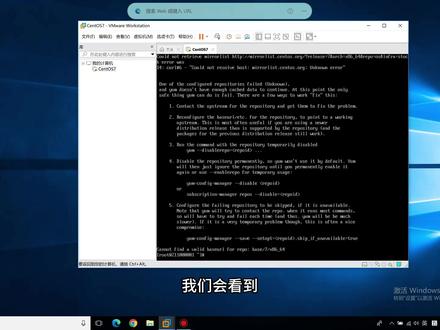 03:52查看AI文稿AI文稿
我们上次课已经将我们 send os, 这个 linux 刹车系统已经安装上我们这台虚拟机了,我们来简单的使用一下 我们的这个现场 s 七的操作系统,好,我们首先鼠标移到这个虚拟机里面,我们去登录啊, oot, 这是账户名跟用户的名称,然后密码一二三四五六,再次强调输入的过程中这个屏幕是不会显示这个六位数值的位数的啊。然后我们直接回车,我们就登录上了这个 linus store。 那么我们之前啊在课上讲过啊,我们可以修改主机的名称,那么首先大家要知道主机名称是在 在哪显示的,默认的时候啊,我们在登录之后可以看到主机的名称是这个 local house, 也就是说跟用户 add local house, local house 就是主机的名称,如果我们修改了主机的名称,那么我们就是可以在这里看到是一个 looks at 组织新的组织命,对吧?那么我们怎么去修改呢?我们可以按照书本上的第一个方法去设计一下。首先我们可以使用命令 n m t o i 啊 回车,回车了之后它会出现一个界面啊,我们可以通过上下键去选择,选择第三个 cs system host nate, 然后再回车看到一个主机名啊,我们可以输入 二幺幺零零零零零零幺这样子的一个选号,设置成我们的选号,然后我们通过 tab 去选择 ok 或者取消,我们选择 ok 回车,是否确定 ok 回车,然后再去上下键 create 退出, 退出了之后我们可以看到啊,我们的那个主机名啊,还是没有调整成我们的学号,我们可以按照书本上另外的一个说明啊,他需要重启这个 host 内的服务啊,我们使用 system control 命令 are restart, 然后我们在还是没有成功啊,我们可以退出一下,退出系统啊,我们可以看到 他在退出了之后他那个主机名,我们可以看到这个主机名他已经变了,主机名已经变了,我们可以登录 登录系统啊,鼠标进去啊。 ot 这个账号名跟主机名是不一样的,账号名是账号名啊,主机名是主机名,主机名就相当于机器的名称,账号名就相当这个机器里面其中一个账号的名称啊。 ot 密码一二三四 四五六回车啊,那么就登录上了,然后就看到他的那个主机名已经变成啊我们的学号了。 好,我们下一步去做什么呢?已经把主机名修改,下一步我们可以尝试的去安装一个软件,可以使用 y u m 的命令去安装软件了。 y u m install w get w gay 呢,是一个常用的一个网络下载小工具啊,我们尝试一下安装一下啊,我们看到啊,这里有报错,报错我们看一下是什么原因啊? 他这里说不能连接现成 o s 七里面的那个软件仓库, 我们在实验的过程中呢,可以正常的,如果不能连接,可以正常的把这个内容啊给接取出来写到实验报告里就可以了。
611炒面 01:28查看AI文稿AI文稿
cd mini 大家应该都不会陌生吧,可以说和 ls 一样,史蒂尼斯中最基本但又是最高频使用的 mini。 我们要使用其他 mini 进行相关操作,很多时候都需要和 cd mini 配合使用。所以,学习零零四常用 mini, 首先就要学好 cd mini 的使用方法和技巧。 cd 是 chantel record 的缩写,用于切换当前工作目录。 cd 后可跟目录谜目录可以是绝对路径 相比路径或者是突出符号。如果穆洛米省略则表示切换到当前用户的后目录。另外,波浪线表示后目录,点表示当前目录。图面表示上一级目录。常用的命令如下 cd 斜线切换到根目录, cd 斜线 us 切换到根目录下的 usm cd 点点斜线或直接 cd 点点切换到上一级目录 cd 波浪线切换到过目录 cd 中华线切换到上次访问的目录。只要我们给零零系统打交道,每天的日常工作肯定不能缺少 cd 的操作。一旦进入零零系统,必不可少的就是要去查看日志、定位问题、 排查问题、解决问题等。当你要做这些动作的时候,肯定先要具体到某个路径下进行操作。那这些 cd 秘密是如何操作的呢?两个已经将 cdb 的详细使用方法整理好了,放在视频结尾,建议大家点赞收藏。 另外再给大家留一个小作业你知道 cd mini 加大 l 或大 p 参数的区别吗?请将答案写在评论区。我是你们相亲和我的杨哥,下期再见。
590Linux杨哥天云 04:08查看AI文稿AI文稿
哈喽,同学们大家好,欢迎回来,接下来让我们学习虚拟机,介绍本小姐我们来学习目标,希望同学们能够了解什么是虚拟机,以及了解我们为什么要去使用虚拟机。 好,首先我们来看一下,对于我们将要学习的雷奈克的操作系统呢,肯定有一个至关重要的问题,就是我们手上要有一个可用的雷耐克是操作系统环境, 那么关于力量的操作系统环境我们又如何获得呢?难道把我们自己的电脑重装系统,安装力量可的系统吗?那这肯定是不现实的吗? 因为 lina 的系统呢,他并不适合日常的办公使用。那所以如果你把你的 windows 电脑,或者说把你的麦克电脑重装系统装为 linax 的话,你会发现很多的日常办公工作你都难以完 成了。那问题就来了,我们怎么办呢?其实我们可以借助啊虚拟机来去获得可用的力量的系统环境来去进行学习。 好,那么我们既然提到虚拟机这个名词了,现在就来解释一下什么是虚拟机呢?那么虚拟机从名字可以看到,它就是一个虚拟的电脑杯, 比如说在我们 ppt 中有一个图片,这个图片里面标识了我们个人的电脑。好,那么我们个人电脑中呢,其实是可以通过虚拟画软件去完成虚拟的硬件的模拟。 来,我们回想一下,对于一个完整的计算机,它的组成是不是由硬件和软件也有的操作系统两者所结合的呀?那么你想一想,当我们在我们的电脑系统里面,我们通过特定的技术,我们模拟出来 来了一些虚拟的硬件,那么既然有了虚拟的硬件哎,是不是再给他配上操作系统,两者一结合,一个完整的电脑就出来了呢?哎,那这就是虚拟机,那其实简单来说,虚拟机就是指在我们的电脑中通过啊一系列的虚拟化的软件, 然后得到虚拟的硬件,最后呢给虚拟的硬件安装真实的操作系统,那么我们就得到了一个虚拟出来的完整的电脑了, 那所以这就是我们所说的虚拟机蜡,好,那么虚拟机还是非常非常重要的,让我们看看图片啊,你可以看到这就是我们后面所使用的一个虚拟机蜡, 当你看到这个操作图片的时候,你应该能发现,哎,这个外层好像还是我们普通的温度,是电脑哎,但是你看在这个软件的内部, 哎,是不是好像有了一个小电脑呀?那这就是我们虚拟出来的电脑,那这个电脑它使用了 cpu, 使用了硬盘,使用了内存,通通都是模拟出来的, 然后我们在这些模拟的硬件上面去安装了圣特 os 七这一款操作系统,那通过这样的方式呢,我们就能够得到零点五的操作系统环境啦,那么这样我们就可以方便于后续的学习啦。 好,那么简单的了解之后呢,我们对这小节来进行一个简单的总结了。那首先什么是虚拟机?非常的简单, 虚拟机就是指通过虚拟化的技术,在我们电脑里面虚拟出来计算机的硬件,也就是模拟出来一对假硬件,但是在这个虚拟出来的硬件之上,我们给他安装操作系统,他同样可以得到一台 完整的电脑,只不过这个电脑它没有物理实体,它只是一台模拟的电脑,但是呢,麻雀虽小,五脏俱全,我们可以通过模拟的电脑获得完整的 linex 操作系统环境,那这就是我们所说的虚拟机啦。 那再来看第二点,我们为什么要去使用虚拟机呢?主要还是为了有力量给的操作系统环境,方便于我们后续的学习,因为我们总不能把自己的电脑重装为力量,可是所以说我们只能通过虚拟机的形式去得到可重的系统环境就可以了。 好,那么这是我们关于虚拟机的一个简单的介绍,让我们画上句号,下一个视频中我们就要学习如何去构建虚拟机环境了,那么让我们下一个视频再见。
229黑马程序员视频库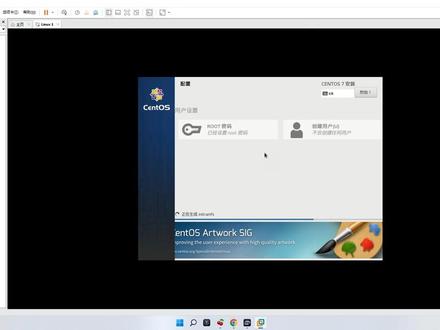 04:44查看AI文稿AI文稿
大家好,这期视频我们讲一下虚拟机环境搭建,我们先双击打开 vmv, 用于创建新的虚拟环境,可以在主页直接点击创建,也可以在左上角点击文件,然后再点击创建, 点击完创建,选择典型,然后下一步,下一步选稍后安装,这里选 linux, 再选 santos 其六十四位,然后下一步到了这里可以自定义虚拟机的名字和选择安装的位置, 我的建议就是最好不要装在 c 盘, 然后下一步即可, 到了这里一般不用管,都默认选择就好。点击自定义硬件,这里选择在官网下载好的 i iso 文件,文件可以去 santos linux 官网下载, 我这里下载的是 santos 七的, 选完关闭即可, 然后点击关闭,下面我们直接开启虚拟机, 这里直接回车,这个过程大概需要九十秒,直接加速一下, 加载完往下拉,到最后选择中文, 继续继续 点击安装位置,直接默认,不用管,点完成,点开始安装, 这里安装需要四分钟左右,老样子,加速一下下, 完成后设置一下 root 密码,密码过短是需要点击两次完成的,设置完密码就可以 点完成配置了,这里需要一分钟左右,还是加速一下下,点击重启即可。 全部安装完成,现在终于可以正式开机了,开机过程也加速一下下。 登录名是 route, 密码是刚才设置的, 进入系统,我们简单的配置一下网络就可以使用了。 配置网卡网络的内容在后 后续的视频里我会慢慢的讲解, 此时虚拟机是有 ip 有网络了, 现在我们来 pane 一下百度的网址是可以通信的, 这期的视频就讲到这里,后续还会更新更多 linux 初级、中级、高级等内容,喜欢的可以点赞加收藏,防止下次找不到,下期再见。拜拜。
1082罗科瑾Linux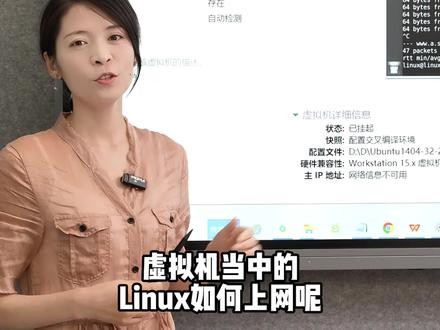 00:38查看AI文稿AI文稿
迅捷机当中的 linux 如何上网呢?第一步,我们要打开这个编辑,编辑虚拟网络,在这个界面当中我们要把这个迅捷机让它调接到你真正的温度数的这块网卡。第二步,在你的虚拟机软件当中进一步的设置为调接就是在这里。 第三步, linux 启动之后,我们把图形化的这个配置界面调出来,接下来呢,在这个界面当中去把你的 ip 地址配好, 注意要跟你的温度值在同一个网段啊,包括他的死亡羊毛广告、 dns 全部都要设计好。最后咱们启动网络,用拼命令做一下测试,网络已经陪同了。
1180华清远见小美老师讲嵌入式


![linux基础01:win10上安装虚拟机,方便学习linux [学浪计划]](https://p3-pc-sign.douyinpic.com/image-cut-tos-priv/2a3d80e891cee88c111389b9c44e0d33~tplv-dy-resize-origshort-autoq-75:330.jpeg?lk3s=138a59ce&x-expires=2096514000&x-signature=uET2Rqq6ytUBTdfY2FuOm9IYrMA%3D&from=327834062&s=PackSourceEnum_AWEME_DETAIL&se=false&sc=cover&biz_tag=pcweb_cover&l=202606111351320F3038FFF48166035E9B)
