剪映如何给贴纸加影子
像这样跑过的影子消失影子的动画视频你喜欢吗? 如果喜欢的话,跟我一起来操作吧!打开剪映,开始创作,来到上方素材库收藏,我现在把音要的素材收藏起来的添加, 添加进来过后,首先我们选中他,关掉他的原声,再找到复制,再找到切花中 画,把画中画拉过来对齐,选中主视频,再找到抖音玩法,再找到视频玩法,再找到柳银子 对勾,再选中画中画,再找到抖音玩法,再找到视频玩法,再找到吃银子,打上对勾, 再返回。找到贴纸,在搜索框里搜索飞机搜索, 把我们喜欢要的飞机添加进来,取消。打上对勾,把我们的飞机条跟视频条拉一样 起,再来到视频的开头,飞机放在合适的地方,再打上关键针,再划到视频的末尾,再把飞机给他拉到右边, 再返回音频,找到音乐,再添加上我们喜欢的音乐,在收藏里找使用音乐长了我们就选中它,分割删除,变扒零皮,三十声变六十声,导出看效果。 大家好,我是赵姐,是不是非常简单呀,赶紧去制作一个吧,记得点赞关注哦!

粉丝1359获赞2.7万
相关视频
 00:34查看AI文稿AI文稿
教你制作好玩的留影子和吃影子视频,操作非常简单,五秒学会。 先导入一段拍摄好的人物走路视频,选中视频,点击抖音玩法,选择留影子,即可自动生成分身定格效果。将视频复制一份,点击编辑,选择镜像,打开抖音玩法,选择吃影子,即可自动生成分身合一效果。 最后添加喜欢的贴纸和音乐就制作好了,你学会了吗?
489岚岚剪辑 00:51查看AI文稿AI文稿
如何给文字添加标签和阴影?点击开始创作,添加素材,输入文字, 点击样式,找到最底下的标签, 可以给文字添加标签并改变颜色。 点击阴影,可以给文字添加重影,在底下可以调整阴影透明度和模糊度,也可以调整阴影所在的位置。 下节课教大家如何用贴纸做国庆头像!
230剪映新手入门教程 01:54查看AI文稿AI文稿
像这样的影子定格,很多人还不会,来,我教你。首先我们先拍段像这样的视频,然后打开剪映,导入刚才拍的片段,拉到手指刀 k 的手势。定格这一针, 把后面的视频切换中化,拉到中间对齐。定格的图片拉长到下面视频手套圈的位置,把下面视频多余部分裁剪删除,拉到视频第一针。定格第一针,把定格图片切换中化, 拉到中间对齐,把第二层的视频暂时拉开,方便制作。 选中定格图片,选蒙版,点矩形蒙版, 旋转蒙版,把手遮掉, 把刚才拖出去的视频拖回来。选中视频,调整图层,移到第一层。 点抠像,自定义抠像,用快速画笔在手的位置画一下,打勾,等自动抠像抠完,预览一下有点瑕疵,拖到打手四处。 找到特效,选心跳,调整特效的长短, 把参数调满,把作用对象设为全局,再增加个拍照 的营销就 ok 了, 看成品。
44吴先生 00:26查看AI文稿AI文稿
大家问我这个影子我是怎么制作的?来,现在告诉你们,首先导入一张或两张照片,再导入影子五素材,素材我放在后面了,把它们对齐,然后点击混合模式,选择正片叠底,点击影子视频,选择调节,把亮度拉满,添加自己喜欢的音频导出即可。
77肉球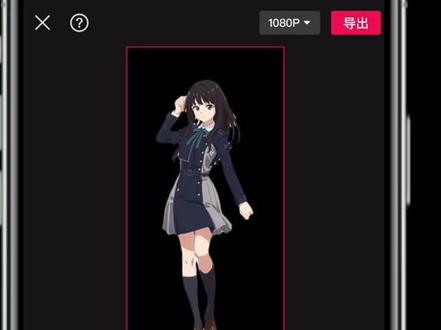 01:08查看AI文稿AI文稿
像这种多彩发光动漫人物影子是怎么做的?来看安排好的教程,打开剪映,边看边剪,可获取素材。准备人物素材,用自定义抠像把人物抠除,然后复制一份奇入画中画,再选特效里的人物特效, 选择身体蓝卫里的背景拖影竖直根据实际情况调节,然后在特效光中给主轨添加三种光,特效竖直以有文字备注。再选滤镜, 在风格画里任意选一个,然后再选中化妆化素材,选择调节参数,我安排在了屏幕上, 这样一个发光影子做好了,然后做其他人物影子,给素材更换个滤镜就可以了。人物做好后,用混合模式绿色结合红颜素材添加到一起就可以了。 导出后重新添加素材,做好关键针,后面添加我提供的罗盘素材,文字和人物素材就可以了。来看下成品吧。
1950小辰辰嗯 06:19
06:19 04:50查看AI文稿AI文稿
今天教你用贴纸制作这种立体阴影扇形和六边形边框动感视频。 打开剪映,开始创作素材库,添加一张透明素材,点击背景,选择画布颜色, 选择一个容易抠图的颜色打对勾,点击贴纸,输入扇形,添加一个纯色的扇形,打对勾, 双指把它扩大到合适的位置,导出备用。 我们不要点完成,点击右上角返回键,还回到刚才这个界面,我们更换一个背景颜色,和刚才导出去的那个视频背景颜色一样,不好抠图,点击背景,选择画布颜色, 选择一个深一点的颜色打对勾,然后点击画中画,新增画中画,把刚才导出去的视频添加进来, 左滑工具栏,点击抠像,选择色度抠图,取色器移到蓝色上面, 强度拉到六十三,阴影拉到九,打对勾,选中画中画,点击调节,点击曲线,把扇形放大一点, 这样方便我们制作阴影。然后把白色拉到底,打对勾,把黑色扇形调整一下位置,点击不透明度数值拉到四十二,打对勾,再次导出备用。 再次打开剪映,添加一段视频进来,点击画中画,新增画中画,把刚才导出去的视频添加进来,双指扩满全屏,因为它是视频,不能拉长, 我们要定格一个图片才行。选中视频,点击定格,我们把视频删除,留下定格出来的图片,选中定格出来的图片, 拉到和主视频对齐,点击抠像,选择色度抠图,取色器移到绿色上面,拉一点强度和阴影打对勾。点击贴纸,添加上自己喜欢的贴纸, 把贴纸放到合适的位置打对勾,最后把贴纸拉到和主视频对齐,好看一下效果。 接下来我们制作六边形边框,我提前添加了一段背景素材,点击贴纸输入框,输入六边形,点击搜索。我们先选一个灰色来制作边框, 然后将贴纸放大,再选一个红色的用来抠图,并将它放大,调整一下位置,导出备用。 再次打开剪映,导入一段视频,点击画中画,新增画中画,把刚才导出去的视频添加进来, 双指扩满全屏,选中画中画,左滑工具栏,点击定 格,定格出一张图片,把后面的视频点击删除。把定格出来的图片拉至和主视频对齐,然后工具栏点击抠像,选择色度抠图,移动取色器到红色位置, 拉一下强度和阴影,这样一个六边形边框就做好了。好,我们看一下效果。
111皮皮剪辑 01:33查看AI文稿AI文稿
大家好,这期视频我们一起来学习一下如何使用剪影素材。首先点击左下角或者右下角,打开剪映就可以,边看边剪, 点加号开始创作。导入一段人物视频,先把视频关闭原声,选中视频,点击扣下, 使用智能扣相把人物扣出,点击左下角箭头,返回到主攻击栏,点击背景,把花布颜色调为白色。 再次选中视频,点击调节,把亮度调为负五十,把对比度调为正五十。再打开曲线功能,按住中间位置往右下角的方向拖动,直到 人物变成全黑的效果。接下来通过画中画导入一段风景视频, 把风景素材放大,铺满全屏,同时点击音量,把它的音量调为零。最后点击混合模式,选择绿色,这样整一个效果就出来了。最后配上喜欢的背景音乐,导出看成品。
198学力为王(AI学习)


猜你喜欢
- 18.3万哔哔King