烫金效果插件
慌了!慌了!做设计竟然还可以这样!就是它!我们常见的倒计时海报,地产海报里的鎏金自效竟然是用这个插件一键生成的,而且使用起来毫无技术可言。你只需要在滤镜里找到这个插件,选择文字,点击一下,这个刻钢效果一下就搞定了。还有这个水滴、云彩发光,通通 都是,点一下效果就替换上了。想要更改颜色,你只需要复制一层填充颜色,更改一下图像样式一下又好了,就是这么简单,需要的同学评论区带走吧!

粉丝12.7万获赞108.1万
相关视频
 00:36查看AI文稿AI文稿
做设计的请疯狂使用这个插件,这个插件也太牛了吧!比如做好的 logo 拖进去,你可以选择喜欢的各种木纹、皮革、颗粒等背景纹理材质,还可以一键添加各种压痕、凹印、烫金、烫银等,效果简直不要太方便了。再比如拖入做好的海报, 可以一键添加各种塑料薄膜效果,还可以添加各种颗粒质感,海报立马变高大上呀!还有这个自然光影也很多,一键添加到海报央机主图详情页里面,瞬间搞定,提升画面空间感和高级感。还有色卡撕纸效果,各种丰富画面细节的摆件等等,你也快去试试吧!
521璐璐Ps设计 00:43查看AI文稿AI文稿
像这种烫金 logo 的效果该怎么做呢?其实很简单,首先我们找到一张图片素材,将 logo 投进来,选中图层,右键变成正对象,接着 ctrl t 自由变换,右键斜切进行变形,调整一下 logo 大小, 双击图层右侧位置,添加鞋面和浮雕,做出高光和影子,然后添加一个内阴影,增强立体感,接着添加光泽,让整体效果更自然。这几项的参数都可以根据具体情况调整。 找到一个金属质感的贴图, ctrl g 创建剪辑蒙版,调整基底图片的位置大小以及不同明度,这样就有烫金的感觉了。想要替换其他 logo 的话,直接双击智能对象,替换掉 logo 就可以了,是不是很酷呢?快去试试吧!
3398新像素UI设计培训 00:54
00:54 00:36查看AI文稿AI文稿
怎么把这个鎏金字做的更真实呢?五十我教你用插件,十秒就能做完,五毛也行啊,给多了。首先准备好文字,在滤镜中打开我的插件,在效果中选择葛刚,他提供了海量预设,选择一款你喜欢的,调整一下数值,点击确定 金属效果就做好了。接着新建一个空白图层,点中黄色,按住 alt 键,创建剪贴蒙版,最后将混合模式改为颜色,流金字就完成了。是不是很真实呢?安装包以及详细的安装教程都整理好了,想要的小伙伴扣个二带走吧!
1041佳丽设计超酷的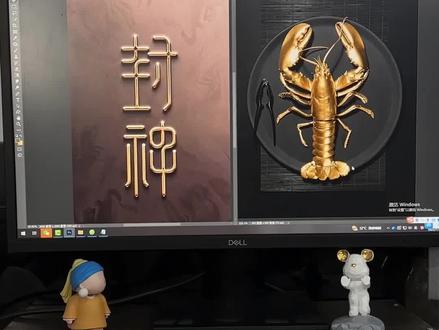 00:40查看AI文稿AI文稿
饭饭你这鎏金字效果也太好看了吧!用这个插件你也可以 ps 中打上文字,在滤镜里面找到这个插件效果。选择葛刚工厂,这里有很多效果,我们选择葛刚里的野外 确定想要更换颜色,点击这里添加一个纯色图层,选一个金色,按住 alt 键,对文字创建剪切蒙版, 将混合模式改为颜色,为了让光泽感更突出,可以复制文字层,拖到最上方,混合模式改为线性光,适当降低点不透明度,再添加一个曲线提亮一下,搞定。效果还不错吧,不管是海报设计还是文字设计都不是问题,需要的扣一卷走吧!
3629饭饭玖月设计 00:18查看AI文稿AI文稿
现在想要烫金效果也可以自己操作了,不需要大数量的去工厂定制,也不需要开模费,五十个就可以定制,拿到以后想贴哪里就可以随手贴上,十五秒都不需要就完成了。防水还防刮,可以下方小黄车拿样哦。
 00:36查看AI文稿AI文稿
在设计圈被疯传了一年的插件也只有他了,他有十个功能,轻松搞定各种设计需求,比如做好的 logo 拖进来,可选不同的材质做背景 纸张、部纹、大理石啥都有,还可以一键添加各种压痕、凹印,烫金烫银的效果,这也太方便了。 还有预设色卡,点击就能自动上色。还有这个增加背景质感,各种颗粒纹理效果都非常的棒。这里还有各种小装饰,丰富画面,还能添加各种阴影光影的效果,打造不同的氛围。需要这款插接的双击留言五二幺,把爱带回家!
393黑白格教设计 00:22查看AI文稿AI文稿
一秒生成鎏金字效果,你知道怎么做吗? ps 里打上文字,点击滤镜,找到这个插件效果,选择隔高,瞬间就生成了。右边可以调整各项参数。确定后,质感满满的鎏金字做好了。 想要更换颜色也超简单,复制文字图层,填充黄色图层,混合模式更改为颜色就 ok 啦!想要的快来评论区自提吧!
2208右右设计学院


