
粉丝32.4万获赞77.6万
相关视频
 01:03查看AI文稿AI文稿
有粉丝留言问我 excel 的累加合该怎么做?这里介绍两个方法。第一个方法公式法,比如说一月份数据直接在累计后面输一月份的数据,然后二月份开始直接输,等于左边二月份的数据,再加上上方累计的数据回车。接下 接下来呢,我们只要往下填充就好了,这样累计中的数据就是前面所有月份的累加合,比如我十月份是增加了一百,然后我们再回车,你会发现十月份后面的累加也更新了。 但是这个方法的缺点是,如果累计中间有一个数据不小心被删除,下面的结果会全部输错。所以第二个方法,我们用更简单的函数法,直接在一月份输等于上,然后主括号单击一月份的单元格 c 二,然后输冒号,然后再拨回来。 下来我们把两个 c 二中第一个 c 二锁定,按下键盘上的 f 四键,或者你输入刀了符号,然后回车。接下来我们再往下填 充,结果变了,比如我在新增数据的话,后面的结果也会跟着更新。这样的好处是,如果累计中间有数据被删除,并不影响总和的结果。你学会了吗?每天一分钟,学会一个笑,很轻松哦!
912本拙 04:28查看AI文稿AI文稿
用两种方法去做累积求和啊,我们直接上操作,后面再讲原理。第一种方法呢,我们用求和的公式啊,在这在这里呢,我们输入一个等号,输入一个 sum, sum 是求和的意思啊,而我们单击到旁边这个单元格, 单击一下 c 三,就是这个是系列第三个单元格的意思,然后直接输入个冒号啊,注意这个冒号呢是英文的冒号,然后你输入一个冒号完之后呢,这样会直接蹦出一个西三出来啊,然后呢,我们选中鼠标呢,放到第一个,选中第一个西三里面去啊, 把 c 和第一个 c 和三你给选中,选中完之后按一下 f 四啊,如果是笔记本的话是 fn 加 f 四,然后呢,再点到最右边,然后再来个右拨号回车就可以了。然后呢,我们选中这个单元格,鼠标移动到他的右下角,变成 黑色十字的时候呢,往下移动。哎,松开,那这边呢就能算到累尽求和这么一个概念,那么就是五月一号到五月五号啊,一共是七七千二,那么比如说我这边再加个一千,那这边就会变成八千二,对吧? 那么第二种方法怎么去做累计求和呢?第二种用迭代的这种方法去做啊,呃,第一天呢,我们还是等于第一天, 那第二天的事等于什么呢?等于我们的昨天啊,等于我们昨天昨天累计的,再加上今天新出来的,对不对?然后呢, 回车就可以了啊,然后呢,准备选中移动他的右下角,注意啊,只选第二个单元格,第一个单元格不选,只选第二个单元格,选中移动他的右下角黑色石的时候往下移动就可以了。那么第二种方法呢,会有人经常做错啊,错误的,那错误的是错误是怎么回? 是呢?就比如说啊,他会还是等于一个单元格,对吧?那么第二个呢,他会等于一天加昨天的,对不对啊?回收,那实际上也对,第二天的金额也是对的,但是你往下拉的时候就会出现问题啊,为什么?我们来看一下啊,那他第三天是等于什么呢?等于 第二天加第三天,他并不等于一二三相加的啊,所以呢,他并没有达到累计的这么一个效果啊。那么,呃,那我们来接着接着往下看啊,那么这两种方法呢,各有利弊啊。 第一种方法呢,比较伤脑子啊,对操作要求比较高。第二种方法对操作要求不高,但是对你的这个逻辑要求比较高,然后比如说啊,我们五月十号我们不要了,我们右击删除, 你会发现啊,第一种方法还是能计算,但是第二种方法呢,他计算不了了啊,他会出现错误,为什么出现错误呢? 因为他引用的那个单元格啊,被你删除掉了,所以呢,他没有办法计算,这是他的一个弊端啊。那我们接下来讲一下原理, 讲下原理,这里面呢,第一种方法,我们用上上美元,这为什么要加美元符号啊?加美元符号的概念就也就是为什么要按 f 四的原因,就是 这个家门敲完美元符号之后呢,我们能对这个单元格进行锁定,也就是我们的绝对引用。那么当我们到这的时候呢,我们发现啊,这个单元格下滑的时候还是 c 二十,然后呢后面这个呢,他会从二十变成二十一,那同样的呢,这个呢还是二十,看到没? 哎,但是后面这个单元格,为什么二十一,就是上面这个二十一变成我们的二十二,也就是说后面这个单元格,他会随着你的单元格往下移动而变慢,但前面呢并没有变慢,所以呢,也就是说这个单 三个其实等于这四个呢,哎,往下拉得到这么一个结果,这是第一种啊,那么第二种这种迭代这种思想是怎么回事呢?我们注意到啊,这个两千万其实是等于两千加两百,对不对?那这个两千呢就等于一千三加七百, 一千三又等于他加他,他又等于他加他,对不对?那么这个时候呢,你会发现他是一个循环的这么一个小循环这么一个概念啊,所以呢,呃,我们来做一个简单的图,大家就明白了, 他呢是等于他加上他,那么他呢又等于他加上一千四,一千三,一千三呢又等于两百加上一千一,一千一等于六百呢,加上五百啊,那五百呢就等于五百,那么也就形成了这样的一个选传递啊,这样子传递下来之后呢,最终呢就传递了我们 当前的这个单元格啊,那么这两种方法呢都是可行的啊,这这个根据你自己的呃思维,去你的需求去做呃选择,那么我比较推荐呢,就是我们的第一种方法,用上这个这样的一个公式啊,简单方便。
 02:46查看AI文稿AI文稿
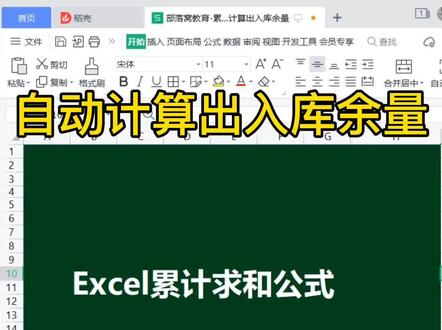
我们今天分享累计求和的一个公式,那么这个公式可以自动计算出出入库的一个余量,有这一份表格啊,那么这个表格是适合单一产品,需要每天登记我们一个入库出库数量,然后计算余量, 好,这里的一个时间入库出库余量,那么平常我们计算是不是这样计算呢?比方我们计算余量好,等于入库减去出库好这样一个余量,那么到第二天的时候是不是这样子啊?我们加上头一天的余量,再加上我们的入库数量,再减去我们出库数量, 如果这样计算的话,就是就还是效率比较低。好,我们今天分享一个函数公式啊,萨姆函数。好,我们来看一下这个公式好,我们是求出,就是求出累计一个入库数量,然后再减去一个累计出库数量,然后就得到我们一个余量,就是两 相减等等余量。我们怎么写公式呢?我们在这里鼠标放在第一个单元格,我们在这里写入公式,好,等于第一个我们先求 先求出,就是我们的一个入库啊,累计入库这地方好,第一个单元格,我们在还是第一个单元格啊, c 四单元格,注意这地方第一个 c 四单元格,我们一定要绝对引用,就是 c 列还有第四行,这个 c 四一定要绝对引用,就是前面 c 前面以及四前面 一定要加上这个就是绝对引用符号,那么我们的台式电脑是 f 四直接按,那么手机是 fn 加 f 四,好,这里哦,加上这个美元符号 好,以锁定符,那么我们再减去,就是我们累计出库数量好,等于三了,好,我们算出这个地方好, 还是接着冒号,然后接着再引用这个单元格好。第一个单元格一定是要绝对引用好,前面啊,地前面和四前面一定要加上一个绝对引用符号。这个地方好,这个地方好,我们写好故事之后,把鼠标放在最后,然后回车确定 好,接着我们说公司地方的第一个单元格啊,写好公司单元格,鼠标放在这个下方线,这个地方我们直接双击填充就可以。好,这就是我们今天分享的一个产品出入户统计的一个函数公式,我们可以自动计算。 那么今天的案例就主要是考察我们对一个公司的一个绝对引用和相对应的理解。这地方就是我们随着公司的下拉,他计算区域就逐渐变大,这个地方刚才说过了啊,第一个就是我们有了一个第一个单元格,一定要绝对引用这个地方 好,大家可以看一下啊,这公司可以截图下来。好,今天我们分享一个累计,就是求和公司,不知道大家有没有学会啊?学更多的技巧可以关注我,我们一起来学习他们,来提高我们的工作效率。
 05:54查看AI文稿AI文稿
朋友们大家好,欢迎来到欧菲斯章办公软件小课堂,本节课程我们来学习在 excel 中使用萨姆求和函数来搞定累积百分比。好,我们直接来看案例, 在打开的一个小工作表中,我们看 ab 呢,这里有两列数据,其中 a 列是月份, b 列呢是销售额。 那么现在想在 c 店当中来计算各个月份的一个累积销售额,也就是说我要得到,比如说一月卖了多少钱,一月和二月一共卖了多少钱,一二三月一共卖了多少钱,这样一个累积求和的结果。 那通常很多人是这样处理的,比如选择 c 二来用格,然后直接入住公式,等于 等于 b 二,然后加上,加上谁呢?加上一个 c 一,也就是上方的这个空单元格好,然后呢直接回车, 这样选择赛亚单元格,光标一到右下角,双击下来,我们看就得到了一个月份累积求和的一个结果。 我们看前两个月一共卖了一千六百三十四,那么前三个月呢,卖了两千八百一十八,也就是一二三月的累积求和结果两千八百一十八。 但这样的编写公式是有问题的,假如我在 c 一位置来录入一个标题,比如说就叫做累计销售额。好,当录入文字之后,我们回车,此时你会发现在你 c 点当中编写的 所有公式计算结果全部出现了错误值,这是什么原因造成的呢?因为我们 c 一位置是文本,那么你在 c 二当中录入了 b 二,加上 c 一, 那文本是不能参与运算的,所以系统给出了报错提示。那要如何处理这个问题呢?此时我们来换另一种写法,好,我们将这里的错误指公式全部给他删除,直接比例子见删除就好。 那我们选择 cr 位置,此时我来直接录入萨姆函数好,等于萨姆 好,录入四 m 之后,跟上一对半脚的括号,在括号当中,我们来选择 b 二单元格,那选择 b 二之后呢,此时 跟上一个冒号,系统呢,会自动再给出一个 b 二,好,两个 b 二,我们选择冒号之前的这个 b 二。 选择之后呢,我们点击 f 四键,将冒号之前的这个 b 二给他锁住。好,点击 f 四键之后,你会发现在字母 b 和数字二的前面各多了一个美元符号,就相当于把这个单元格做绝对引用给他锁住了。 好,冒号之后,这个 b 二不做任何改变,保持默认即可。好,我们回车。此时在 c 二中已经得到了一月的汇总数据,那么选择 c 二单元格, 光标一到右下角,我们直接双击下来,此时我们可以看到在 c 列当中同样的得到了月份累计销售额。那此时我们来 观察一下 c 三单元格,当点击 c 三,在编辑栏中我们可以看到,公式呢,冒号之前还是 b 二, b 二被锁住了,但是冒号之后呢,由原来的 b 二变成了 b 三,公式呢,做了相对于用的变化, 我们看 c 四呢,也是如此,冒号之后,单元格由 b 三变成了 c 四,那到最后呢,我们看 c 十三单元格,单元格变为了 b 十三, 所以通过这个萨马函数只锁住一头的做法,我们就可以不必再借助 c e 单元格了, 那文本没有参与算,所以呢,公式中也就不会出现那个错误了。好,我们有了这个月份累计销售额, 那接下来算一个月份累积百分比,那就不是一件困难的事了。好,我在第,比如说给上一个标题,就叫做累积百分比, 那累计百分比怎么算呢?非常简单,我们直接等于等于谁?当然是这个累积销售额去除以谁呢?好,我们直接除,改成一个除号, 除以必列的一个总计销售额就可以了。那这个总计销售额呢?我们直接用丧搞定好,所以录入丧好,跟上一段括号,在括号当中 这个 sam 就很简单了,我们直接选择 b 二到 b 十三单元格区域也就可以了。那选择这个区域之后呢,直接使用 f 四键,将 好之前之后的这两个单元格,也就是这个区域统一给他锁定。好,我们看点击 f 四键直接上锁了,那这时候你要做的就是回车。好,回车之后呢,我们看已经得到了一个累积百分比的小数的结果, 那我们直接双击下来,我们看最后十二月份呢,这里得到了一个一的结果,那最后肯定是百分之百吧。好,我们将选择的这个区域格式更改一下,那么直接点击 开始,然后在右侧呢,我们可以选择数字区这个百分比,直接将格式较整为百分比也就可以了。 好,本期 excel 公式函数案例分享就到这里,朋友们别忘了点赞收藏,我们下期课程再会。
682Office张 01:06查看AI文稿AI文稿
这节视频我们来学习两个累计求和的方法。第一个方法是用萨姆函数来累计求和,输入萨姆函数, 选择 b 二单元格,按 f 四,给 b 二单元格添加全锁定,输入冒号,再选择 b 二单元格按回车,再双击填充柄填充一下公式,这样累计求和就计算出来了。为什么要给 b 二单元格添加全锁定呢? 只有给第二单元格添加了全锁定填充公式的时候,第二单元格就会固定不变,这样才能累计求和。 再来看第二个方法,等于第二单元格按回车,等于 b 三单元格加上第二单元格按回车,再双击填充 填充一下公式,这样也可以计算累计求和。这个公式每次计算的都是当天的销量,加上上一个累计求和的销量,这两种方法你都学会了吗?
1755沈同学WPS表格 04:38查看AI文稿AI文稿
校里面怎么做数列的求和啊?比如说我们对这一列数据进行求和,那该怎么操作呢?我们把求和区域呢放在这,就是把最终的结果放在这,输入个等号,输入个 sum 等号呢,是所有公司的开始啊,所以你一定要输入等号啊,然后呢 输入个 sum 走过号,你可以把 sm 大写或者小写都可以走过号,选中我们的这个区域啊,从 b 四一直开始选,选到我们的十三,然后松开就可以了。 好,再来个右拨号啊,这边会自动生成我们刚才选中的 b 三到 b 十四的和 b 十三的这个区域,然后回车就可以了。回车完之后呢,你会发现第一个问题, 这个公司他不计算,对吧?那我们点一下,开始点一下我们的文本,把它改成了常规,这个时候我们再双击一下,再回撤退出来,这个时候你要发 他等于零,他明显有数字,但是他为什么会等于零呢?我们选中这个区域,点到我们的数据,点到我们的分链,在分链里面呢,我们点完成就可以了。完成完之后呢,你还会发现一个问题,最下面这个八百 这个数据呢,并没有加上,为什么?因为他中间二空格多了一个空格,就是我们需要把这个空格呢清除掉,清除完之后呢,你发现他还是不能相加,为什么?因为他是我梦哥说我们需要把前面这个 啊单引号呢,我给他去掉啊,这这样子呢,数据呢就加上这是第一个,那么我们现在算数据二第二列这个数据速度跟等号,速度跟 sum 九个号选到我们的这个区域, 对吧?然后再来个用户号回车,这个时候呢,你会发现这个数据呢,他也不能相加了,为什么单元格里面包含中文, 包含英英文的他都是无法相加的啊?像这种情况我们怎么处理呢?我们选中这个区域,按一下 ctrl 加 f 啊, 点到我们的替换,在替换里面呢,我们把这些单位啊统一给他替换掉,把个人这边不填不填写任何东西,点个给全部替换,这是第一组,然后我们把主呢替换掉,全部替换,然后把原替换掉。 哎,我完成了替换之后呢,他就会自动相加啊,那么这是一组,那么像这组数据呢,我们给他做求和,这个时候我们怎么处理呢?我们选中这个三个区域,用另外一种方法啊,选中这三个单元格, 右下角呢有这个闪电的这个符号,看到没有?单击一下,单击完之后我们点到汇总,在汇总里面呢,我们点到求和,哎,这 他就会计算出来六点一二,但是实际上一加二加四呢,应该等于七,那为什么等于六点一二呢?那说明这个数字呢?有个问题,我们点选中这个数据,点一下开始,然后点到数值下面有个这个符号啊,就是增加小数位数,单击两下 他就增加了两位小数,你会发现呢,原来不是一啊,是零点五六,四舍五入变成了一啊,三点五六,四舍五入呢,他变成了四 啊,所以他会变变成你看了样人的十一三,他应该是零点五六加二加三点五六。所以如果你的数字对不上,一般的情况下不太可能是公式出错啊,极有可能是,呃,你的数字隐藏了符号, 那么像这种数据呢,我们也给大家做个求和,那这一组求和呢?我们有个要求,就是我要 h 列里面,我以后但凡我这边加一千,对吧?我希望他也 自动的加进去,这个时候我们怎么处理呢?我们在这呢输入个等号,输入个 suv, 对吧?首播号选到我们的 h 列啊,单机 再来个一五号回撤,这个时候呢你会发现他出来,结果呢是 na 啊, na 是为什么呢?我们来看一下,下面有一个 na 啊错误,所以他会返回错误,把这个 na 呢给他去掉, 那这个时候呢,他就会变成正常数字,当以后我这边添加一千一万的时候呢,这个数字呢就会自动加进去,比如说但凡是在 h 列里面我增加的都可以,那这个时候有同学会有一个一万,就是我在 g h 里面呢,给他做球,怎么怎么办呢?同样输入的等号, sum 九国号, 选到我们的激烈加 h 列,就鼠标你放到上面这个激烈的前面,你不要放在这这个前面,这个前面是选不动的,看见没有,哎,你放到这个 记得前面啊,他会变成向下的黑色箭头这种形式,然后你再选中,那这个这个说明了吗?会激烈到 h 的一级相加,那这个时候我还想再加单独加个 a 列怎么办呢?我们再输入一个逗号啊,再把 a 列选上, 这次呢一五号,这个就是这三片区域呢,进行相加,得到一个结果,那叫我们试一下啊,我试个一千,这边就能自动加上了。搜索表格问题关注我。
1368卫哥 Excel(付费咨询) 00:25查看AI文稿AI文稿
像这样的耒家求和,你会做吗?这样的表格每天都要更新,累积入库与出库,你还在一个个家吗?看看大神!输入桑盘数,选择 b 二单元格冒号,再选择 b 二单元格,将第一个 b 二用鼠标选中 n、 f 四绝对引用, 按下回车,选择单元格右下角双击向下填充即可,后边累计输库,同样的方法你学会了吗?
403量化洞察 01:06查看AI文稿AI文稿
今天跟大家分享一下如何在 s 二中实现累加求和,所谓的累加求和就是累积起来求和,比如在这里,五月份这个数据他丢呢,就是一月份到五月份的数据之和,而十月份这个数据他丢呢,就是一月份到十月份的数据之和。 操作呢,其实也非常简单,我们需要使用萨姆函数,把这个结果先删掉,在旁边输一个等于号,然后输一个萨姆函数,先点击一下第一个单元格,就是第四单元格,然后呢按一下 f 四选择,绝对远用, 我们输一个冒号,再点击一下第四单元格,然后呢将括号补齐,点击回车瞎填充,这样的话就是一个累加求和,我们是将 参数都设置为了第一个代言格,只不过呢,第一个位置我们需要按一下 f 四选择,绝对有用就可以了,这个呢就是解决方法怎么样,是不是非常简单呢?如果你想要学习 excel, 可以了解一下下方专栏,带你从零学习 excel。
 00:26查看AI文稿AI文稿
如何设置每月叠加累计求和?首先我们对一月份进行求和, 那么二月份的话,意思就是我们将二月份的求和之后,还要加上一月份的逗号,再选择一月份括号回车,然后只需要下拉即可,这样一年十二个月的数据全部累积加起来了,你学会了吗?
258怀化电脑培训 00:32查看AI文稿AI文稿
自动累计求和,这个表格中每行的合计都是这个行之上所有数据的求和。这个公式怎么写呢?用丧函数就可以输入等于丧, 点击左侧单元格,按 f 四键绝对引用冒号,再次点击左侧单元格, 自动填充,这样自动累计求和就实现了,每一行的合计都是这个行之前所有数据的和。你学会了没?点个赞呗。
2957IT客 01:33查看AI文稿AI文稿
有同学问如何累计求和,就是说这个产品呢,每天都在生产,然后入库,入库以后呢要报当天的库存, 那么第一天生产的就是四百三十二啊,当天库存四百三十二,第二天又生产出来一百三十三个,也就是四百三十二加一百三十三,得出第二天当天的库存, 第三天也就是说前三天的了,第四天呢就是前四天的了,那这个玩意怎么用公式去写出来呢?让他自己自动算了,不要每天自己手动加一遍了,注意看哈,我们在这里面呢是要使用上函数啊, 注意看,说等于 s u m 左括弧,然后呢,鼠标选择前面单元格啊,然后输一个冒号,再去写一个啊,同样的单元格地址啊,注意看啊,鼠标选中前面这个标 啊,后面没有选,对不对,前面这个必要选中以后按一下 f 做一个绝对引用,然后啊按回色键 啊,这个时候呢,这个公式就算出第一天的库存了,然后呢选中这个单元格,鼠标放右下角,双击鼠标左键进行填充,填充的时候呢,他会自动向下去计算, 那到第二天是什么样的呢?主播,双击一下看看。哎,他的这个第二是没有动,对吧?然后呢,他是因为做第二个单元格相对引用往下跑了啊,变成第三啊,第三了,对吧?然后框了两个单元格, 那如果到这个地方看看呢,下面他到 b 六了,然后就会框这个范围,也就是说这样呢,就实现了这个我们想要的叫累计求和,学会了吗?点个赞呢。
4591山竹Excel表格教学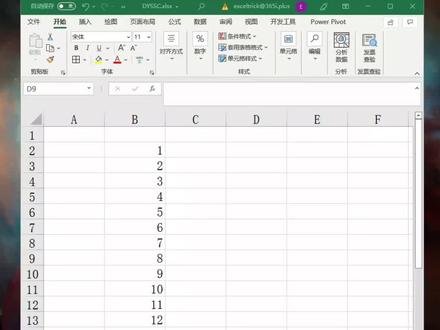 00:33查看AI文稿AI文稿
啊,我看一下,我要求字求一整列,毕业的求和的话,那我们要怎么操作呢?常规情况下,你在这里开始,然后编辑,然后点自动求和,但是这个这组数据呢,他比较长,不能这么操作。那么怎么操作?我们另几个单元格输入个等号,然后输入个 sum, 他 cum 是什么意思呢?是求和的意思,然后组合号, 然后选把鼠标呢放到整个 abb 这个数字的上面啊,然后赶紧,那这这边会出现一个 b 冒号 b, 那就选中 b 一整列的意思啊?就是也就 b 以后 b 点以后添加所有数字,我们都会求和啊,然后又爆回车,那这样算出来是四百五十六,那我们这边呢加个一千,那么他就会自动的加上一千。
1.3万卫哥 Excel(付费咨询) 03:38查看AI文稿AI文稿
大家好,我是欧阳老师,大家知道如何进行数据的一个每日数据的自动汇总吗?当我们只要更改日期的时候,没有,他就会在每一天的最后一行给出一个汇总数据, 并且是自动的,还能给他标记一个底色,这是如何做的呢?我相信很多朋友啊有这样的需求,那具体如何实现的呢?今天欧阳老师把这一套方法教给大家,大家仔细看 来,我们看工,首先我们按日期来进行数据的一个汇总, 那肯定会有一个条线求和函数,我们先来一步步的把它分解掉,首先用萨姆依法函数 区域呢就是日期,然后条件就是当天的日期,然后求和区域呢就是定定。额,这一点你要点击确认,这个时候我们 看没有每一天的数据啊,这每一天的数据他都会进行一个汇总, 对吧?二十三号这种是没有问题的,但是呢,这并不是我们想要的,我们想要的 是这种,只要在当天最后一行给出这种数据,那我们还要进行进一步的去优化,对不对?这个时候 我们只需要在前面再增加一个依法这个判断地方,判断怎么了?判断是当下面一个 日体的下面一个单元格, a 四大于或小于上面一个单元格,什么意思呢?就是当下面一个单元格跟下面一个单元格不一致的之后就是布置同一天的之后我们才定型如何? 否则相同的时候我们就不给他求和,就让他为零,然后括号回来确认看没有。当二十二号两天是一样的时候,都是同一天的时候,他这里就显示为零, 然后当二十二号下面的单元格二十二号和下面的单元二十三号不一样的时候,那他就显示他当天的如何数据, 没有,就是这么一个原理,那然后呢我们要给他标出一个颜色,对吧?我们就用一个条件格式了,认证规则这里呢我们选择最后一个咨询公式来设置格式,单元格, 那这是什么呢?我们调整什么,就是等于我们在那求和列选中这一个单元格,然后呢把这中间一个大脑法去掉,我们是锁链, 这电不锁定行,然后他要大于零就不等于零的,我们给他标注颜色,就是我们求和的大规格标注颜色,然后格式我们给他标注一个颜色, 点击确认再确认看没有,这样就实现了我们想要的 效果,大家学会了吗?好了,今天的课程呢就给大家讲解到这,记得关注加点赞哟,关注欧阳值,每天呢学一个直用的办公技巧。
696欧阳老师 07:46查看AI文稿AI文稿
hello, 大家好,我是归故乡,我总会在最深的夜给大家带来最详细的 excel 函数讲解。今天我们要讲的是 some if 函数如何根据条件进行累计求和。 什么意思呢?我们来看一下这个案例。数据员是一些销售记录,如果说我们要看一下部门 a 截止到二月七号的总销量,该怎么去看呢?我们可以先进行筛选, 把部门 a 申请出来,然后找到二月七号这条记录,那么往上的是不是就是截止到二月七号的总销量?我们可以从右下角看到是幺五九四五,那么我就把这个幺五九四五写上。那么如果说我们要看的是 截止一月二十八号呢?那么也就是这三条记录总共是八八零四。好,写上,那如果说要截止一月十三号的啊,上面两条记录是 七三八五,那么如果是截止一月一号,那么就是三百六十五了,那这就是一个 a 部门的累计销量,也就是累计求和,对不对?好,那如何通过三 if 参数一下子做出每一个部门的累计销量来呢?我们来看一下。 首先大家应该知道了累计销量是什么意思,我们前面讲过,用 some 函数可以做累计求和,但是不分部门。好,我们在旁边写一下,如果说我用 some 函数去统计一个累计销量,我可以怎么写呢?好,我写 some, 然后先选择第一个销量单元格,然后呢再写上一个一二单元格。好,选上之后呢,我们把前面的一个一二给他 固定起来。好,用一个 donor 符号把它固定起来。好,这时候按回车,我们在向下填充的时候,我们会发现啊, 这里求和的区域是一二到一二,也就是一二单元格,那么到下一个单元格的时候,由于第一个一二被我们固定了,第二个一二是没有固定的,那么它就自动的扩展成了一三, 此时求和区域就变成了一二到一三。好,是不是就实现了累计求和?好,我们随便再点一个单元格,当公式拖动到这里的时候呢,就变成了一二到一六单元格,也就是这个区域。哎,这实现了累计求和,那么如何把不满 横啊这个条件给它加进去呢?实际上 some if 函数就是一个最好的选择。好,怎么做呢?我们写上等于 三 ifs。 首先求和区域是什么呢?我们同样的求和区域去写一二到一二,那么根据我们刚刚讲解的这个累计求和的这个规律,我们是不是要把前面的这个一二给他固定起来,按一下 f 四,好固定起来。然后呢 选择条件区域,条件区域是什么呢?是部门,那同理部门,我们就选择 b 二到 b 二,把前面的这个 b 二 给它固定起来好,然后这时候到了什么?到了条件了,条件我们选什么呢?注意这里的条件,我们还选择 b 二。有同学觉得有一点奇怪,为什么选这么多 b 二呀?因为我们要求 球的这个累计销量,也就是这个单元格对应的部门是不是?那么我们先按下回收看一下,得到第一个是三百六十五,比如说部门 a, 其实一月一号的总销量是三百六十五,我们把单元格往下拖动一下,好,我们拖动到这条 好通用,到这的时候啊,这变成了二八九五 a, 跟前面这个数字是一样的,为什么呢?我们点进去看一下, 这时候我们的求和区域变成了一二到一三,是不是那么条件区域呢?就自然而然的变成了 b 二到 b 三,就是这两个单元格,那么条件是什么?条件是这个单元格所在位置对应的部门,也就是部门 c, 那么部门 c, 看一下条件,符合条件的只有第二条记录,那自然就返回了一个二八九五,这是 部门 c 截止到一月四号的累计销量。好,再往下看一条,这个时候呢,区域自动扩展成了一二到一四,求和区域和条件区域都变成了一二到一四比二到 b 四,这个时候的条件是什么? b 四 b 四呢?还是部门 c? 那么满在这个区域当中,满足部门 c 的条件的有两条,是第一条啊,第二条和第三条,那么也就是这两个值的相加,我们看一下得到的结果是幺零二四七,这两个值相加是幺零二四七,那么再往下看,再再看一条,为了让大家更清楚, 一二到一五的时候呢,哎,看一下,区域扩展成了这样子,然后这个时候的条件是 b 五 b 五单元格是什么?是还是部门 c? 那么在一二到一五和 b 二到 b 五当中,满足部门 c 为条件的总共有一二三三条,那么也就是这三个数字相加,看一下,是幺零六七七,没有问题。那么一直到下面啊,到这个部门 c 啊, 结束之后,到这个部门 a 的位置啊,我们的双击进去看一下,这个数字是不是又变小了?好,嗯,进去看一下,这个时候条件区域变成了 b 二到 b 七,求和区域是一二到一七,看一下这里有颜色的这两个区域,条件呢?哎,是 b 七,也就是部门 a, 这个时候一二到一七以及 b 二到 b 七,满足部门 a 为条件的,是不是就是第一条和刚刚的第六条啊?就这两条,那么这两条的纸加起来也就是这条,看一加 是七三八五,也就是我们统计到的这个值。好,我们只需要再将公式向下填充,就可以得到每一个部门的累计求和。好,大家有没有明白呢?我们简单的复述一下,主要运用到 这个相对引用,我们将公式向下填充的时候,让前面的这部分不变,然后后面这部分呢,随着我们公式向下填充,它自动的变成一二一三 b 二 b 三自动的扩展选区, 然后再去对对应位置的部门进行条件求和,是不是就得到了按部门的累计销量呢?是不是非常简单?好,有同学说,如果我只想看 a 部门的累计求和怎么办?好,我们只需要加一个 if。 好, if, 如果这个部门的位置等于 好部门 a, 我这里呢,偷懒一下,等于部门 a, 那么我们就显示三 s 函数对应的结果,那么如果说它不等于部门 a, 我们就让它显示空白。好,这时候按回设, 再将公式向下填充,看一下这些不等于部门 a 的啊,部门 c, 什么部门 b 就全部显示空白了,那么只有这个位置是部门 a, 他才会显示我们的累计销量。看一下下面是不是都是部门 a 才显示,有的人说,哎,左边有一些这个滤角是什么意思呢? 滤角很简单,我们点开看一下,他说什么公式,省略了相邻的单元格,也就是我们在写公式的时候呢,我们是用的扩展这个区域的选法,他认为我们没有把这个区域选全。很简单,我们只需要点这个 忽略错误,因为我们知道我们的公式是对的,所以只需要点忽略错误就能够把这些滤角给去掉了。好,以上呢,就得到了按部门的累计求和,是不是非常简单的?那今天我就讲到这里,谢谢大家的观看,再见!
178Excel归故乡


