ad6.8画元件封装教程
大家好,这里是西医电子工作室,欢迎大家观看我们的视频。今天我们来继续学习如何绘制人气键的 psb 的风装。 在上一个当中,我们一起学习了如何用 ip vis 软件进行生成 pizby 封装,以及如何手工绘制元气的封装。在这节课呢,我们来一起学习一下如何用 library export 软件自动生成 pizby 封装 library explore 的软件呢,它有两个版本,一个是 library explorelite 和 library explore power, 这两个版本呢,目前来都是一个免费的,能够供我免费使用的。那这两个软件有什么区别呢?首先 para 呢,它是 nice 的一个升级版,现在呢, para 最新的版本 是二零一九版本的,而赖的版本呢是二零一五版本。另外呢,在软件的界面上和图标上,这两个软件呢会有些差异。虽然说 pro 版本呢是 nice 版本的一个升级版,但是呢, pro 版本呢,他在一个 页面当中会有一些公司的广告,这些广告呢,虽然不影响我们的使用,但是呢可能会造成一些困扰, 大家还是看根据自己的习惯吧。而对于赖的版本呢,他是没有这个广告的朋友呢,他是有这个公司的广告的。 需要这两款软件的小伙伴呢,可以点击关注,然后私信回复来波 apple, 我就会把这样一个软件的链接,然后发给大家。这两个软件呢,在功能上其实差异并不是很 大,我们在使用软件呢,最好还是使用它最新的版本,它里面呢会包含一些更多的信息。所以呢,我们就以 para 版本为例,来为大家讲解一下软件如何使用,下面呢我们就以一个插件插针的封装为例,来一起学习一下如何使用这款软件。 这就是这款软件我们安装好之后打开的界面,在首次打开之后,他会弹出一个出手法的选项,让我们选择我们的默认的 cd 的工具, 我们点击这个下拉框,可以看到它包含很多的。呃, psp 的工具,我们根据自己的需要,然后选择相应的默认工具就可以,在这里呢我们就选择 ottom, 然后点击 ok, 我们在上面的菜单栏呢, 我们可以看到它包含的所有的一些信息,像这个表面封装的元气呢封装以及通红元气的封装,还有 app 在那儿 toast free pass, profits 以及哈尔坡和更新它最新的版本呢,叫 export enterprise。 这个软件呢它是收费的, 所以呢我们就使用这个软件就可以。嗯,这个 surface mouth 和死肉 hold 这两个呢是我们经常用的,就是一个生成我们贴片的原漆的工具和一个生成插件原漆的工具。 至于这个 ip 只在那透死还有这个 pofens 这些东西呢,嗯,大家根据自己的需要,然后来进行设置和学习就可以。你比如说透死他包含的一些工具了,我们都是可以去使用了,像焊盘,焊盘的计算啊,通孔的计 算呀等等。然后这个 pose 呢,他是用来设置这个软件的一些默认的规则呀,还有一些约束信息,三 d 的图形的颜色等等这些呢,现在都是一个灰色的,因为我们这这里面是没有信息的,所以他现在是设置不了的。 好,下面呢我们就开始我们的封装的设计,首先我们点击我们的 ser hose, 像这个地苗呢,这个地方就是他们 lubry, 呃, pcluber 公司的一些广告,这些广告呢,嗯,他是不影响我们使用的,只是可能给我们个人感觉,个人感官上不是很好, 如果大家不喜欢这种方式的话,你可以用那个轻量版 lit。 在左侧页面呢,就是我们能够选择的所有的我们插电元器的类型,像我们的这个 双脸直杀,双脸直杀 dip 的封装,我们的插针的封装,还有我们这个完插针的封装以及其他类型的, 下面还有这样一个 led 的以及电感的插件,电感的等等,在这里呢,我们就选择我们的插针,小海胆选择之后,然后我们点就 ok, 这是他生成了一个默认的预览图形,然后呢在左侧页面,他是用来我们设置我们的查真的具体的参数的,然后下面呢他是一个尺寸的标注,我们根据这个尺寸标注的尺寸,然后来输入 五线的参数来生成我们的封装。看 pome 的选员卡下有一个叫丹麦 c 神。我们下面呢先把这些 呃这个插针的封装的一些具体的信息,我们把它按照我们插针的规格书,插针的规格书的相应的标识,然后把它给输进去。输完之后呢,我们再看一些其他相关的设置。 说完了之后呢,我们再来具体看一下他的一些相关的设置。 嗯,在这个地方呢,他有一个叫拼拍拍特呢,拼拍特呢,那么这个地方呢,他是用来设置我们管角的,呃数字的方向的,我们点击之后我们可以看到现在的方向是一二三四五六七八是这样一个方向, 那么我们如果说你不想用这种方向呢,也可以选择这种来看一下,然后点击, ok, 好,这个地方他让 我们先输入这些信息,嗯,这是一个叫包里塞哦,包里塞哦,我们就选择,我们就选择这个方形的吧,然后这个 lead, lead 呢就选 score, 然后点击, ok, 我们可以看到啊,在这个他就是为我们生成了我们的这样一个需要的原漆线的封装,以及包括管角顺序的命名,如果不想用这个命名呢,我们可以再继续修改,比如说我们可以修改成这种,然后再次点就 ok, 好,他已经帮我们修改过来了, 然后我们就用它这个默认的吧,这个大家就可以根据自己的需要,然后去调整这个管酒的方向,这一点呢也是比较灵活的。然后这两项就要包 bodystyle, bodystyle 大家可以选择,然后看一下啊,刚才选择是 rackets, 这个选择叫 surveys, 这个并没有,并没有明显的变化啊,那说明那这个选项呢,他在我们这个风筝当中他并没有一个明显的区分。 这个类的 ship 呢,它指的是我们我们的通孔,我们通孔的一个钻孔的符号,钻孔的符号,现在钻孔的符号我们看到都是一个正方形,就是白色的,白色的一个线条是一个正方形的,然后我们将其改成圆,改成状子, 可以看到现在都已经变成圆的了,这个大家这个无所谓啊,因为这个立的 ship 呢,用圆用方形的话都可以,一般我们用 sque 用的方形用的多一些,我们就选择方形好,然后这 这个看着完之后呢,然后下面下面呢,这在我们输入具体的尺寸的时候呢,我们有几种方式可以选,我们可以选择 nomo total, 就是我们常规的一个尺寸好久容差,你也可以选择最大和最小, 选择最大最小的你指数数最大和最小值,然后这个软件呢会自动计算出来你的一个 nome 和重差值,同样道理呢,如果你选择这个 nomo total 呢,那么他就会自动计算出你的最小值和最大值,而最后一个呢叫思库,叫瑞奎尔特指数人标信号部分的话,那么 这个时候呢,系统会自动给你生成一个默认的,他会给你一个最大值和最小值,以你选择的原先类型自动给你生成一个闹模值和容差值。这个呢大家最好还是不要用这个自动阶段的,因为他这个自动阶段的会有一个偏差,我们最好是根据我们的原期键的呃规格书,然后来设置我们的 具体的尺寸以及他的容差,这样会更准确一些。那么这这些设置好之后呢,我们再来看一下其他的选项,比如说在 ctrl 面的下面呢,有这个赛停斯,那么赛停斯呢,他让我们用来设置什么呢? 主要设置我们的,比如我们设计的单位,现在呢默认设计单位是一个叫是个毫米的设计单位,然后包括我们管角的一角的方向,我们可以选择 lives, 也可以选择呃 rats up, 或者当我们选择 rats 看一下,点击, ok, 我们看看他 这个手第一脚呢,他变到这个位置了, 好,我们再把它改回来,所以这个地方它是比较灵活的,大家根据自己的需要然后进行,嗯,相关的事就可以,然后这是一角的,这是一角,一角呢,你可以选择拼音,也可以选择 其他的位置,然后这个叫 pass。 昂,什么来?就是汉盘,汉盘在我们的装配上你需要一个什么样的类型,你选择奥特曼型的或者是 feel 的, 这个呢?呃,都是可以,你大家喜欢什么样的,都可以选择什么样的类型,然后包括这个通孔,通孔在装备上什么样类型我们也可以进行选择,通孔的话,嗯, 通过我们就选择这个奥特兰吧,然后我们把这个,呃汉牌在装备什么,我们改的改成一个实心的,叫 fuse, 改成实心的, 然后这还有一个默认的焊盘的形状,你可以用这个 ront, 也可以用 squore, 学完 squore 他就变成方形的了,我们改 像这个时候 把它改回来,然后包括这个衣角,这个衣角他们的形状,你可以用方形的,我们不想用方形的,你也可以用用其他的形状,也是可以的。 他给了我们三个选择与按方形,和这个是和这个叫 rons 啊,一角呢,我们一般还是用方形,这样以示区分。我们看到一个风光的时候,你看到这个焊盘,那么他这个方形呢?我们一般都认为呢,他是一个一角的焊盘 啊,这是三点四,这个地方呢,大家试着往下走之后,这个地方还是要根据自己的需要然后进行设置一下啊,这是个三 d 颜色,三 d 颜色呢,我们也可以进行修改,如果你不想用它默认颜色的话,你可以自己然后设置修改一个颜色。这个一般我们保持默认, 因为这个软软件呢,他是可以在我们设置完了我们所有参数之后,到生成封装的时候,他是也可是可以直接生成我们原期间的一个三 d 的模型的,根据这样一个颜色的设置,他们导出我们的三 d 模型的颜色。好,这是 ctrl 的选卡。我们再来看一下,这个 叫汤面呢,汤面呢呢?这个地方呢,他都基本上是一些容差的或者一些默认值的设置,这个地方呢我们一般保持他的默认就可以,如果除非你知道你需要的什么东西,你再去想想修改,如果你不是特别关心的话呢,大家保持默认, 然后这个 roose, roose 也是同样的道理,大家一般也是要保持磨软就可以,然后 dropping, dropping 呢,它有一些呃地方我们是可以修改的,比如说是内侧立的这个边框,边框 在这个地方叫麦普奥特兰土包的,叫麦普奥特兰土包的呢,这个呢这个呢?大家他默认选择是一个麦克斯,这个呢我们最好还是给他改成 nomo, 改成 nomo, 我们改成 nomo, 看一下, 这个他并并不明显啊,这个孬么呢?这个孬么一般,呃一般呢,他指的是这条线,我们这个紫色的线, 这个紫色线一般是指的是我们的这个迈普奥特兰图包的,这个呢就是我我们外部的元气件,外部元气件,然后对我们的这个风装他们靠近了最大的距离, 因为有了这样一个线条之后呢,我们可以用这个线条来做一些规则的设置,来进行一些规则检查,来避免一些原地线靠他太近,然后不利于后期的生产 和测试啊。这个地方呢,我们一般改成 no 毛,因为最大值的话,最大值的话,这个时候,呃, 一般适用于一,我们的板子的空间比较空,比较富裕的时候,有板子比较空的时候你才能用这种最大值,一般的板子面积的话,我们可能很难遇到这种比较宽松的板子,所以我们把它修改为闹矛,然后这个装备层,装备层也是的,我们只能将一小口修改为闹矛。 还有这个这个地方他有一些线宽的设置,线宽的设置我们就保持默认吧,就不不进行修改他了。然后还有个 comp man 次, come man 次,也是的,这些线宽呢,大家如果你不习惯这种线宽的话,你可以进行修改, 然后我们再看最后一项叫福德普润词,福德普润词呢?那么这个呢,就牵扯到我们这个元气印的 焊盘的一个设置,这个尺寸呢是根据系统自己生存的,如果你觉得这个尺寸偏小,这个尺寸的焊盘呢太小了,那么你可以进行修相应的修改,就勾选我勾选的是一个,他默认是一个, 呃, w 值呢? w 值就是我们的钻孔,钻孔是一个一点二,然后焊盘呢指定是一个一点八,如果你觉得这个焊盘纯太小的话,比如我们将去修改,你可以修改到修改的两个毫米,然后焊盘更大一些,然后点击 ok, 我们可以看到焊盘就已经增加了, 这个大家根据需要然后灵活修改就可以。在这里呢我们就先保持默认吧,因为这个一点八的话,其实 对于我们的工厂的生产啊,然后过去生产过播放焊的时候,这个没有问题,人工焊的话也还好好。下面呢我们再来看后面的一项,叫一个误差和五二零, 那么这个这个地方呢,他并没有一些叫 nols 警告啊,还有一些 your 的警告,那就说明我们这个案盘是还是符合要求的,这还是符合我们的元气线设计规则的。 好,我们再返回到我们的这个尺寸页表面,嗯,在这个地方他主要就是设置这些参数,参数试着完成之后呢,这些地方,后面这些地方呢,大家如果你不想改的话,就保持摸上就可以。 参数试着完了之后,然后呢我们就可以点击我们的角 f 分的图, cd lover 也这样一个按钮了, 那么这些地方呢,都是我们一些可以用来查看的一些工具,用来查看的工具缩放区域啦,啊,包括我们的汉盘的选择啦,包括 open 叫拼音的位置啦,都可以直接在这个公,这是一个快捷方式,如果你在这刚才我们看到的这些地 你不设置他的话,你可以通过这些地方,通过快捷方式然后进行设置。嗯,比如说像这个汉盘,这个汉盘的尺寸,汉盘的尺寸都可以在这个地方去直接修改的, 包括汉堡的类型都是可以去修改的, 嗯,这些地方我们就不再一一去去操作了。然后呢大家化风妆的时候,然后自己摸索一下就可以,也比较简单。好,我们直接去顶级我们的 f foreign prince two c library 啊,生成我们的元气的风光。 好在这个地方呢,弹出了我们深入远景风的页面,这个地叫佛德普润呢,这个地方呢是 我们的生成元气风的名字,这是他一个默认的名字,这个名字一般是比较长的,我们可以进行修改一下,等一下我们修改一下,然后看下面,下面呢,这是我们的生成的工具生成的软件, 您在软件刚启动的时候,我们选择了默认的一个奥特曼,怎样的 cd 的工具,所以呢在这里呢,他直接默认是一个奥特姆。在哪? 然后这是一个输出的路径。奥特 pot 呢,这是一个输出的路径。你想要把这个封装你放到哪个位置,我们然后把这个把这个路径呢指定到你的本地的目录下。 好,我们点击一下后面的那个选择选择按钮,我们将这个路径呢指定到我们的本地的目录下面。 好,这是我 我自己选择的一个路径。然后呢,下面有一个塔克拉波瑞,这个拉波瑞呢,他是一个 coren new cure new, 或者是用一个 news extreating。 那么你可以选择一个新的一个 library, 或者是用一个呃叫隐存的 library。 在这里呢,我们就选择 cream new。 然后呢在下面呢在下面呢,这是我们的他默认的一些层,默认的一些层, 如果说这一层呢,你不想用或者是或者是想修改的话也是可以的。这个名字大建议大家不要去修改它,这个名字就不要修改它用默认的,然后你这个层的话是可以修改的,比如说你这个三门的层,它默认是个十一层,你不想用十一层的话,你可以改到十三层, 或者改个其他层也是可以的。下面呢是这个元气件三 d 封装的一些设置,在这个地方呢,我们 并不需要去修改什么东西。然后呢这个 coutcout 呢,它一个质量的高和低,我们一般选择高,选择高的模型会显得更逼真一些。然后呢你如果你勾选了这个三 d 猫斗的话,那么下面就会有这样一个东西,如果说你不勾选的话,那么它是没有的。 好,我们这里呢就勾选,然后让他生成我们的三 d 的封装。那么以后呢我们再去用我们的圆芯的时候呢,他不仅包含我们的 pdp 封装,也包含三 d 的封装,这样也能更省事一些。 好,下面呢我们就再回过头来,然后把我们这个封装的名字修改一下,修改一下之后我们就可以直接上传了,按照我们之前的说的规则呢,我们就把它命名,为什么呢?直接命名为海胆, 然后这是一个二点五四间距,我们就以二点五四,二点五四毫米 进去二点五四毫米,然后呢这是一个二乘五的二乘五拼的一个风装 好修改好了,修改好了之后我们就可以点击 crease, 或者是点击 crease close, 在这里呢我们修改完了之后就不用不到它了,我们就选择叫 crease close。 好下面的进度框弹出单之后,我们就已经完成了,打开我们的奥特曼结账的软件, 然后呢我们选择 fu, 然后然后找到,找到我们刚才生成的,找到我们刚才生成的我们的模型的位置。 好,这是第 这个地方呢,就是我们刚才生成的我们的两个文件,然后我们选择这样一个奥 team screendo projects, 选择之后点击打开, 好,在这里呢他已经把我们两个人给加载进来了,然后我们双击一下我们的叫海德,我们的二点五四的一个点 ps, 文件 双击之后我们可以看到在菜单栏上他已经出现了一个 ran 的菜单, ran 的菜单,我们点击 ran, 然后直接选择第一个 ran, 或者说点击 f 九也是可以的,我们点击 ran, 点击完之后呢,他让我们弹出来一个选项,然后我们直接选择最后面的一个 creats library, 然后点就 ok。 好,我们可以看到过一会呢,他已经把我们的这一个新的呃封装他已经给我们绘制完成了, 然后呢这个时候绘制完成之后呢,我们再回到我们的工程界面,然后呢打开我们的酷文件,打开我们之前的自己建好的就是我们自己的一个自己的一个风装的酷文件。 好,这是我们这是我们自己的一个封装的库存键,然后我们再再找到,再找到我们的刚才他自己身上的这个封装的库存键, 然后然后呢我们选中我们的这一个呃需要的文件,升,他自动生成了这个原机件的封装。之后我们点击靠配, 点击靠背,然后呢再切到我们自己的风中的库文键,在这个地方呢我们直接选择 pass pass, 好,这样一来呢他就会把我们的把我们的原漆键呢已经拷配到我们的自己的封装控制键里面了,我们这个时候呢就已经完成了我们的 封装的空间的绘制了,至于其他的元气的封装呢,通过这种方式都能够都能够呃,加载到我们自己的封装库里面当中,大家根据自己的需要然后进行设置,然后呢按照这种操作来完成就可以了啊,完成之后 我们把这个给他关掉,就不要他了,然后呢把这个也给关掉。 好,今天的视频就到这里,我们下期再见,拜拜。

粉丝2015获赞4481
相关视频
 06:25查看AI文稿AI文稿
我们在工作中会经常遇到客户需要的方案里,有些原件我们的系统原件库是没有的, 为了顺利绘制出原理图,这就需要我们参考 ic 资料创建一个自定义原件库,比如说这颗功放 ictda 七二六五,我们现在就参考这个 ic 资料去创建一个自定义原件库。 点击左上角的文件菜单,点击第一个新的,下拉,找到库, 再找到原理图库,点击创建,这时系统会自动创建第一个原件,这是默认的原件名,双击新原件名, 右边会打开原件属性菜单,点击这里重新输入原件 id, tda 七二六五,接着在原件编号这里输入 ic 问号, 然后在原件标注这里输入 t d a 七二六五,这样原件就设置好了, 接着按确定切换回原件绘制界面。由于我们在绘制原件的时候,我们需要经常切换,查看 ic 资料很不方便,有的朋友会用手机拍下来,边画边看,这里我们还有一种更方便的方法, 就是把 ic 资料图片导入到软件里,再用分屏的方式边画边看,效率就会很大的提高。点击左上角文件菜单, 找到这个装配图,点创建在弹出的新窗口,点击, ok, 接着点击放置菜单, 下拉找到图片,在图纸的中间框选一个图片范围,和 word 导入图片的方法插 差不多,在弹出的新窗口选取 ic 资料的截图,点击打开就导入到图纸了。接着点开窗口菜单,下拉选取垂直分屏。现在可以看到左边是参考资料, 右边是新的原件库绘制界面,右键拖动到合适的位置,点击图纸上面画线工具,下拉,找到矩形,开始绘制原件的外形,从图纸的原点开始画, 往右上角拖动到合适的大小,按右键结束。接着要参考左边的资料,把原件管角到放置到相应的位置, 仔细观察资料上的原件角位置。接着点击图纸上的放置管角工具,按键盘的 top 键,打开管角属性,点击这里,把管角号修改成一,再把管角 这里清空,点击中间的播放键,按空格键旋转角度,让接线点朝外 放置到左边资料的相应位置,接着自动生成管角二,按空格键旋转,让他的连接点朝外放到右下,接着自动生成三角,按空格键翻转,让他的连接点朝外放在上面, 接着自动生成四角,放到右上,按空格键旋转,让他的连接点朝外,接着广角舞,按下空格键翻转角度,让他连接点朝外放到左上角,接着六角,按空格键翻转后放到右下 拐角。七,按空格键翻转后放到左上,注意连接点一定要朝外,否则画图时连不到导线,注意参考左边的 ic 拐角位置,接着八角翻转后放到右上, 九角翻转后放到左中,按空格键旋转,让他连接点朝外,接着十角翻转后放到右中,最后十一角按空格键翻转后放到左下。 放置完管角后,可以对特定的管角输入名字,我们先从左边开始,我们双击管角五,打开属性菜单, 在名字这里输入资料上的 st by, 接着双击管角七,在名字这里输入 inno, 接着双击管角九, 在名字这里输入 g, n, d, 接着双击管角十一,接着输入 d n r, 现在参考图纸,输入右边这排管角名字,可以按住鼠标右键拖动图纸,双击管角四,在管角名字这里输入 al, 接着双击管角八,在名字这里输入 in you, 接着双击管角十,在名字这里输入 innor 二,最后双击管角二,在名字这里输入到包二,再按回车确认就可以了,这样整个原件 tda 七二六五就绘制好了, 现在可以点这里把参考的图片资料关闭掉了,选择不保存,这样我们第一个原件就创建好了,如果我们还要创建第二个原件, 直接点击这里添加就可以了,这里可以,这里名字直接点确认,也可以接着双击把 id 和名字标注都设置上就可以了,至于第二个原件画什么,这里就不再说了。那么现在这个自定义原件库怎么应用呢?点击左下角的菜单 切换工作台,现在是原件库界面,点第一个切换到文件列表界面,接着点左上角文件菜单,新建一个原理图, 我们先右键点击原件库,打开小菜单,选择保存,这时会弹出一个保存窗口,保存的位置和名字大家可以根据自己需要设置, 然后点击保存就可以了,然后点击原理图名字,切换原理图界面,点击图纸上方的放置原件工具,这时右边就会弹出一个原件库的菜单,或者直接点击右边这里也可以, 接着点击这里的三道横线,选择第一项安装原件库,点击下面的安装,在弹出的窗口找到刚才保存的新原件库,点击打开,现在这里显示安装好了,这样就 就可以了,我们再点一下这个小箭头,下拉就可以找到我们新建的原件库,可以看到刚才新创建的原件,可以按住左键直接拖进图纸,也可以右键点开菜单再选放置,这样一次可以放置多个原件,每点击一下就可以放置一个新原件。 这两种放置原件的方法前面的课程有讲到过,看大家的使用习惯选择。关于原理图原建库的创建和应用,我们就讲到这里,谢谢你的收看,我们下期再见。
2345网逍遥 09:14查看AI文稿AI文稿
变压器原理图封装的创建是开完电源,电路设计中相对较难,这节课主要教大家如何制作变压器的原理图原件。大家好,我是林超老师,小白学习 ad 的保姆级教程来了,一般我们就画这个原理图的话,就是把这个气垫弄出来,但是呢, 大家不要把时间花在这个画这个电子和电容啊这上面,因为呢库里面有自带的,然后很多参考版上面的都有啊,所以我们这种标准的气象你就不需要去量,量的话就量一些特殊的啊,特殊,因为可能他可能没有, 库里面可能没有啊,那比如说这个变压器啊,库里面可能没有,希望我们去做,因为这个变压器是分了两个哈,一个 ta, 一个 tb, 还有一个 tc, 看到没有,他是分了三个,这个电杆是分了三个,哎,一 ab c 啊,分了三个,所以我们这里要画三个,他是分力的啊,这个难一点,然后 ic 啊,你画一下,然后其他这种二极管三极管你就不用画了啊,库里面都有的啊,所以说到时候你再练习的话,专门去练习下这几个气象,然后就直接拿这一份现成的 pp 文件 啊,不拿这一份现成的人的图片,直接打完表打过气,然后做这个不急不下的这个操作就可以了。好,我们接下来演示一下这个变压器的设置,变压器在这里。好,我们在这里,回来就回到库里面来,搬进这个库,现在我要加一个气架, 所有这里可以单击添加或者单击这一个新原件工具。新原件好,名字,叫什么?变压器啊,起个名字了, 变压器啊,我那前程不会打打一个这样写的哈。这是变压器。好,那接下来我们来放一角和二角。他不要竖起来吗?好,那波浪形我也很讨厌去画那个波浪形啊那波浪形我也很讨厌。 所以呢我就直接在这里复制。复制一个拨乱。嗯,拨乱这里没有,我要去找一个眼里出去复制那个拨乱型的那个东西。这样算了,重新画一下。没关系 啊,我们来画一下。那在这里找一下。就恶的橡胶管角吗?所有的阳历图封装都是恶的橡胶管角,所以我们在这里找一下。按住这个左下看到没?这里有幅,还有朵颜。那我们就画幅吧,应该是幅度吧。好,画 符,然后在这里点一下啊,然后来画他的这个符,再点一下。好 好福画出来啊。这个我不知道怎么说哈哈哈哈。啊,我要鼠标在把手我就知道怎么做,但是你让我给你说啊,你要你要自己去感受一下这个福。我想这个福,然后在这里我不要在这里画哈。点一下左键 啊,确定一下他的眼点,然后就拉出来。这他的半径嘛直径嘛。好,比如说我只想画,我只想画这么大。不要画太大,画这么大,然后点一下就好了。点一下左键确定一下 确定一下他的直径就这么大,然后确定他起点。扶着起点点一下。好,然后再拉出你的结束点,比如说 这里。好,再点一下。好了啊,有大有小啊,就是看你拉了这个角度吗?好,那就他了。选中他移过来,然后你要多的话就复制粘贴了。复制 ctrl c。 选中他 ctrl c, 然后 ctrlv。 你看不好对位的话就按住 ctrl 键。好 啊,三个你看够不够,不够你再继续对吧啊然后如果他方向是要放在右边的话怎么办呢?框响他,然后呢? 等他出来,他按住鼠标走向拖动他,然后按 x 让他镜像一下啊,他就跑过去这边啊,到底是要哪边啊?是这边。对,还有个圆圈对不对?圆圈那就用 这个画,这里不是有个圆圈吗?选中他然后按住坑肉架在这里画一个圆圈。这个圆圈在变压器这里。是什么同名端啊什么质量好?那接下来就可以放管角了,单击他 注意那个打叉哈,叉叉要朝外,然后广角号也要注意一下。我们这里是一角弯哈。 对,他是一上面是一角。好,一角设置好了之后挡一下这个图标来,这是一角下面是二角,按空格键他转一下转到二角。 好咦咦不好。对哈,但是我们焊盘一定要放在格点上,所以我在这里换一下。 好,这里不好。对的话那行我重新优化一下这个波浪想弄他,我把他移一下, 哎管脚就不响了,不响的话你可以按住哎这个界面你可以把它关小一点。你可以按住坑臭键啊。不是啊,再点它它就不响了。然后呢再松开了坑臭键然后再移动它移动的时候按住坑臭键看吧再慢慢的移。哎,这个整整体移比较费劲一点。 哎呀这你那我我那我把三格改一下吧,我的格点一定要补助三格,然后我的实音线我可以把这个格点啊给他重新再再改一下。嗯改这个三格。 哎呀不是在这里老是来找菜单比较麻烦,我都有时候很讨厌去找菜单 哎。养你涂风妆。我也很少画。那就看一下这个 哎。在哪里?在这里啊。这个属性宽呢。在这里开出来的还是在这个属性里面还是在右侧这里啊?那我我刚才按了这个, 按了这个欧,然后看一下这个,哎。在哪里?文档显现文档显现按欧文档显现啊,但是实际上就是这个对话框呢,然后改一下,他们这是显示格点,这是捕捉格点。 我现在就可以改一下啊,改成十米或者是步步做也可以。十米或者步步做也行啊。改小一点改小一点。我只要是为了方便来移这个 啊。看没好,然后再补一下线,再画一条线,再补一下。好。 好了,可以了哈。补好了,然后你再可以把这个再改改改再改一下这文档想象,哎,你看他这样点一下他又不是文档。想象了,看到没。 好吧,那你在这里按一下哦就行了。按一下哦,稳当想象好可以变成这个啊。 好了,我把改回来啊。但这个字改好了,这是其中一个。那我们还有另外一个指言键。那怎么办呢?在这公信里面我们来添加一个新步键 新部件,那这里呢?我们来复制一个,因为不让行,我不想再画了,我复制一个到放另外一个来改广角号就好了,所以在这里单击新 部件好了。新部件在这里就有两个,看到没? a, 这是 b 这是 a, 这是 b。 那还有一个是 c 吗?哈。那我在这里粘贴,然后放进来,然后改一下这个是 bb, 在这里 b 是四和五, 下面四,上面五,随着这里是下面是四,上面是五。哎,搞错了, 好了,搞定。那还有啊哈,那这这继续,再见。再来一个,再来一个新部件, 好好看吧。 c 起到这个 c 再换一下 c 的话是多少?六和十,下面是六, 死在上面。双击管脚改一下, 好看没?每个门都不一样,要确认一下啊。然后呢,给他分配披风装。披风装叫什么名字啊?你在这里找一下 啊。双击他,他叫这个一幺六,一幺六是股价的名称哈,这是一幺六,所以呢我们这里要分配给一幺六。那就回到原理图的界面啊,原理图在这里, 然后给他点一下这个器件,然后点一下属性,在这里添加披风装一幺六。好了,安增一就争一了哈。 ok, 确定看红蓝鸣就在这里,然后这样就穿戴好了,保存就好了。
145深圳教PCB设计的吉迷哥 07:07查看AI文稿AI文稿
让电子设计变得简单又有趣。大家好,我是达布林,本期视频内容介绍一下用 ad 软件制作封装库的过程。 打开 a、 d 软件,现在这个工程是咱们上期视频介绍制作元气件库用到的工程,咱们在这里边新建 p、 c、 b 封装库,选中咱们的工程文件,单击鼠标右键,然后添加新的 p、 c、 b。 封装库的工程咱们可以先保存一下, 保存好文件之后,咱们这里边先画一个零六零三封装的发光 led, 就是发光二极管。 咱们看左边的列表里面新建的文件里面有一个空白的没有编辑的联系键,咱们双击编辑一下,这里面就叫做 led, 零六零三,点击确定这里花封装库 一定要注意,每一个元器件都一定要找到他对应的数据手册,然后从里面找到他对应的封装图。左边这个图就是从他的数据手册里看到他本身的尺寸图,还有他的封装建议图, 咱们就按照这个封装图去绘制。从他的封装建议图中咱们可以看见他一共用到了两个正方形的焊盘,所以咱们这里放置两个正方形焊盘。在绘制界面,咱们看到这现在的单位是米尔,咱们按快捷键 q 改成毫米,因为他封装建议图里的单位都是毫米的。 在绘制咱们的封装图之前,这里面需要强调两点,第一点元器件的封装务必要参考他的数据手册里面他具体的尺寸或者是封装建议图,这个是很必要的。第二点是花 封装图,务必保证这个尺寸一定要精确,不能随便去画。咱们在上方工具栏中选择放置焊盘,按 tab 键编辑一下,这个标注就是一代表它是一阴角, 然后因为咱们放入的是贴片型 led, 所以他的层级默认就选在顶层的布线层下面,形状这一项他现在是圆形,咱们给他改成矩形,然后长和宽按照图里面都是零点八毫米,咱们改成零点八毫米。 设置好之后,咱们开始放第一个银角,这里面第一个银角放在这个中心,第一个银角放好,然后对于第二个银角来说,这里面要注意他第二个银角和第一个银角中心间距是一点五毫米,所以这个一点五毫米怎么画?这里面我推荐大家用这种方式, 咱们把第二个焊盘和第一个焊盘重合,单机放置,这样去放置,然后第三个焊盘用不到,右键取消,咱们单机焊盘可以看到他默认选中的是第二个焊盘, 然后菜单栏里找到编辑选项卡,这里面有个移动,然后里面选择通过 xy 移动选中对象。咱们从封装图中可以看见他两个焊盘是水平间距一点五毫米,所以 x 片一量是一点五, 然后 y 偏一量是零,然后点击确定,这样这两个焊盘间距一点五毫米就设置好了。这里面发光二极管是有正负的,所以咱们通过私印成去标记一下他的正负,咱们这里面选择私印成,然后去放置线,咱们就画一个他 常用的一个标识,可以发现这里面山格比较大,咱们按 g 改一下,改成一米二吧。 咱们这里面一阴角是正极,二阴角是负极,所以咱们画一条竖线,哎,可以看到这个线宽比较宽,咱们按 type 键,他现在是零点二五四毫米,咱们改细一点,改成零点一, 画一条竖线,然后再画一条横着的线,这样呢这个正负咱们就标识好了。然后周围的话也可以简单画一个他的外形框,咱们可以同样放着线, 这里面我画的比较粗略,大家画的时候可以再仔细调整一下。好了,这样这个发光二极管的封装咱们就画好了。画好之后如果想检查一下咱们 画的对不对,间距都对不对,咱们可以用到这里面一个小工具,就是测量距离,这里面咱们选择顶层的实心层,因为要测量两个焊盘之间的距离,在选项卡里面选择报告测量距离,然后选中两个焊盘的中心, 然后可以看到这个距离是一点五毫米, x 轴的间距是一点五毫米,外轴间距是零,所以咱们现在画的没有问题。 当然封装库里面也可以包含很多的元器件,这里面在左侧的列表里咱们可以添加,然后双击他去改一下名字,这里面咱们名称就叫做 itm 三二 f 幺零三 c 八 t 六, 点击确定,然后同样的咱们可以从他的数据手册里面去找到他的封装建议图。咱们来画一下,先放置第一个焊盘,按 tab 设置一下,银角是一,然后放在顶层铺线层下面,矩形宽是一点二毫米,高度是零点三, 第一个焊盘怎么放在原点,然后呢?第二个焊盘和第一个焊盘重合,当你选中第二个焊盘,然后快捷键 mx 可以看到他的偏移量, x 偏移量是零, y 偏移量是负方向,所以他的偏移量是负零点五,然后接着放之后的焊盘, 放入第十三个焊盘,注意第十三个焊盘换位置了,咱们通过封装尺寸图来算一下十三阴角相对十二阴角的偏移量可以得到这个偏移量是一点五毫米, 咱们设置一下 x 偏移量是一点五, y 的偏移量是负一点五,那么按住十三角空格旋转一下,然后接 热放其他。音调 好了,咱们四十八个银角就都已经放好了,咱们同样可以对比封装尺寸图,来测量一下咱们画的是否正确。 通过测量对比,咱们可以看到画的这个封装图完全正确,下面咱们简单画一下它的撕印,选择撕印成 m 线, 这里面在第一个引角上面放置一个圆圈,咱们选择放置,咱们就放置一个圆吧,然后放第一引角周围。 好了,这样咱们 itm 三二芯片的封装图就已经画好了。最后总结说一下,就是画咱们的封装库一定要注意,首先一定要参考元器件的数据手册,另外就是焊盘间距一定要准确, 里面可以通过一些小工具来确定咱们的焊盘间距,然后也可以通过测量工具来验证咱们是否画的正确。好了,本期视频先到这里,不懂嵌入式找我就完事,谢谢大家。
608不懂嵌入式 01:18查看AI文稿AI文稿
按软件,像这种有原件规格,有原件位置,还有原件用量的原件明细棒表是怎样生成的呢? pcb 板子的原件明细棒表又有什么用呢?棒表需要提供给生产部门和采购部门,比如说这个原件二一 二二二三要用什么规格的电阻,这些电容要用什么规格的?这时原件清单的作用就很大了。如果原件一个一个清点,又很花时间和精力,有没一键生成的方法呢?答案是有的。点击报告菜单, 点击第一项生成原件清单,报表很快就会生成好了。这是幺零四的电容,两个使用的位置是 c 一 c 二,这里是用量二,这里是十 k 的电阻,需要使用的位置是二一二二,它的用量也是二。还有 any 五五五未知是 ice 电感 le。 还有这个两千两百微法的电容,位置一一用量一,规格位置和用量报表都非常清楚,所以这份清单非常有用。点右下角的输出 可以保存为 excel 文档,存到你想要的目录,然后点一下保存,点一下, ok, 确认,这样棒表就生成好了。觉得有用请帮忙点个赞,关注我,学习更多 pcb 技巧!
467网逍遥 03:24查看AI文稿AI文稿
大家好,我是林超老师,小白学习 ad 的保姆计较生来了,这节课只要教大家如何制作芯片的眼里头工装下,我们画一下这个 icic 的话,就一个宽哈。这里啊啊,每边四个角,总共八个角, ic 的名字叫什么? ap 三九六八。那我们在这里, 在库里面还是在这个库里面哈?单机添加,这是 ic, 所以我叫 ic, 然后 ap 三九六八。嗯,好,确定 好。接下来我们这里相机添加好了这个 ic 之后呢?接下来还是在这里画一个框,这里有个几型框哈,几型框 好,点一下,然后再来放,点一下,开始放宽。嗯,往上放,往下放,都可以,放在眼里的周围,然后来画广角, 点一下这一角,按空格,按空格把这个打叉了,朝外。那这个一百有点小啊,我把改成三百吧,所以把这个改成三百,然后这是一角一角。那名字叫什么呢?名字就是 cpc。 cpc 好了,名字要显示出来, 点一下。好,开始放好,一角,二角,三角,四角,这边是五角,所以要转一下啊,转过来 啊,有点近哈,那我就放这里吧,五六七八。好,然后这里要改哈,我这里 cpc 这里都要改,我看一下,对,五六七八,然后,哎哎,然后他隔的比较远一点,对不对?我隔的比较近,所以说你这里啊,给他隔远, 给我隔两格呗。每一个隔两格,这个也是一样哈,所以我先把它隔好,想弄他就脱就好了。 想用它用力,鼠标用力拖,想用这个,想用这个宽,看到没?他会出现九个点,想用这个点按住他,看到没,想到这个点他会,他的光标会变了吗?看到没,原来是这种移动了吗?你移到这个点这里来,他就可以让你去移动他, 对吧?啊?改名字,二角双击他,改一下他名字,比如说二角是 fb, 对吧?好, 三角是 vcc, 四角 cs, 所以这里是 vcc, 双击他这是 cs, 然后五角六角五和六是 cc, 七角是 nc, 五和六, cc 七, 一角是 nc, 八角是尖地,对吧?好了,那这样就改好了,给他加风干 啊,加个披风装名字,看一下叫啥?艾希,在这里双击一下,看一下,叫我。这样双击的时候,你看他两个气象叠在一起,他会弹出两个想象啊,问,你要想着变压器还是想着 ic, 我要想着 ic, 他的封装名叫什么? so, 看吧。 so, 杠八,不是 s, 零杠八,哈,一般都是字母的,不是零的。 so, 杠八,看吧,这里有写了。 好, ok, 那我们在这里分配就好了。回到这个眼力图的界面,然后单击这个属性框,单击添加 purple, 然后这里输入 so 干吧。找到了,看完就他确定好了,保存一下。
116深圳教PCB设计的吉迷哥 21:30查看AI文稿AI文稿
大家好,欢迎大家来到反映课堂,我是郑老师,我们开始来讲解我们的第二十六课,关于我们的这个三 dpcb 封装模型的一个吊用和 创建。那么在于我们的一些呃设计当中呢,我们会经常会看到我们的这样的一个三 d 的这个 pcb, 对吧?三 d 的这个 pcb, 那这种三 dpcb 到底是怎么画的呢? 其实对于我们的这个 pcb 来讲啊,其实这种三 d 呢都是我因为我们的这个器件的模型去进行填充的, 那通过创建好我们的三 dpcb 封装,然后更新到 pcb 里面,他就会变成一个三 d 的这个 pcb, 他是这样子的啊,重点是干什么呢?重点是 在我们的 pcb 的这个建库的这个工作啊,所有的三 dpcb 设计呢,其实就是对我们的三 d 模型做好创建就可以了,那么怎么样去创建呢?其实这里呢有几种方法, 第一种方法呢是自己通过 adad 的这个软件啊,通过 ad 软件呢,自己自己去创建啊,自己创建。第二个呢, 第二个呢是我们的这个啊,三滴模型,就是说第三方软件啊,三滴模型模型直接去进行导入, 那么今天呢,我们通过这两种啊方式呢给大家去做一下演示,那么有时候呢 没有三 d 模型的话可以自己做,那如果有,那我们就可以直接导入,好吧,我们用这两种方法给大家讲解一下。那么首先呢我们来看看怎么自己建, 自己怎么样去创建一个这样的一个风装,那么这里的话呢,我们以我们的零八零五的这样的一个风装去做一个视力的一个说明啊,视力的说明,那这个风装的话呢,我们怎么样去做呢? 啊?这种三 d 模型怎么做呢?首先呢我们可以找到我们的放置的这一个里面啊,会有一个什么呢?三 d 元件体啊, 直接激活这个命令。然后呢我们可以沿着这个私印边框去进行绘制啊,当然呢我们可以按秀的一下空格呢去切换这个绘制的这个啊啊, 这个什么这个边框的一个拐拐角的一个形状。好,然后我们按在这个状态下按胎宝键可以对他呢去进行一个设置。 好,那么大家注意啊,设置的时候呢,大家一定要注意我们的这个三 d 模型,他的这个层所在的层一定是在机械一层啊,一定是在机械一层, 然后这里的话呢我们可以对他的这个高度去进行设置,那么零八零五的电阻的风装他的高度是多少呢?那么这里的话呢,我们需要去自己去百度一下这个规格啊,零八零五电阻 啊,电阻封装尺寸啊,我们可以去搜索一下他的规格书啊,我们去看一下 他的这个尺寸是多大啊?我们看一下百度啊,这个图片里面有没有啊?那么这里的话我们可以看到啊,这里呢我们随便打开一个,好吧。 啊,这是幺零零八的啊,幺零零八,我们找个零八零啊,这是幺二零六的, 那我们看这个啊,零八零五对吧?零八零五,他的这个高度是多少呢?零点五对吧?高度是零点五啊,我们也可以从这个地方呢数据上面可以看得出,所以这里呢我们选择零点五毫米, ok, 确定好之后呢,我们对这个部分呢去进行这个绘制啊,绘制的时候呢,我们一般就是把这个焊盘这个区域呢去进行包裹好,那么这个时候呢,我们会发现把它切换, 换到三 d 状态的时候,哎,他就变成了一个这样简单的这样的一个模型,对吧?简单的这个模型,但是呢我们从这一个图上我们可以看出,哎,两边是白色的,中间是黄色的, 那这种我们做怎么做呢?那这种的话呢,其实我们可以呢双击这个模型啊,可以对他的这个颜色大家看一下啊,在这个右下角这个地方啊,右下角这个地方可以去对他的颜色去进行更改,那么如果我们把它改成那个什么呢?改成一个 红色,或者说我们改成一个黄色,对吧?我们是可以对这个模型的这个部分呢去进行颜色变更的,然后呢这两头啊,这两头呢他是什么?他是白色,我可以可不可以改成白色呢?我, 我们可以呢再一次进行这个放置三滴,好,我们可以通过多个这个元素呢去进行组合啊,去进行组合,绘制在这个位置 啊绘制的这个位置,然后呢我们对这一个绘制的这个属性啊, if 十一调出他的属性窗口,我把这个颜色呢改成白色。 好,我把他这边呢切换一下,看一下啊,他这个他这边呢大家可以看到他这里呢会有一个什么闪动,对吧?这种呢因为是完全重合的,但如果说我把这个里面的这一个部分呢,把它缩短一点,缩到这个短缩到这一边来, 对吧?同样的我在这一边我去进行一个复制,好,我把它放到这里,然后我把这一边呢也给他去缩短,缩到这个 这个边缘的这个位置,切换到三滴,大家看一下,那我这个模型是不是就是一个跟刚才那个差不多的,这边是白色的,这边呢是什么?这边是白色,这边是黄色,那是不是跟我们的这个图片上的这个模型是类似差不多的, 对吧?那么这样的话呢,我们可以绘制一个比较简单的这样的一个电阻的模型出来,然后我们单击右键啊,单击右键啊,不对的到我们的 pcb 里面去,然后呢大家注意啊,更新的时候呢,是所有层都要去更新, 点击确定,那么这个时候呢,我们切换到我们这边的这个 pcb 啊,我们切换到三滴,好,我们看一下我们的这个电阻封装,哎,他在哪里?他在这里,你看电阻的封装他是不是过来了,对吧?我们切换到三滴,按 注信的键,然后鼠标右键去进行转动,对不对?那么他这边是不是就出来了?好,当然呢我们也可以绘制一些其他的,那么其他的打比方我们去搞哪一个呢?我们来看一看这种插针,好吧,我们来看看这种插针, 那么这个插针,那么我们知道他是一个,是一个什么是一个坐子,相当于是一个坐子,然后呢再有一根针顶出来的,对吧? 那这种怎么做呢?我们可以利用啊,这里面的三滴的这个里面啊,我们可以看看 三 d 的原件体,对吧?我们在这里呢去进行这个绘制,绘制的时候呢,我们按开宝剑去对它的属性去进行变更,那么这里面呢除了刚才我们自定义的这个绘制的边框之外呢, 我们还有什么呢?其实这里呢还有球体,还有球体大家注意一下啊,我这里先先演示一下,好吧,先放这个球体,然后呢我们这里面呢还会有一个什么?还会有一个 柱体啊,柱体。我这里呢先举例子给大家先看一下绘制出来的这个东西啊,大家看一下,一个是柱体对吧?一个是球体 啊,可以去进行组合,组合成任意的这个形状,加上我们的刚才的那那种形式啊,那么这里的话为了为了绘制我们这一个地方的这个啊 形状,我们该怎么做呢?首先呢我们大概去测量一下他们的这个这个区域的这个什么这个,呃这个 尺寸,对吧?一百,那么这里的话呢,我们可以对他的这个圆柱体啊,圆柱体我们知道他的这个半径,对吧?一百,一百的话呢是多少半径?就是五十米了吗? 对吧?你改小一点,刚好呢能够把这个地方呢给他放好,归中给他放好。然后呢这个地方呢我们可以把它改成什么?我们可以把它改成他的这个高度啊,可以去确认一下他这个高度 啊,当然呢我们也可以把它改成一个什么呢?改成一个多边形,如果你要改成多边形啊,改成多边形怎么做呢? 多边形的话,我们又回到我们刚才的这个这个地方去,只是说我们在这这里要注意我们这个地方呢,我把它这个这个高度呢也给的改的这个跟一样的啊,然后我沿着这个丝印啊,沿着这个丝印 我去进行一个绘制,对吧?沿着这个思应去做一个绘制。 好,好,那么这样的话呢,我们切换过来,大家看一下他们之间有什么不一样呢? 这是一个圆柱体,对吧?这是一个多边形圆柱体,然后他们的高度还是有点点不一样的,对吧?那么这里的话呢,我们一般是用什么?一般用黑色来表示啊?用纯黑色表示作者的话呢,一般用纯黑色。 好,然后呢我们再用什么呢?当然我们这里这个地方的话呢,我们为了啊和这边统一,所以这里呢我暂时就把它删掉,那么其他的地方呢?怎么办呢?我是不是可以直接复制,对吧?可以直接复制啊,复制删 贴啊,复制粘贴好,把这里呢八个给他放好。好,当然呢我们这个里面呢,我们说过这个地方呢,他只是一个什么?只是一个这样的一个座子,然后还有一个针针怎么换呢?针的话呢,其实我们可以在这里面呢,可以再继续复制一个 啊,复制一个只是说我们把他的这个半径的把它改小点,比如说改到零点五毫米 啊,或者是说我们可以去看一下这个里面的这个这个孔到到底多大,做的跟这个孔呢一样大的, 好,做的这个孔呢?一样的的,然后呢我们对这一个部分呢去进行属属性的设置啊,然后他这里呢他的高,他的高度啊,他的高度,但是这个部分呢?哎,看一下啊, 不对啊,这个不对,那么这里面的话呢,应该是刚才选错了啊,应该是在这里面的啊,这个地方,然后呢我们对他的这个高度去进行设置,那这个高度啊,比如说我要五毫米高度, 然后呢他的颜色我把它改到什么呢?颜色把它改到这个白色, 好,我们切换到三 d, 大家看一下。哎,他是这样的一个方式啊,插针的话呢,那么有时候呢,他会跟什么?底面也会有啊,底面也会有,那么这个时候呢,我们可以考虑在对他的悬壶高度啊,大家注意一下啊,我切换到三 d 里面去进行调整,比如说负一毫米, 大家注意看一下,这个下面是不是就生生下来了,对吧?一般正路正中插针的话呢,背面也可能也会有 啊,所以这个时候呢,我们把它做成这样的一个形式之后,我们其他的地方我是不是同样的也是可以复制粘贴,复制粘贴就是说我们可以通过多个元素去组成我们需要的这个 啊模型,对吧?你看这样子的话,大家看一下,那他是不是就变成了一个这样的一个坐姿加针的这种形式, 然后呢我们把它干什么?切换到我们的 pcb 啊,切换到 pcb, 切换到三 d, 那么对于这一个部分,你看这些地方插针都是没有的,对吧?那么我们把它更新到啊,我们找到这个库,找到这个库,然后阿布达特到 pcb, 对吧?然后 点击确定,那么这个时候我们再切换到三滴,大家看一下他是这个地方是不是有了,对吧?是不是就有了啊? 大家可以注意看到啊,那么这个封装,那么其他的这部分呢,那我们是不是可以照样的去进行制作,那么我们按照这样的一个方式,把其他的这个模型自己给他做好,是不是也是可以的, 可以吧,对吧?啊,当然呢,这种呢是我们手工自己去创建啊,手工自己去创建的这个过程呢,有时候是需要大家要有一定的美学功底, 对吧?如果说我自己没有,那我怎么办呢?其实呢,我们在一些第三方软件里面啊,提供了一些比较,提供了一些比较啊,这个专业的三 d 模型, 那么这个专业的三 d 模型在哪里可以下载到呢啊?第一个呢可以在 ic 封装网上, ic 封装网上可以下载。 然后呢第二个呢,我们利用我们的这个 slow 的第三方软件去绘制这样的一个模型啊,第三方软件专门做三 d 软件的啊,三 d 模型的好,那么当然呢, 郑老师这边呢也给大家准备了一些比较丰富的素材啊,丰富的素材大家可以在这里面呢找得到啊,然后呢你找到这个翻译 library 啊,然后这里面呢会有一个三 d 的 library 啊,点,大家自自己点击进去啊,然后呢再点击这个部分电子元器件的这个三 d 模型,大家可以看一下, 这里的话呢,会有很多这个啊东西啊,比如说 hdmi, 比如说 usb, 比如说这个啊,低系头,对吧?当然呢,我们这里吗还有一些其他的啊,其他的,比如说这里一些电阻模型 那吧,比如说现在我们常最常用的,对吧?什么 sot 对吧,我们二极管发放,二极管开关对吧?我们的 qfp 等等啊,然后呢像我们的这个里面呢还有一些什么 我们的这个贴片啊,电阻,电容啊,零六零三的,零八零五、零四零二幺幺零六,这种最常用的,我这里呢都有啊,在我们的素材里面,到时候大家可以直接去找一找啊,可以去找一找,那么这里怎么弄呢?这些模型呢?我们可以双击打开看一下, 他这边呢是一个这样的一个 steam 的一个结构模型啊,一般是用第三方软件呢制作的,那么我们怎么样去调用呢?那么这里的话呢,我们举一个例子啊,我们用零六零三 啊,用你有你零零三,那么这个零六零三呢,我们可以直接在 place 放置里面呢,这里有一个三滴体 啊,三 d 体。我们在这里呢可以直接进行把我们的模型给他打开啊,把我们的模型打开,那这里的话呢,我们先找到对应的这个素材啊,对应的这个素材 三 d, 然后这个三 d, 然后这里比如说零六零三的,对吧?零六零三的啊,我们找到这个常用的切片的电阻,电容,零六零三啊,电容啊,这是电阻啊,应该是找电阻, 零六零三电阻,我们直接把这一个地部结构模型的这个地方的双击加载进来,大家看一下,那么这个时候呢,我在这里呢归中去进行放置 啊,归中去放置一下,然后我切换到三滴,大家看一下,那么这个时候呢,我们会发现哎,他是一个什么?他是一个这样的一个三滴的这 啊模型,当然呢我们可以双击啊双击,大家注意一下,我们这一个里面呢他会有一个欧,我卡了填充,那这个填充呢,就是说我们填充着为这样的某个颜色,那么一般如果说你的这个模型呢,我们 它其实是已经有颜色的,那么被我们这样子一填充的时候呢,它全部变成灰色了,那这种呢?其实是不太合适的啊,所以我们把这个勾给它去掉,大家看一下它本来的这样的一个模型,就是这个样子的, 对吧?本来的这个模型,哎,店主他的这个模型是是这样,是这个样子,白色加黑色啊,那么如果说我们的 pcb 里面要用的情况下,我们是不是就可以直接更新过去,我们把这个模型放置过来,然后我们更新过去就可以了, 对吧?当然呢我们还有其他的,比如说 sot 二二三,对吧? so 二二二三,那怎么放呢?再放置里面找到这个三 dt, 对吧?然后在我们这里面呢找到常用的这个贴片, sot 二二三, sot sot, 找到啊,二二三,哎, sot 二二三有没有啊? sot 二二三啊,二三杠五,这里只有啊,三二三没有,对吧?没有啊,没有的话呢,到时候大家自己自己可以自己到其他地方找找,或者说我看看其他的, 比如说 sot 二三啊, sot 二三,那么这个 sot 二三呢?我们刚才看到了有,对吧?那么我们在这里呢找到 sot 二三这个模型 啊,在这里面啊。呃,贴片,贴片在这里, sot 二三, sot 二三,对吧?就这个好,我们双击哎,加载进来,你看在放置的状态下按开口键啊,我们可以把这个勾先给它去掉啊,把它原来的这个模型这个颜色把它展示出来, 然后在干什么?然后我们再基于这个三 d 模型给它放置在这个焊盘上来,对吧? shift 加空格啊, shift 加鼠标的这个右键可以去做一些调整啊,可以旋转做一些调整,把它 放在我们这个三个焊盘上面,对吧?紧紧的贴住啊,紧紧的贴住,然后我们再切换到二地,对吧?切换到二地,像这种,对吧?切换到三地,可以看一看他的这个形式, 当然呢,有时候导入了的这个模型啊,他会存在什么问题呢?大家注意啊,比如说像这个我改到九十度,他啊改到,呃,这个是一百八啊,改到这个 x 轴, x 轴我改到九十度 啊,那么导入进来的时候,大家可以看到它是一个什么和这个三 d 的这个,呃,这个元素这边呢是垂直的状态,对吧?按空格,你只能这样子 啊,就是,呃基于这个,呃 x 轴啊,基于这个 x 轴之 x 轴之进行旋转,对吧?我要放在这上面来是不行的,所以呢,这个时候我们必须要去调整他的这个 xyz 轴的这个数据 啊,可以对这个器件呢三百六十度啊,或三百六十度的一个立体的方向去进行旋转,对吧?那么这里的话呢,我们把它改到 别别一百八十度啊,一百八十度,他到了我们这个下方去了,对吧?对吧?这个是不行的吗?对吧?好到我们的下方去了,我们像这种的话一般需要放在上方,所以呢像这个 c 轴我们可以把它改到零度, 好,那这样的话呢,他就翻上来,然后我们在拖动的状态下按空格键去进行旋转,然后对他这个模型去归中去放置一下,那这样的话呢,才需要放好了啊。 好,那你这个三 d 模型做,做好之后呢,我们再更新到我们的 pcb, 对吧?更新到我们的 pcb, 然后我们再切换到这里来看一看,对吧?切换到 pcb 里面看一看, 好,他在这里,对吧?他在这里,你看,对吧?那么我们按照这样的一个方法啊,把我 我们的这个 pcb 里面所有的这个元气件啊,所有元气件,大家去把它做成我们的三滴啊,做成我们的这个三滴。 那更新到我们的这个里面来之后啊,更新到我们这个里面来之后呢?那基本上呢,我们的这个版子呢,他就变成了一个三 dpcb 的这样的一个 pc 这个版子,对吧?变成了一个三 dpcb 啊,那这里就是 sot 杠五, 对吧?嗯,对不对?好,把所有的做好, 所以看似这个方法还是比较简单的,对吧?但是呢我们主要的问题点呢,其实主要是在我们去找对应的这个模型啊,找对应的这个模型,如果说没有这个模型需要自己去创建,但 如果说你在创建的过程当中,利用了这个 ipc 的创建向党去创建出来的这个风装,他会默认就会有这对应的这个三 d 模型啊,利用我们前面 ipc 风装创建向党是进行创建。 好吧,那这个的话呢,就是关于我们的这个三 d 的模型的吊用啊,我们直接把这个模型调用过来,对吧?然后呢和自己手工去创建,利用多个元素去进行叠加 啊,创作出一个比较好看的 pcb, 好吧,那这个就是我们这一节课的内容。好,谢谢大家。
257凡亿宇哥PCB设计 24:15查看AI文稿AI文稿
大家好,这里是西医电子工作室,欢迎大家观看我们的视频,今天我们一起来学习一下奥特曼咱的二十如何绘制皮质币封装。 我们将要用三种方式来学习如何绘制一个元器件的皮子笔封装。首先我们通过 a d 软件自带的这样一个 ipcconplansforplay 软件这样一个工具来生成我们的元器件的 ps 与封装。另外一种呢是我们用手工的方式来绘制元器件的封装, 那么我们为什么要用手工的方式去绘制原漆剪封装呢?因为这样这个 ipc 的微字的工具呢,他 只能生成我们的贴片原件的皮皮封装,他不能生成我们的插件原件的皮皮封装。 还有一种当我们的原漆件的封装有一些异形焊盘的时候,这个时候也无法通过 ipc vlog 的工具来生成的,所以我们也要学会如何去手工绘制一个原漆件的封装。 第三种呢是通过拉布瑞 xprodlax 软件自动生成,那么这个软件呢,它是属于 pcp 拉布瑞公司的一个开源软件,这个软件呢他是免费的, 这个软件是功能呢是非常强大的,它既能够生成贴片元器件的封装,也能够生成插件元器的封装,所以我们要重点学习这个软件的使用。今天我们就来先来学习一下用 ip v 字来生成一个原漆的封装。 首先我们打开我们在之前的课程当中新建好的 mps 七零的原理图的工程文件, 在这里呢,我们找到我们之前新建好已添加出添加到我们工程里面的 pcp 拉布瑞风装裤,然后我们双击这样一个 pc 拉布瑞,然后他就进入了我们的一个 pcb 封装裤的编辑界面,这个这个元气呢是我之前绘制好完成的, 那么我们双击好之后,他会自动进入到你最后一次绘制原器键的页面, 在这个时候呢,我们可以点击菜单栏上的 pose, 我们就可以看到我们之前刚才讲到的 ibcconpline 的福特 pro 微子这样一个 个选项,同时呢他后面也有这样一个 ipadscon fot pro plun 的 face 有这样一个选项,同时呢他还有福德 pro v 字以这样一个选项。那么这三种有什么区别呢?首先 ipcv 字的区别和这个福德 pro 的区别呢?他是这两个呢,差别并不是很大, 唯一的区别就是 ipc 的威字呢,它是根据 ipcc ipc 组织它的一个标准来进行的深层的封装, 而这个负责普通的 v 字呢,它是 ad 软件磁带的,它是根据自己的一些规则来生成封装。这两种方式生成封装的差异并不是很大,一般我们建议大家通过 ips v 字来生成,因为 ipc 组织他是专门负责元器进的封装会 吃的,他的一些参数都比较符合我们实际的使用情况的。 而至于这一个拜的接纳人呢,他则是一个,他则是一个啊 p 出两个 p 处里的一个工具,也就是说我们通过这个工具是可以直接把所有参数输进去的。好,我们可以点击这一个选项可以看一下, 然后这有一个 oppo prond 打开模板,然后呢他让我们选择一个模板的类型,也就是我们原信的封装的类型,比如说我们就选择 d i p, 然后点击 ok, 这个时候他会弹出一个 axl 的页面, 在这个页面呢我们可以看到它,它里面包含了 d f n 的一些具体的参数,这个时候呢 这个时候呢我们就需要把这样一个他的一些具体的参数给输到这个表格里面,然后点击保存,然后再回到刚才的这样一个界面当中,我们通过这个艾特菲尔文件,艾特菲尔的选项,把刚才保存的这样一个一个三五表倒进来, 那么他就可以根据我们的参数输进生成我们一个需要的一个封装。这种方式呢呃,我们,呃我们一般呢不用这种方式,因为这种方式生成的不是很直观,一些细节的地方我们看不到,所以我们呢不建议大家使用这种方式去生成。 好,下面呢我们就以 ipccompod pro v 字来进行我们的元器件的封装的绘制。首先我们点击 ipcv 字,然后呢 点击奈克斯的,在这里呢他让我们选择我们元气的类型,这里面所拔的元器件都是贴上元器并没有拆的元器件,他能够根据我们需要的元器件,然后进行一些 出入餐桌之后进入能够生成我们的封装。嗯,今天呢我们就以 s t m 三 f 幺零三这个芯片为例来进行生成我们的原漆的封装。 我们的 s 型三二 f 幺零三这个芯片呢,我们用的是一个 l k lp 封装,这个时候呢我们就要找到 找到我们的这样一个叫 p q f p 的这样一个选项,这里面呢他是能够包含我们的 l k、 l p 封装一些的所有参数的,所以我们就选择 p q、 f p, 选择之后,然后点击奈克斯,好在这里呢,他让我们输入我们这个远期间的具体的参数了,这个参数呢就是一个最大值和最小值。 有一点大家要注意的就是这个呢,他显示的是我们的芯片的实际大小,他并不是我们在芯片手撕当中,他有个推荐的汉板尺的,并不是那一个,他指的是我们芯片的实际大小,这个 d 和 e 呢就指的我们芯片的实际的大,实际的长度和宽度。 好,我们打开我们的 f 幺零三的芯片,找到我们的,找到我们芯片呢这样一个尺寸尺寸标注图, 我们就以这个 lklp 四十八角这样的芯片为例。然后来为大家讲解。首先我们 找到我们芯片尺寸图当中的大 d 和大 e, 这个大 d 和大 e 呢,他的尺寸是一致的,因为这是一个正方形的嘛,我们可以看一下,看大 d 的最小值是一个零点八点八八,最大值呢是一个九点二, 那么同样呢大意也是一样的尺寸的,我们也可以看一下大意八点八八,九点二。好,下面呢我们就把这个参数竖到我们的这样一个工具当中, 最小值是八点八八,最小最大值呢是一个九点二,因为这个分钟之前我绘制过,然后所有他直接把这个三数给我默认保存了, 这个我就不修改了,大家绘制其他封装的时候根据需要然后进行修改就可以,然后这个 a 就是他的一个呃高度, a 在这个位置就是芯片的高度,那么他对 电路呢?他对应的就是我们的芯片的同样的这个位置也是 a, 对应的也是 a, 也是我们芯片的一个实际的一个高度, 那我们可以看一下, a 是最大是一点六,在这里呢,我填了也是一点六。好,然后是这个 a 一, a 一呢是我们这个芯片的管角,然后到我们芯片的底部它的一个高度,这个高度呢对应的是哪个地方呢?对应的是这个地方,对应的我们这个地方的 a 一芯片的管角底端到我们芯片的管角底端到芯片底部, 这个一 好,我们看一下 a 一的 a 的大小, a 一是最小是零点零五,最大是零点一五,在这里 因为他他并没有给我们最大值和最小值的选择,所以呢我又填了一个中间值,一个毫米。 好,然后呢下面这一个,这是一角的位置,那么这个一角的位置呢,我们是可以选择在叫三 fd, 然后或者选择叫新的 fe, 那么他两个有什么区别呢?我们点击一下这个 cnt f e, 看一下,他是在我们这个原器的中间位置的,如果选择 d 呢,选择三 fd 呢,就是带我们的在我们的这样一个左上角,一般呢我们把芯片的管角的第一角呢定在左上角,所以我们选择三的 fd。 这些参数填好之后,然后我们点击 nice, 在这里呢,他是一些更加具体的参数的一个一个描述,比如说我们这样一个 b, 这个 b 呢就指的是我们这个芯片管角的宽度,芯片管 用的宽度,他最大值,最小值,然后是 l, l 呢? l 是我们芯片芯片管教的长度,芯片管教的长度,然后意义就是指的是管教的两个管教之一的间距了, 然后是一一一一呢就是我们这一排,这一排芯片的广角总的长度,然后是第一, 哦,这个一一说错了,一一并不是我们这个芯片关掉的总长度,而是我们芯片这个风光 封装的一个塑胶壳,他的一个长度,第一呢就是塑胶壳的另外一个长度,那么这个对应的对应哪个位置呢?我们打开我们的新品的数据书看一下 这个第一,第一就知道对应的我们这个第一,然后呢一一呢 对应这个,这就是我们芯片的胶壳的实际的一个大小尺寸,刚才说过的,我们的这个像芯片的管理的宽度小臂,然后两个芯片管理的之间小易,管理间距小易, 然后还有新品拐角的长度 l, 这个 l 值他在下面的这些数据当中都是给出来的,那么我们按照我们数据手册当中的值依次填入到我们的这个软件当中就可以了,这是 e 和 d 的一个一个数量, 所谓异格地的数量就是我们在这个 d 和 e 他有多少管角,因为我们是四十八角的吗?四十八角,那么总共是四排,总共是四个四排,一周一周一排四排,那么一排呢,那就十二个,所以我们的 d 和 e 每排呢一共是十二管 构成,共同构成我们的四十八的四十八的一个封装。这些参数填好之后呢,我们继续点击 nice, 在这里呢,他是让我们添加一个散热焊盘,因为我们这个芯片是没有散热焊盘的,所以我们就不添加了,当然有些芯片他是有这样一个散热焊盘的,这个时候呢,我们根据实际的需要,然后可以可以勾选这一个艾特, 艾特三种麦欧派的啊,勾选我们的日常盘,这个日常盘的尺寸也可以根据我们新品的哥哥书的具体的大小来进填写,我们没有这里呢,就不填写了。然后点击 nice, 这个地方呢,他是一些更加具体的参数的一个设置,因为这些这些设置呢, 他我们可以最好用这个推荐值,因为这些参数设置呢,我们没必要呃全部按照规格输入里面的他的一个他的一个值, 给他一一填进去。我们这个时候呢,我们可以用这个推荐纸就可以推荐纸呢,他是能够满足我们大部分的设计要求的。 好点击 nice, 那么到这一步呢,他说我们让我们选择什么呢?让我们选择我们的这样一个封装,实际的一个封装适适应的我们板子面积的一个一个大小,他有三个等级可选,一个是一个是低密度、中密度和高密度。 所谓低密度中密的高密呢,就是指的我们板子圆期间的密度,如果我们选择低密度呢,就意味着我们板子面积比较宽松,我们能够允许我们的焊盘有更大的尺寸, 而中密度呢则是代表我们一般密度的一般版密度,而高密度就代表我们板子非常拥挤很,我们可能说对零点一对零点一个密欧, 零点一个毫米的一个间距,我们就要就要去争,争取的话,那这个时候呢我们就要选择这样一个高密度,一般的对我们板子的去食板子的面积来说呢,我们就选用这个中密度就可以,这个呢给大家根据时间需要就去选择,还是看你的整个的板子面积的使用情况。 选择之后我们点击奈克斯,然后呢这个地方呢我们也可以用,这是一个容差的一些计算,这个呢我们也可以保持默认,这个软件自动帮我们计算就可以了,然后点击奈克斯,那么下面这一部分呢,下面这一部分也是一些 也是一些这样一个呃一些参数值的设置,这个参数值设置我们就保证默认就可以,这个不用特别关心。这个地方呢就是来设置我们 看盘尺寸大小的,在这里呢他已经给出了我们的一些推荐的值,当然我们也可以用他这个推荐值,如果你不想用呢,我们也可以用他这个芯片规格说,下面他仍然有一个我们那个推推荐的一个焊盘,那个尺寸值我们也可以用,这个值也是可以的, 一般我们用这个纸也没有问题的。如果说你实在不想用他这个软件推荐的纸的话,那么你可以根据需要啊把这个勾选掉之后,我们就可以修改他的这个纸了,在这里呢我们就推荐用他默认的, 然后下面这是看盘的形状,我们这看盘形状呢我们可以选择这个 read, 当然也可以选择方形的,我们修改之后可以看到看盘已经变成了方形长方形, 这里呢我们就选择整一个椭圆形,然后点击奈克斯下一步,然后这个地 地方呢,这是我们这个叫 siri 的一个丝印的一个宽度,这个宽度就是我们的在我们的这个右边,右边这一个黄黄色的地方,黄色的线,黄色线条,他的一个宽度, 这个我们保持默认就可以。 然后这个下面呢,下面这是一个他的一个死坑的一个尺寸,这个尺寸我们也是可以调整的,一般我们还是保持木耳就可以。然后点击 nice 到这里呢,他仍然是添加了我们一些其他的信息,比如说,比如说我们的边界信息,所边界信息就是说当我们原线非常多的时候,我们可以根据这样一个边界的一个信息 来进行我们的规则检查。这个边界心呢就指的是我们右边这一个绿色的绿色方框,绿色的方框那么他代表的就是我们的这样一个边界区域,好,我们可以勾选一下, 好,我们勾选掉之后这个绿色就取消了,那就说明他就是指的我们的绿色的区域,这个绿色区域的目的就是用来进行我们的焊盘的原器件的位置的分和规则检查的,避免我们的原性进行重叠。 然后是一个装备型型,装备型我们看一下是哪一条线,装备型的指的我们这个紫色的,紫色的方框,紫色的正方形, 这个,这个,这个三不能啊,三不能藏呢,这个方块有什么用呢? 这个他可以用在我们导出我们的贴片,贴片圆镜的时候,贴片装配图的时候,然后用到 他可以用来表示我们圆镜的实际的大小,通过我们焊盘的一个配合,然后可以生成我们的一个装配图,然后在生产的时候能够非常清晰的辨别出来我们圆镜的位置,以及他的一个呃封呃封装贴片的时候实际大小, 然后呢下面一个是的是他对我们这样一个元气进的实际的内部进行一个填充,我们可以选择填充,也可以不选择填充,我们就保持到默认就可以。 好这一部分,这一部分呢然后面呢这他有一个雷尔,这个雷尔呢他有不同的层,这个层呢我们是可以修改的,是可以修改的,如果说你不想用这个抹汽热雷尔十五 五层的话,那么你可以选择勾选上其他层也是可以的,他默认是十五层,然后呢装备层默认了十三层,然后这个 ctrl 的包装也是十三层,我们现在就用默认就可以,然后点击耐克到这里呢, 他有一个建议的值,我们如果说我们勾选的话,那么他就会给我们生成这样一些信息, 一般呢我们都要对我们的这个名字进行修改,因为他这个名字特别的长,也不容易记住,所以呢我们就将其修改一下,我们可以修改成,因为我们是一个 f q fp 嘛,我们就修改成 f q f p, 然后多少角呢?杠四十八,他是一个四十八角的, 然后呢再加上一个,把这个描述完整吧,四十八。然后 一般我们对一个元气封装进行描述的时候呢,大家还是要描述一些更加详细的信息,不要不要就直接写一个 l k l k o p 杠四十八就可以了,因为你这么描述的话,那么 当你绘制的原件非常多的时候,你可能会造成一些误解,你比如说我们现在这样一个 l k l k l p 风光四十八角的芯片呢,他的管角间距,管角间距他是一个零点五间距的,我们看到小一是零点五, 然后在上面呢这个小翼的间距是零点五,当我们画其他芯片的分装,比如说他其他芯片的分装,他可能并不是零点五,他可能是一个零点六,甚至是零点四的,那么呢这个时候呢,你再命名 lklp 杠四十八呢,他两个就会重复,然后这个时候我们就需要修改我们的呃命名,然后 以示区分。所以呢我们在命令的时候呢,最好怕加入一些更加详细的信息,能够对我们的这样一个封装进行唯一指定的一些信息,比如说他的外向尺寸,计算机关掉四十八以及关掉间距,关键间距零点五,我们都可以把这信息给他添加进去,这样呢更有利于我们的区分。 好,下面呢我们就就按照这样一个规则来进行命名,然后呢 l klp 缝装的,然后尺寸大小呢是一个七乘七 单位呢是毫米每米毫米,然后呢 关键间距多大呢?关键间距是零点五的。 呃,另外一个就是在命名的时候呢,大家尽量的避免一个小数点啊,避免避免一个小数点,我们可以用小屁,用小屁来代表点, 然后呢代表后面就四十八,这样一来呢就可以完整的描述了我们这样一个芯片,它的一些一些关键的尺寸和参数, 比如说我们一看到这个参数的时候,一看到这个封装命名的时候,我们就知道啊,这样一个封装,他是一个 l k i b 封装的,然后呢大小呢是吸尘器大小的关键间距是一个零点五,间距的 管角呢是四八,这样就能够完整的描述我们所绘制的人气的封装,也更有利于我们的区分。就算后面我们再增加一个七层七大小的 lklp 封装的芯片以及他的管脚,管脚,呃管脚 是一个零点六的,但是呢关键是四十八的话,那这个时候我们只需修改把这个管角的间距修改成零点六就可以了,我们其他并不用修改,这样呢也能够非常明显的去区分出来, 所以建议大家按照这种方式来命名我们的芯片的原漆的封装 好改完之后,我们点击 nice, 然后到这里呢,他是让我们保存保存我们的绘制的封装存放的路径,那么我们可以可以选择我们的 我们的之前一个存在的一个呃封装文件,你然后勾选之后,我们就直接勾选到直接可以找到我们之前你想要保存的 新保存的其他的这样一个封装库,封装库你也就可以,然后在这里呢你也可以新建,也可以以当前这样一个封装去新建一个封装库,当然你也可以保存到我们今天的工程当中的,那么在这里我们就听到过程当中的这样封装库, 然后下面是一个三 d 文件的生成,如果我们勾选了这样一个三 d 猫洞的话, 那么他就会自动的自动在我们,在我,在我们的模型上,在我们生成的皮子币服装上生成我们的三 d 模型,那么在后面呢,我们选择的是一个 m 拜的, n 拜的就是一个他自己集成的,如果说选择这个的话,那么这个时候呢,你需要去去指定他的一个 直接一个三 d 分装库文件,这里我们也我们就选择集成就可以,然后完成之后我们点击奈克斯,好到此呢我们的这样一个 ipuv 字, ipuviro 的一个制作元气件封装的操作就完成了,然后点击分领式, 这就是我们按照我们刚才所做的步骤他所生成的。然后呢我们来看一下我们生成的这个原件封装都包含哪些内容, 然后我们按住我们键盘上的设置加 s, 然后切换到单层显示,然后我们可以用鼠标点击下面菜单栏他的一个每项进行选择,我们看 toplay, 然后呢包头,没有,没有, 然后这机械一层,没有,这是我们一般会是我们的呃板框的,然后十三层,这个十三层我们可以看到刚才我们说过十三层,他就是我们细面时间大小的一个一个一个指示区域,然后十五层,十五层是我们的这个绿色的区域,绿色的区域, 这我们这个原漆的边界的区域,然后套薄薄内,这是我们在一个私隐,私隐区域,又是我们在呃打板回来之后,他会适应到我们的板子上的一个这些这些地方,然后底层没有,然后钢网层啊,这是我们的钢网层, 他用的是这一个灰色的一个表示的,这是钢网层叫 topx, 然后这个的没有,这 tops 就是我们做钢网的时候他用到的一个层, 然后左旱层,这是我们的左岸层,我们可以看到这个左岸层他比我们的桃配色是大的,我们可以再点击一下,明显是大的,对吧?那么为什么会大呢?因为左岸就是阻止绿油的,如果说你开的这样一个 尺寸大小和你的钢网和你焊盘实际尺寸是一致的话,那么这个时候你在阻滤油的时候,你可能阻得不够,然后会导致我们的焊盘有一部分然后被盖滤油盖住了,这导致焊盘尺寸不够,所以呢我们一般去我们这个阻焊层呢,阻焊层的尺寸一般是要比我们的焊盘的十一的尺寸要大 一个零点一个毫米的,这个大家要注意一下,这这个软件已经把我们自己自动了,已经生成了,已经加好了这样一个尺寸了,所以我们就不用管他了, 然后下面就没有了, 下面就没有了,然后同样道理呢,再点击 shift 加 s, 然后再点击 shift 加 s, 这个时候他已经切换到全部显示的我们设备的加 s, 他是我们查看单单层显示的一个快捷键。 到此呢,我们的 ipc v 代表的方式绘制原件封装就已经全部完成了, 那么到下节课呢,我们来进行手工绘制,我们的差距原件和异形焊盘的原漆件的封装,我们下节课再见。拜拜。
170细易电子工作室 02:30查看AI文稿AI文稿
下面我们绘制风筝,点击新建 library pcb, 然后新建一个文件,将文件进行保存。 我们先画一个外边的圆, 在淘宝五零二层 双击可以修改其属性,将直径修改为五毫米, 尺寸根据旧元器件进入手册进行修改。 放置焊盘,焊盘在放之前也可以先修改其属性,同样按 table 键, 每一个元器件需要放置一个。定位零点,用来确定元气件的位置。 放置零点定位有三种方法,中心定位,一角定位,下面是直接鼠标点击,用来点在任何点, 然后此处我们用中心定位,然后定位零点后,根据尺寸算出焊盘的位置,然后双击进行坐标修改, 画出来的焊盘位置会比较精确。 在 lebry 里可以看到原旗舰列表。同一个库文件下可以新建很多个不同原件的库文件, 单击双击修改名称, 看盘属性可以双击进行修改, 因为 led 为有急性,所以我们将一个焊盘改为方形。
479电工电子微课堂 07:17查看AI文稿AI文稿
呃,大家好,今天的话我们来讲一下怎么用这个 ad 的这个 ad 软件,然后把我们的这个封装全部进行一个鱼刀管理。 呃,这里的话,我先给大家看一下我现在这个封装是怎么管理的,之前我都是本地文件,嗯,和大家这种类似,你像这两个是官方自带的,像我之前就是这样的,就是把这个我的封装,然后保存到这个 文件里面,然后进行一个安装。嗯,这种方式的话显然是效率很低的,像我们的国产的这个 eta 家里创的,他都是带线的啊,全部都是带线的,就是油雕管理很方便。呃,然后呢我搜索了一下,然后 我也找到了这个一个云端管理。现在我这个是云端的啊,我给大家看一下 这个器械,这这里面的所有器械都是云端的,然后这个云端他自带一个啊,就是自带一个,这个就是封装。嗯,他有一些基础的封装,你像比如说这些二极管他都有,而且他还有这个三 d 的这种封装效图,很方便。然后我们自己的服装也可以放在这个里面。 现在我来给大家说一下这个是怎么使用的啊?首先我们需要有一个账号在这设置, 也就是这个这个账号这个是怎么注册的?来说一下是这个鱼鱼端管理的这个软件,他这个我其实我的他的这个具体的什么情况我也不太了解,我知道他这个非常好用。嗯,我也百度查了一下,这个应该是华丘和这个这个公司他们共同推出的一个鱼端, 然后他官方网址,你就是注册一个账号,注册好账号之后呢,我们来看一下,登一下,这里面就是说他相当于,就是说给这个 ad 附加了一个娱乐管理的功能,就是相当于一个插件的形式吧,但是也不仅仅是一个插件的形式, 他这里面,呃,你可以把你的项目也随到一个这个工程里面。呃,也可以就是说把你的这个封装, 我一般是用他这个封装,因为他这个鱼端的话,你的这个封装一次建好之后,在所有的这个地方都可以使用,不需要来回的传这个文件。我给大家看一下,因为他原来自带很多的封装,然后我删了很多,因为你想这个封装 封装的名字他这里面有。呃,他会针对这种,比如说电容,他会针对每一个,就是说每一个电容值,然后有一个我觉得这种很容易,然后我就删掉,只剩一个,然后我只用他的封装, 然后这个电容的具体值,然后我自己选,然后精讲了一下,就是就是这样一个东西,当然他还有很多的功能啊,我这里抛砖引玉,然后我说一下我最近经常用到的一个功能。呃,比如说我找一个芯片, 我找一个芯片的话,然后比如啊在这里我搜一下这个,这个是搜不到的,你可以看到这个是搜不到的,然后我们点这个,这个是那个应该是连的一个他这个国际的这个仓库,我这个是国际的仓库啊,就是他这个封装库, 但他这个封装库虽然你可以使用,但是,呃,你如果想改的话,想就是说进行一个,就是说修改的话,你这个是没法改的,但是我们如果连连接这个这个平台之后呢,我们就可以把这个封装库下载到我们的云端上,我们点这个 右击,然后点这个,这时候我们选择一下你要保存的位置,我就选到这里,然后这里面有很多这个,这个你可以自己建,然后确定之后呢他会进行一个,嗯,你是,你就是说你要就是说使用的哪些东西,你就全部勾上,我一般都全部勾上,然后点 ok 啊,这时候他就出来了,就是说啊,这这里面还有些东西可以改的,比如说这个,这个,这个也是可以改,改这个编辑,我这里不改了啊,这也是可以改的啊,这都可以改啊,你如果你不想改就直接保存就行了, 直接保存,保存好之后点关闭,关闭之后他会想你是否保存到这个雨端?点保存,这时候他有一个有意思的,这个就是你要写一些,比如说这次你为啥保存?就是写一些炸药吧,我一般都不写。然后点 ok, 这时候他这个器件就会保存在我们这个雨端上面。 好了,这时候呢我们再去搜这个,点这个地方,这个是,呃,我你可以理解为这个是国际,国际,国际的这个封装库,嗯,然后我们点我们私有的这个,我们可以看到这个已经有了, 这个就是我们在我们自己娱乐的。然后如果你就是说针对这里面的信息,你还可以修改,比如说你想把这个,嗯,原理图这个布局改一下,你可以右集,然后点别急,改好之后再重新保存到原理图就行了。呃,我经常用的一个功能就是这样功能啊,比如说你这个设计好的原理图,但是有些就是说芯片你可能就是当时没有找着,只是说随便换了一下,比如说我想把这个改成这个芯片的,然后我们点击这个, 在这个圆圆圆这个地方,我们选择我们的这个云端的这个,然后呃,就他为你要切换不同的这个,你是不是要更改,更改这个他的这个世界 id, 这个不要选,就是清楚啊,因为你这个世界 id 是唯一的,就是说,呃,一般情况下我们在原有的基础上不改, 这时候我们再选这个设计设计记录的 id, 然后我们选择我们刚才的, 我们选择好这个,哎,这时候他就变过来了,变成这个了。但是如果你没有这个鱼端的话,你比如说你想直接在这里面变, 你只能重新放一个新的啊,你就没法就是说在原来的原理图上去把这个原来的这个不同的这种,呃给他改成这种啊?我不知道我表达了对不对啊?表达这个清楚不清楚啊?就是这个是相当于你私有的,就这个是私有的,这个就是说你是没法改,你像这里面是没法改的 啊,这样的话我们就会方便维护自己的一套余端的这种封装库。而且你我们还可以把这个,我们就是之前存到的这种以文件形式的这种给他上传到余端。呃,这个的话是在这个地方啊点文件,然后有一个这个,有这个这个 有个小鱼小鱼朵,然后我们点这个,这时候他会打开,打开一个就是这个界面,然后我们点开加我们的这个仓库 啊,比如说我们把这个添加进去, 好,他自动的会就进行一个,就是说飞类啊,如果你觉得他这个飞的不好,然后你可以就是说自己可以改一下, 这样都改一下就行了啊。你如果你不想去和平的话,你可以就是说排除,这样都排除了,这样的话我们就把我们所有的本地的这种封装,然后全部上传到余端,然后进行一个统一的维护,这样的话他的一致性就非常好。 呃,这个是这个功能的话,就是说还只是他的一部分,然后这个我们还还可以就是说去看一下,去看一下他这个 其他一些功能。呃,这是我最近发现了一个一个插件吧,它这里面你注册好账号之后,这个地方啊是一个点 c a, 它默认是没有这个 c a 的,这个是你登登录不上去的, 你说上点 c。 嗯,他这个应该是。呃,华丘和这个 ad 这个官方他们共同去开发的一个。嗯,我搜到了这个有用信息,就是这样。 呃,这里面其实这个东西出来好久了,我只是刚发现。嗯,这个还有很多这个其他的一些用法,然后我们可以去学习一下。好,本期视频到这里就结束了,然后感谢你的观看,我们下期再见。
29Marvin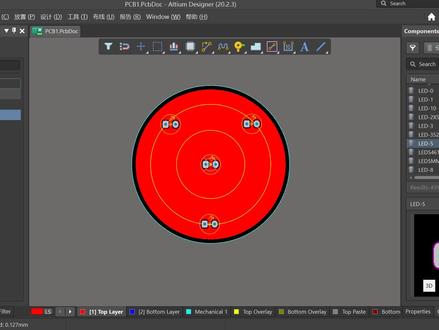 03:12查看AI文稿AI文稿
欢迎来到林哥电子的电子技术学习分享平台,那么上一次有网友向我提问,就说如何给这个原件导入这个三 d 的原件体,使我们这个线路板看起来更丰满一些。 那个这个三 d 文件的后罪名,那个是这个 stele 文件,然后他这个 steame 文件是用这个普洱 e 或者设定 wx 等软件发出来的。好好的,那么今天我们就来教大家导入这个问题, 我们还是以上一次的那个 pcb 版为例哈,大家可以看到这是几颗 led, 这个是五毫米的哈,我们首先右键 点击编辑, 大家可以看到这是一个五毫米的 led 界面,然后我们点击上方这个放置三 dt, 找到我们的这个 style 文件啊,五毫米的 led 放置, 可以看一下三,按刚才的那个键盘上的按键三,就可以看到我们的三 d 原简体了, 大家可以看到三 d 圆电器已经出来了,然后我们可以看一下哎,他的银角好像和我们的这个银角 十乘九十度的哈,我们这个需要调整一下,再按一下二,然后我们选中这个,按一下空格键旋转一下, 大家可以看到现在已经恢复了,就说和我们的这个,呃,原件封装和我三 tt 已经重合了,再看一下二, 然后我们保存一下, 然后我们把这个原件加载到那个 pcb 里面, 鼠标右键代替 pcb, 确定 我们再保存一下,按一下三,好的,大家可以看到 这已经出来了哈, 好的,今天视频就到这里,如果大家喜欢我的视频,请大家给我 持续关注我并点赞,谢谢!
46谈天说地话古今 03:19查看AI文稿AI文稿
单击打开按钮,弹出,打开对话框,选择原文件,在项目面板中显示文件。 依次打开原理图文件及印制电路版文件,选择设计 生成 pcb 库菜单命令,系统会生成与该设计文件同名的 pcb 文件库。 一次 选择库文键,显示库源键, 切换到项目面板,选择文件。新建 项目集成库菜单命令,创建一个新的集成库文件包项目,单击右键选择项目,另存为,在指定文件加下输入文件名称, 单击保存按钮,保存集成库文件,单击右键 选择添加已存在项目, 添加 pcb 库原始原理图文件及印制电路版文件, 显示添加结果。依次打开原理图库文件及印制电路板库文件, 选择项目编辑集成库文件, 弹出信息面板,显示编辑结果, 显示错误信息, 在右侧显示命令中。打开信息面板,依次观察错误信息,修改错误信息, 选择项目,再次编译集成库文件菜单命令显示编译结果。
74天罡机电 03:56查看AI文稿AI文稿
如何快速建立元气件风装?在奥迪 med signer 中,原理图和 pcb 的绘制都是基于元气键库的。库类型有原理图库、 pcb、 风装裤和集成库三类。 集成库是将原理图符号和 pcb 封装绑定在一起的。常规的元器件如组容、电感等分离器件,我们可以直接从奥迪 m 的自带的混合库调用。 各个厂家的元气键库可以通过 atm 官网下载下来,然后安装到奥特 m designer 中。比如我们要用 sillings k g 系列 fpga 库。先打开奥特曼官网 products extension 页面,里面有 amp。 bloodthrow street、 任 xp、 silence 等等。我们选择 silence, 点进去之后就能看到 silence 各类 spg 资料。找到拼 taxi 打击库、 download library 及下载酷文件,再弹出窗口,需要填个邮箱,然后在邮箱中点击链接就可以下载到完整库。下载完毕后,双击打开提升安装库, 点击确认,就把 k 七的酷安装到老铁们的加一点里面了。看一下右边的莱布瑞瑞 已经有 k 七酷文件了。酷类型适应 glip, 即原理图库和 pcb 库集成在一起的,这时候就可以使用了。 当然,元气件厂家和种类很多,奥体永不可能把所有厂家的元气件和连接器都做成标准库,所以大多数元气件厂家都会在提供元气件数据手册之外提供一个 bxl 格式风装信息文件。我们可 使用 u love 软件将 b x l 文件转换成各类 pcb 设计软件的元气键封装。 u love 软件在 t i 和 a d i 等官网上都能下载到, 下面以爱七六零六芯片的封装生成为历来说明。首先在 adi 官网下载 i 七六零六的 dxl 文件, 然后打开娱乐软件。第一步, log data 及导入数据文件,找到刚才下载的 s 七六零六 bxl 文件,添加进去。 第二步, select food 选择工具,也就是选择生成哪种 pcb 软件格式, occadence, mentor, 高铁等等,选 atm designer。 然后第三步,导出 export, 此时会在 eulopy 软件的 library exported volty 和文件加下 i 七六一六的奥迪 amdisana 格式风装描述文件已经生成,按时间命名,找到这个文件夹,在奥迪 amdisana 中打开奥林 pour 臀键,此时会以工程目录形式出现在左边,双击打开奥林 pour pos, 点击菜单栏运行按钮, 弹出对话框,选择第一个,再次弹出对话框,点击 file, 添加刚才 ule 生成的 txt 文件,确认后就生成了 s 七六零六的原理和 pcb 封装,我们打开看一下,确认五五就可以添加到 pcb 工程里面使用, 这样比人工对着手策画风装节省了大量时间,而且不会出错,大大提高了元气件风装绘制效率。利用 opium 提供的酷和 ulop 软件,基本上百分之九十多的新气件风装 都可以获取到,而且这些都是经过原厂验证,不用担心出错。这两种方法解决不了的,那就只能对着手册自己画原理图和 pcb 封装了。 另外 pcb 封装制作还有个 wizzard 软件工具,比奥迪 m decider 自带的 pcb 风装向导工具好用很多,而且其自带的 pcb 风装裤也基本涵盖了所有元气件和连接器风装类型, 各种不常见的封装都能找到,可以有效提高 pcb 封装设计效率,感兴趣的可以试试。
58易联电子 06:59查看AI文稿AI文稿
当我们不想画原理图和那个封装 pdb 封装的时候,我们可以从那个加利创,那个加利创那个网站上可以下载,这样的话我们节省时间了就。嗯,我先打开我自己的这个原理图库和 ppb, 呃,封装库, 现在打开,打开我自己的这个库,然后我们要下载从那个网站下载,现在打开的是现在举例子,现在是我们先打开这个加微创这个官网, 呃,不是,就这个立正商城的官网,我们搜我们需要的那个。呃,元器件。呃,我这里就以这个三点 三零的 led 灯珠为例,现在我做了三点三零,然后这是一个封装,不是一个这个元气件的这个介绍说明,然后这里有他的数据手册,我们点击这个数据手册, 然后他会弹出这个点击下载,当然这是我们不需要下载,我们我们真正要自己画的时候,可能要需要下载他这个手册,然后根据手册里边的参数进行画,他这里面有,所以我们就不不不下载了。嗯,我们点击这个打开, 打开后它会跳到这个,呃,加热上 e、 d、 a 这个界面,当然你们如果没有注册,没有注册,没有登录的话,它会提示你进行登录,注册页面我现在是已经登录注册了。 呃,所以就直接打开这个页面,这有两个图,但家里创 eta 也可以画电路板, 因为这个 a、 d 是国外的。这个加利创啊, a、 d 是国产的这个,嗯,国产的,这个是感觉使用习惯更符合这个中国人的习惯,但是我比较用习惯了这个 a、 d 这个,所以一般就在 a、 d 里边进行化。 嗯,现在是我们打开这两个呃文件按钮,我们要把它导出,导出成这个 ad 能识别的格式。现在我们先把这个 pd 封装导导出,选择这个文件,然后导出这些有个 a otmd 的这个,然后我们的档复向号,然后导出, 现在他已经下载了,就,然后我们再选这个原理图,这个也同样的方式点文件,然后导出选择这个,然后这个档复检框。我现在聊了,聊完文件下载 好了,我打开我这个文件,然后我双击打开这个原理图。 好,这是这个 led 的这个原理图,我再点击一下 ctrl c 复制, ctrl c 复制,然后再打开我自己的那个原理图谱, 然后在这里边我直接粘贴这个有个配置粘贴,或者按键盘 ctrl v 粘贴也行。好,这就粘贴过来了,这就这就管它粘贴这个三零封装的这个三零,三零封装的这个二极管这个原理图,我把名字改一下, 这里因为因为在人家那个官网是有关联的那个文件,我导出以后就 不管两点,所以我就把它删掉了。这个 原理图导过来了,然后再把那个呃 p、 d、 b 封装也导导到我自己的这个库里边去,这个我就不用了,先关掉它, 然后再打开我们刚才下载的这个文件,现在这是这是 pdb 封装,双击打开, 然后这这这是刚才打开这个文,这是现在打开这个文件,我们点击这样最终选中,选中整个这个 ppt, 大家也可以这个框选, 然后我们 ctrl c、 ctrl t 复制出现个十字,出现十字的话,我们就呃任意的,任意的点个位置点一下就行了,就,然后我们再回到我们 自己的这个 p t b 库, p t b 库里面,然后这里面我们点右键,它不是有个配色,这个一这个这个七键,我们选 ctrl v 也行,直接点这个按钮也行。配色就是粘贴的意思。 好,现在粘贴过来了,现在把这个三点三分钟这个粘贴过来了,我把这名字也改一下,当然不改也行,我主要改的和自己之前自己的习惯接近,找的时候容易找现在名字一样,然后 现在现在这就成我自己的了就,嗯嗯,我就是。然后再把文脉进行关联点,呃,这是刚才导入的那个, 呃,原理图,然后我们点这个添加这个,然后浏览,然后找这这个库,就是我自己的那个,呃, pd 工装库的名字,然后找着后我们搜这个,刚才那个 r e d 找我们那个名字叫三零三,最后面是三零三零工装那个, 这里这里没找到,我看一下是不是没保存的原因,然后这是显信号,信号都是没保存的意思,先保存一下,再看一下, 这个已经复制,呃, 已经复制完了就关掉,咱不用了。嗯,这个 p t p 封章我也保存了,然后我们再找一下它 啊,现在这这个就是我们,嗯,就那个复制粘贴的那个, 然后再点 uk 就行了,就这个三零三零 l 三点零, w 三点零, 就刚才那个名字就也是这个名字是一样的,然后现在他他们也关联了,就让我再保存,把整个都保存一下吧,相当于这个这两个库都保存了 啊,现在这个相当于倒过来了,就自己在画原理图,画 pd 功能的时候就可以直接用了。
177二极管 13:30查看AI文稿AI文稿
做一个 led 灯,对上一节 a d 二零的操作,多加练习, 类似这样的可以插入 usb, 然后照明 打卡。软件 重建一个项目, 添加一个原理 保存, 添加一个电路板 保存, 新建一个软件库, 新建一个封装库。 先看一下电路图, 一个很简单的电路,经过一个电阻,几个电阻并连成一个大电阻 后,再经过几个 led, 回到负极 权限库。里面 没有原件,我们可以新建原件,但是每一次都要新建,很麻烦, 所以以以前新建过的可以把它导入进来, 找到以前画的 工装裤也也复制过来, 那放在同一个工厂里面吧。 然后选这里添加已有文档。 第一个技能, 我搞十六个 led, 然后六个电阻, 然后这里讲第二个技巧,就是这些 油耗都没有标,我们如果一个一个的去双击改就会很慢。选这里 工具标注,专利图标注,然后更新, 他就帮我们标好了。
11沉梦昂志 02:22
02:22


