如何批量对比两个文件夹中的文件

粉丝1157获赞5372
相关视频
 02:04查看AI文稿AI文稿
word 如何对比两篇文档不同之处就是常说的文档比对。首先我们打开审阅,在审阅选项卡右侧有比较这样一个栏目,我们点开比较的小箭头,再点比较, 哎,他让我们把两篇比较文档找出来,原文档你可以点一下文件夹按钮,比如我要比对的原文档是十七 修定的文档,就是修定以后的,我们再点文件夹选项,找到修定过后的文档,好了,两篇都有了以后点确定, 这里边有一些标识,告诉你这个地方,这个地方都已经进行了修改,这个地方呢有兼容性较差,这个红色 表示你增加的内容,但是好像看起来并不是特别明显。那我再教大家一种方法,在修订里边有审阅窗格,在这,我们点垂直审阅窗格,哎,他出现了,修订一共有十处, 我们还可以在比较这个位置再点一下,点显示原文档,你看原文档默认是隐藏的,你可以显示原始文档。 好了,把这导航栏关掉,你就看到这是原文档,这是比较的文档,也就是修订以后的文档。 那在这里边呢,就标出了设置了格式字体加粗,在这里都是加粗,然后这个地方呢设置了下滑线,在这呢, 然后下划线加粗,然后以添加。兼容性较差,哎,这是增加的内容,哎。你通过这个比对,你就能知道两篇文档的不同了,尤其是在修改合同的时候,如果客户做了修改, 你一定要进行比对,你要知道他到底改了哪条,我们靠肉眼是不行的,你理解了吗?
 01:03查看AI文稿AI文稿
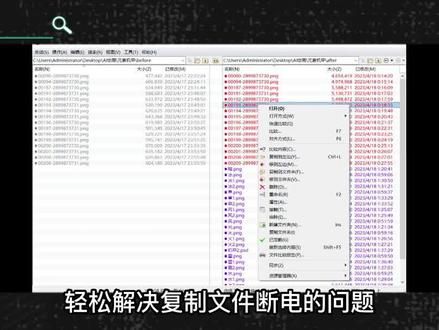
轻松解决复制文件断电的问题,你是否遇到过在复制备份大文件时,硬盘突然掉电,复制中断,因为不是那些文件复制了,只能全部删掉。再重来一遍, 今天介绍一款软件,很好的解决这个问题,就是 beyond compare, 一款文件对比工具,可以快速匹配差异文件,焊同步文件加文件。希望大家观看的同时别忘了收藏点赞,谢谢! 这款软件功能非常强大,包括文件夹比较、文件夹合并、文件夹同步、文件比较、 文件合并。今天主要介绍文件夹比较的功能,选择你需要比对的两个文件夹,在左上角点击差别选项卡,选择你需要的显示差异效果,根据差异可以在界面直接操作复制、粘贴等操作,还可以根据差异内容进行合并。还有其他很多强大的功能带大家去探。 本期关键词为三零二,关注、评论领取, ok, 这就是本视频分享的全部内容,如果觉得有用的话,也希望大家不吝啬你的关注、点赞、评论,那我们下回再见,拜拜!
78墨载工具箱 01:33
01:33 04:37查看AI文稿AI文稿
嗨,大家好,我是红头和蓝胖子。文档对比软件是一种非常实用的工具,可以帮助比较和发现文档之间的相似性和差异。无论你的编辑代码、比较文件还是审阅文档,这些工具都能帮助你提高效率,可以说是必备的工具。 今天给大家推荐五个免费的文档对比工具。 vimage 是一个基于 windows 的开源差异比较和合并工具, vimage 可以比较文件夹和文件,支持文本、图片、表格、网页、二连制文件等, 以可说话的格式呈现差异,易于理解和处理。软件从官网下载,安装好以后打开是可以支持中文。点击左上角的文件图标, 选择文本,在左右两侧的文本框中复制粘贴,进行需要对比的文本内容,点击上方绿色的刷新,可以直接显示出文本的差 差异直接在文本框重新调整文本内容,点击再次刷新,可以再次比较修改后的文本差异。 点击左上角的文件夹图标,选择文件,导入两个 word 的 docx 格式的文件,点击比较会出错,因为直接比较是解码不了的,需要引用插件来解决这个问题。 右下角有一个文本解包插件,点击选择选择对应的文件格式的插件包,比如 word d o c x 格式就用这个 插件的扩展列表里显示了支持的文本格式,其他的文件格式也可以选择对应的插件。选择好插件,点击确定。再次点击比较,可以正常解码对比 word 文档的差异。再演示一下 excel 的文件对比,导入两个 excel 的 文件,在解剖插件中选择这个插件,选择好插件,点击确定,然后点击比较,可以正常解码并对比 excel 文档的差异。 图片文件比较,导入两个图片格式, png 的文件,这里不用选解包插件,直接点击比较即可,可以清晰的显示出两个图片的差异部分,不知道用这个玩找不同效率怎么样? 分别导入两个文件夹,点击比较,稍等一会,可以直接显示出文件夹的差异。比较结果中说明了文件完全相同,还是仅在左侧或者右侧, 如果需要调整文件夹保持一致,可以选中仅在左侧的文件,点击鼠标右键复制左侧到右侧就可以复制到另一个文件夹中,复制后比较结果显示完全相同,也可以将仅在右侧 文件复制到左侧,非常的灵活。调整后再次对比发现文件完全相同。 defuseliker 是一个在线的文档对比网站,支持中文网站,下方可以切换语言,无需下载安装软件,只需要上传两个文件即可进行文档对比。支持文本图像 pdf 和 excel 文件夹对比,需要下载 pro 版,如果需要文件夹对比,可以用 when merge 定时 iphone 也弥补了 we merge 对 pdf 文件对比的不足。直接将文本内容复制进左右两侧,点击下方的寻找差异即可开始文本内容的对比。 图像对比,直接将图像内容导入左右两侧,开始自动对比。上方有多种模式可以选择,各种不同的对比效果展示图像对比的多种模式要强于 we murder 的图像对比。 pdf 对比,直接将 pdf 复制进左右两侧,点击下方的寻找差异即可以开始 pdf 文档的内容对比,直接将 excel 文件复制进左右两侧,点击下方的寻找差异即可开始 excel 文档的内容对比, 这些功能都是免费的,整体来说网站的效率还是很高的,不过离线就没有办法和 remote 可以形成很好的互补。 卖的是一款开源的跨平台文档对比软件,适用于 windows、 linux、 micros 等操作系统,支持比较文本文件、文件夹和图像文件。软件没有中文的支持,可以对比文本、文件和文件夹, 整体效率和功能都非常一般,作为多平台的备用选择。 kd 三是一款免费开源的文件和文件夹的比较工具,它也 也是一个跨平台的应用程序,支持 windows、 linux 和 micros 的操作系统。文本、文件和文件夹在对比显示效果上稍有不同。 exam diff 是一款免费的 windows 下的文档对比软件,可以用于比较文件夹、文件和文本内容。 软件的整体效果不如微 mark, 可以留作备用的选择。如果视频对你有点帮助的话,欢迎点赞、关注、评论、转发、支持一下,下期再见!
435红头发蓝胖子 02:08查看AI文稿AI文稿
好,今天再给大家推荐一个文件对比工具啊,昨天呢我们推荐一个这个,这个呢他支持啊文本,表格,图片等多种格式,然后今天这个也是差不多的,下面呢给大家演示一下,你们下载之后呢是那个要素包 啊,有四十多件啊,稍微有点大,需要给他解压出来,解压出来之后呢里面一堆文件啊,只要双击大会右键他打开就行了,不用安装好工具。打开之后呢界面呢就是这样一个样子,然后他他支持的文本对比特别多,他支持文本也就是 txt, 然后支持三方文本,也就是可以同时对比三个, 然后支持 word 文档,支持 pdf, 支持表格,支持文件夹,然后支持三方的文件夹的格式,然后支持 压缩格式,这是二进制,然后可以比较版本,下面呢我们就演示下文本和 word 文档。好,就比如说我这里文件夹里面有两个 word 文档,然后两个记事本,然后这个内容呢,我们看一下啊记事本一和二的内容,如果你们 凭自己去找他,是很难找到有不同的地方。好,然后呢两个 word 文档内容呢和记事本内容是一样的,然后呢我们下面来对比一下,我们选择文本,然后呢这里就让你拖入啊文件,我们把这个文件夹打开,打开之后呢,我们把文本第一个文本呢拖到左边,然后第二个文本呢拖到右边, 然后呢他是快速的对比出了有不同的行,然后呢如果你想确切的知道哪一个文字是不同的,你可以点设置比较,然后这里选择按字符突出,然后点可以并运行,然后此时你看他就把不同的地方给你显示出来了, 对不对?好,这是文本的比较,我们给它关掉。下面呢,我们选择 word 文档点一下,点了之后呢,我们把 word 文档给拖进去,这边第一个,这边第二个。好,同样的,你看它是显示的,行,同样的,我们这点设置比 比较,然后选择按字符啊,可以并运行,你看到没,他就把不同的地方以红色的字给你显示出来了。好,以上啊,就是这个公结的使用啊,这里需要说一点啊,文本的对比他是比较快的,因为他是可以从记事本点快速提取内容。然后但是 word 文档呢, excel 表格呢,他就比较慢, 因为他要先从这个文件里面把数据提取出来,然后再进行对比工具的获取呢,你们看视频简介或者看屏幕上方这个提示,就可以快速获取工具。今天的视频呢,就到这里,感谢大家的观看,再见。
47不言不厌 02:26查看AI文稿AI文稿
电脑重复文件如何清理?本期视频分享三款免费工具,需要工具的小伙伴关注后留言查中工具。第一款, double, 打开软件后,第一步,选择需要扫描重复文件的磁盘。 第二步,选择需要扫描的文件夹,这里可以筛选扫描文件的大小,节约时间。这里可以筛选扫描文件的类型,不清楚的可以全部选择。最后我们点击这里立即扫描,这样指定文件夹中重复的文件已经标记出来,相同文件不同储存路径也显示出来了。 软件自动勾选了路径较短的版本,这里我们可以一键删除, 这样重复文件清理完成了。软件比较小巧,操作逻辑清晰,容易, 适合一般场合。第二款,办一个 pro, 这款软件同样小巧,且官方免费。这里第一步,同样选择扫描路径, 这里可以扫描空白文件夹,这里一键查中,这样重复文件也全部标记出来了。重复文件被自动分成两遍, 点击这个自动勾选右边列,这里可以一键删除。这款软件界面非常简单,适合新手。第三款,一级 falco 这是一款自定义项比较多的查重复工具,软件功能相对比较强大。我们选择好扫描路径后,点击这里的开始首先显示的该路径的所有文件加目录,这里的功能比较灵活,可以自定义显示排序,自定义按名称或大小 m, 第五至二进制等等方式对比差重,同时可以自定义过滤对应的文件类型,自定义显示文件格式。一般来说,文件名称及大小一致,基本可以判定文件是重复的了, 如果不确定,这里可以选择两个文件后点击这里手动对比 md 五值,在上面窗口可以清晰看见 md 五值显示出来, 如果还不放心,可以选择后选择二进制进行手工对比,上方窗口会提示是否有差异。这款软件唯一缺点,不能批量删除文件, 适合特殊场合使用。温馨提示,数据无价,请谨慎操作!本期视频就介绍到这里,关注数人说,祝您事半功倍,下期见, nice!
573树人说 01:54查看AI文稿AI文稿
好,今天来分享一个文件内容对比的工具啊,关于此类工具呢,之前我们分享这个,这个是一个根据文件内容快速查找到文件的一个工具。好,我们来说今天,这个好,今天给你们下来之后呢,里面是一堆文件,我们只要双击会有点他打开回去,打开之后呢,界面呢就像一个样的,上面一个菜单,下面一篇一排功能键, 那么工具有什么作用呢?我现在说一下,就比如说我现在这有两个记事本,里面有两篇文章对不对?那么文章看起来是差不多一样的,但它里面有一个字是不一样的,你们可以一眼看到吗? 可能要对比半天对不对才能找到这个字啊?当然眼神好的可能会一眼就看到有个字是不一样的。嗯,目前呢这个是文字比较少的,如果文字特别多,你还会去用肉眼慢慢对比吗?那么今天这个工具呢,就可以快速的帮你显示出来。怎么用呢?非常简单,我们点文件点打开,打开之后 他会显示一个第一组啊,第二组,第三组,因为我那里只有两个记事本,所以说我们只要选择第一组和第二组的文件,我们点浏览找到第一组啊,一帖打打开,然后选择第二组点浏览,二帖就打开,打开之后呢,我们直接点比较好,这个时候你看他就快速的显出这一行有不同了, 那么具体是哪一个字呢?你需要拖动下面这个滚动条,往右边拖 好,拖到这里的时候,你看这个衰和这个如是不一样的,看到没看到没?这是衰,这是如啊,这两个字是不一样的,并且他给你明显用颜色给你表示出来了, 也就是说他首先帮你对比出是在哪一行,然后呢再给你具体的显示到是哪一个字不同啊,这就是这个工具的作用,特别是对比那种 文章内容文字特别多的,那么用它来对比就特别的快。好,以上呢,由这个工具的使用工具的获取呢,你们看视频简介或者点我头像看主页简介即可获取今天的视频,就到这里,感谢大家的观看,再见。
6有软君 01:18查看AI文稿AI文稿
我们在使用 w、 p、 s 文字办公时,想要快速对比标出两个文档之间的差异,并生成修订文档,可以使用比较功能。下面给大家演示如何使用词功能。 以此作文为例,若我们想比较作文一与作文二,点击上方菜单栏审阅比较,此时弹出比较文档对话框, 在原文档处添加参照文档,在修订的文档处添加对比文档,点击更多,可以在下方设置比较,设置 比较文当中的批注表格、文本框、大小写等。还可以设置显示修订、显示 对比结果以及设置显示位置,如显示在原文档、显示在新文档等,设置好后点击确定,此时打开对比结果文档,在文档界面左侧可以看到对比结果, 在文档界面右侧可以看到原文档和修订的文档。这个实用的功能你都了解了吗?
161乐活心球说 01:47查看AI文稿AI文稿
我们打开事先已经准备好的文件夹,桌面上的批量修改文件名里面包含了多个不同的文件夹,每个文件夹里面包含多和不同的文件名。 我们将每个文件夹中文件相同的部分进行复制,在复制到上一首文件夹中的搜索处,点击搜索,这时每个子文件夹中有相同部分的文件都被搜索出来了。这时我们以综艺图 jpg 为例 布置粘贴, 这时打开已经下载好的拖把更名器,将将搜索出来的所有文件 ctrl 加 a, 然后拖拽到拖把更名器, 在拖把耕耘器的工具栏中选择添加按钮,在文件名前添加中进入北京市,输入完之后选择泰山栏中的耕耘,然后选择功能耕耘, 然后发现内容栏中的所有文件名全面都增加了北京市。 进入主文件夹,随机点开主文件夹,发现所有的以踪地图 jpg 结尾的前面都增加了前缀,北京市。
132Arcgis收徒和培训 01:58查看AI文稿AI文稿
哈喽,大家好,今天教大家一个方法,能够将各个不同位置的视频统一整理到一个文件夹当中。我们先打开这一款过桥文件管家,该软件可以帮助我们批量的整理文件,对文件进行改名,还有文件夹的改名以及文件智能管理箱, 该功能主要是对文件进行复制,那今天我们就使用该功能进行操作。第一步,添加视频添加进来,我们添加多个不同文件夹中的视频,这边就选择两个, 接着再继续添加其他文件夹的,这边就添加三个。如果大家有需要再添加不同文件夹的,也是一次操作,直到所有视频添加完毕。接着来选择一下目标文件夹,我们需要将这些视频 统一成,你到哪个文件夹就添加哪一个文件夹。文件夹添加完毕以后,表格中就会显示他的文件夹路径以及文件夹数量,现在文件夹数量是零, 是一个空白的文件夹,那我们将这些文件复制过来的话也很简单,直接点击开始复制,在复制之前我们可以设置一下对同名文件的处理,他可以覆盖或者跳过同名文件,也可以将文件夹中的旧文件进行删除。 那我们是一个空白的文件夹,所以直接开始复制即可,速度很快,这边会显示已完成百分百,并且文件夹数量也已经变成了五,那我们再打开来看一下,刚刚五个视频就都已经成功的复制过来了,是不是非常的方便呢? 大家后续有需要对大量视频进行的复制转移,也可以用这个方法,如果还没有下载该软件的小伙伴,可以到过桥科技的官网免费下载这一款过桥文件管家。那今天的分享就到这里啦,我们下期再见吧,拜拜!
28开发对比社 03:26查看AI文稿AI文稿
如何快速找出 excel 的两个表中不一致数据和遗漏数据?大家好,今天给大家录制一期如何筛选出没有上交文件姓名与的员工姓名, 大家看这两个数据,这是我们的全体员工的员工姓名,这些呢是我们上交文件的员工的姓名,那么我们我想快速的得出哪些员工没有上交文件,那么应该如何进行操作呢? 他们的顺序又不相同,我们不能一个一个的去找对不对,我们应该选中这两列,点击多条件格式突出,显示规则,然后选择重复值,将唯一的这个值,然后标成, 然后确定,那么标颜色的这些人就是没有进行,没有进行上交文件的人,我们能快速的来筛选出,这是我们今天讲的第一种情况。第二种情况, 当我们要核对员工的工资和时,发工资是否相同,我们有两个表,需要看这两个表里的数据,哪里出了问题,导致的工资是不行,总工资不相同的。 那么这两个表呢?我们需要找出不同的数据,我们也是选择这个,选择条件格式突出,显示规则重复制, 将唯一的设为声色,也就找出了出现出问题的这个地方在哪里。二六零 幺零,那么他的如果他错了,我们要纠正的话,二六零零尾车,然后他的颜色会负责啥?说明两个表中的所有数据都已经相同了, 这是讲的第二种情况,那么第三种情况也是我们最简单的一种情况,预估过程和实际工资有差别,我们选中这两页条件各式特殊,显示规则复制,我们将为一直添加为深红色, 那么这就是我们出现问题的一些地方,我们纠正以后大家看一下,如果说是实际工资应该是九零四, 那么改以后他的颜色会变回来,三八五 五四七。 下面是用同样的方法, 这样的话我们的预估工资和实际工资就相符了。相信通过这三种方法进行数据筛查,大家能较好的去核对我们的数据,给你的工作节省大量时间,提高工作效率。 这三种方法你学会了吗?如果大家在工作中遇到问题,可以在私信我,然后我们一起解决。 好,这期视频就到这里,谢谢大家,再见!
1.3万黑格尔plus 02:05
02:05


