ppt表格表头怎么调整为竖向

粉丝455获赞844
相关视频
 01:10查看AI文稿AI文稿
相信大家在制作 ppt 的时候会发现所有的幻灯片每一页都是横向的,那如何将幻灯片制作成纵向的呢?也就是竖版样式的了, 这就是今天给大家分享的知识点。首先在菜单栏上点击设计,再点击下面的页面设置好,这时来看一下, 默认的是横向的,幻灯片的方向选择纵向,宽度和高度这里可以调整的,我们选 二,高度可以进行调整,纸张也可以进行设置,其他的都可以设置好点,确定看一下效果,这时来看一下,选择一种 大小样式,比如我们选,确保适合。是不是所有的幻灯片都已经变成纵向的了,也就是竖版样式的方法是非常简单的, 大家学会了吗?好了,今天给大家分享的视频内容就到这里了,如果有喜欢的可以点赞收藏。
2497来学吧(电脑知识) 01:51查看AI文稿AI文稿
很多人做 ppt 时不知道怎么排版让图表好看,总是把图表做的花里胡哨的,演讲时让听众看不到重点内容,今天就分享四个步骤,保证让你的做的表格让人眼前一亮,如果不想做, 点个关注找我领取模板。首先按住 shift 键,先选中内容以下的内容,点击布局,再点击分布行,然后把高度调到最低,如还不能放下,右键打开,设置形状格式,点击大小与属性, 带点文本框,把上边句和下边句都挑为零,就可以缩小表格了。二、统一宽高,横向拉伸,让所有字符内容都能显示在一行内,统一列宽,选中表格后,点击布局, 在宽度那输入一个数值,这样高度和宽度就统一了。三、对齐选中表格内所有内容,点击居中对齐,再点击布局,选择垂直居中即可。选中所有文字, 统一为雅黑,在选中第一栏把字体颜色调整为白色,选中第一列,把字体颜色改为深蓝色,加粗选择分散对齐,在选中布局中的单元格,边距选择自定义边距, 把向左向右都改为零点七,其他的字体颜色统一调整为黑色,再按住 shift 键拖动,把它放大,铺满整个页面,这样一份精美的表格就做好了。如果我们想要突出某一内容,我们可以在左侧复制一页,在第二页中选中要 突出的内容,给他换个不一样的颜色,前后对比就可以突出了。你学到了吗?关注我,让你做 ppt, 少薅头发,少加班!
1088旬老师PPT 00:21查看AI文稿AI文稿
ppt 图形文字从横排变竖排,首先我们选中平行,然后单击右键选择设置对象格式, 在右边看书的菜单中,我们选择文明选项,然后选择文永框垂直对齐方式,我们选择顶端对齐文字方向,选择素材,然后关闭。你学会了吗?
1452三千科技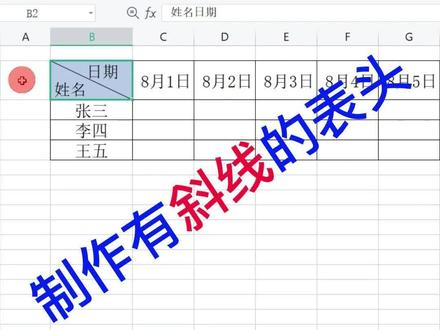 00:53查看AI文稿AI文稿
这个表格的横向是代表日期,纵向代表姓名,就是左上角这个表头有姓名和日期放在一起,同时中间加了一个斜线,这个表头应该怎样操作呢?办公技巧,如果觉得有用,请关注账有书,我们在这个 a 列这边示范,点住这个单元格,直接输入姓名的七,选中姓名, 右击设置单元格格式,勾上这个下标,确定同样的日期,选中 设置单元的格式,这个时候勾上上标的特殊效果,确定右键这边有个调字体的,调到二十四,二十六之后加个边框,同时这个颜色填充为蓝色。鼠标一到这个 ab 两页之间变十字的时候呢,双击调整适当的宽度,右键设置单元的格式,找到边框, 边框这边有一个中间有个斜线的确定,那这个表头就成了斜线表头的做法,您学会了吗?
1034账有书工程项目记账软件 01:02查看AI文稿AI文稿
大家好,今天我将分享两种方法,关于在 ppt 中如何将文本从横排调整为竖排,让我们一起开始吧!方法一,进入 ppt, 我们看到当前内容为横向排列,计划将它调整为竖排,要怎么操作呢? 选中目标文本框,点开文字方向下拉,选择竖排,这样文字就被调整为竖向排列了。方法二, 选中要调整的文本框,点击鼠标右键,选择大小和位置, 鼠标移动到文字方向,将它调整为竖排, 可以看到文字方向同样被调整为竖排了。好了,今天的分享就到这里,如果你觉得还不错,记得点赞、收藏加关注,这对我们很重要!
43潮玩办公室 00:15查看AI文稿AI文稿
ppt 竖向显示,我们选择 ppt 里面的设计自定义幻灯片大小,选择自定义幻灯片大小,我们将幻灯片从从横向改为纵向,再点击确定选择,确保合适,就可以将横向的 ppt 竖向显示啦。
108办公室阿伟 01:09查看AI文稿AI文稿
ppt 的基本操作之文本框横竖切换二个知识点呢?是文本框的横竖转换。我们都知道文本框呢是包括两种的,像第一个图标是横排文本框,二个图标是竖排文本框,我特意把这一块量到个图放大,大家看一个就是横排,第二个是竖排, 横排文本框呢,日常使用是最多的,竖排文本框可能在一些中国风的页面中用会比较多,它的效果非常古朴典雅,很有味道。我们看下面这个效果,但是呢,那个文本框它是两种,所以这里面会有一个问题,就是有的时候我们实际上想输入的一个竖排文本框,就是 手呢习惯性的点击了横排文本框的图标,比如我现在这个页面中已经输入一个横排文本框,那我想把它转换成竖排,可不可以转呢?当然没有问题,选中 用它之后,再开始这个标签页下,选择文字方向这个按钮,选择第二项竖排,那可以看到呢,它的这个文字方向是有变化的,那显然不是我们要的效果,我们调整一下。好,大家看到这样是不是就是我们所需要的竖排文本框的它的效果呢?
35办公小知识 00:52查看AI文稿AI文稿
今天我们来学习横版 ppt 改为竖版,我们来看一下,这是横版的,首先我们插入图片, 然后我们点击设计幻灯片大小自定义,我们可以改为纵向的,或者改为 a a 四字纵向, 点击确定,确保适合。如此横版 ppt 就变为竖版的 ppt, 你学会了吗?
270学无止境 01:15查看AI文稿AI文稿
只需四步,让 ppt 表格脱胎换骨!操作很简单,全选表格居中对齐底纹选无颜色无边框,给表头添加颜色, 剩余部分添加白色。右击设置形状格式,添加向下阴影,透明度八十,模糊二十,蓄力十、适当调整大小, 点击布局里的分布行,调整行距,复制需要强调的那行,添加底纹颜色 挪到合适位置,适当放大,插入直角三角形颜色,选择暗点, 复制一份水平翻转。当然,表格还可以这么做,你学会了吗?
708向阳PPT 00:40查看AI文稿AI文稿
帅气的男人总是伴着各种各样的烦恼,而今天的烦恼依旧是过于的帅气。 磊哥快帮帮我,我这 ppt 都是横版的,老板非要做成竖版怎么办呀?简单,不过还是老规矩,你得叫我一声好听的 kiki。 首先点击插入,将我们的男神照片插入到我们 ppt, 然后点击图片,选择设计自定义换灯片大小,将我们的大小调整为 a 四纸,纵向点击确认,这样就调整好了,哇哦。
 02:23查看AI文稿AI文稿
ppt 中如何将枯燥的表格变得有设计感,同时加入这种移动的动画 来引导观众的视觉走向,从而来突出你所要讲的重点数据内容。我们来看一下制作方法。先对表格的文字做一下处理,选中表格,在布局中选中居中、对齐和垂直居中,之后再表示了集中边框。选项中先选择无框线,再选择内部横框线。 接下来对首行数据做一下处理,选中第一行数据,在表设计的底纹中选择无填充, 绘制圆角矩形。将圆角矩形放到第一行数字的上方,把圆角做的大一些,摆放好位置之后,把它填充为我们需要的颜色,并去掉边框线条, 然后将圆角矩形置于底层。接下来是动画的制作,我们选中某一列复制粘贴,粘贴出来后把它填充为相应的颜色,再放回到之前数据的位置上,让他们完全重合。 再绘制一个矩形放到这一列数据之上,将矩形进行填充颜色,并去掉边框线条。为了增加立体感,绘制一个直角三角形,放到如视频中的位置, 去掉边框线条,并填充为深一些的颜色,再把它复制一个出来,放到下方进行垂直翻转,这样立体的图形就制作好了。我们再把上面的矩形给他置于底层,让文字 显示出来。接下来复制这个页面,在新复制的页面上,我们再选中某一列,做之前相同的操作进行复制,然后填充颜色,把文字颜色也改为白色,放到之前的数据之上。 然后把左边的矩形和两个小三角形同时拖动过来,再将它置于底层, 左边的内容全部删掉,保留初始的表格状态。最后我们在新建的页面在切换中添加平滑切换,就实现了移动的效果。感谢大家,我们下期见。
1343阿哲老师 02:07
02:07


