maxhub平板的声音设置

粉丝4898获赞1.1万
相关视频
 01:10查看AI文稿AI文稿
你知道如何在会议功能上进行扬声器以及外接设备等设置吗?接下来我们一起来进行学习。首先点击打开 masa 会议平板上所自带的会议功能, 开启以后在上方可以选择立即发起一场会议,对应的麦克风以及摄像头功能可以进行关闭,点击确定以后即可进入。 进入完成以后,点击右下角的更多功能,在上方选择养生器即可调整声音的打小。另外点击设置功能,在上方可以选择音频, 选择完成以后,在上方可以看到扬声器以及麦克风对应的选项,选择完成以后即可进行实音以及扩音。需要注意的是,输出 以及输入的设备我们都需要选择对应的同一设备。最后即可进行一场远程视频会议,不需要的时候点击更多离开会议即可 mix up。
 17:50查看AI文稿AI文稿
大家好,我是 mess up 的讲师,非常高兴今天由我来给各位进行售后的 使用培训,那么今天我们将会分成两大部分来进行内容的讲解,分别是关于我们的基础操作讲解,以及对应的软件应用端的使用讲解,那么接下来让我们开始进入到今天的学习。 首先是关于整机的外观介绍,在屏幕的正上方处可以看到有摄像头以及麦克风,在屏幕的下方两侧会看到做了缝隙发生处理的扬声器。 在屏幕的右下方处可以看到有 usb 和 type c 的接口,用于外接 u 盘等设备。另外书写笔在书写完成以 后,可以直接吸附在我们的下边仓处在屏幕的正下方,这里是我们的开关机按键,轻按一下即可开机。如果需要对设备进行关机处理,那么则长按一下开关机按键, 出现提示框以后点击确认即可关机,点击取消则取消关机。另外在会议的间隙当中,如果需要对设备进行息屏处理,那么可以轻按一下开关机按键即可完成。 如果需要对设备重新唤醒,那么可以轻敲一下屏幕,或者是再一次按一下我们的开关机按键即可唤醒设备。那么以上则是关于我们整机的外观介绍, 接下来我们来了解一下关于主题的应用,以及包括我们侧边栏的使用 介绍。首先在开启以后进入到主页,可以用手指把我们的屏幕往右边滑,则可以进入到欢迎界面,欢迎界面主要是代替掉了传统拉横幅的方式来进行内容的展示, 在上方内置了非常多的模板给大家去进行选择,可以根据自己的需求选择不同的模板来进行编辑,点击一下插入即可去导入图片、视频、文字、音乐等等,点击一下开始展示折编辑完成, 在欢迎界面往左边滑,回到我们的主界主页面当中,再继续的往左边滑就可以去进行新增桌面,点击一下新增桌面,在上方我们可以看到有经典写作、实用简约、精英个性以及自由等不同的主题。以自由主题为例, 在上方可以添加不同的应用以及小组件,假设我在上方去添加全屏以及像时钟这样子的组件,添加完成以后,我可以在上方对这些添加的内容去进行不同位置的放置, 点击一下完成即可应用成功,那么再继续的往右边滑,则可以回到我们的主界面当中。 大家看到的是关于我们屏幕两侧都会有这样子的一个侧边栏,在上方可以对亮度以及声音的去进行调整,需要设置网络时可以点击一下设置按钮。 另外在上方还会有不同的工具可以辅助于我们会议的进行,包括像录屏、相机批注、分屏等不同的功能。以录屏为例,如果这场会议的内容 是比较重要,需要去进行屏幕的录制的,我们可以打开录屏功能,点击一下开始录屏,那么我们在屏幕前所有的操作内容以及包括我们站在大板前讲话的声音都会被收录进去,那么点击一下红色按钮则可以去停止录屏。 天使录屏以后,大家可以通过以扫码的方式直接把内容打包带走,也可以保存到本地当中,那么以上则是关于录屏的介绍, 再来看到则是关于我们分屏的一个应用,分屏的应用也就是说我可以在上方去打开不同的应用,进行一个同时的展示, 假设我在上方需要向大家去进行展示摆摆书写的内容以及网站的内容,点击一下完成,那么即可去进行一个不同的分离,那么最多的话是可以去进行四分 分屏的一个使用的。最后点击一下侧边栏,点击主页回到主界面当中,大家可以在看到的是关于我们屏幕下方会有应用与设备,点击一下则可以看到所有下载的应用以及已经购买的对应的周边设备等, 可以看到当前这些设备的一个在线模式,另外有需要的情况底下可以点击右上角的在线客服,那么我们会有专人的客服对大家的疑问去进行一个实时的答疑处理,也可以通过关注公众号的方式来找到我们的公众号客服。 那么以上则是关于我们的主页应用以及侧边栏的使用介绍。 在本店会议当中,我们经常需要使用到传屏的功能来把 把我们电脑上的内容投至大屏上,这个时候可以使用到的是传屏器,直接把传屏器接入到我们前置的接口处, 接入完成以后等待我们的屏幕右下方处会显示当前的一个配对状态,等待他配对成功时,即可把我们的传屏器拔出, 然后接入到电脑上, 当把传屏器接入到我们的电脑以后,电脑会自动的去打开我们的驱动器,以此可以完成传屏的动作,等待他配对成功以后,我们可以看到上方的指示灯为白色常亮状态,这时候可以轻按一下圆形按钮,则可以完成 成传屏的动作。那么传屏除了可以进行桌面传屏以外,点击上方的工具栏还可以去进行更多应用的传屏,比如可以进行扩展屏模式或者是单应用的窗口投屏。 这时候假设我只是需要向大家去展示的是我的一个 ppt 文件,那么这时候我可以选择一下 ppt 演示, 此时我在电脑上去打开其他的应用,那他都不会去显示到我们的会议平板当中,那更好的去保护了我们的隐私安全。另外在上方我们还可以去进行暂停投屏等动作,或者是通过全屏的方式来进行更多的应用操作。 最后不需要投屏时,我们可以直接轻按一下结束投屏,或者是通过我们的传屏器再按一下即可完成断开投屏。 那么除了电脑端可以支持传屏以外,手机端也可以支持传屏。安卓手机的用户,我们可以直接打开 fc 以及 wifi 的功能,通过把手机接触到我们的传屏器 fc 区域进行一碰传。 另外针对于苹果手机的用户,我们可以进行屏幕镜像的传屏操作,只需要是在同一个网络底下,然后去打开我们工具栏上方的屏幕镜像功能进行连接以后即可完成传屏。 那么我们的传屏不仅仅只是可以支持手机跟电脑端的投屏,最多的情况底下可以去进行四分屏的传屏,在上方可以进行同时的多个页面展示,那么以上则是关于我们传屏的应用介绍。 另外在最新款的机器上,如果搭配使用我们的电脑客户端,则可以体验更多的迭代功能。 首先我们优化了连接的步骤,在同一个网络底下去输入大屏的连接码,首输前面的两位数,后面的字段将会进行自动的补充,直接按 alt 键即可完成连接。 除了这种连接方式以外,客户端还可以自动搜索附近的设备,实现点选设备一键连接,并且可以不再受网络的限制,不在同一个网络的情况底下也能连接。 上方具备有共享文件功能,则参会人可以通过连接码进入同一空间以后,把会议当中需要用到的文件提前上传到我们的云端进行一一的展示。而以往像我们阅读总结会都是 需要一个个等着通过传屏到大屏的方式来展示总结的文件,不仅影响了整场会议的效率,操作也比较繁琐,那么现在我们可以通过客户端直接的去控制大屏的播放。 另外在上方我们还会有像文件锁定这样子的一些功能,那么在上方点击锁定以后,则可以确保我们的文件不会外泄。另外直接点击一下返回到我们的主页当中, 过程当中如果需要使用到投屏的功能,一键即可以去操作,打开桌面投屏或者是扩展屏模式等。 在上方我们点击一下设置按钮,还可以去进行,如像反向触控功能则就是我们可以在大屏去控制我们的电脑或者是勿扰模式等去确保 我们会议的秩序。遇到重点的内容,如果需要进行屏幕的录制,那么在上方我们还可以点选一下会议录制功能,则可以一键的去把我们整个画面以及声音去做一个收录,以确保我们可以去更好地进行复习。 并且在上方我们还会有截屏功能,打开某一个应用来进行批注以后,我们可以通过电脑上的客户端点击一下截屏,则可以把这个内容直接截屏保存到盗版当中,而不像以往我们还需要通过手机拍照的方式把重点的内容去进行一个拍照留存, 并且上方还支持音视频通话功能,点击一下我们可以通过用会议平板或者是用电脑的方式来进行开会,比如我在上方通过 mess up 开会,点击一下发起会议,那么这个时候会自动去调用起我们会议平板的远程会议功能,自动的去打开上方的一个麦克风以及我们的扬声器还有我们的摄像头来进行实音,并且是我们整体的音视频通话。 在上方可以直接的去邀请其他的同事参与到这场会议当中,当然我们也可以直接在上方去挂断一场会议。 再次回到我们的主界面当中,我们还可以看到上面还会有预约会议这样子的功能,主要是如果我们针对于下次的会议已经敲定了具体的时间,那么则可以在上面通过我们预约的方式快速的去预约下一场的会议,以确保我们还会有提前提醒,这样子 的动作更加的省心,并且也是更加的便捷。还可以在上方直接添加我们的参会人员,以确保所有人员能够到会。 最后在上方还可以显示我们二维码以及链接的方式邀请其他同事入会。那么最后整体会议结束以后,点击一下结束按钮,我们所有的功能都会去保存到我们的沟通记录当中,并且在上方可以控制紧自己离开或者是全员断开。 点击一下获取文件以后,可以一键的去全选我们所有的文件来进行保存,并且保存到不停不同的主题当中来进行一个文件的维护。那在上方我们还可以去进行代办的追踪,或者是说更多的文件链接 或者是网址等来直接添加到我们这个沟通记录当中,并且在上方的话我们还可以去进行不同的人员分享。 在上方可以通过二维码的方式或者是链接的方式把这个沟通记录分发给不同的人员,或者是直接邀请我们的同事来参与到这次沟通, 通过这种方式可以实现真正的高校会议以及整体的会议闭环,带来更加高效的协作体验。 在本地的会议当中,我们经常需要使用到书写的功能,在以往我们可能是采用物理白板的方式来进行本地的书写讨论,但是物理白板它会有一定的耗材,并且可能会存在擦除不干净等等的问题。 那么现在我们是直接把白板书写的功能内置到了我们的会议平板当中,点击打开白板书写即可。使用手指或者是书写笔的方式在上方直接的去进行书写, 同时点击一下书写,在上方可以选择不同的颜色来进行书写,如果需要擦除的情况,可以点击一下擦除按键对内容进行擦除,也可以使用手掌或是手背贴合着面板的方式来进行擦除, 同时如果需要对上面的内容去进行恢复,可以点击一下撤销功能,即可回到我们原本的内容当中。 除此以外的话,在上方我们还可以通过插入的方式去导入表格,思维导图、会计要以及对应的图形等。以表格为例,在上方我们可以插入表格来进行方案的对比讨论, 那么我在上面去进行书写的时候,这个间隔会根据我所书写这个字体的大小自动的去进行调整,包括需要去新增新的一行或是一列,我可以通过一笔贯穿的方式来进行增加,也可以通过穿过头跟尾画三项的方式来进行删减。 另外在上方的话,我们还可以去直接导入到本地的一些文件,或者是说 u 盘插入以后导入 u 盘的内容,那么我们可以直接通过插入的方式来进行导入, 同时在上方还会有协同,这样子的一个应用,主要是可以应用于在登录完成以后,邀请远方的同事与我们在本地的同事一起进行一个内容的书写,那么如果觉得在上面书写的一个面积足够的情况底下,我们还可以通过新增营业的方式来进 继续的出现,那么原本的内容也不会被进行删除。那么除此以外,我们还可以看到的是在我们屏幕右下方会有一个共享屏幕的功能, 主要是在本地的会议当中,我们可能在书写讨论到一半的时候,发现需要与远方的同事来进行一场远程的视频会议交流,那么这个时候可以直接的去打开我们共享屏幕的功能即可,把我们当前的一个画面直接共享给远方的同事一起进行一个讨论, 那么除此以外的话,我们整场的一个会议的内容可以通过扫码的方式直接让同事打包带走,也可以把这个内容直接保存到本地当中去做一个留存,最后点击一下退出即可回到我们的主界面当中。那么以上则是关于 我们白板书写的内容介绍,在疫情以来,相信远程会议也成为了大家在企业办公当中不可或缺的一个软件,那么接下来我们来看一下关于会议平板上的视频会议功能, 点击打开视频会议,在上方的话,我们可以快速的去发起一场会议,当然我们也可以直接加入到别人的会场当中,假设我们点击一下加入会议,那么在上方只需要输入对应的会议号码即可加入到会议当中, 当然后续大家在使用的过程当中,如果有遇到任何疑问的地方,也可以直接通过输入八个三的会议号的方式,直接的与我们的这种在线客服来进行一个互动的交流。点击一下返回回到我们远程会议的界面当中,在上方 我们还可以看到有发起会议,点击一下发起会议即可,不通过登录的方式也可以发起一场会议,那么在上方可以调动到我们的麦克风以及摄像头,除此以外的话,我们也可以通过上方显示的会议号邀请远端的同事去加入到这场会议当中。 入会的方式有四种,一种的话是我们手机小程序,微信小程序上面的方式可以入会,第二种的话则是通过手机软件的方式入会,第三种是我们电脑方式的入会,以及最后则是关于我们会平板端的之间的互通, 通过我们的会议号加入进来以后,我们在上面有几大功能可以给大家去进行介绍。首先第一个是关于共享屏幕,点击一下共享屏幕以后,我们即可把本地的一些会议内容,整体的 画面以及主讲人的一些声音会传输给到远方的同事来进行一个交流。那么除了我们共享屏幕功能以外,在上方还会有互动白板的功能,点击打开互动白板以后,即可与我们远端的同事来进行互动书写。那么大家要注意的就是我们 如果需要支持互动书写这个功能的话,则只有手机端或者是会议平板端加入进来的用户才可以去进行互动书写。 那么最后在我们这场会议结束以后,点击一下离开会议,解散会议即可回到我们的主界面当中。那么以上则是关于我们远程会议的介绍, 那么以上则是关于我们今天所有讲解的内容,如果大家有任何疑问的地方,欢迎随时通过 我们的在线客服方式联系我们,或者是直接以公众号的方式去找到 mess up 的公众号,然后直接找我们来进行答疑,最后感谢大家今天的聆听,再见!
 01:14查看AI文稿AI文稿
你知道如何在会议功能上进行扬声器以及外接设备等设置吗?接下来我们一起来进行学习。首先,点击打开 masa 会议平板上所自带的会议功能, 开启以后在上方可以选择立即发起一场会议,对应的麦克风以及摄像头功能可以进行关闭,点击确定以后即可进入。 进入完成以后,点击右下角的更多功能,在上方选择养生器即可调整声音的大小。另外点击设置功能,在上方可以选择音频, 选择完成以后,在上方可以看到扬声器以及麦克风对应的选项,选择完成以后 即可进行实音以及扩音。需要注意的是,输出以及输入的设备我们都需要选择对应的同一设备。 最后,即刻进行一场远程视频会议,不需要的时候点击更多离开会议即可。 lexa。
 02:48查看AI文稿AI文稿
哈喽哈喽,老师们,昨天有一个过程录错了,我们要重新弄一下。首先我们先打开相册,把我们保存好的两个视频文件分别存在两个相册里面,一个一个命名为充电,一个命名为完成。 弄好之后,我们打开我们的快捷指令,找到自动化,然后新建自动化,找到我们的充电器,点开这里点击立即运行,然后点击下一步新建自动化, 在搜索框里面搜索查找照片, 点击查找照片,添加筛选条件,选择充电,然后再搜索编码媒体, 点开小箭头,把这里改成紧音频,然后在搜索框里面搜索播放声音, 这样我们就设置好了,可以来听一下。我手机,我就是饿死也不缺你这两个电。我手机我就是饿死也不缺你这两个电。然后点击完成,这就是我们充电时的语音,下面我们再来看一下,拔掉充电器的一个语音, 我们点加号,然后继续找到充电器这里改成断开连接,把已连接点掉一样的立即运行,点击下一步新建空白自动化,重复刚才的操操作,查找照片, 添加筛选条件,选择完成。然后搜索编码媒体, 点开小箭头,点音频,继续搜索框里面搜索播放声音, 我们来听一下真香,真香。完成,下面我们就来看一下效果, 我手机我就是饿死也不缺你这两个电,真香。
68这位道友等一下 01:00查看AI文稿AI文稿
我们用平板收银的话,那么平板去叫号的时候,或者放音乐的时候,你觉得他的声音比较小,我们可以去连接你店里的音箱啊,那比如说我们连接这一个蓝牙音箱,在你的这个里面去搜索蓝牙,是吧? 蓝牙已连接好,现在已连接了,我们在里面去点单 接收款十九元,对吧?平板这边去结账, 经收款十六元,您有新的订单请及时处理好咱们这个蓝牙音响,它就会播报。然后我们去加号的时候,这里零零零四号到起仓口取餐, 零零零零三号到起仓口取餐,这样子我们就用平板加你店内的音箱啊,它的声音就会大,然后顾客听起来会很清晰。
 00:42查看AI文稿AI文稿
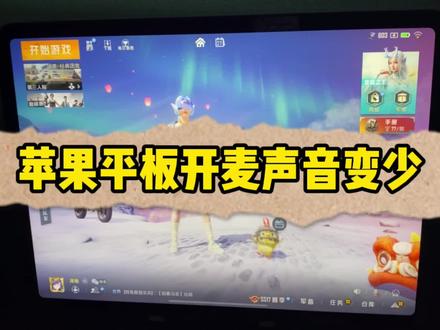
很多人都遇到过这种情况,有的时候莫名其妙插上耳机之后呢,平板的声音变小了很多,我呢也是经常遇到这种问题,这种问题呢也是很容易解决的,如果在插上耳机进游戏之后,游戏的声音变小的话,大家呢可以打开设置,在设置里面呢,找到和平精英 点进去之后呢,我们把麦克风关一下,再开一下就好了,进入游戏之后呢,我们的游戏声音呢就恢复正常了。 苹果的设备不管是手机还是平板都会遇到这种问题的,手机的操作呢也是这样就可以的。对了,最近有很多人呢,让我推荐一下比较实惠的指套,我手上这款呢就是十五元就可以买到,十双直接冲就完事了。这款指套呢之前呢我也是经常戴的。
209泽飞(数码设备) 00:56查看AI文稿AI文稿
咱老板也太抠了,连个好的设备都不舍得换,跟外地团队开个会,那摄像头糊的人畜不分,就是麦克风全是回声,我上次说了十分钟,对方问我,你们那有人说话吗?还这个战略很重要, 重要个啥呀?对方的脸都卡成马赛克了。是吗?我还以为是我网不好。网不好你还不 来看看寇老板这次新买的会议平板到底清不清?上节目 max 叉会议平板,四千八百万超清摄像头,异地同事毛孔都看得见,现在听我说话还有回声吗?很清楚,八阵列降噪,麦克风全场听得清,句句都分明。 刚才那个题案你看清了吗?清晰,连你 ppt 上的小注角都看清了,这次的会议平板二位可还满意吗?这么高效的会议平板,还不赶紧来 get 同款?
 00:55查看AI文稿AI文稿
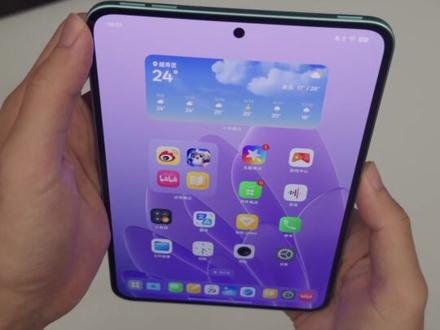
吐槽了这么多年, oppo 终于把这个功能给加上了,以往这个 oppo pad 的 音量键呢,如果是在侧边的这种,你横过来之后呢,摁上键,音量上键,它是音量增,对吧?摁下键,音量减,但是呢,如果你这样拿你按音量上键,它就变成了音量减, 摁下键,反而它变成了音量加,这个粉很反直觉,对吧?但是呢, oppo 昨天推送了一个系统,在声音这里多了一个音量键,自适应方向,你如果打开它的话呢?哎,这样子,你如果你往上按音量加,往下按音量减,没有错吧?哎,你换一个方向横屏,这个时候呢, 往上按音量加,往下按音量减,这就很符合直觉了,对吧?竖屏的情况下呢,是往右按音量加,往下按音量减,竖屏反过来呢?哦,好吧, oppo 的 平板,这个不能竖屏反过来。
218懂机鹿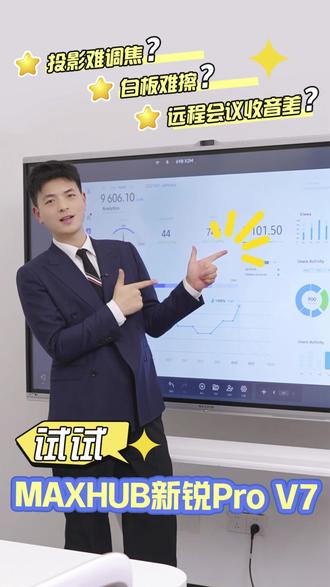 00:37查看AI文稿AI文稿
未来的超高效办公室里,先把这三样淘汰!投影仪调焦模糊太难用,白板手写费劲还擦不干净原声会议收音差还总刺耳, 当你换成会议平板会是种什么体验?不管手机还是笔记本电脑,一键无线投屏超简单!超高清四 k 画质防眩光,坐在犄角旮旯里照样也能看得清楚。 会议过程随时手写,批注结束直接打包带走。自带四千八百万超高清摄像头和智能降噪麦克风,轻松实现视频会议相隔万里也能实现面对面交流。这么全能的 mac tab 会议平板,还不赶紧来 get 同款?
 00:27查看AI文稿AI文稿
马上开会了,文件还没上传,真的太尴尬了!这 max up 会议平板,三秒让你的资料一键上传, u 盘、手机音响随便连,还能扫描保存文件,会议记录一键带走,多任务处理不卡顿,专业软件流畅运行。配备 ag 防炫光钢化玻璃, 强光下也能看得清。支持无网直投,四分投屏,开会再也不用拉网线,别再让设备限制你的团队节奏,选 max up 会议平板,让你更省心!
 00:20查看AI文稿AI文稿
怎么设置音效才能让我们的平板音质效果更好呢?今天来跟我设置一下吧。首先打开我们的一个平板的一个设置,找到声音,然后往下滑,找到音质与音效,在这个音频超分这个功能,把这个音频超分功能给打开,这样就可以了,快来拿你的平板设置一下吧。
 00:57查看AI文稿AI文稿
之前开会经历太糟心了,投影仪白天看不清,连接电视,传个文件还得插 u 盘来回跑。于是我们团队赶紧入手了一台 maxhop 投影平板一体机。 先看这智慧传屏系统,比电视投影仪方便太多,手机点一下就能无线快传,哪怕没网也能直投。之前插线等半天的功夫,现在三秒搞定。 用传屏助手连接之后,不仅能把电脑屏幕投上去,还能直接在大屏上反向操控电脑上传编辑文件,都不用跑回座位,站在前面就全搞定了。不仅如此,他的手写笔太顺手了,写起来跟在纸上一样流畅,跟笔不 卡顿。画思维导图不要过于重点,比在电脑上画的歪歪扭扭再投出来清楚多了。最适合我们职场人的还是 b y o m 模式, 需要在电脑上装各种会议软件,直接就能调用会议平板自带的高清摄像头和麦克风开会,实现大场地会议取景。对比下来,这台 max 酷会议平板一体机真的比电视投影仪更懂职场人开会的需求。


