flash如何用按钮控制影片剪辑

粉丝45获赞268
相关视频
 10:59查看AI文稿AI文稿
大家好,这里是白图学堂,今天我们来做一段啊动画播放,王源跳转到下一个场景的动画,用案例跳转。 首先呢我们啊打开一个空白万达,接着我们需要创建三个场景,直接点插入场景,那我们今天要的版本是 flashcs6。 然后呢,我们现在开始做,可以看到我们刚才新建的场景以后呢,现在已经在第三个场景, 这是第一个场景,我们每个场景做一张小动画吧,然后把每个小动画的内容不一样,比如这个,我们给他一个黑色的椭圆形,给他转成圆圈,然后让他去湿疹地方才有更认真, 然后穿上别人的话,让他移动过来,这是第一个场景呢,第一段的话,然后我们需要第二个场景,我们在第二个场景呢,需要做一段,呃,句型吧,用句型,我们句型做一段,变形的话,延时改一下, 改成绿色。然后呢我们在这里做一段这个形变动画啊,也是在七十寸左右,在关键灯创建变形,组建变形,把它拉到这样 好看看动态。是这样的,然后我们去到第三个动画这里,我们再改一次颜色,改为红色,然后我们这次用五角星吧,首先点 五角星出来,五角星旋转,先把它转进圆圈,这样,然后我让他沿着一个轮廓线旋转好了,我们给他创建一个轮廓线,一个引导线, 嗯,引导线直接用这个这样笔画就这样,然后在九十针的位置插入水针,然后把上面这个线条的图腾转成引导线, 把星星放上去,星星现在已经是严检状态了。然后我们在最后一阵地方插入五线通话,插入部分认证, 把它托底下来,然后看看,然后再给大家个旋转好了,旋转动画做好, 哥哥闹,第一段是原点,第二段是变形轻便,第三段是五角星。接下来我们做的事就是让动画播放完以后呢,让他有个按钮出现,然后跳转到下一个场景, 然后我们在这里绘制这个按钮,直接用这个最新东西绘制吧,就放在左上角, 然后给他一个形变,这样的形变轮廓线就不要了,然后给他按钮, 给他按钮一放在底下,这里自己调小一点, 大哥见了 让我们多复制两个过来,然后把颜色改一下,因为还有两个地方要发,我尽量让他做的不一样,这样才可以才可以看出来区别。第三 对,然后把它转成原件,这按钮一 对二扭三对二扭二。 好了,我们可以看到我们在这里画了三个按钮以后,这个补针出了问题, 是的,因为他补针只属于这个椭圆形,然后我们操作的时候最好把这个另外分析称出来,但是我们知道他问题在哪里,所以这里就 啊先先这样,然后先放上,我们继续处理按钮问题。那我们在这个场景一绘制了三个按钮,然后我们其中两个复制,我们要拿去刷一个图层用, 然后这个来到长颈二,我们去捏个图层,把按钮二放在这边吧,然后把按钮三再复制剪切,去到按钮第三个场景,对,这里蓝天贴上去,让你放在这里吧。 好,我们再回想一下这个动画要求啊,动画播放完以后呢,在这里点击按钮跳转到下一个场景, 那我们就把这个最后这里放在这,最后一个针放在这,然后啊,同样第二单肯 肯定也是要动画播放吗?跳转到这,然后第三个同样也是 把按钮放在最后一个针,当他播放完以后呢,后面就定在这,然后呢再到这里了,我们需要加入代码,我们现在现在在第三个场景, 我们先给他插入代码吧,训练个图层,插入空白关键键,然后在这里右击,可以点击动作, 然后点击函数,然后该加一个 star 给他。电子画面要停在那里, 需要停着,然后你才能去点个按钮,然后同样的我们在第二个画面这里也要加一个空白关键针,然后 调出这个动作倒,然后第记到第一个,这是第一个先将图层插入空白关键层,然后右击,点击最底下这个动作, 这样当你动画播放以后呢,他动画就停在这个画面了,现在我们就是要触发这个案例, 怎么出发呢?呃,点击这个按钮,然后可以看到有个动作的,我们平时是直接从窗口这里出来的动作,但这里 你可以直接选择他按 f 九或者右击他出现个动作,你们可以看到这个出现的动作,我们给他加一串代码,用 o 代码来实现,我们这个是 fscs 六,然后代码来选是 as 二点零,我们点击这个点击,然后在这里加一串这个跳转代码, 可以看到这里出现两个类型,你可以加几个选择第二个,然后呢,我们看看 现在所在的位置是场景一,所以我们现在需要挑转的是场景二,然后我们现在需要输入一个地址,挑转到场景二的地址,地址是这样的, 中间加一个点,大概是这样了,然后这个是位置,就是去到哪个场景哪一针这里就填哪哪一个针的针数,然后我们一般是填一跟你去的那个场景,大家 从第一针开始,这个就是这个场景,我们要去场景二,所以前面这里是写场景数场景名字的,我们这里打一个场景二, 然后可以测试一下,嗯,正常。然后我们直接复制这段,把它复制一下,然后我们去到,哎,我们刚才复制了,还在吗?是的,还在,你只要不把它检测就给他复制,然后他还在呢, 让我去到长颈山,好,按钮在这,按钮二,我们按钮二这里是要去到长颈山的,我们刚才复制的链接过来,把这个改为长颈山, 我现在在长颈二,然后我们把这个按钮袋马上改为跳转到场景三,接着我们再次把这一段复制, 然后去到场景上点这个按钮,这里还是空的,这个按钮在上面这里,然后面对刚才那一段代码,这段代码呢就需要去到场景里了,因为我需要他全部播放,然后测试一下, 可以看到长颈山涂层山真九十鼠标只允许按钮实力, 我们看看出了什么问题,看看他, 看看这一段做什么的,哎,可以看 按钮上面没有加东西,证明我们刚才加的代码加错了,难道我们直接加在这个上面了? 你看看。哦,还真的是,那我们直接把它剪切出来,我们这里错误错在没有加在按钮上面,我没有选中按钮这里现在按钮上面的代码是空的,空的,然后我们加在了这个图层上面, 然后我们选中这个图层,可以加了按钮的地方可以看到有个 a 字,打开动作可以看到加到这里来了,那我们就把这个剪辑出来,然后再点击一下这个按钮, 用在把刚才剪切的那些在这里再测试一下,好,这次就没错,我们测试一下整体动画,这第一个场景呢? 最后停止在这,然后我们点一下这第二段,直接开始播放,然后第二个按钮出来了,然后我们点击一下第三段五角星的。好,然后我们再点一下这个刚才出错的按钮,再点一下又回到第一个, 可以看到他三个按钮是互互相连接的,第一个只有第二,第二是第三,第三又回到第一。 好,这就是我们这节课要讲的内容,动画播放完,然后出现按钮跳转到下一个场景, 当然挑哪一个场景是从代码决定的,这是第一个啊,按钮我们可以挑转到往前挑选,挑选到第二,你可以把它把它改成第三的, 这可以根据你实际操作所需要来修改,然后今天的内容就到此结束,有兴趣的朋友可以做一下,再见。
223白兔学堂动漫教育- 10:23查看AI文稿AI文稿
今天我们来做一个小正方形拼成大正方形的动画,呃,用那个按钮的点击,还有暂停,还有那个停止 这样来控制。然后呢我们现在是分成两个部分,第一部分就是动画,另外一个部分呢就是代码,然后我们先把动画这部分做了 啊,首先我们先这个空白万达,然后点击剧情工具,我们需要画一个正方形, 按住 c 可以画出等比例的正方形,然后把轮廓线去掉,我们把正方形 放在正中间,接着我们需要点击线条工具,在线条工具选中以后呢,在边边上画一条直线,然后选中这条直线,让他对齐在正中间, 接着我们再画一条竖的直线,然后同样让他对齐在正中间。 好了,现在两条线把这个正方形分为四个部分, 接着呢我们需要把这四个部分截取出来,选中这个,然后转成圆圈,小正方形一, 给他命名第一个小正方形一,然后再点这个转换小正方形二,然后第三个小正方形三, 然后第四个小正方形四,接着我们选中这四个正方形,然后再转成一个圆,一个影片剪辑给他,明明是大正方形, 然后点确定,然后我们进入这个大正方形,可以看到四个小正方形都在了,然后我们 在这里先把它动画做了,然后把它右击分散到图层,把这个图层拉上来点,然后加点针给他插入针, 然后呢我们需要做正方形从上面掉下来效果,最后组成一个大的正方形,我们可以把位置稍微调下去一点点, 大概调下去一点点,大概这样吧,然后全部选中,插入关键针 一起穿着不见动画,然后接着把所有正方形整体往上面移动,接着就可以看到他们一起上的效果。但是我们 现在需要他一个个上来,所以我需要把他, 我们首先要先把底下下来,然后最底下是这个 左边下来,然后这个是右边这个,这个是这个,然后后面的就上面这两个,所以这两个是先下来的,然后我们就把上面这几个往后面推一点点, 这样掉下来,然后就跟他出现间隔就轮流掉下来, 最后这个 好了,最后动画就是这样, 我们看看正在 最后组成一个大的正方形, 虽然这里只有四个,但是我们同样可以把它划分的很多个,这样可以一起上来,做法是差不多的。接着我们现在要开始做代码部分的,然后我们在这里插一个关键针,空白关键针, 然后点第一针,因为一开始他是停止的,但我们点击以后呢他就不发,所以这一针要点停止,然后我们 打开动作窗口,在这里加个 stop 时间走加 stop, 让他这一阵停在这不动。好了,粘好了, 我们扎的时候如果不确定他有没有错,可以点一下这个勾勾语法,检查点一下他会出现此脚本中没有错误。然后我们接着来继续,然后往回到画面当中,然后把这个刚才这个做好的大正方形 分享的图层,你们把多余的这个跟前的辅助先去掉,然后我们加个图层给他, 接着呢我们需要绘制几个图形,他一会正方形是掉下来掉进来,所以我们需要换这三个按钮放在这里 三,我们现在开始绘制按钮,然后呢换到一点点,点击去选工具,然后选 这一个小正方形,直接把它复制下来吧,复制三个,然后我们放大一下,用放大镜放大,用直线勾结, 直接这样这个作为播放按钮,然后再用剧情工具在中间画两个图形,把它复制过来, 这个作为暂停,然后我们再画一只这个中间位置一个就行,然后我们把三个颜色改一下,嗯,这里没有连在一起, 现在连好了,选中中间的颜色都改为黑色,好像按钮画好了,然后我们把它转成按钮 原件,第一个就是播放,第二个是暂停,暂停,第三个是返回, 应该是停止这边停,第三个应该是停止播放,暂停停止。然后我们现在要给他加代码,首先点击播放, 这里需要参与一段代码,这里要说个问题,这个大正方形这个动画需要给他一个实力名称,比如随意几个字母吧, atst t 这 sct 吧。然后呢我现在加代码是用这个密码来的,因为是用这个控制,我们先开始加播放的代码,然后先调出窗口来, 代码窗口拉上去一点点,然后选中这个,这是播放,然后全局函数, 哦,然后点击,这是在这里要看清楚了,这里全句函数,这是不,不是应该是这个这个标示符, 这个标识符,然后这个点,然后输入刚才那个名字,就是刚才我们要控制那个大正方形名字,然后再点,然后 因为是播放,所以这里应该是 play, 然后我们检查一下,没有问题,接着我们接下一个点,这个同样的开头是差不多的, 影片剪辑这个点击效果,然后找标师傅,然后这个点,然后输入刚才那个啊实力名称,点这里是刷,你看这里是暂停, 在剪裁上没问题。然后我们最后一个, 然后加 om, 点击效果,然后加标志符,用这个,然后点输入实力名, 再点这个是重播就暂停,也就回到第一针吧。这么这也是回到一 好,我们现在来看看整体效果,预览一下。他现在是不会动的,因为一开始是锁定的,我们点一下播放暂停,播放 可以看到都播放完了,然后还是会回到暂停那里,然后再播放暂停,然后我们点一下停止,他会回到一开始的地方,然后我们再点播放暂停,播放暂停。 播放和暂停都可以用,然后回去, 基本上方法就是这样。嗯,可能代码方面不太好理解,你们可以多多看几遍。嗯,每个按钮加的那个方式是差不多的, 这方法就是这样,有兴趣的同学可以看完视频后试试。这节课程上到这里,再见。
27白兔学堂动漫教育 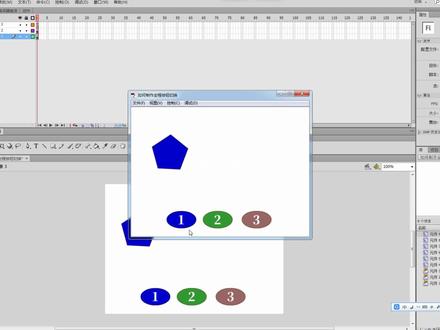 09:03查看AI文稿AI文稿
大家好,这里是白兔学堂,今天我们来分享一个制作全程的按钮切换的效果。 首先我们打开空白文档,我们今天用的版本是 freshis 六,然后那个代码呢?用的是 as 二点零。我们首先先用三个场景,场景一,场景二,场景三,接着我们先做几个按钮, 用椭圆形做吧,点击椭圆形,在这个位置上按钮,文字就不打,然后直接用颜色来切换吧,一个绿色,一个这个用蓝色吧,然后把它转账 按钮, 按钮,这个也是按钮。 好,接着呢,我们需要现在也有三个按钮吧,我们现在,哎,我们现在需要第三个场景,我们先给每个场景做一段动画吧, 现在一个图层对着我做一栋动画,这个动画做什么好了? 画这个图形移动吧,我们是用来做参考了,把它转成影片整齐, 然后我们这里就不放用那个塑料袋了啊,因为就一针, 我现在需要把这个图片转成原件,转成影片剪辑。哦,现在已经在这个, 我现在这个图形已经在这个影片剪辑里面了,我们再次把它转进去,这样影片剪辑或者图形都行。我们继续用影片剪辑吧,然后做一个移动的效果, 插一个针,然后插一个半针针,把它移动到这里,然后我们这一段呢,他就不在个少,让他重复的播放。 然后呢我们回到舞台,再去第二个场景,这个场景我们用同样型移动吧,这个同样型换一个颜色,然后转成影片相机,再双击进入,再转 一次影片整洁。我们做这里的弹跳,在这里插一个关键针,现在不行的话拉上来这个弹跳 这第二个场景,这可以看到。然后我们去第第一个场景,这第一个场景,我们再用这个进行位置,一个正方形,把它选择一下,打个这样颜色改成紫色,这样转成验证, 我现在把这个转成了原件,可以看到啊,我们再进去里面再转一次原件,哎,再转一次原件, 这里我们做他移动吧,才会在这里存在移动古镇,把他移动到这里来,移动上,我现在做好了这个, 这个影片整齐,可以看到他这个是移动的,我们可以给大家旋转,这样好看很多。好,我们回到舞台上面。哎,这个增速可能刚才是误点了,我们把这段增速删掉,因为他影片整齐只需要一个灯就可以了。 好,我们现在去到场景上,这里可以看到,我们现在有三个按钮,我们需要从这里开始, 首先加一个图层,这里要插入一个上,因为画面要停止,我们可以点击这个关键针,然后右击 动作,然后在这里加个 stop, 让画面停在这看,我们在这里加了一个 stop, 是在这个三点三, 我们在其他两个堂姐姐要加三十套这个代码, 这是长颈鹿,长颈鹿这也是这个图层,加上这个代码。 好,可以大概看看,已经加上了十道代码,接着就是三个按钮的问题了, 然后呢我们需要这个蓝色的调整到这里, 他想在餐厅上,然后这个我们直接进入,把它写上这个编号, 这样可以分得清楚一点,这一用白色大一点,这一 你要把这个数字复制一下,双击再打开这个亮天的当前位置,好了,这改成二, 然后再把这个数字复制,然后再点旁边这个连接到暂停位置,改成三。好,我现在就知道三个按钮分别调整到三个地方,我现在给三个按钮加上代码。 首先这个一右击,然后动作用偶像素,然后点击跳转 调整,在这里选择第二个,然后输入一段代码,两个双引号,这个不行,我们需要把这个输入法去掉,然后输入两个引号。 好,一,这里应该是场景一,这跳转到场景一,然后我们把这一段代码复制一下,因为一会这个是跳转到场景二的,我们点击他以后给这个按钮加上代码,场景一,改为场景二,然后点击三, 把场景一搞为场景三。好了,三个按钮已经加上代码了,在这我们可以看到,当你把按把鼠标放在按钮上面,就可以看到它的代码 往这个复制这三个代码,三个按钮,然后去到场景二,先将个图层用来放按钮,在场景一,先将个图层放按钮, 好,我们先测试一下,看看动画效果正不正常。这是这是第一段的 在场景一这里的,然后我们点击是场景二,然后再点场景一,点场景二,我们去场景三, 再点长颈纱,再点长颈纱,再点长颈纱,可以看到他出现了错乱, 我点长颈一,他有个长长颈二,长颈三,因为有些部分呢,他是重复的,比如你现在已经在长颈一了,所以你这个代码最好把它去掉,我们把它调出代码来,把这段代码去掉, 因为现在已经在场景一了,所以场景一这里就点不了了,然后我们去到场景二这里,点击场景二,然后把场景二这里的代码去掉,因为你已经在场景二了。然后我们再点 点长颈山这里,再把长颈山的代码去掉,然后这样你每到那个场景,当前的长的那个按钮是点不了的,只有另外没去的地方才可以点。我们再测试一下, 现在在场景一,场景一是点不了的,但是你可以去场景二这场景二,场景二现在单场画面也是点不了的,我们可以去场景一或者场景三, 所以说当前画面也是点不了的。然后你的按码可以全程放在底下, 这里要注意两个问题,第一你代码呢?你这个按钮是有代码跟随的,你需要你可以一个个分开加,也可以一起加,加完以后呢,直接 整条这个按钮复制过去,然后复制过去以后呢,这样粘贴到单前位置,这样他的位置才不会改变, 连接到站前为止,这一点你要接着点呢,他每个场景都需要知道,这样他才可以停着不动,他停着不动,你才有机会去点按钮, 因为你没加速到,他就直接跳过这个,然后播放下一个页面了,然后这样下去你就没机会点按钮了, 然后这就是我们这节课讲的内容,如何制作全程按钮切换,今天的内容就到此结束,有兴趣的朋友可以做一下,再见。
214白兔学堂动漫教育 04:22查看AI文稿AI文稿
这节课我们学习原件的复制和修改及按钮原件的操作使用。打开上节课的转动的风车文件, 同时打开库,在这个文件中,我们创建的所有原件都被自动放置在库面板中,可以反复的使用。修改风车图形原件,在库面板中单机选中风车原件,这是一个图形原件, 图形原件是静态的,图片是最基本的原件类型。单机鼠标右键选择菜单中的重命名,将风车改为风车一。 在原件风车衣上单击鼠标右键选择菜单中的直接复制,将其 命名为风车二,并单击确定。怎样编辑风车二原件呢?在原件名上双击是重命名,双击原件名左侧的图标或上方的预览图都可以进入原件的编辑状态。 现在的风车二元件是风车一元件的复制品,我们直接将它修改颜色要比重新画一个要节省很多时间和精力。 方法是单击风车轮的局部,利用油气桶工具逐一改变每一部分的颜色。 新建风车动画二,影片剪辑原件影片剪辑是弗莱适中、最具交互性、用途最多、 功能最强的部分,基本上是一个小的独立电影。在插入菜单中选择新建原件 类型为影片剪辑名称为风车动画二,并单击确定。进入原件的编辑状态。将库中的图片、原件、风车二 拖入舞台中心,选择图层一第二十针,并单击右键转换为关键针。在第一针上单击鼠标右键选择创建补间动画,并在属性面板中将旋转方向修改为顺时针。按回车键测试 风车已经转起来了。单击长颈面板并回到场景一,再次将裤面板中的 风车杆原件拖入风车图层,用自由选择工具调整风车杆的大小, 再用选择工具调整他的位置,用相同的方法将风车二元件拖进来,调整好位置和大小, 用这种方法让场景中多出现几个风车就不算难事了。接着为这些影片实力命名。 在场景中选中第一个风车,在属性面板中将这个影片剪辑实力名称改为 a 一、将实力风车动画二 改为 a 二,这是 a 三、这是 a 四,这样做是便于将来 利用按钮来控制好了。这节课,我们重点学习了原件的使用方法。 在弗莱什中,可以制作的原件类型有三种,他们分别为图形原件、按钮原件及影片剪辑原件。使用原件可以简化影片的编辑。 还要提醒大家的是,修改了原件以后,由同一原件生成的所有实力都会随时更新。在制作运动类型的运动效果时,必须将图形转换成原件, 否则将失去透明度等属性,而且不能制作补尖动画。在下一节课中,我们将学习第三种原件 按钮原件的制作方法和简单的使用是不是很期待呢?记得关注我,让我们下节课再见吧!
29激流之跃- 06:17查看AI文稿AI文稿
大家好,这里是白兔学堂,今天我们来剪一个卷轴,打开效果,首先我们得画个卷轴, 首先我们看到已经先将一个文档,然后我们拖了一个位图进来,是一个前面输液位图,我们首先点击最新工具,在这里会记一个选择,其实我们先把位图放进来, 然后把它缩小到匹配的大小,大概这么大,把它聚重一下。 好,接着我们把它命名一下叫树叶,这图像就叫做树叶。接着我们需要点击 这个最成功最 在这里绘制一个剧情, 然后给他一个渐变的颜色填充,然后我们打开这里调整上的颜色, 然后我们把它盛煮一下, 接着我们再点这个句型,再绘制一个中间这个棍子这个颜色,我们 我们接着绘制中间这个卷轴底下这一层这棍子,然后绘制出了图形,接着点击填充这里 调整一下颜色,这种颜色 中间再给他个白色。 好,大概是这样的,把它拉出一点点,然后刚好放在这个卷轴底下,然后把它沉住一下,这沉住以后肯定会在上面的,然后我们把它跟卷轴选中,然后把它转成圆圈, 再插左卷轴,直接卷轴,然后我们双击进入这个圆圈,把它对齐一下, 然后把这个底下这层穿到排列这上面来,然后我回到舞台,把位置放到这里来, 把两个狙中一下, 好,接着我们新建个图层这个遮罩,接着我们再次点击这个句型,工具 啊,颜色随意,然后人工线为零,我们把上面这个地方盖住,把卷轴这边盖住 好,接着我们在五十针的地方插入关键针, 然后上面这个创建形状补贴,然后把它抹实这样的地方这个位置调整一下,用让硬半型工具把它拉大,覆盖住整个图片,接着把它 转针,这教程让上面的遮住底下了,我们看看大概效果 好,效果就是这样了,然后我们再新建一个图层给他妹妹是右卷轴, 然后我们把这个卷轴炎针拖进来,拖到这个位置 放大他,然后跟他大概聚拢一下, 接着呢我们在五十正地方发入关键针,穿件不见中号, 在五十站的地方把这个卷轴用转夹工具拖到这里来,一开始就是这样了,然后打开,这样我们来看看效果, 哎,前面最好停一下,我们给他加个按钮,我新建一个图层给他们颜色打开, 然后在前面这一阵,前面三阵的地方呢,插入一个句型,点击句型中间再加会这个句型, 颜色可以随意我用。 接着呢我们把它转成圆圈给它另外按钮打开按钮, 点击确认,然后我们进入这个按钮,在鼠标进购的位置插入一个关键针,然后在里面输入两个字,打开, 然后把字体调小一点,颜色可以白色 拉到中间这里来。然后呢我们在新建一个图层,或者直接在这里在这个针插一个关键针,在这里直接插一个空白关键针,然后调出这个代码动作代码, 然后给他粘上, 让他停在这,再怎么回到第一个这里也同样要加入这个代码。 在时间轴里面这节我们点击这个按钮,然后给按钮上面也加上代码,用我们函数点击他点击, 然后跳转直接播放。好,我们现在测试一下,看看动画, 可以看到卷轴一开始是停在这的,然后我们当我们用鼠标靠近这个按钮的时候,他会出现文字,然后我们点击一下,然后卷轴就打开了。 最后卷轴打开以后呢,他是停着不动的,这就是我们这节课要讲的内容,卷轴打开方法,有兴趣的朋友可以做一下。今天的课程到此结束,再见。
202白兔学堂动漫教育  01:12查看AI文稿AI文稿
在制作课件时经常会用到使用按钮对某个模拟动画进行控制,这里通过按钮控制小球运行。主要知识点,动 动作、补间动画按钮点击事件试用软件, anime、 c c 及其他支持 s and flash 软件制作步骤,一、打开软件,新建 s 三文档。二、使用椭圆工具画一个圆。 三、选择原型转换为影片剪辑。四、设置原件的实力名为 mc。 五、双击进入编辑状态,制作原型移动的补间动画。六、回到主场景,制作一个按钮,如图。七、 设置按钮的实力,名为 btm。 八、在主时间轴加如下代码。九、运行后 就可以点击按钮控制小球的运动了。如果有相关的 flash 或者 anime 操作及代码方面的问题,可以私信或留言信力解答。 如果感觉我们的文章很有用,记得分享给朋友或同学,让更多人方便的学习到实用的 fresh 知识。
33筱筱 04:15查看AI文稿AI文稿
我们讲按钮的作用,按钮在 flash 里面是非常重要的一个环节,我们先制作一个普通的按钮, 比如说就画一个带点圆角的这种形状啊,有个边也可以啊,那么中间呢?如果为了美观,我们可以采用放射状,中间是浅一点的绿,外面是深一点的绿, 让这个光线集中一点。 哎,为什么不用呢?因为我实际上选选错了,我选成线段那里了,那线段那里当然放射不放射选不出来了。 好,把这个转化为原件,这里就选择按钮,按钮双击他进去以后看到有四个关键针, 主要我们说一下这个,最后点击这里,前面这个弹起和指针经过,你可以变颜色呀,换文字啊,这些都比较好理解, 比如说点击一下换颜色,对吧?那么这个点击这个按钮这个地方就是这个按钮的真正的范围, 我们等一下可以把它复制一个,做出一个没有真正看见颜色的按钮啊,比如说我把这个副本拽过来,大家看一下,如果 我把前面这些真理的内容都删除到场景里面看,他就是一个浅蓝色的,这叫隐形按钮,隐形按钮也可以实现一跟这个按钮同样的功能,等一下我们再换。现在我们先用这个制作一些最简单的命令, 这个按钮呢,可以把它转化为影片剪辑,然后到了这里面,我们先加一个图层,在这里专门设置动作,也就是说这个影片剪辑开始的时候是停止的,那么点击了这个按钮以后,那么我想让他运动到 啊,我可以选这个,都可以啊,选这个更彻底一点,我选择到他第二针。好,那么我在第二针放什么呢?我第二针画一个颜色, 第二针同样也要加入命令 stop, 不然的话他可能点击以后,如果我在这里啊,选的是沟通 and play, 而不是停止这个 stop, 如果不加,他会点击以后 出现这个按钮,马上出现这个马上就回来,我们可以测试一下啊,这是按钮,我点击,你看一点,他出现马上就回来了。所以要理解弗莱斯的一个原,这个,这个默认的就是没有撕到他就会开始播放,下一针他就自动返回,如果我们加了以后呢, 他就停到这里了,对吧?好,那么我们可以在第二针呢,再给他加上不一样的命令,我让他返回第一针,看出现了,我再点击就又 返回,对吧?这个就是常见的一种。呃,按钮最普通的效果可以实现,你也不一定。第二针呢,可以,第五十针,第九十针,多少都可以实现不同的效果,比如说。呃,我们这里本来这是一个填空或者横杠啊, 嗯,选黑色的吧,剪切暂停到当前位置。好,那么到这呢?哎,就出现了答案,对吧?这就是用 flash 来控制一个。好,那么我们如果把这个按钮换成 隐形的,咱们刚才不是把那个做成隐形的了吗?咱们把它换成好,那么就可能是 这个看起来什么都没有了,点击这个地方就可以出现答案,点击又可以答案消失。好。


