源泉插件图形变形怎样用

粉丝6.2万获赞32.3万
相关视频
 01:22查看AI文稿AI文稿
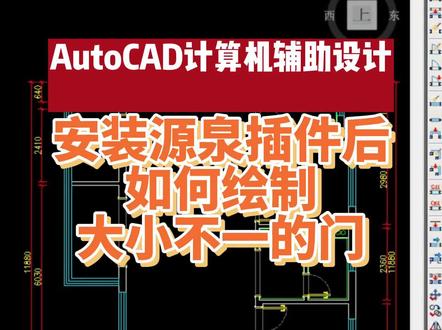
安装源泉插件以后,怎么绘制大小不一的门,说门门洞呢?请点赞加关注,我们一起来学习吧!好的,我们先看一下这里的门套,输入快捷键 adt 二空格, 然后我们输入 s 空格,改成我们的门套类型,点击确定在这个地方的终点上,我们点击一下,然后在这边再点击一下敲空格键,我们的第一个门套呢就生成好了。接下来我们看一下这个卧室的门, 输入 adt 二空格,然后我们输 s 空格,选择我们的第一种门,点击确定,然后我们再输 w 空格,将其墙体厚度改成二四零,点击确定,选择这里的终点,再选下面的终点,敲空格键,我们的一个门呢就绘制好了。接下来我们看一下 这一个缩门,输入快捷键 adt 二空格,然后我们输 w 空格,这里的一个墙后呢是我们的二百七,输入二七零, 点击确定,然后我们再输 s 空格,我们将其改为缩门,点击确定,选择这个地方的终点,再选择这里的终点。敲空格,点击一下,我们这一个缩门呢也生成了, 你学会了吗?记得点赞加关注,更多内容我们一起学习哦!
920卓码电脑教育 00:20查看AI文稿AI文稿
今天分享一款 c a d 源泉插件, ltc 一键楼梯, jj 一件家居布置, lm 一键立面, abs 一键外部标注,你学会了吗?
16843dmax吧 03:43查看AI文稿AI文稿
朋友们大家好,我们继续来讲圆圈设计,在绘图工作区的右侧,那么有这三列按钮,实际上我说了不止三列,非常多,在上端有两行小点好指针,放在这个点上,按左键拖动出来, 继续拖到 放在绘图工作区里边就行了。 看到了吧,这也太多了,好,看到这些按钮呢,有点崩溃是吧?请朋友们呢,也不必崩溃,多去适应,它就会舒正声腔, 这样拽出来了,那么再拽回去就太麻烦了,大可不必。那如果说还想回到原来的状态,直接把圆圈设计卸载掉, 关掉 cd, 我再来重新安装一下。 打开 cd, 右边这三列又出来了。刚才拽出来看到了非常多的工具条,通过卸载之后重新安装,又回到了默认的界面状态,单机源泉设计,系统设定, 关闭源泉图像按钮后边是他的快捷键, tba f。 好,我在这个上面单击,看到了吧,绘图工作区右侧的这些按钮就隐藏了,看不见了。那如果说想把它拿出来显示出来, 还是在这个地方打开圆圈图像按钮,后边是快捷键, tda 单机,这就出来了,看上去呢,只有这一列的效果,不管右侧如何显示,都不影响什么,操作上都是一样的。一般情况下,不想让右侧的工具条 显示出来,我用快捷键了啊, tba f 右侧的工具条那些按钮就不显示了, tba, 他又显示了, tba f, 回车就隐藏了,不见了。就说到这里,再会。
234制图 00:36查看AI文稿AI文稿
今天给大家揭秘小白是如何使用插件一秒画出图光变大神的。直接输入七 k 空格, 可以任意选择尺寸,如 a 四的, a 三的可选择横式或立式,点击确定就完成了。 同样的方法,我们可以画出 a 三的图框,还可以进行修改文字,这次你懂了吗?
773CAD云课堂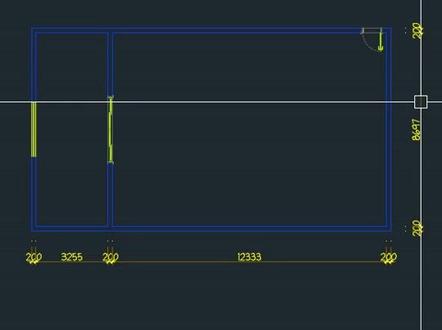 00:59查看AI文稿AI文稿
给大家分享一个免全免费的源泉设计插件,让你快速的画施工图。首先 w w 画墙,然后 a, d, t 进行开门, 我们可以选择他的门舵的宽度啊,然后进行 adt 选型的样式,推拉门的样式,然后我们给他开窗 wd, 然后 ddq 进行快速的标注, ddv 是移动脚点和界限,然后我们给他全部给标注一下, 然后我们这个时候可以统一他的所有的文字的标注的一个样式啊, d d, l, e, 然后 d, d, b 是给一个统一的长度, 然后接接给他快速的布置一个空间,他的沙发的样式都是可以进行一个修改的,然后窗帘是 c o, p, 然后门衣柜是 yg, 柜子是 gg, 都是很好。
5737思友设计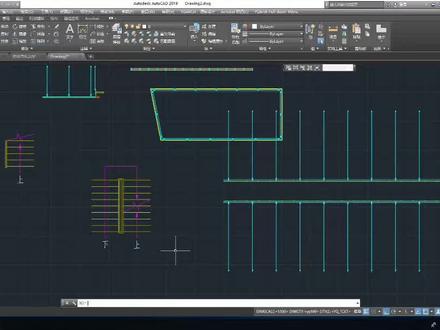 02:08
02:08 01:23查看AI文稿AI文稿
当我们绘制完平面图的时候啊,我们就需要绘制这个缩影标记了,来缩影到各个空间的一个立面图,那么在原版的 cad 当中,我们可以按 ctrl 加三,调出我们工具选项版, 然后在这个注视的里面呢,底下有个公字样式,这里就有个图号缩影了,然后点击拿出来就可以用了。那么如果你是在模型空间拿这个图号就非常的小,你就需要去找到它,再对它进行 sc 缩放,缩个一百倍看一下, 这样再拿来用。那么你装了圆圈插件之后,我们可以输入 s y 标出我们缩影图库啊,这边种类非常多啊,例如我们刚才选择这种双击它啊,直接点击一下就可以放出来了。还有我们这种带框的啊,也是可以拿来使用的,拉个框,点击一个引线,再点击一下好就可以直接编辑, 非常的方便。那么不管你是怎么创建呢?它本身都是一个属性快的形式啊,那么既然它的属性快,我们就可以框选它,按 ctrl 加一,然后这里就有个属性啊,可以平 力量的编辑,我们比如说底下的叫做过道好就编辑出来了,然后一二三四。那么如果你不小心更改了上面的数字呢,比如说我们现在全都变成一了,我们就可以使用圆圈插件的一个属性增强了 s x z 空格之后呢,选择我们上方的属性,点击里面递增此区域递增的模式,你就随便选一个最后一个数字就可以了。 然后排序方式一定要选择从右至左这样子他排出来才是一个顺时针,然后那么底下这个认同同一块不要勾选,不然他可能会识别不到。点击确定之后呢框选我们相同的属性块,空格就排好了。
 07:08查看AI文稿AI文稿
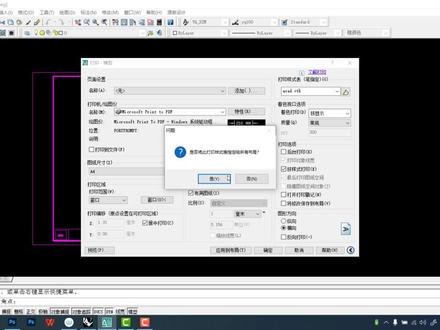
大家好,那今天呢来给大家讲一下我们图框的添加。呃,首先呢大家可以安装一个这个圆圈建筑的插件啊,这个插件呢比较有用。好,我们来看一下怎么去加图框,比如说我们现在呢画了一个圆的吧,就是我随手画的。 那画好了以后呢,我们简单的给大家进行一个标注啊,这里的时候,比如说我这是一个图纸,我们先把他的数据呢做一下修改和调整,把它呢做的跟像图纸一些啊,跟他调整一下。 好,我们在这里呢给他改大一点。好,我们标注的数据呢让大家看的比较清楚。这样的时候呢,比如说我这是一个图纸,那我现在呢想要去打印,那很多时候呢,有一些人就说我现在呢需要一个图框,比如 说我现在来来会这个图框,其实在源泉建筑里面有一个系统设定有一个绘制图框,他这里的图框呢我们常用的啊,你可以在这里选,这里一个全局比例, 根据你的需要来选啊,这个大小没关系啊,我们直接选一个一比一百的吧。然后呢确定这个时候呢他就会问你要选一个多大的,他有几种类型的啊?呃,然后呢他会问你图光要不要加长啊什么的,但是我呢选一个不加长的。 然后呢他这里有很多标签啊,比如说图样的标签,有全图标签,有全款标签等多种样式的,你都可以去点开看一下,他有多种类型的, 有 a 四、 a 三, a 二, a 一, a 零啊这几种常用的这种啊,图纸的一个尺寸你自己选选择以后确定。那这个时候呢,我们在 任意的地方画出来,好,问题来了,呃,我们在这里呢,会发现我们的图很小,对不对?你看图是不是很小,但是我们的图框却很大,那这个时候我应该怎么处理呢? 其实很简单,这个时候我们需要把这个图框给他进行一个缩放,所以你不要说啊,老师,为什么我们的图啊这么小,图框这么大,我怎么办? 把这个图框变小就可以了。用比例缩放, sc 选中他交空格,以这个选一个为基点,对吧?那缩放呢?我们有比例因子,我给他缩放到零点一,零点一呢,就相当于百分之十的意思。 好,这个时候你看是不是零点一,是不是就缩小了呀?把这个比例的音质给他缩小,这个时候我再选中他,再给他缩放零点五。零点五是多少? 二分之一,对不对?我这个时候再用移动工具把我们的图移动到这个什么呀?框框之类,同学们看一下,这个时候图框是不是就装的一下我们的图纸了呀?所以你的图纸的大小啊,可以在这里调, 这里的时候,这里面的文字是可以修改的呦。哎,双击就可以了。在这里的时候双击呢,他就会出来,比如说你要去修改哪些地方,看到没有?在这里是可以修改的哦。呃,这里面比如说图号啊,还有一些其他的一些,呃内容,比如说工程名称等等,这些是可以修改的哦。 我们在这里我们看一下设计公司,我看一下啊。呃。在哪个位置?因为这个呢,你如果看到图框太小了,没关系,拉大一点啊,拉大一点工程名称,呃, 比如说这是机器图纸,打上去就可以了啊,这些呢我就不去弄了。呃,打好, ok, 点击确定就可以了,非常简单啊。 呃,看到没,这里是不是就改了呀?好,这个呢,大家自己去修改就可以了,然后呢就是打印呢,打印呢砍金线加 p 啊,砍金线加 p, 记住啊,我们并不是说这里设置成 a 四就可以了,我们在打印的时候首先是第一步选择打印机啊,你要用哪一个来打印? 你自己要去选对不对?我这里呢我没有装打印机啊,我就随便选一个啊,打印机呢,我就随便选一个图纸的尺寸,记住这里是有尺寸的,所以这个地方呢也要选。然后呢还有一个是打印的范围,所以呢我在这个地方呢,我选窗口啊,选窗口,为什么要选窗口?这里的时候选对角点, 从这个对角到下面的这个对角,那这个时候呢再选择居中和不满两个地方都勾上,勾上了以后我们的图纸他是有方向的,记住这个地方默认是折叠的,可以展开改为横向。 这个时候我们先预览一下我们的图纸 o 不 ok, 是不是就刚好跟我们的这个页面 ok 了呀,点打印机是不是就可以了?点打印机我们就可以打印出一张图纸 啊,这是我们图纸的打印方法,大家记住了吗?所以我们在选择的时候呢,你看我们这个地方的选择是很重要的,一个是什么呀?窗口选择区域居中布满预览还有打印机, 如果你们要打印彩色的怎么办?很多同学说,哎,老师我要打印彩色的,你就选这个带一百的, ok, 我们预览一下哦。 他也不能打印一百的吧,应该是可以的啊,要支持我们的啊,看一下 acd 的。嗯,后台打印按显示, 没关系,我们预览一下啊,他这个打印呢,主要呢跟我们这个地方的这个打印样式有关系啊,你们想要打印彩色的在这里选,还有呢就是你的打印机呢,要支持彩色的, 所以呢这样的话他才会显示出这个彩色的啊。这个呢有兴趣的大家自己去研究一下。因为我打印的图纸呢基本上是黑白的,所以呢我也没有特别去研究,有兴趣的同学呢可以自己来这里了解一下啊,这个打印样式表啊,自己了解一下。 那我们关于这个图框的使用方法呢就分享到这里啊,如果图图框太大了,你就把它缩小,如果图框太小, 小了你就把它放大就可以了,所以图框的大小呢,放大缩小调整来和我们的这个什么呀图纸相 匹配就可以了,因为你记住这些图框呢,如果你不喜欢这种图框可以去淘宝下载啊,淘宝有卖的啊,一两块钱就可以下载到一个大的包。当然如果你觉得这些都不好看, 你也可以自己用这个矩形工具自己去画啊,这个是可以自己去设计的,因为这些东西呢,他并不是说呃,固定好的,但这个呢你们不会的,可以学我的课程啊, 可以学我的 cd 课程自己去画,你只要把这些工具掌握了,然后自己去画一个,然后设计上你想要的内容,画上这些框框,然后打上文字,把它做成一个动态的。呃,文文字块,这样去做就可以了,这个是没有什么难度的,你可以自己设计,当然 最简单的方法就是去淘宝或者拼多多是吧?两三块钱买一个包,但是你觉得这些花钱都比较麻烦,那你就用人权建筑,这个是免费的,这里面有是吧?啊?这里有个绘制图框就可以了。这个插件也是免费的啊,可以直接去百度下载。当然你们也可以看一下我后面的评论啊, 在我评论里面呢,会给大家留下这个源泉建筑的下载地址。那我们的内容呢,就分享到这里,谢谢大家。
377小蓝老师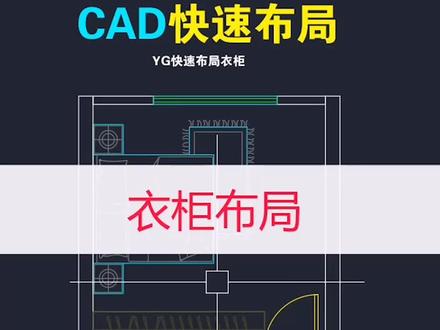 00:22查看AI文稿AI文稿
教同学们用源泉插件如何快速换衣柜,我们输入外距空格,然后输入 t 空格,设置衣柜的厚度六百空格,然后我们沿着衣柜的墙边 点击,然后呢空格,然后再朝这个上面的方向点击,画好了。同学们关注点赞,今晚八点来老师直播间,我们接着分享。
479宏烁设计CAD专场 02:24查看AI文稿AI文稿
在 cad 中,源泉设计是一款非常好用而且十分强大的插件,那么应该如何正确安装源泉设计插件呢?这里主要有三种方法。方法一,直接将安装程序拖动至 cad 界面,首先我们打开安装包, 然后找到这个程序,选中这个程序,拖动至 cd 界面。 此时我们可以看到菜单栏上出现的圆圈设计是个这样,这说明我们的圆圈设计已经安装成功。方法二,输入快捷键 ap, 然后加载安装程序。首先我们输入快捷键 ap 空格,找到我们的安装包, 同样的找到 这个程序,点击加载。从这里我们可以看到插件已成功加载,但是还需进一步操作,我们点击启动组这里的内容,然后点击添加, 同样的找到 i n 开的这个程序,选中它,点击打开, 这样每当我们打开 cad 的时候,这个插件就会自动加载,点击关闭,然后关闭它。此时我们可以看到菜单栏上同样出现的圆圈设计是个这样,这说明圆圈设计插件已安装成功。 方法三,直接双击安装程序,选择要安装的 cad 版本,我们先关闭 cad, 接着打开圆轮设计安装包, 找到 set up 安装程序,双击打开, 选择我们要安装的 cd 版本,比如说 cd 二零一九,然后点击安装到所选择的可用配置中, 此时可以看到圆圈设计安装设置完毕,然后点击确定, 接着打开 cad 软件,此时我们也可以看到在菜单栏上同样出现了圆圈设计四个字样,这也说明我们的圆圈设计已经安装成功。点赞加关注,学习更多 cad 小技巧!
3371SW-北浔


猜你喜欢
- 3501丁一小说指导