wps表格怎么提取特定行和列的内容

粉丝2.8万获赞8.8万
相关视频
 01:35查看AI文稿AI文稿
excel 里有一个函数,它可以根据你输入的表头自动提取你想看的列,不用记第几列,也不用一列一列复制,而且内容还能根据表头变化。 这张表上方是数据源,从订单编号到发货仓库和订单状态,一共有十五列左右。表看着很完整,但实战里我们经常不会整张表全部拿去看。现在我只想看下面这几列。手动复制太慢,数据一变还无法同步,所以我们直接根据列名自动提取对应的列。 这里我们先输入 choose cos 函数,它的作用是从一个数据区域里,按照指定的列序号提取我们想看的列。所以第一个参数选择上方整个数据源, 接着输入逗号,来到第二个参数。这个参数本来应该填写列序号,比如第一列、第三列、第五列这种。但问题是,实战里谁会愿意一个一个去查列号?而且只要总表前面插入一列,或者列顺序发生变化,原来写好的列号就会引用错,到时候还得重新修改,非常麻烦。 所以这里不能直接写数字,而是要套一个 match 函数。它的作用是根据指定内容返回它在一组数据里的位置,我们要根据这些列名去上方标题行里找它们分别排在第几列,所以框选总表的标题。 第三个参数输入零代表精确匹配。现在我带你们看一下 match 返回的结果,你会发现它返回的不是列名,也不是数据内容,而是一组数字。这些数字代表的就是下面这些列名在上方标题行里分别排第几列。所以这个公式真正解决的不是提取几列数据这么简单,而是让我们以后看大表的时候 只看自己需要的内容,表越宽这个方法越有用,更重要的是这个结果不是死的,如果我把下面的列名换一下,结果也会跟着变化,建议大家收藏备用,我们下一期再见。
1.3万蓝兜兜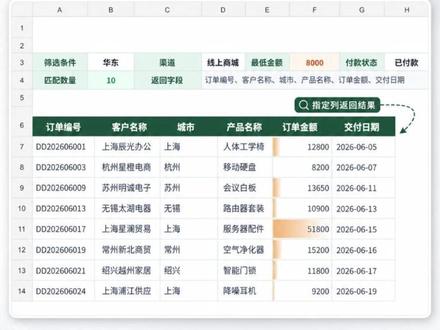 02:56查看AI文稿AI文稿
excel 里有个办公神记, choose cools 加 filter, 多个条件同时筛选。你是不是也遇到过这种情况?订单明细表字段特别多,但筛选结果只想看其中几列,今天这个公式就很好用。首先 在订单筛选结果的第一个单元格里输入 choose cause 函数。 choose cause 这个函数可以理解成从一张表里只挑出我们想看的几列,但是这里我们不是直接从原始表里挑列,因为原始表里面有很多订单, 我们得先把符合条件的订单塞出来。所以在 choose close 里面先牵套一个 filter 函数,按照我们设置好的条件,把符合要求的数据塞出来。 filter 的 第一个参数,选择要筛选的数据区域, 这里选择下方完整的订单明细表。接着填写 filter 的 第二个参数,也就是筛选条件。第一个条件是筛选区域 框,选区域列,让它到等于要筛选的区域。第二个条件是筛选渠道,选择渠道列,让它等于要筛选的渠道。第三个条件,筛选最低金额,选择订单金额列,让它大于等于最低金额。 第四个条件是筛选付款状态,选择付款状态列,让它等于筛选状态。这几个条件中间用乘号连接,这里的乘号可以理解成,并且 这样啊,一一条订单必须同时满足这四个条件,只有四个条件都满足,这条订单才会被筛选出来。接着填写 filter 的 第三个参数, 先输入一对双引号,在里面输入无符合数据,这样的话,如果没有找到符合条件的订单,就显示无符合数据, 不会直接报错。到这里 filter 函数就把符合条件的订单先塞出来了。但是 filter 塞出来以后,会把订单明细表里的所有列都显示出来, 可我们这里不想显示所有字段,只想显示想要的呃几列。所以在 choose css 函数里面输入一三七六八十。 在原始数据里,第一列是订单编号,第三列是客户名称,第七列是城市,第六列是产品名称,第八列是订单金额,第十列是交付日期。 按下回车以后,符合条件的订单就会自动显示出来。这个公式说白了就是两步,第一步用 filter 把符合条件的订单塞出来。 第二步用 choose cost 只显示我们需要看的字段。后面只要修改上面的区域、渠道、最低金额或者付款状态,下面的订单筛选结果就会自动自动变化。我们下次再见, see you next time。
476微笑办公 00:26查看AI文稿AI文稿
让你提取其中三列信息,你就一列一列的复制,这也太慢了,教你一招,三秒搞定,你就输入等于号,用出口函数 框选全部数据范围,逗号隔开,需要提取第二列的数据,就输入二,需要第四列,就逗号隔开,再输入四。还要提取最后一列,就逗号隔开,输入负一,然后按回车确定,这不是就搞定了吗?你学会了吗?
190突来的消息 02:31查看AI文稿AI文稿
大家分享一下我们如何快速提取指定内容,比如哦,我们这里是一个员工的工号和员工的手机号码,现在我们要把这个员工的工号和员工的手机号码提取出来,一个是提取这个这个横杠之前的这个工号,这里是提取 这个横杠之后的这个横杠之后的这个手机号码,那么我们如何快速来提取出来呢?我们一起来学习一下啊。首先我们提取这个员工的工号,横杠之前的 我们等于 text t e x t x t, 然后点击这个 text before, 然后我们要拆分的文本啊,就是这一列,然后我们输入逗号, 然后我们再输入双引号,表示这个就是横杠之前的数据,是不是?然后我们点击回车,是不是一下子就提取出来了,是不是?然后我们再来啊,提取这个横杠之后的这个手机号码,嗯,同样等于 t e x, 我们点击这个,这个是法函数,然后我们要车分的文本,同样是在选择这个区域, 我们再输入逗号,然后我们再输入双引号,双引号就是这个横杠,我们提取横杠之后的 你再回车,这个手机号码都全部提现出来了,是不是?那么如果就是说如果这个你不是横杠,我们如果是拨弄号来也是一样的啊,我们再来试一下, 比如我们把这个横杠替换成横杠,我们把它替换成什么呢?换成一个公众号,然后点击全部替换, 我们把它改一下,我们把这个改成这个波浪号,然后我们再回车,是不是?就是不是就对了,是不是?然后这个也是,我们把它改成这个波浪号, 然后我们再回车,是不是?是不是一样的?但是这个播的话不怎么好看啊。意思是这个意思就行了啊。 好了,我们如何快速提取指定内容的方法,我们就一起学习。到这里了,我们下期分享,再见。
12乃英 00:36查看AI文稿AI文稿
老板让从总表提取几列数据,还在复制粘贴上万列的话,不得累贪十秒速解, 输入等于 choose close 框选整张表格,然后输入 march 第一个参数,选要提取的列标题,在框选总表列标题,最后输入零表示,精确匹配回车,你要的数据瞬间提取出来,记得码住,等你遇到你就会喽!
265伊科赛奥·马里 01:14查看AI文稿AI文稿
你还在用 vlog 提取乱序表格数据吗?太慢了!今天教你用一个函数快速提取乱序表格数据。以这份产品销售表为例,需要单独提取出产品的销售员、客户公司、销售数量、销售金额这些数据,但两份表格的表同列序完全不一致。 你就先输入 choose code 函数,它能从一整块数据源中批量提取指定的列。第一个参数框选要提取的总数据区域参数二,依次填入目标数据在总数据区域对应的列序号。比如销售员在第三列就输入三,产品名称在第一列就输入一, 客户公司在第七列就输入七。销售数量在第五列就输入五。销售金额在第六列就输入六。回车确定,就能一键提取出所有对应数据。可以直接嵌套 max 函数,实现智能自动匹配 一个参数匡选要提取数据的表头。参数二,匡选总数据区域的表头。参数三,输入零代表,精准匹配,最 后补齐括号,回车确定后续修改。表头提取的数据也能实时更新。只有靠函数函数,它能依据指定列号,从庞大数据原理精准抽取整列数据,不受原表格排版顺序限制, 能自由调整数据顺序,搭配 max 函数嵌套使用,直接实现全自动表头匹配,彻底摆脱手动输列序号的繁琐操作。你学会了吗?
1673阿泽大表哥(Excel ) 00:59查看AI文稿AI文稿
领导发过来一份表格,需要把一些提取出来的名称匹配对应数据,还要找一个复制一个吗? 看得眼花缭乱还慢,让肖总管来教大家吧!点击单元格,输入等号 look up 函数,第一个参数,选择需要匹配的名称,第二个参数框选查找的数据表,按 f 四锁定。接着输入 match 函数, 选择需要匹配的标题,按 f 四锁定。第二个参数,选择数据表的标题,按 f 四锁定。第三个参数,输入数字零括号,外面输入逗号,数字零精确匹配,点击回车,鼠标下拉填充公式,这样数据就查找出来了, 你学会了吗?想要这些案例表格文件的评论区留言或私信肖总管,优先安排。关注我,学习更多职场干货!
82销总管 01:05查看AI文稿AI文稿
大家好,我是经济的石头,专注职场办公自动化。我们文职的朋友经常会有几百份合同或者 pdf, word 文档之类的,要手动去摘要里面的一些,像这种 共同信息比较多的话,我们一个一个处理,手动是非常慢的。今天我做了一个批量提取的一个工具。首先我们添加我们的需要摘取的这个文件,目前支持 word、 pdf 还有 excel 三种格式 加起来之后我们可以进行自断提取。比如说我要提取这个户型的话,我们进行这个 excel 列提取,要进行一个户型提取,我们可以看到所有的户型都会提取上来。还有一个简单的模式,就是我们可以输入我们的户型, 然后我们要摘取里面这个三室两厅的一个所有信息, 我们可以看到三室两厅的这个信息,就它所有的信息也会提取出来。目前支持三种模式,一种是自断提取,一种是有萨拉丁提取,还有一种是正则表达式提取,这种灵活度就比较高一点。喜欢的朋友点关注,每天分享一个小技巧。
 00:25查看AI文稿AI文稿
让你把这列数据整理到表格,结果你一个一个复制,那不耽误你摸鱼吗?教你三秒搞定表格!前两行输入 a, 一 到 a 六 选中后向下拖动,按 ctrl 加 f 查找,输入 a 替换为等于 a 点全部替换,这不就完成了,你学会了吗?快去试试吧!
92辉姐办公技巧 01:11查看AI文稿AI文稿
领导都过来一份表格,要根据查询表里面的工号来查询每个部门分表,然后提取对应的数据。需要怎么做呢?让莉莉来教大家吧。首先我们先输入 lookup 函数, 第一个参数选择需要匹配的工号,第二个参数输入 west tag 函数,点击第一个分表,接着按住 shift 不 放, 点击最后一个分表,把数据表除了,第一行全部框选,点击 f 四,锁定第三个参数,输入 match 函数,选择查询表需要查询的标题,接着输入 vstack 函数,选择分表的标题, 全部选中,按 f 四锁定括号,外面输入逗号零,补充一个括号,接着输入逗号零, 表示精确匹配,点击回车,鼠标下拉填充公式,数据就都找出来了,你学会了吗?想要这些案例表格文件的评论区留言或私信丽丽优先安排关注我,学习更多职场干货!
55程序员丽丽 00:48查看AI文稿AI文稿
在电子表格中,我们想提取姓名及一三五七这四个月的数据效果,像这样子, 首先我们输等于 c h o 找到初次 call 函数,第一参数我们选择上面所有表的数据逗号, 第二参数我们输个一代表的是第一列,后面呢,一三五 七列分别的话,就是在这个表中从左向右数二四六八啊这几列,那我们就数二逗号四逗号六逗号八好回车就可以了。你学会了吗?点赞加关注,谢谢支持!
 00:22查看AI文稿AI文稿
excel 跨列提取多列数据改表头还能实时更新?看这个表,想从上面的总表里快速找出下面这几列数据,输入等于 choose o l s 函数,先框选整个表格数据,接着用 max 函数自动获取标题,选中目标表头 总表表头输入零回车,一键带出整列数据,后续修改表头名称数据自动同步刷新,不用重新改公式。
180知奥张 01:08查看AI文稿AI文稿
今天我们要跟大家聊一个 excel 当中非常好用的函数啊,叫做 choosecoos, 那 这个函数呢,可以帮助大家 非常快速地从一个很大的表格当中提取出你想要的那些列,哇,而且还会自动更新。其实它的用法也很简单,你只要输入等于 choosecoos, 然后第一个参数就是你要选择除了标题行以外的整个数据区域。 第二个参数呢,你要嵌套一个 match 函数,这个 match 函数就是用来自动抓取标题的,具体操作就是你先框选你要查找的那个标题的名称, 然后再全选你原来那个表的所有标题行,最后输入一个零,这表示精确匹配。然后最后你只要补齐括号,按下回车就可以了,是吗? 是的是的,这样的话你想要的那些列就会一下子被提取出来了,真方便。对,而且就算你的标题以后有任何的修改,它都会自动更新,不需要你再重新去设置公式。今天我们跟大家分享了这个 choose 函数的用法。好了,那么这期节目咱们就到这里了,然后感谢大家的收听,咱们下次再见,拜拜!
 00:54查看AI文稿AI文稿
choose cause 加 match 组合函数,能根据表头自动抓你想要的列,不用记列序号,不用一列一列复制,数据变了,结果还能自动同步。比如这张表有几十列, 从工号到员工信息,啥都有看着权,但领导可能只需调取几列,手动复制慢死,数据一变还得重来,烦都烦死。现在教你一招,输入等于 choose cause, 选中上方整个数据源,加个逗号,再套 match 函数框,选你要的列名,再框选总表标题行,最后加个零,精确匹配,回车搞定。这个公式牛在哪?它不是死板提取固定列,列名一改,结果自动跟着变。就算总表列顺序调整, 插入新列也不用改公式,省心到飞起!表越宽,这方法越香,让你在大表里只看需要的内容,效率直接落满,你学会了吗?
50茉莉花开@ 01:05查看AI文稿AI文稿
一定要会 choose close 函数,彻底告别复制粘贴!每次做报表要提取其中的几列数据,你还在手动复制粘贴指定列的数据,今天教你一招,让 excel 全自动按你的要求洗牌! 首先,输入等于 match 函数,它就像是一个精准的 gps 定位仪,帮你精准找到姓名、工号、岗位这些你要的表头对应的列号参数一,框选要查找的标题名称参数二,再全选原表 a 三 j 三标题行 参数三,输入零,绝对精准匹配,千万别漏掉。接着在外面套一个 choose cos 函数, 它的作用就是从 a 四 j 十一这个原始数据区域里,按 match 返回的列号,把对应列的数据一次性提取出来, 自动生成一个全新的表格回车,要的几列数据瞬间提取完成。即使你修改原表数据,新表的数据也能同步更新,完全不用再改公式。你学会了吗?点赞加收藏,下一期再见!
225勇哥爱学习 00:44查看AI文稿AI文稿
指定提取数据表,多列一个黄金搭档函数,三秒搞定! choosepos 加 match 函数,领导甩来一张成绩表,要你提取指定列,你不会还逐个复制粘贴吧?那你的工作效率也太低了,宁哥来帮你,三秒搞定!第十二单元格输入 choosepos 函数 数值,选择区域 b 二至 j 九,逗号,输入麦参数查找值,选择 d 一, 一至 h 一 一逗号查找区域,选择 b 一 至 j 一 回车确定。若要改变任意一门成绩,相应的成绩也会动态改变, 大家都学会了吗?大家若有疑问,欢迎在评论区留言,下次再见宁哥 x l 降低效率办公说不?
129宁哥excel 01:47查看AI文稿AI文稿
还在手动复制姓名、房号、日期,眼睛看花,加班到半夜, excel 藏了个王炸 rex 函数,一个公式下去,信息全自动跳出来,三秒搞定,三小时活,老板都以为你开外挂,赶紧点赞收藏!学会就是办公室最靓的仔! 首先在 f 二单元格输入 rex 函数第一个参数,选择要处理的 b 二单元格,第二个参数用大括号包裹多个正则规则,每个规则用英文双引号隔开。 第一个规则,这个正则表示匹配姓名后面的内容,这个正则是提取一到三个非空格、非逗号的字母,这两个加一起就是提取姓名、冒号后面的三个字母,这样就可以把姓名精准定位。第二个规则, 这个正则匹配房号后的内容,这个正则提取任意长度的数字,加一起就是提取房号、冒号后面的数字。第三个规则, 这个正则匹配底电、冒号后面的内容,这个是提取年月日,加一起就是提取底电后面的日期。第四个规则,这个和第三个规则一样的逻辑 公式输入完成回车后,姓名、房号、底电日期、离电日期一次性全部提取到第二到 g 二单元格,不管文本多乱, regx 函数都能按规则精准提取。学会这个技巧,工作效率翻倍! 为了方便大家,我把公式直接发在评论区了,需要的自取制作不易,你的点赞和关注就是我最大的动力,感谢大家 学会这个函数,你已经比百分之九十的同事快了,但如果你想彻底碾压他们,光会函数还不够,你得会用 ai 这本豆包, ai 赚钱手册里教了怎么用豆包配合办公软件,把那些最繁琐的统计、排版、数据清洗工作全部自动化。以前你还要一个个套公式,现在直接问豆包就能出结果。 真正的赚钱不是靠手快,是靠工具强。想解锁更多 ai 办公神迹的,去看看这本手册,绝对打开你新世界的大门!
99办公PS干货铺 01:35查看AI文稿AI文稿
大家好,本期视频我们来讲表格的跨列 teach, 从以下表格中提取每个月的实际销售数据,也就是提取 c 列, e 列系列, 然后我们先把销售员这一列复制下来,然后剩下的这个部分就是我们要提取的一个原始的数组,我们要提取这个数组里面的第二列,第四列,第六列啊,注意是从这个数组,也就是从 b 列开始的。 好,我们用 index 函数来写 index 函数框,选这个数组,然后按 f 四进行绝对引用,因为这个数组是不会改变的, 行的话是所有的行列。我们来看一下,这里其实就是双数列,那么双数列的话,用一个贪婪函数 来返回括号函数的参数,写 a 一, 也就是提取 a 一 单元格的列序数,也就是一,因为是偶数,然后再乘以二,那么向右填充的时候, a 一 就会变成 b 一, 那么提取的列也就是第四列,那么就完成了夸列提取, 然后再向右填充啊,填充到三月份,因为后面表格没有数据了,所以就返回了 jiff 删除即可。好,把表格的框线填充一下,这样子提取就完成了。
37职场人的选修课

