
粉丝609获赞558
相关视频
 03:54
03:54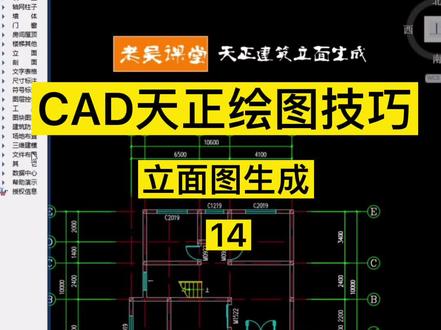 00:51查看AI文稿AI文稿
天正立面图生成,选择文件布图新建工程项目创建楼层表,输入层号层高,选择框,选楼层按钮框,选平面图并指定对齐点。依次将二层、三层的楼层表创建。 选择建筑立面按钮,输入生成的立面方向, 生成立面,将立面图保存 相同方法将建筑的四个立面生成。 关注老吴,学习更多!
2302画立方室内设计~老吴 00:52查看AI文稿AI文稿
cd 画栏杆最高效的操作,先输入快件 lj 空格,选择栏杆的款式,还有呢栏杆的参数可以自定义去进行设计,然后呢点击确定, 在我们需要画栏杆的楼梯踏步口,可以呢直接拉出一条直线,一键把我们的栏杆呢画好, 然后呢再通过我们啊另外一侧直接呢将我们的栏杆横向的位置呢也给他画好啊,那我们的栏杆的这个绘制方法呢,就是非常非常便捷的一个操作啊,多余的线呢我们可以呢将其修剪掉, 那么呢这样一个栏杆呢就画好了啊,非常的快捷,而且呢方便,你想学吗?
31大林老师 00:17查看AI文稿AI文稿
cad 施工图画立面栏杆就用 fs 选择,中间有小立杆,点击起点终点搞定,参数均可自定义选择玻璃栏杆轻轻一拉,栏杆就一秒生成了,用海龙就是这么轻松。
 00:36查看AI文稿AI文稿
如何在 c、 a、 d 中快速绘制栏杆扶手立面?找到需要绘制栏杆扶手的立面图,输入命令,按 fires 按空格进入栏杆立面的控制面板,设置栏杆各个尺寸,点击确定。选择栏杆其 点以及栏杆中点,再选择第二段的栏杆起点以及栏杆中点以及上面的栏杆起点、栏杆中点,这样我们的栏杆就画好了,你学会了吗?
231室内设计教程 04:13查看AI文稿AI文稿
本节课我们来绘制建筑图的第八步,立面的绘制,做立面图的前提是将平面图处理好,上节课我们将全部的平面图做好了,但是我们没有修改层高, 本次的设计层高设置为三米六,女儿墙是一米,我们先选中所有的墙,修改属性,将墙高修改成三千六百, 然后选中所有的柱子,柱子的高度我们这里也修改成三千六百,这里是正确的,我们就不需要改了。然后我们来找到排水图,选中这四个墙,我们修改属性 为一米,然后关掉, 在左侧这里找到文件布图。工程管理,我们需要新建一个工程,点击这里点新建, 随便输入一个名称就行。 在下面这里添加楼层,我们本次添加四个标准层,点击第二个按钮框,选需要的平面图,然后根据下面的提示,我们点选对起点, 这里需要注意的是,每一层在选举对起点的时候,一定要选举每一层相应位置的点,不然楼层的生成会错开。这里带大家快速过一下, 如果我们每两层使用同一个标准层的话,我们重复选择就可以。屋面层我们再选择一下, 添加好后修改相应的层高, 这样我们就可以根据需求来生成对应的立面图和剖面图, 点击立面, 根据提示进行操作,我们取消汇层间线这个选项生成立面 生成完后,我们需要微调一下,比如说这里没有线,我们把它位置上, 这里有一些不必要的线,我们把它删掉, 这样我们复制回原来的图纸 就可以了。其他立面也是这样的操作,我就不给大家演示了,剖面图也是这样的步骤,我们在这里找到剖面,选择我们的剖切符号, 也取消双重剖面, 这样我们全部的图就出完了。之后大家可以根据要求将需要的标高做法以及文字标注都补上, 这个系列到这里就结束了,我们下个系列再见。
41小雪土木工程设计 00:32查看AI文稿AI文稿
天正软件实用功能,柱旗墙边在我们绘制完墙体后,会发现柱子和墙边不整齐,如果我们对每个柱子进行调整,那工作量是十分的庞大, 这时天正软件提供了快速的调整方法,点击柱旗墙边命令,根据下方命令行提示,选中对应墙体柱子, 最后看到柱子就与墙边进行了对齐。
17天正软件 01:17查看AI文稿AI文稿
经常用天正的朋友可能会遇到一个天正建筑菜单栏消失的问题,试了各种快捷键,最常用的就是 ctrl 加 加号,然后快捷的给它调出来,但是有的时候呢,它 ctrl 加加还是调不出来,又试了各种各样的快捷键,什么 t m n l o a d, t m o p, 还有 app l o a d 等等这些快捷键它它还是调不出来。 然后现在我发现一个办法,就是把这个天正建筑打开,然后这边会有一个高级,高级选一下,高级选一下的时候呢,这个软加密给他改成硬加密, 然后还有这个使用天秤默默认设置,再给它勾选一下,然后点一个应用修改,然后再点确定啊,这样打开之后,他这个菜单呢就会完美的再展现出来,一会打开可以看一下, 试了好多办法都不行,这个办法是完美解决了。 嗯,看到没,这个菜单呢已经完美的显示出来。
34上善若水 10:53查看AI文稿AI文稿
好,这就是我们的玉蓬的一个泡面 啊,玉蓬的一个泡面,然后它 这个墙往下走是根梁梁,再往下走是那个入户的门啊,我们这里层高是三米五,然后这个入户的门,他的门高是门高,一般两米七啊,大门, 那我们可以从这里开始画,这是两米七的门,我们这里还要画一根三米五的层高线。 对,我们的雨棚在这个位置,然后这个门下面还剩两百,还剩两百的话砌砖就不好砌啊, 这里本来是要做一个门梁,门梁中间,这里砌砖,这里太小了,我们所以就把这个结构梁就直接加大啊,加大,然后下面就是一个门,两米七高的门顶在这个下面, 嗯,二层。 然后这个上面啊,我们再看一看,它是墙体啊,就是墙体。 嗯,这软件出错了啊,这格式刷,刷不了,出去刷不了,我们要重新启动一下 let's go, 上面是墙体啊,外部分就可以了。然后我们的结构结构面外面 要有一个抹灰尘啊, 键, 这里面有重复的线啊,就会出现这种问题,我们用消除重线命令啊,十八根变十六根, 然后用 p e, 这根 p e 命令,我们把这个线把它变成多段线再合 并。然后像我们这种结构啊,外调结构下面肯定要做一个鹰嘴的滴水啊,这也打断,这也做个滴水, 就这个雨水流下来的时候不会倒吸到里面流下来啊,不然这里会墙面会很脏。然后像这些地方的话,我们这边抹灰的话是会向里向里面, 向里面去抹灰啊,然后这个地方我们会稍微高一点点啊,就里高外低,方便它排水,这里会有一个阴垂 做滴水,像我们雨棚的话啊,他也会也要做那个防水的,到时候就是那个防水涂料刷一刷,外面做那个水泥沙浆啊, 这里的话也也会有一个工工程做法啊,就是翻我们上一集提到那个工程图集。嗯,这里是用引出标注啊,详见图集, 详见图集二三 j 九零九。然后是多少页啊? 多少节点节点号告诉他就可以了,标在图上就可以了啊。嗯,也可以把那个做法一二三四做法抄下来也可以哈。 嗯,这里我标个标到这里,结构标到给他一个三米四五 哦,这个辅助线删掉啊, 然后我们要告诉他这个构建的尺寸是多少,这些尺寸要标起来 重点, 然后他起始的标高要给他一个 啊,最后我们把这个填充,把它填起来啊,材料填充 钢筋混凝土啊,这样, 这就是我们那个雨棚节点啊,然后编号啊,到时候去给他写一下啊, 再看我们二号,二号跟一号是二号跟我们原先这个二号就在原先二号的上面啊,可以直接考这个 考下来呢,就是说有个参考啊,它这样是轴上面 把梁也画起来哈, 窗户的表面梁高五百五 断线,那这里面是空的,所以这里面就没有楼板啊,楼板就不用画, 然后到了楼上这里还是窗,嗯,那我们楼上这里也是窗, 嗯,然后这里稍微注意一下,就是看一下我们这个立面啊,他这根梁他是长什么样子的?就是这个地方,我们发现他这里是有两根线条啊,这里凸了个线条啊,把草图大师打给你们看一下啊, 对,这里,这里有根线条。啊,这里有根线条, 就是这根啊,这根线条和下面这根线条,这是混凝土梁的位置, 我把它颜色稍微区分一下。今天的内容就到这里,点赞关注,下节课继续干货!想学什么评论区留言,我们下期见!
16注册建筑设计师


猜你喜欢
- 2310大锤师傅