
粉丝19.6万获赞73.3万
相关视频
 04:49
04:49 01:07查看AI文稿AI文稿
cad 小知识 cd 填充时无法确定闭合边界?我们使用 h 空格进行填充时,拾取我们图形的内部提示,无法确定闭合的边界,我们直接关闭这个界面,看 cd 上会给予我们红色圆圈作为提示, 稍微放大一下,我们就发现了原来是没有连接上,我们可以使用 f 空格命令,选择两条线对齐进行闭合的连接,然后我们再使用 iq 空格就可以对其进行完美的填充。 那么当我们如果遇到多个线没有连接上,并且也无法进行简单的连接的话,我们可以使用这样的一个方法。 h 空格之后,我们输入快捷键 空格进入到设置里面,在右侧的面板,我们找到允许的间隙,默认是零,我们改到五十的公差点击确定,这样的话我们在对齐进行填充的时候就可以完美的填充了,他会提示图案是没 没有闭合的边界,是否进行填充,我们选择填充此区域,那这样的话,即便我们的图形没有进行闭合,我也可以完美的对其进行填充,这是我们第二个多个间隙的填充方法,那么 cd 中无法确定闭合的边界解决思路各位同学有没有学到?
2840Ai设计-张老师 02:41查看AI文稿AI文稿
相信呢,有很多同学啊,在使用 cd 进行图案填充的时候,都碰到过这一个无法确定闭合边界的提示,那么碰到这个问题的时候呢,很多学员就不知道怎么解决了,导致自己呢无法进行这个啊图案填充。那么今天呢,蒋老师给大家来讲解一下啊。 首先我们碰到这个问题,我们应该要检查一下我们填充的对象,他是否已经闭合了, 好,那这个时候我们选择我们这一个填充对象,哎,你发现他已经是一个多段线了,那么按正常来讲,多段线他就已经是闭合的,对不对?但是我们在命令行输入的 h 空格啊,去填充,然后拾取内部点去填充,你会发现他还是有这个提示,那就很奇怪了,对吧?那这个问题怎么解决呢?其实很简单啊, 我们既然不能够去拾取点,那么他又是一个整体,对吧?他是个多段线嘛,就是个整体,那这个时候我们就不要去拾取点了啊,我们直接选择对象填充,那我们怎么操作呢?还是一样的在命令行输入 h 空格, 那么如果说我们的 cad 是高版本的话啊,那么他的填充的这个窗口会到上面来啊,那这个时候呢,我们怎么选择呢啊? 我们直接点击这一个选择边界对象啊,这个选项,对吧?当然啊,那如果我用的是 d 版本的 cd 呢,他在命令行,我们可以直接输入一个 s 空格,对吧?他是不是也可以直接鼠标左键单击选择我们这个对象,然后空格,你看他就填充完了, 对不对?所以下一次我们再碰到这个啊,填充的时候,他提示无法闭合的话,首先我们尽量的要把我们的这个填充区域,看能不能够合并成一个多段线啊, 这样的话就很方便去操作了。那么也有同学会提出一个问题,就老师啊,你看我的这个填充的区域,它并不是,对吧?首尾相连的这个线条呢?那我该怎么样去把它啊合并成一个多段线呢?对吧?那么其实很简单,比如说这个啊对象, 那么他是没有办法直接合并的,对不对?因为他不是首尾相连的,那么在 cad 当中啊,只要你是一个闭合的区域,那我们可以直接使用一个啊 bo 空格,然后呢点击我们这个时区点图标,在我们这个内部时区一个点,然后敲空 格键,他会自动的啊,帮我们去创建一个啊这个多段线对象,那这样的话,我们去填充的时候,他是不是也可以去选择对象去填充呢?
1633趣成CAD教学 08:48查看AI文稿AI文稿
观众朋友们大家好,现在来说一下边界创建和面域,这两个面令呢不同,但是呢也有关联,所以放在一起来讲解,他 选定所有的对象,两个闭合的集合图形都是由线段首尾相连形成的。退下, b o 回车打开边界创建,默认是勾选孤岛检测, 来看一下这个对象类型,这里边呢有两个选 下,一个叫面域,一个呢叫多段线,默认为多段线,单击这个按钮,十七点 好了,十字光标的焦点放在这个闭合区域内,任意处单击,然后回车提示我们已创建一个多段线,这个时候再来选一下 啊,我不这样选啊,不这样选,退下,光标的把框 对准线,就是放在线上单击选了,通过单击来选择,明白吧,好。 m 回车,任意处单击,拽出来, 看到了吧,原来的对象还在, 看到了吧,这个是通过 b o 命令创建的多段线, 好比是在这个基础之上生成了一个一模一样的对象,不同的是原对象保持线段的各自独立性,看到了吧,通过选择来看,那么边界创建之后的对象呢? 看到没有?单击也好,这样选也好,选定之后呢, 他是一个整体删除,看着这撤销边界创建后的对象 性质就不再是直线的性质了,而是多段线的性质,为什么这个线宽存在,边界创建之后,线宽消失了呢? 大家请看,这当前层为零层,零层上的线宽 就是这个随层,我没有设置任何的线宽,默认的就是这个效果, 而这个线宽呢,而这个呢,是设置了一个线宽的,这个对象与这个对象不在一个层上,所以呢,看上去他变细了,就这么一个原因,既然 变成了多段线,那么就可以编辑多段线,最明显的就是编辑他的线宽好 p e 回车, 然后呢,单击选择多段线好了,输宽度 w 回车,指定新的宽度,比如说我给一个六十回车,看到了吧,还可以编辑其他的 是吧,泥盒啊,链条曲线啊等等,编辑顶点啊等等这些呢,在前边的教程都有讲过, 请去查看 c z 再撤销回来。 b o 回车, 好对象的类型我来选择。面域,看到了吧,好,单击十七点按钮,依然是在这里边单击回车, 即使我们创建了一个面域。好 m 的车, 看到了吧,单击赔车,拽出来好了,这个是原对象,依然保持线段的独立性。这个呢,是经过 b o 命令创建的炼狱 单机,看单机差不多选定之后,选定之后 看到了吧,仔细看啊,假点不一样,这个假点多,这个假点明显就少了。选定这个 去对比假点的变化,朋友们自己去找规律好的退出好,再来看这个,我想对这个三角形做面喻而一记回车, 这样选择对象,回车好了,也提示创建一个命运 m 回车,单击回车,给他移动一下, 看到没有,原来的对象没了,一个新的面具被移动在这看着。在 b 回车对线的类型下边选择面域 单击时,取点内部单击回车,提示我们创建了一个面域 m 回车,单击回车任意处,单击到这吧,再单击好, 新的面具移动出来了,原来的对象是吧, 还各自独立的保留在这。这一下, b o 命令下边的炼狱 与 r e g 的面域性质完全一样,结果呢,也完全一样。说不同的是 b o 保留原始对象,那么 led 呢,则不保留。 微回车,双击西南等轴侧确定, 我们切换到三维绘图模式,这个与这个都是面浴后的对象,不管是 b o 下边的面浴,还是使用 led 的面浴,我刚才说了,结果都是一样的。 这一下输 s h a 回车 c 概念显示,回车好了,可以看到面 艳遇后的对象是可以上色的,也就是说里边可以填色,通俗的说就是他们的里边都是实心的, 那么多段线里边是空心的,既然他们里边是实心的,也可以呢,把它形象的理解为是一张纸是吧?我们可以在这个实心的纸上面剪一个洞, 或者剪一个任意的形状,而这个多段线就不可以,因为他是空心的,你就不可能在他上边剪一个洞口出来, 像这些个独立的线段围成的闭合图形就更不可能了。好了,总结一下, bo 边界创建命令可以把原始对象创 建为一个多段线,也可以创建为一个面域。而 eg 命令只是一个单纯的把原对象创建成为一个面域对象,并且呢,原对象消失,边界创建命令则保留 原对象的存在。好了,朋友们,感谢观看,欢迎留言评论点赞,敬请关注 cd 制图课堂,我们下次再会!
725制图 04:56查看AI文稿AI文稿
大家好,我们今天来说两个比较轻松的快捷键,也就是说这两个听一下就好,不用记得很多,只是一个课外的延伸。我们点开绘图,在这个位置绘图下达三角, 他有一个面玉,我们今天说到这个面玉,面玉其实不属于我们二维的一个编辑,但是会有的时候会碰到这个名字,他的快捷键是 r e g r l n, 他其实我们用的话其实用的很少, 可能就是像将一些打散的图块重新再把它粘起来会用得到。我们看一下,我在百度上查一下他的这个魅力, 其实呢就是说将封闭的线属性的变成面属性,他的前提条件就是封闭的线。我们来展示一下这个 ij r e j, 其实说到 r e j 的时候,他就可以是 r e j l o n 了,然后选择对象,你可以一条一条的这样去选择 这个你看到吗?我们就变成了一个面熟悉他的话跟那种矩形那些的不一样,不是断断线,是个面熟悉,他只有四个点,他只有四个端点, 而且他跟块有点类似,他是不可以去拉动拉动这种端点去编辑的,我们炸开他 也可以 r e j r e j, 然后做一个框选,他也就变成一个面玉,这个会有的时候会用灶,但是用的时候其实很少, 但命运这个名字会经常会我们有些出现, 尤其是用这个命令的时候,我我们讲的另外一个命令叫快速闭合边界, 这个快捷键是 bu, 什么叫快速 b 和边界呢?就是说他能快速的在一个跟填充一样去找一个边界。 我给大家啊说不是很好说,我给大家演示一下,比方说下边有一条这样的 四个线段,这样的相互相交的,而且形状不一样,如果说我要瞄一段多段线,我就要绕着一圈瞄,但是我有这个命令,好, bu 看到吗?我是点击实体点对向类型选择多段线,然后 在中间点一下,然后回车风格,他就形成了一个多变形, 这个多边形如果说你是创建了一个面域的话,他是不可以编辑的,如果说你创建了一个快速填充的话,快速闭合的话,他是多段线, 这个我用的比较多,大概是用在什么时候呢?用在这个凉面积的时候, 还有一些填充,去扣图形的一个边缘的时候,要面积的时候,我就可以快速的用这个 bu 去选择他的一个, 选择他的一个边界,然后在这里查看一下他的面积和周长, 然后就是用这种,如果说有的时候需要一些填充,但是这个填充家具在这里边,如果说我们分析的,如果说直接在这个填充的话,他会分析时间很长,所以说我们 可以去创建一个多大型多多段线的边界,去辅助我们去做填充图案。做法其实也就是这样,我们先自己画一个,去 做一个小的一个边界,让他不要去跟那么多其他的图案去有联系,然后再点击矩形和这个我的一个块之间的一个内部点,然后回车 看,我就去找到了一个这种家具靠的一个边界, 我在填充的时候,我就可以选择外边这个多段线和里边这个多段线,然后进行一个填充。 好了今天就讲到这里。
208九石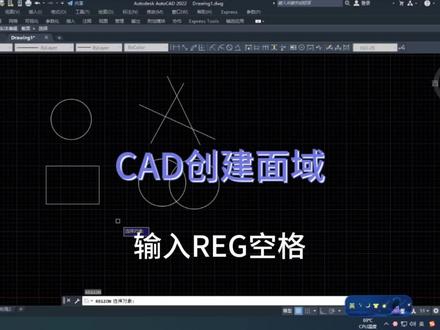 00:36查看AI文稿AI文稿
当对象是封闭图形时,输入 rec 空格,选择对象空格,创建面域。当对象是交叉图形时,输入 b o 空格。 对象类型,选面域,单击拾取点,在交叉处单击创建面域。从左到右框选对象, 输入 m 空格,单击一点,单击另一点,移动创建的面域。
 01:00查看AI文稿AI文稿
我们绘制好的图形明明是闭合的,但是在填充的时候呢, cd 一直提示有不闭合的边界,怎么办呢?首先说 esc 退出填充命令,我们可以按住 shift 键加滚轮中键对图形进行旋转观察,大家能够发现 这两个点是有高差的,并没有完全的闭合。那我们现在呢,可以选中飘起来的这条直线, 输入快捷键, ctrl 加一,找到几何图形里面的起点坐标,我们能够发现图形端点的这坐标为零,但是起点的这坐标是有数值的,我们把数值直接改成零回车, 大家能够发现呢,我们的图形已经完全的闭合了。好,回到顶式图,输入 h 空格,再次进行填充就恢复正常了,你学会了吗?关注我,每天分享 cad 实用小技巧!
504宏仪启航(还不错) 01:16查看AI文稿AI文稿
cd 未闭合区域如何填充?当我们输入跨界键 h 空格,点击内部区域,我们发现该区域无法确定闭合边界,我们放大来看,这个区域呢,有一个单个间隙,那怎么办?我们可以利用跨界键 f, 先将他们闭合, 输入 f 空格,按住 shift 键点击,点击先闭合该区域,我们再输入跨界键 h 空格,就能够对它进行一个颜色的填充。 那我们再看一下下方图形,他有多个间隙,这种方法呢就太慢了。我们输入 h 空格,再输入下方二级命令 t 空格,将公叉改成十,确定再点击要填充的内部区,继续填充此区,就能够填充完成。 这个方法你学会了吗?想要学习更多的 cad 知识点,推荐大家报名视频左下角这套入门到京东课程,这套课程在手机上,平板上、电脑上都能够长期有效去观看,而且课程当中还给大家赠送软件安装包安装的视频教程。 课程原价二九九米,我在视频左下角放了五张优惠券,想要跟老师一起学习的同学,点击左下角领取优惠券报名吧!
694CAD宝哥课堂 01:27查看AI文稿AI文稿
当我们有的同学想要做施工的时候,提取外墙的边界线,那他如果是不闭合的,我们输入 bo 边界创建,然后拾取之后,他会给你说无法闭合边界, 我们关闭之后呢,如果你再次点击,你会发现左上角哎,有个提示,他没有闭合,那么我们如果一个一个去检查,一个一个去修补就太麻烦了。咱们这个时候可以输入快捷键 h, 然后他也会给你提尺边界错误,那没关系,我们输入快捷键 t, 在图案填充里面,点击右下角的 三角标,然后呢,将孤岛下面有一个允许监器里面的工厂,大概改到一个二十个单位,好点击确定一下。 然后呢,你再次点击审讯一下,他会问你说继续填充此区域吗?我们即使存在多个区域啊,仍将填充给你选择一下, 那这样的话呢,攻差大了,咱们就可以直接填充了,填充完成之后呢,选中填充右键,单击直接生成边界, ok, 那像这样的一个边界就生成完成了,再选中填充图案,直接删掉它,我们输入快捷键 m, 移动一下,你就会发现这样的边界就被完整提取出来了,原本的遗漏的问题也被解决了,非常的简单,我们快速提取边界,你学会了吗?
985CAD课堂 00:29查看AI文稿AI文稿
有两种方式可以删除大圆内部的小圆线条,其中第二种方式可以做到快速删除。第一种方法是用 tr 命令空格空格, 然后逐个删除这些线条,这种方法非常浪费时间。第二种方法是输入 ig 命令,然后选择全部图形,将图形转变成面域, 然后再输入 uni 命令,选择全部图形空格,这时候你就会看到全部线条就已经删除。好了,学会的下课。
533CAD大师兄 03:39查看AI文稿AI文稿
啊,今天我们主要来说一个 cadj 轴归零坐标的一个问题,因为这个问题也是非常常见的,然后也有很多解决的方法,但是他无法没有办法完美的去解决,然后我说的会比较详细一点, 然后一般我们其他人会推荐你用那个 z 零的插件,然后你高高兴兴的下完插件回来啊,我是可以一些地方可以归零啊,但是有的他归不了零,他是问题就出现这个快,快的话你怎么归零他都归不了,因为他是组成的快。 然后第二种就是那个调出那个面面板,然后把这坐标设为零,同样的问题他也是快速无法归零的,然后用这个命令他也无法归零啊,这个是快捷键要写的原带的,就是不用你插,将插电也可以。然后我们来看检查一下为什么他会出现, 天呐,我们把图纸啊这边四口调到前四,前四这边这个就是第二个五把供面的这个啊,供面的一条线他已经偏离了,然后这个是那个快,我们点一下,可以知道快的话他已经偏到下面来了,然后我们再点回去来, 点回来的话我们现在用那个 nato 归零吧,我就直接归零吧, 归零演示一下啊,归完零我这边是可以完美的哦,刚刚是不不正常的。然后这个呢,你说快呢?因为他这个已经还是停留在那个啊,停留在那里他没有归零,上去 点一下看一下,大家可以看到这条蓝色的线柱,那椅子,椅子他就是你就算用了什么命令,他还是在下面是不是?那你把 啊炸完后 也是公五公面,然后用 z 零呢,再检查一下, 好,可以了。然后我们用这个命令呢,这个命令就是相对于延伸的吧?你看浮光面,浮光面这个我刚刚炸了 复工面,然后我们现在用这个命令,这个的话就是你不用昵称插件了,然后把命令输下去,输一下, 然后再空格一下,哦,不对,输一下,然后你再把它全选,然后空格,然后就会剩余隐藏条形。 no, 你不用管它空格,然后就行了。然后我们 检查一下是不是可以供面了, 其实,呃,用完后它 ogr 供面的话,你们就是基本上就是可以判定它是快,然后要不你们就是点这里检查一下前视图, 一条线就可以了。然后还有的想知道到底这个东西到底他是不供面,到底是什么东西呢?那你看这这么图纸很多不供面,我们给检查一下,把这个图纸复制到其他图纸。啊?这这个是 啊,相对于我们去检查这个图纸,要在那个前视图把它复制过来,然后我们再检查它的俯视图,然后我们看一下这个到底是什么东西,它蒲公灭就是这个强线的蒲公灭啊,擦掉它,然后再归零它, 我们再点一下,呃,前视图他就已经共面了,我们记住在这条轴共面过来,他就是属于一个共面,就可以完美解决,也可以找到啊问题,这个一般人也没有告诉过你们。
 01:08查看AI文稿AI文稿
我是大高老师, cd 填充通常很卡,而且还经常提示我们无法闭合边界,我们该怎么办?我们首先应该要检查我们的图纸,看他是否真的闭合了, 如果他没有闭合的话,我们在填充的时候,他会出现红色的小圆圈,提示我们这个位置他可能没有闭合,那我们要去检查这些标识的重点部位, 如果我们检查它确确实实闭合了呢?他仍然有这样的提示的话,那么我们只需要点击关闭。然后呢,我们输入填充命令快捷键 h 空格,点击右边的设置按钮, 在我们的右下角有一个箭头,点击展开扩展面板之后,在右边他会有一个允许的间隙攻差,那我们可以直接把它设置成两千,然后直接点击确定拾取我们的填充区域,然后 点击继续填充就可以了。如果说很卡顿的话,那我们可以直接把我们这个比例稍微调大一点,这样的话它就能够在一定程度上缓解我们填充卡顿的问题。这么好用的方法你学会了吗?关注大高老师,教你快速上手 cad!
32大高 老师


