wps表格如何与上面的表格一样
让你把已经做好的一月表格模板复制到后面的每个月,然后你就一个一个的复制粘贴,你看看大小一样吗?几秒钟的活,你要摸鱼到下班吗?猴哥教你一招,你就点击右上角全选表格,按 ctrl 加 c 复制, 然后按住 shift 键不松手,把鼠标移到下方的表格名称,再点到最后一个月上,这样一到十二月的表格全部选中了,点击编辑,选择填充,点击至同组工作表勾选,全部点击确定,这样每个月都有同样的表格了,你学会了吗?

粉丝73.1万获赞187.7万
相关视频
 00:25查看AI文稿AI文稿
在 wps 中,想统一表格的行高和列宽,不要再一个一个手动调整了,我们先确定好表格总的大小,再全选整个表格。鼠标右键弹出菜单,选自动调整点平均分布各行, wps 就 会根据表格的高度平均分配每个行高。想统一列宽,那就选平均分布各列。你学会了吗?快去试试吧!
53辉姐办公技巧 00:47查看AI文稿AI文稿
如何快速统一行高还有列宽?鼠标放到左上角的位置,箭头这个位置,鼠标左键单机选中整个表格,然后鼠标放到 列的中间,当鼠标呈现左右箭头的时候,鼠标左键按下去,不要松开,拖拽一下,那么它列宽就统一了。行也是一样的,放在行号的中间,任意一个行号中间都可以, 鼠标左键拖动一下,那么他的行也就统一高度了。还有一种情况是我鼠标放在列的中间,鼠标左键双击一下,那么他会根据我单元格里边文字的长度自动调节单元格宽度。
21小西表格笔记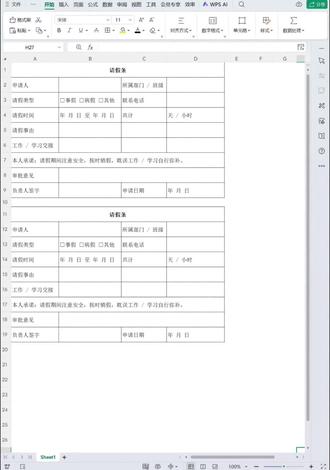 00:32查看AI文稿AI文稿
如何将两张一样的表打到一起?如果直接复制粘贴格式会变,教你一招,首先找到顶部式图,取消勾选网格线,再复制表格,选择粘贴为图片, 再选择全部表格,打开打印预览缩放处,选择将工作表打印在一页打印范围,选择选中的单元格,再点击页面设置,进入页间距,勾选垂直和水平就可以了。
161工具喵 04:45查看AI文稿AI文稿
今天给大家分享一个把字写,嗯,快捷键用表格整理,看得有多方便。看,我在记事本里面有一篇这个文档,看大家看的够乱的吧, 然后我全选,全部选中之后我按右键看,复制一份。我导这个文件里面 wps 表格选中,我点右键粘贴, 这次我整理了很多。呃,快捷键看这个表格它有多方便。好,我把上面这里合并了, 我点右键这里有个合并,看到了吗?合并,然后我把这个删除掉, 我选中这个,选中之后我点右键有一个行高, 行高里面现在是二十七,它才几了,我选四十吧,我们看一下效果, 四词感觉有点啊,太宽松了。我们再挑一下行高,它这里一个最适合的三高行高,但是看着孩子太挤了,太拥挤,有点累,你挑个三声五吧, 再调整一下二十五, 为了发面,大家观看。好,我们选中看点,这个灰色的三角是选中,选中之后我们看这个 表格样式,看这个表格样式里面它有浅色系,棕色系,深色系, 看浅色系里面有这么多,然后棕色系里面 也有这么多,就是这些应该完全够支一用。浅色系我感觉太浅了,我选一个棕色系吧,选一个字,它会弹出来一个。 选定区域太大,我们点一下取消,他说我们选定的区域太大, 我们现在选,我们光把我们的内容选选上好内容,选上内容选的时候是按着左键不松手, 选中之后,选中之后我们来到这个表格样式,我们选中色系,它会弹出来这个套用表格样式, 大家看怎么样?这个颜色怎么样? 如果你不喜欢这个颜色的花,你再选中这个标格再来这里面选。还早到标格亚斯里面有棕色系, 选一个绿色的吧,坦绿色的都有好多种,有深绿色、浅绿色。 好,怎么样?
 00:34查看AI文稿AI文稿
上一期我们已经给每个员工建立了一个工作表,领导又让你给每个工作表中复制一个表格,你就一个个的复制。那我问你,当初面试的时候,你不是说自己精通表格吗?今天猴哥教你,你就全选工作表, 然后把鼠标移动到页签上面,点击右键全选工作表,然后再开始菜单里面找到填充按钮,选择至同组工作表,这样每个员工里面就都有相同内容了,这不简简单单吗?
 00:45查看AI文稿AI文稿
这边有一个表格,左边新增数据,右边会跟着实时更新,更改数据也会自动更新,让肖总管来教大家吧! 先把表格变成超级表,按 ctrl 加 t, 点击单元格,输入等号 group b 函数第一个参数框,选产品类别和名称。第二个参数,选择金额列,接着输入 sum 函数汇总求和,然后输入数字三,显示标题, 点击回车,你学会了吗?想要这些案例表格文件的评论区留言或私信肖总管优先安排,关注我,学习更多职场干货!
101销总管 01:02查看AI文稿AI文稿
如何多个表格自动求和?首先找到懂销售的工作表,然后在第一个人员后边这个单元格里边输入公式等于 sum 函数, 鼠标左键双击这个 sum 函数,然后选中一月销售的这个工作表,再按住 shift 键不要松开,点击这个按钮,找到最后一个工作表, 按住 shift 键的同时,在鼠标左键单击这个五元销售额,然后再单击一下唐僧后边这个单元格,然后回车键, 那么公式就设置完成了,鼠标放到右下角的位置往下拖拽,那么其他人员的也自动计算出来了。有一点需要给大家说明的是,在懂销售这里,名字的顺序和后边每个月的销售数据的顺序一定要统一。
49小西表格笔记 01:04查看AI文稿AI文稿
很多新手做表格,遇到列宽不一行高、杂乱的表格,都是一列一列手动拉,一行一行慢慢调,就连序号也要一个个手打,效率特别低, 磨磨蹭蹭半天做不完。今天教你超简单两招,快速统一表格排版,办公效率直接翻倍!第一招,一键规整行列,点击表格左上角的小三角, 一键全选整个表格。把鼠标放在任意列分格线上,按住拖动,所有列宽自动统一,再放到行分格线上,拖动全部行高,一键对齐,表格立马整洁规范。第二招,极速自动填充序号 第一个单元格,输入数字一,将鼠标移到单元格右下角,等待黑色十字光标出现,直接双击序号,自动连续填充到底,哪怕几百上千行也能一秒搞定。学会这两个小技巧, 告别低效手动操作内容,对你有帮助的话,记得点赞收藏,我将持续分享更多办公干货!
32伍六七 00:51查看AI文稿AI文稿
两秒核对两个表格数据,再也不用手动找!领导让你核对上千行表格数据,你居然还在一行一行肉眼找!月底对账报销,核对员工信息比对 上千行数据,你一行行找,不仅要熬到下班错一个数,还要背锅返工,就你这个效率,难道要天天加班吗?啊!别慌,河马教你一招,不用函数,不用公式,小白也能一秒上手! 先选中核对表的目标数据区域,再按住 ctrl 不 放,选中原表的对应数据,按 ctrl 加斜杠组合键,表格里数据不一致的单元格直接就被一键标记出来了。 最后给选中的单元格填充个醒目的高亮颜色,就轻松搞定了。你学会了吗?关注盒马,每天一招,职场少走弯路!
107河马课堂 00:18查看AI文稿AI文稿
想把表格挪到上一页,上面明明还有位置,却怎么也拉不上去。别急,三秒搞定。你就先点击左上角全选表格,点击这里的小箭头,再点击换行和分页,把断前分页的小方框取消勾选,最后再点确定就搞定了,你学会了吗?
1.2万小圣办公 00:23查看AI文稿AI文稿
让你把这个断开的表格拉到上面去,结果你把鼠标干冒烟了也拉不上去。那我问你,当初你不是说自己精通办公软件的吗?嗯, 猴哥教你一招,你先按 ctrl 加 a 全选表格,按 alt 加 o 加 p, 打开段落,点击换行和分页,取消勾选,断前分页,点击确定,这样表格不就上去了,你学会了吗?
3.0万辰哥办公技巧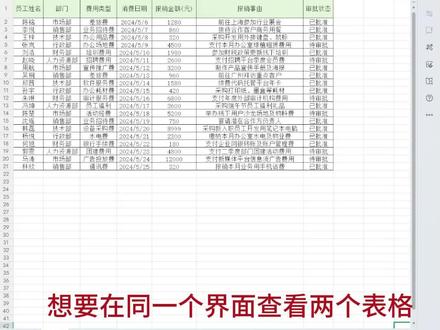 00:20查看AI文稿AI文稿
想要在同一个界面查看两个表格,你是不是这样来回查看?我教你一招,你就在菜单栏里点击,试图选择并排比较,这样就可以同时拖动查看两个表格了。如果不想同步滚动,在这里点击关闭,就可以单独滚动两边的表格了。
1424熊大教你学办公 01:17查看AI文稿AI文稿
安排,这是工资总表,包含全公司所有员工的工资,详情要从这里提取部分员工的工资单,放到分表里面。心头的做法是一个个去搜索,搜到以后去复制粘贴。 你打王者这么厉害,当然要用王者知道,送你一个王者公式,先理解它的含义,再资料。工作表,也就是这个工资总表,它的名称叫资料,在 a 三到 f 一 一八范围内, a 三在这 f 一 一八在下面,也就是在整个内容区域进行搜索。 搜什么呢?搜索与 a 三单元格内容相同的姓名。这个 a 三单元格指的是分表中的 a 三,也就是这个史珍香搜到以后,引用第二列的数据,也就是这个部门名称。把公式复制粘贴到分表中,部门名称就出来了。 同样的道理,把公式粘贴到这里,把这里的二改为六,按键盘回车键,得到的就是实发工资。用实发工资对应的是 f 列,也就是第六列。选中这两个单元格,双击右下角,所有内容都出来了。 虽然有点烦,但理解了一点也不难,效果相当的。哇塞,有问题请到讨论区留言。
20琪琪办公技巧 00:19查看AI文稿AI文稿
让你把下面的表格拉到上面去,然后你拉了半天也拉不上去。你不是说自己精通办公软件吗?猴哥教你一招,首先全选表格,按 alt, 加 o、 加 p, 打开段落,点击换行和分页,取消勾选,断前分页,点击确定,这不就解决了,你学会了吗?
833办公技巧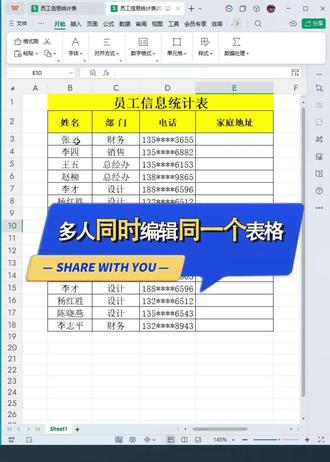 00:25查看AI文稿AI文稿
怎么样让所有人同时在线编辑这同一个表格呢?聪明的你一定能够想到,做好表格之后,直接选择右上角的分享,打开和他人一起编辑,手动上传为云文档, 上传完成之后直接点击微信发送给同事,确定就可以了,点赞关注哦!
110宏仪教育官方号 00:35查看AI文稿AI文稿
让你把这个做好的表格模板复制到后边的每个月份,结果你就一个一个的复制粘贴,你看看表格的大小一样吗?几秒钟的活,你要摸鱼到下班吗? 嗯,猴哥教你一招,首先点击左上角全选表格,按 ctrl 加 c 复制,然后按住 shift 键不松手,鼠标移动到下方的表格名称, 点击到最后一个月份上。现在一到十二月份的表格就都被选中了,点击编辑选择填充,点击至同组工作表勾选全部点击确定。现在每个月份都有同样的表格了,你学会了吗?
6539博哥办公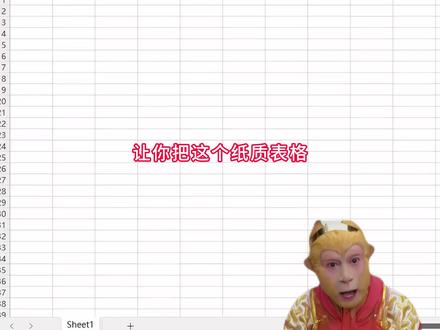 00:32查看AI文稿AI文稿
让你把这个纸质表格转成电子表格,你说你不会,那我问你,当初面试你不是说自己精通办公软件的吗? 嗯,猴哥教你一招,你先把拍照的图片上传到 qq, 然后双击打开这个图片,再点击提取文字,这样文字就提取出来了。接着点击右下角的转为在线文档, 现在表格就转好了,再按 ctrl 加 a, 全选 ctrl 加 c 复制,然后打开 excel, 把刚才复制的表格粘贴进去,这不就搞定了,你学会了吗?
496辰哥办公技巧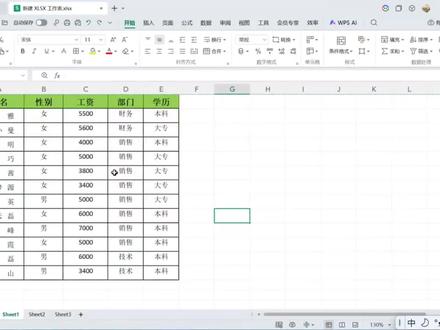 00:42查看AI文稿AI文稿
当我们需要把一个工作表里的表格复制到另一个工作表时,通常是按住快捷键复制这个表里的表格,然后粘贴到这里,这样你会发现复制过来的表格发生了变化。那怎样保留原有格式呢? 首先我们选中要复制的表格,点击右键 选择复制,再要复制到的表格里,点击右键,点击选择性粘贴, 选择所有使用原主题的单元,然后点击确定,这样复制过来的表格格式就不变了。
107长风破浪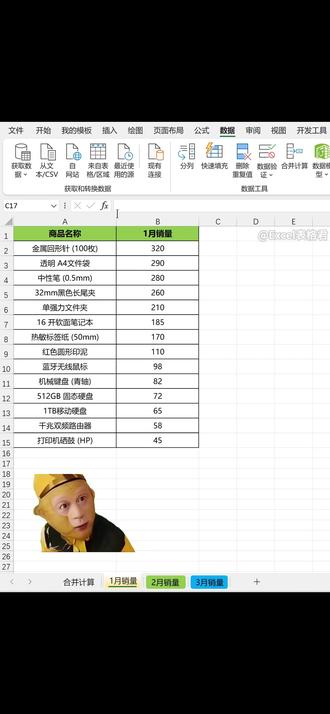 00:51查看AI文稿AI文稿
老板是多让你把这三张工作表合并到一张做汇总,结果你说顺序和数量都不一样,只能一个个复制粘贴。那当初应聘不是说精通办公软件吗?猴哥教你一招,你就先选中第一个单元格,再点击数据选项卡, 找到合并计算,在引用位置里去选中第一张表,点添加按钮,再去选中第二张表,再点添加,然后还要选第三张表,还是添加,记得勾选这个首行和最左列, 最后点确定就合并好了,这还学不会吗?学会这一招,老板问你怎么做到的,你就说机操勿六,你就说这三千值不值,赶紧给我加工资。
80Excel表格君 00:43查看AI文稿AI文稿
让你把这个做好的表格模板复制到后面的每个月份,结果你就一个一个的复制粘贴,你看看表格的格式一样吗?百人教你一招,首先点击左上角全选表格, 按 ctrl 加 c 复制,然后按住 shift 键不松手,点击到最后一个月份上,现在一到十二月份表格都被选中了, 点击数据处理,选择填充,点击至同组工作表勾选全部点击确定。现在每个月份都有同样的表格了,是不是很简单?