cad怎么把直线缩放到指定长度

粉丝4752获赞6059
相关视频
 00:59查看AI文稿AI文稿
cad 想要随意缩放图形到任意尺寸?大高老师教你轻松搞定 cd, 快速缩放任意尺寸,两个命令全搞定。 第一,不等比例缩放,比如说我们把这个图形缩放到下面的这个图形尺寸,直接输入不等比缩放命令。 scx 空格选定对象 空格同时输入举行匹配命令啊,空格选择第一个匹配点,再选择第二个匹配点,即可做放到任意尺寸了。 第二,等比例缩放。如果我们想把这个图形缩小一半,直接输入 sc 空格,选择对象,确认空格,指定一个基点, 直接输入零点五,冲得,这样就要缩小一半了。如果想再放大一倍,我们直接输入二就 ok 了,他就直接放大了一倍。关注大刀,老师教你快速上手 cad!
1065大高 老师 04:59查看AI文稿AI文稿
学 cad 鼠标比键盘还重要,今天教大家 cad 专属鼠标三键用法,全程不用键盘就能实现选择缩放平移,新手练会这个画图效率直接翻倍!实操演示, 首先我们先打开一个图形 好,图形打开了, 我们先说左键,鼠标左键,我们把鼠标光标放到这个直线上面,然后单击鼠标左键, 好,这个这条直线就成了一个被选中的状态,所以鼠标左键的第一个功能就是选中功能,可以选中图形,我们光标放到直线上,双击鼠标左键 就会弹出一个编辑对话框,我们可以改变它的颜色,改变它的现行, 然后鼠标左键还有一个功能,我们把鼠标光标放在空白处,单击一下鼠标左键,然后松开, 松开之后我们移动鼠标会出现一个矩形框,好,我们继续移动鼠标, 然后把这个图形框住,把这个图形框在矩形框里面,然后再点击一次鼠标左键好,我们就选择了这个矩形框里面的图形, 就选择了我们刚刚才框选的图形,所以鼠标左键还有一个框选的功能。接着我们讲鼠标右键, 鼠标右键在画图的过程中,在输入命令的过程中,鼠标右键和键盘上的空格键还有回车键有一个共同的功能,就是确定功能, 可以确认这个命令。鼠标光标放在空白的地方,然后单击鼠标右键就会出现快捷菜单,这里面有一些快捷的功能可以供选择。 好,下面我们讲鼠标中键的功能,鼠标中键可用于缩放图形, 鼠标向后滚动,滚轮向后滚动,就是缩小,显示图形就是缩小,显示缩小,显示缩小,显示滚轮向前滚动,放大图形, 向前滚动,同时移动鼠标光标所在的区域就会被放大。 假设我们放到这个尺寸上,向前滚动,鼠标就放大了这个尺寸,放到了这个显示的区域,光标放在哪里,向前滚动就会放到哪个区域, 向后滚动就是缩小,缩小显示 好。鼠标中间还有一个功能,就是我们长按鼠标中间,一直按住它,按下去 可以看到我们的鼠标光标变成了一个手掌。现在我们移动鼠标,左右移动就可以左右平移图形,上下移动 就可以上下平移图形,就实现了图形的左右上下的平移。 然后我们还可以双击鼠标中键,就会全屏显示图纸, 全屏显示整个图纸,双击一下,不管我们放大到多大,我们双击一下鼠标中间,他就可以把全部显示出来。就这几步操作,反复练习一分钟,立马上手。 今天的小任务,打开 cad, 用滚轮完成放大缩小屏,评论区扣练会了!
 01:02查看AI文稿AI文稿
今天来教大家绘制这个图形,这是一个直径为六百的一个图形,可以通过多重缩放来进行绘制。首先 l 空格,画一条长度为六百的直线,输入 div 空格,定出等分,选取对象,分成六份, 选择绘图工具,圆弧起点,端点方向,输入第一个点为起点,第二点为端点,点击向上方向, 选择圆弧,拾取一个加点,点击鼠标右键选择缩放,输入 c, 这个时候进行一个多重缩放,两个,三个,四个,五个,六个, 输入 l 空格,选择对象实际一个点,输入 c 空格,这个时候图形就复制好了,再把辅助线删掉,你学会了吗?
97CAD李老师 02:34查看AI文稿AI文稿
cad 中的缩放命令,在 cad 中如果想对图形进行缩放操作,可以通过以下方法进行,首先我们选择缩放命令或输入快捷键 f c, 选择缩放命令后,选择需要缩放的对象,右击指定击点, 输入比例因子,比一大的数值是放大,比一小的数值是缩小,我们输入零点五回测,这样图形就会缩小。 好,我们选择缩放命令,选择需要缩放的对象,右击指定击点,这里我们用复制的方式进行缩放,我们选择 a 回车,输入比例因子零点五回测,这样我们的原图形不变,复制出一个对象进行缩放。 好,我们选择缩放命令,选择需要缩放的对象,右击指定击点,我们用探测的方式进行缩放。选择 r 回车, 在这里面我们指定一条边,点击一个端点,点击另一个端点,输入我们想要的长度翻死回车,这样他会依据我们输入的数值进行缩放。 选择缩放命令,输入 s f 回车,选择需要缩放的对象,右击指定基点。 我们也可以参照于其他的边进行缩放。选择 r 回车,先指定需要缩放对象上的一条边,输入 p 回车,再指定参照的边。 好,这样就根据我们刚才所指的参照边进行缩放。 我们也可以用对齐的方式进行缩放。输入 a, r 回车,选择需要缩放的对象,右击指定第一个圆点, 再指定第一个目标点,指定第二个圆点,再指定第二个目标点。好,完成后右击, 在这里面有一个提示,是否基于对起点缩放对象,如果我们选择否,那么它只是一个对齐,效果 好,我们再次操作 ar 回车,选择需要缩放的对象,右击,指定第一个圆点,再指定第一个目标点。 指定第二个圆点,再指定第二个目标点。好,右击,这次我们选择是,那么他就会以我们的参照物为准对齐并进行缩放,这就是我们的缩放操作。
54零距离设计工作室 00:36查看AI文稿AI文稿
哎,老师怎么了?你看我这里有两个小汽车,一个大的一个小的,我可以把它变成两个一样大的。不可以的,你是想把五十一的这个小车变成九十一的这个小车吗?对的,好,我教你怎么做。首先你输缩放命令 s c 敲空格, s c 敲空格,选择下方的这个小车,然后空格确认指定一个基点 点一下,然后输入参照命令 r 空格。这个吗?是的,二空格,选择小车下面的两个基点,第一点,第二点。对,然后输入九十一敲空格,九十一敲空格就变得一样大了。这个我学会了,这个太厉害了。
136CAD校长-欧亚 00:40查看AI文稿AI文稿
cad 像这种固定长度,并且它的角度也固定的尺寸,我们是怎么画出来的呢?好吧,首先我们输入 l, 点击空格,然后我们选择任意一点, 然后给他一个距离,比如说现在的话,我们给他一个幺零零零,点击键盘上的 tip 键,然后我们再输入角度三十一,点击回车,这个时候我们的直线就会出来了,我们再一次点击空格, 我们验证一下,输入 l, 点击空格,选择一个平行线,然后点击,我们再通过测量它的一个尺寸,点击第一点,点击第二点一千,咱们再测量一下它的角度,选择第一条边,选择第二条边。三十一,你学会了吗?赶紧去试一下吧。
 00:59查看AI文稿AI文稿
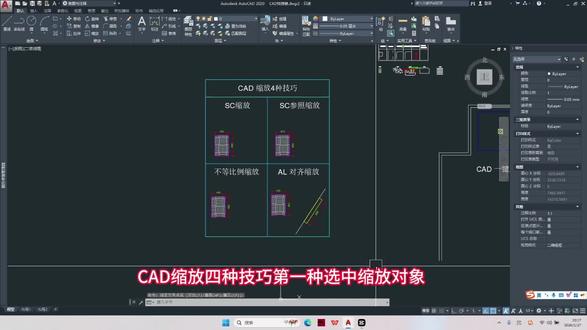
cad 缩放四种技巧第一种,选中缩放对象,输入 s, c 空格,指定缩放基点,指定比例因子,比如要放大一点五倍,输入一点五空格,搞定。第二种,参照缩放,比如要把这个四百放大到六百,选中缩放对象,输入 s 键空格,指定缩放基点,输入 r 参照空格,输入四百空格,输入六百空格,搞定。厉害!第三种,不等比例缩放,选中缩放对象,点击右键拉到右边,松开,选择粘贴为快,选中对象, c, t, r, l 加一。比如要把四百变成五百,高度的尺寸不变, d, x 比例, 输入六百四百回车,输入 x, 分 解搞定。俺也一样,俺也一样。第四种,对齐缩放,将六百这个尺寸与各条斜线进行对齐, 选中对象,输入 a、 l 空格,指定第一个原点,指定第一个目标点,指定第二个原点,指定第二个目标点。空格点击式你学会了吗?牛逼!
18牛马我是杨 01:52查看AI文稿AI文稿
cad 四大缩放技巧一、比例因子缩放首先我们找到缩放的快捷键 s c, 输入 s c 空格,选择图形空格确认指定缩放的基点要放大二倍,我们输入比例因子二回车,这样放大二倍成功。二、参照缩放要把这个尺寸缩放成两米的高度, 还是输入 s c 空格框,选图形空格,确认指定缩放的基点,我们输入参照字母 r 空格,指定参照长度,也就是这个长度捕捉第一点,捕捉第二点,指定新长度要变成两千,输入两千回车,缩放成功。 三、不等比例缩放我们输入超级缩放的快捷键 s c x 空格,选择上方的一个图形空格确认, 再输入字母 r 空格,指定矩形左上端点,再指定矩形右下端点,完成不等比例缩放。四、对齐缩放我们找到对齐的快捷键, a l, 输入 a l 空格框,选图形空格,确认指定第一个圆点, 指定第一个目标点,指定第二个圆点,指定第二个目标点。空格确认是否基于对其点缩放对象,我们选的是 对其缩放成功。这些常用的 cd 快 捷键你还记不住的话,我推荐你使用这款 cd 二维加三维的快捷键鼠标垫,它包含了绘图 修改、标注功能、三维建模以及图层施图等常用的 cad 快 捷键一百四十个,并且快捷键后方还有对应的图标,我把它放在视频左下角的小黄车里,你可以点击把它带回去。
24CAD教学_宝哥 01:25查看AI文稿AI文稿
cad 拉长命令修改直线长度?大家好,今天为大家带来 cad 拉长命令的讲解。以屏幕中所示的直线为例,需要将八十长的直线拉长至一百。 首先我们要了解一个命令叫做拉长命令,在修改插栏中有拉长命令的选项,或者我们输入他的快捷键 l e n, 我们输入 ledn 点空格键,根据最下方命令行事提示,我们输入 t, 进入全部选项点空, 这时候会给出我们提示指定总长度,我们输入需要拉伸之后的长度一百点控油。 这时候我们使用鼠标点击原来八十长的直线, 再按空的键,这样便将原本长度为八十的直线拉长至一百,你学会了吗?
197CAD制图家 01:23查看AI文稿AI文稿
c、 a、 d 两个快速缩放,要把这个图形放大成一米八的尺寸,如何实现呢?首先输入直线的快捷键 l 空格,指定第一点,垂直向上输入一八零零,画一条直线 框。选图形,我们找到对齐的快捷键 a、 l, 输入 a l 空格,指定第一个圆点, 指定第一个目标点,指定第二个原点,指定第二个目标点。空格,确认是否基于对齐点缩放对象,我们选的是这样他就变成一米八了。我们要把这个图形放到绿色的矩形内, 它是不等比例,如何实现呢?我们找到缩放的快捷键 s c, 在 这里我们输入 s c x 空格,选择图形空格确认,再输入字母 r 空格,指定矩形左上端点,再指定矩形右下端点,完成不等比例缩放。 这些 cad 常用快捷键你还记不住的话,那我推荐你使用这款 cad 二维加三维的快捷键鼠标垫,它包含了绘图修改、 标注功能、三维建模以及图层试图等。常用的 cd 快 捷键一百四十个,并且快捷键后方还有图标显示,我把它放在视频左下角的小黄车里,你可以点击把它带回去。
36CAD教学_宝哥 01:13查看AI文稿AI文稿
哎,老师怎么了?你看人家发这个图有问题啊,我标注出来之后跟人不一样啊。哦,你这个尺寸不对 就尺寸不对,我图要的就是尺寸呐。那我来教你这里怎么做啊?首先你在鼠标垫上找到一个缩放的快捷指令,是 s c, 对, 你输入 s c, 敲空格,选择你的图纸。呃,这个对空格确定在指定左下角角点作为我们的基点。 这里接下来呢,我们用到下方的二级指令参照,而空格指定参照长度,我们就选择左下角三千零六十八的左右两端点,就以这个尺寸为参考。对,然后再去指定新的长度。三零六八, 三零六八,空格确定空格,你看这就好了。哦,原来是这样子的呀。对,我以为他给我发的图不对呢。这个我这个我学会了,但是老师我这个 cd 软件刚开始用好多东西都不会啊,我想把它系统学一下。怎么学啊? 那你就把我这张 cd 二维加三维的快捷键鼠标垫带回家,上面包含了二维的绘图、改图、标注,使用三维建模,还有功能工具,一共有一百四十个快捷指令,每一个都是这样,文字加上图标的形式, 有哪个你不会?使用左下角还有二维码,扫描二维码就可以观看到对应一百五十节的视频课,你点击左下角的小黄车,选择带课程款就可以了。
15CAD校长 01:39查看AI文稿AI文稿
cad 缩放功能大家总在用,但今天我们要讲的肯定不是简单的比例缩放,学会参照缩放,即使数据有限也可以无参绘制。我们来看一下这样一个例子,沿着我们这个图框均匀的分布四个不知道半径的圆,但是我们知道它们是互相相切的,那么怎么做呢? 我们可以使用圆命令,点击相切相切半径,先绘制一个肌底圆,随意的给到一个半径,比方说半径是八,然后输入 co 复制,选择对象, 用象限点对象限点对它们进行复制,复制完成以后,用直线命令,从圆的圆心出发,会制一条和这个角度等角度的直线,完成以后再使用偏移命令,将这条线偏移一个圆的半径, 输入 s c, 然后选择我们要进行参照的对象,然后指定基点,输入 r 参照,将这一条线段和这个总线段去参照。下面这个也是类似的用法,先定位出我们的基准圆,再将其通过相像点点对点复制,因为是等腰三角形,所以这个角度是六十度, 偏移一个半径,然后用参照将这条线段与外框线段去参照,再用直线把他们的圆心连接起来,输入偏移命令,使用通过,然后让这条直线通过这个端点,同样的用偏移通过命令将这条线通过这个端点,我们找到这个焦点, 再使用 c o 复制,选择三个圆,指定基点选择 a, 输入项目数四,然后输入不满 f, 选择这个点。 ok, 删掉多余的线条,用缩放参照复制出这两个图。你的 cad 是 不是又进阶了一步呢?每天一个 cad 小 技巧,关注我,不迷路!


猜你喜欢
最新视频
- 1598米娜米