
粉丝2.0万获赞2.0万
相关视频
 02:34查看AI文稿AI文稿
有的时候我们把工作部合并以后生成的新的工作部呢,他的里面的各个系统名称各异,但是我们为了统一呢,想对他进行 重命名,那如果你的戏子很多的话,能不能批量重命名呢?使用 wps 表格自带的功能就可以实现批量重命名。 我们来看一下,这个是我刚才通过合并工作部的方式生成的新的工作部,把来自多个文件,多个一个色文件的 shit 全部合并到一个工作部文件里面,但是呢, 因为原来的工作部他的每一个系的名字都是一样的,所以在合并的时候呢,我们在每个系的前面加上了工作部的名字,即加上了 excel 文件的名字, 显得比较长,比如说每一个文件名外,原来的工作部和平后,显得他的文件名比较长。那么想合并,因为他在一个工作表里面,工作部里面,那么后面这个后缀其实就没有存在的必要了,所以呢,我们想把这个工作 表后面的这个后缀给他删掉,但是呢,如果你一个个删工作表比较多的话,就比较费时费力,那么我们右键选择更多会员专享,有个批量改名, 点击,然后在这里有个替换啊,你可以添加名字,添加这个前缀或者后缀,也可以删除某几个位置。那我们有两种方式可以实现这个结果, 我们比如说从后面删除几个位置呢?一二三四五六七八,后面删除八个位置就可以了。 那我这次呢,采取替换的方式也是一样的,替换满意度调查结果要替换内容为空,点击确定有没有发现他就一下就把所有的 后缀不想要的后缀给他删除掉了,就实现了我们批量崇明明的这样一个功能。 所以呢,当我们如果要对一个工作部的多个系统进行批量重命名,于是他显得形成一个整体更规范的时候,可以使用 wps 表格自带的批量改名的功能。 但是这也是一个会员功能,如果你买了他的会员,你可以尽情的使用。如果你工作当中啊经常需要相关的会员功能的话,不妨考虑看一下。买,先买一次,看看是不是会提高你的工作效率,每次六分钟让你溜起来。
130职场变行记 01:06查看AI文稿AI文稿
这个工作不理,有 168 张工作表, 工作表名称按照这个列表修改,你是这么操作的吗? 我太难了。大侠的打开方式是这样的, 让我们看看运行结果。
207搞怪办公研究所🧐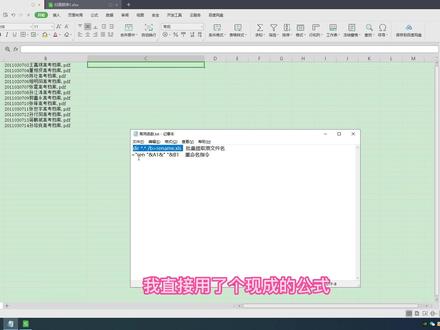 04:03查看AI文稿AI文稿
我们今天再来一个小教程啊,这个教程是批量修改文件夹名,比如说我们今天用扫描仪啊扫了几个答案,但是我们需要把它改成学生的学号加姓名,然后 加这个答案的名称命名。我们首先做的第一步就是把这几个提取出来,形成一个,呃,形成一个 一个萨瓦表,我们老规矩新建一个文革文章,然后我们输入一个提取的命令指示服务,这个提取的命令指示服务啊,批量提取文件夹的命令指示服务 就是这个命令,这个命令的话,其中第二个就是信号点,我们可以直接把它改成他,你要提取的文件的格式 是什么,你就提取啥。比如说我们提取的是 pdf 文件,我们直接把它改成 pdf 就行,如果是 dpg 的话,你把它改成 dpg, 同样文件定存为 bat 格式, bat 格式好,我们保存一下, 打开,我们刚才好,我们这个 bat 格式文件夹已经上成了,我们双击一下, 我们可以看出来啊,出来一个瑞内幕的文件,这个就是我们已经把它继续出来了。我们第二步就是把我们要 把它改成了文件名给复制到上面,因为采集的时候啊,我专门做了个顺序,然后我们把这个扫描顺序改成学号加姓名加文件名称,高考答案 第二批的, 我们这一定要注意啊,需要把这个地皮带护格式也需要加上去,要不我们改的文件是没有带格式名称的好用。我们昨天教的轿车 把他代言课合并了, 第一个是 a 一,第二个是 b, a, 然后 c, 一看这加合并啊,合并完了以后,合并完了以后,我们复制复制到刚才这个文件夹里粘贴, 粘贴一下,粘贴为数值啊,粘贴为数值以后。好,我们第三个,为了方便大家,我直接用了个现成的公式,就是认认识出命名指定的公式出命名 a 一加 b 一的和 下啦。好,这是我们需要改的文件夹的名,就是重命名,把重命名 一,呃图片一改成这个名字。好,同样我们在这个文件夹里再行剪一个文本文档。好,行,剪好以后,把我们刚才得到了这一个复制进去,另存为 bat 文件。 然后注意这编码一定要改一下,改一下,保存一下好了编码,然后我们双击一下 好了,我们所有的文件夹都已经改成 pdf 格式啊,就这么简单。
185发财暴富杨老师 01:35查看AI文稿AI文稿
批量修改多个表格的日期,例如这么多的表格,你是如何统一修改这些日期的呢?你是不是还在这样逐个表格慢慢的进行修改呢? 可是表格有那么多,逐个修改真的让人心情烦躁,到底该怎么办呢?快和大神学习这两个实用技巧吧!先看第一个技巧,按快捷键 control 加 h, 然后填写要替换的日期, 点击右侧的选项范围,这里选择工作部,最后全部替换,这样所有表格中的日期就快速修改完成了。 下面来看第二个技巧,比如打开任意一个表格,接着将这里的日期内容删除掉,然后输入等号,下 面打开第一个表格,直接引用这里的日期单元格回车。这个时候只要你修改第一个表格中的日期 来看刚才的表格,他的日期就会跟着发生变化。好了,我们复制刚才是好的公式, 忽略第一个表格,我们从第二个表格开始,按住 shift 键不放,点击最后一个表格,然后将复制好的公式粘贴进来。回车,取消程组工作表。 好了,只需要对第一个表进行日期的修改,其他的表格他们的日期也会同步更新哦,非常方便。这两个技巧你们都学会了吗?
1492WPS办公技巧 00:48查看AI文稿AI文稿
上一级讲了批量修改工作部名称,像这种批量修改 shit 名称怎么操作呢?青铜,点击最下排 shit 名,输入修改后的名称即可。这样一个一个操作类,吐血, 来看看王者怎么操作吧!王者提取出 shit 表明称不会的去复习系列六级哦。新建一个空白列,输入想要修改的 shit 名称, ctrl 加 c 复制这列的内容,右键点击 shit 名称处查看代码, 输入屏幕上的代码,具体我会放在评论区,点击运行这段代码即可关闭红,回到 excel 表就批量修改完成了。关注杉菜不加班!
1072杉菜 Excel 00:55查看AI文稿AI文稿
如果让你把这些工作部合并到一张工作部里面,你会怎么做呢? ok, 那我这里呢,新建一张工作表,好重命名一下。 ok, 打开之后呢,我们找到开发工具,点击这个 gs 红,刚刚桌面上呢是有一段代码的,我把它导进来。 ok, 点击文件, 然后点击导入文件。好,点击打开,然后点击运行红,先批量导入工作部运行,选中他们,点击打开,开始导入表格。开始导入表格,请稍后导入完成,成功导入三十二个表格,然后点击运行红,可以获取工作表的名字。点一下运行, ok, 已经获取了所有工作表的名字,点击导出所有工作表,就是说把这里面的工作表导出为单独的 shit, 还可以导出指定的工作表。好,这里呢,可以创建目录,点一下运行,创建完成,那么就创建了超链接目录。 ok, 如果需要这个 g s 红代码的话,在评论区扣六就好了。
280excel580 01:03查看AI文稿AI文稿
快速批量修改工作表内容,上一个视频我们介绍了怎么批量创建工作表,创建好工作表,做好这些工作表以后呢,我们出现一个新的问题,比如说 我们钢笔这个单价这一项内容,我们要把五十改成五十五,那么怎么去改呢?是一个个表格点击进去修改吗?这当然太费事了,今天教大家一招简单的方法,快速就能修改。首先先选中一月销售表,按 注 shift 键,然后一直选到最后一个工作表,选到六月销售表,点一下,这样子的话就是从一月到六月的销售表都选中了,然后再回到一月销售表,我们在单价这一栏里面把五十 改成五十五,好看一下效果。二月的修改过来了,三月的后面,四月、五月都修改过来了,你学会了吗?
264蒲公英WPS表格 09:14查看AI文稿AI文稿
大家好,今天我们来学习这个初级模拟试题的第二版的实操题啊,电子表格的实操题,打开货物销售表,这工作表,现在这个已经打开了, 然后将第一个工作表命名为货物销售表,这里对着它点击右键重命名,点点左键,然后在这里输入货物销售表, 那么这一小题小问题,然后我们就做好了,然后选中 a 一到 k 一,这里是 a 一是这 一个啊, k 一就是这里啊,选中 a 一到 k 一,我们全部选上,他是合并居中,题目是合并居中,然后好我们合并居中, 那这一个也做好了,然后选中 a 二到 b 三合并单元格, a 二是这个单元格,呃, a 二到 a 三的啊,它这里是选中 a 二到 a 三区域单总单元格 合并啊,那就是这个合并,我们对着它合并, 选中 b 二到 d 二区域合并居中, b 二到 d 二区域啊,合并居中。 这里有个 e 二到 g 二区域合并居中, h 二到 j 二区域合重合并居中这三个啊, 那就是这个货物合并居中,货物并合并居中。 这三个我们做完了,然后选中 k 二到 k 三区域合并单元格, k 二和 k 三, k 二和 k 三区域合并单元格。 将 a 四和 a 十五区域进行填充,内容为一月到十二月 a 四,这里啊, a 十五进行内容填充啊,其实这是叫你输入内容啊,一月到十二月, 一月我们在这里把鼠标放到鼠标这个右下角的变成个黑色十加十字架的时候,我们就把它拉伸一拉下来,如果是复制的话,我们就是对着这里 有个小图标啊,小三角符号点左键就出现这里啊,如果他是复制的话,我们就是以序列方式填充,他就是填充了一月到十二月的啊。 好,我们这一题也做了,将 b 二到 b 十五区域进行填充,内容为一百五十到一百六十一, b 四 b 四,呃,这里是填充啊,也是把鼠标放到角落右下角变成黑色十字架的时候,我们一拖它这里,就是对着它点击,以以序列方式填充,那么就是 是这个填充完毕了,这两个这一题也做完了, 在西四到西西十五区域输入等差数列,最初数据为二十,不长值为二十十为三啊,西四到西十五, 那就是这里是吧? c 四到 c 十五等差数列,最初为二十,不长为三,那就是第二个就是二十三, 那这样我们就要选就两个表格,把它旁边变蓝色的情况下,把鼠标放到他这里的右下角,变成黑色十字架再拉啊,这个就是按照 等差的这个数据进行这个布长啊,中指为五十三。好,我们这里也做完了啊,向下填充啊,使用向下填充功能,这是上一句的,然后这样将一四到一九, 一四到一九啊填充内容为二百三十,那就是说一四到一九, 一九就是这一个啊,填充内容也是把鼠标放在右下角变成黑色十字架的时候填充,但是这个它是序列填充,我们就点这个小三角,以复制单元格形式填充。 这个这一题也做完了,然后一十到一十五区域填充内容二百五十,这里啊,就是一十到一十五,就是这里啊,那就是说把这里填充为二百五十, 也是点这个三角符号已复制单元格进行填充,这里我们也做了,然后在 f 四到 f 十五区域输入等比数列, f 在这里啊, f 四在这里, f 十五到这里啊,等比数列最初数据为八,不长值为二, 最终值为一百二十八,那这个等比数列我们就要用另一种方法啊,那么最初数值为八,在这里输入八,最后数值为一百二十八,一百二十八, 我们这个就要用另一种方法啊,先把这里选上,然后再开始选项卡这里找到这里有个填充按钮啊,我们点这个三角符号有个智能填充, 这样他直接就填充了这个,按照这里设置填充啊, 那么这一题我们也做完了啊,重复中指填充啊, 然后将 h 八到 h 十五, h 八这里啊, h 十五到下面按照 h 四到 h 七区域的数字进行复制这个 数值进行复制。 那大家要注意一下啊,我们这里的数值 直接把它复制过来就可以了,因为它这个是没有公式的。 h 四, h 四在这里啊, h 七是这里啊,就是直接复制是吧? h 十五, 那直接复制了,将 i 五到 i 十五区域,按照 i 四单元格的数值七十进行重复填充, 重复填充,这是复制的 好,我们这一题也做完了啊,那么第一小题已经做完了,达成这样的效果。
 01:25查看AI文稿AI文稿
哈喽,大家好,今天为大家分享的是在 wps excel 中如何对工作表进行重匿名,那么这里呢,要求的是我们 将三个工作表的名字修改为表格中的工作单位,那么这里呢,有两种方法,我们首先介绍。第一种,将鼠标移动到第一个表格这里,我们鼠标右击, 在弹出的对话框中找到这个重命名。鼠标左键单击啊,是他处于编辑状态,我们输入某某中学, 那么这个表格的名称就完成了。第二种方法呢啊,我们要求输入的是某某小学,将这个文件名改为我们鼠标左 键双击啊,他就处于编辑状态,我们这里呢就可以输入某某小区。那么第三个表格呢啊,我们按照其中任何一种 都可以输入相应的文字啊。以上呢就是关于这个工作表的从命名的一个方法,两种方法 任何一种都可以,就看个人喜好,你都学会了吗?
56依阿豆豆 03:56查看AI文稿AI文稿
excel v b a 红经典案例实现批量创建工作表并重命名大家好,今天的话我们讲解一个 excel v b 红的经典案例,就是如何实现的哈,批量去创建工作表啊,并重命名, 那我们这里哈,我们来写一下,点开开发工具,威力变音器啊,开发工具啊,威力变音器,然后这里时候呢,我们点击物件啊,插入一新的模块啊,在这模块中呢,我们写一下这个红,比如说我的命以项目开头啊,这红名字我们给它取名叫批量啊,线表。 好,那红,这红怎么写呢?啊?我的速度是这样的,首先的话我去确定是吧?啊?确定要创建几个表, 那比如说哈,我们这个地方,我们现在哈指定的什么?指定的是六,那个六个表明是吧,我们就创建六个,然后所以说哈,我这边哈,这里的话,我们可以什么呢?哈,可以做一次循环哎 for, 比如说这个表是吧,表的话就叫 s 吧,等于说一拖六,我们这几个我们就循环几次啊 next, 然后的话上面我们再声明一个变量 s, 那怎么去创建表呢?非常简单,我们可以这样,用 workbooks 点,呃,那个不是 workbox, 用 shit 是吧,点什么 a, d, d 的方法啊,就可以了,然后加一个逗号,呃,然后呢?哈,跟上 shits shit 点 com 啊,这句话的意思哈,就是在表的在整个表格哈,呃,在末尾啊,去创建工作表啊,这句话, 比如说这里会创建几次?创建六次是吧?那创建好之后,那我接着应该接着干什么呢?接着应该叫他名字去跟我们这个单元格相关领,对吧?所以说哈呢,这个地方创建完成之后默认是一个激活状态,所以说哈, 那他的内此时应该等于什么呢?对吧?等于什么呢?我先写一个空,这时候的话,比如说哈,那我第一次创建好一个表之后,第一个命名应该是谁啊? a 五单元格啊,比如说哈,这边啊,应该对应的是谁呢?注意哈,这个地方要跟这个 s 相结合,所以说哈,应该是啊,我们, 对啊,我们第一张表呢,是吧,我们总表呢哈,总表当中呢?谁啊? a 啊,去连接这个 s 去加减加四就行啊,什么意思呢?比如说哈,循环的第一个表的时候,创建第一个表的时候呢?哈, 啊,这时候的话干什么?就正好是一加四是五是吧,就连起来就是 a 五单元格的纸啊,这时候他叫什么?他叫表明啊, ok, 我们声明一个变量 bm 啊,用给他承载一下这个值, ok, 好,那我这边哈创建好之后,那后边等什么呢?很明显就等于此时的 bm。 ok, 那这样一个批量键表并重命名的方法就相好,我们来试一下看行不行。好,那这个地方的时候呢?哈,我们去插入一个形状模块吧,啊,插入形状啊,比如说啊,大家常用一些按钮是吧?啊,点击右键编一下文字,这个叫做这个生成的。 好,我们来试一下,我们来试一下看行不行。这个地方啊,我们给他举重对齐,然后点击右键指令红,然后去找到这个批量键表,好,然后键表完成之后的话哈,最 后我们再弹出一个框来啊,在这里啊,弹出一个框来啊,啊,创建完成啊,这是一个非常经典的小案例啊,大家回头可以试一下啊,我们来试一下,看行不行,好点一下生成。 哎,看到没有?创建完成,大家可以看到下方啊,出现了什么啊?可以,就是按照我们的工作表的一个名称对应的创建了六个表,对吧?啊,这是一个批量建表并重命名的一个代码, 大家回头可以练习一下。好,感谢观看本节视频,那下一节我们再见,大家可以多关注和点赞我的视频。
 02:37
02:37


