源泉插件如何统计灯的数量

粉丝32.7万获赞146.6万
相关视频
 13:08查看AI文稿AI文稿
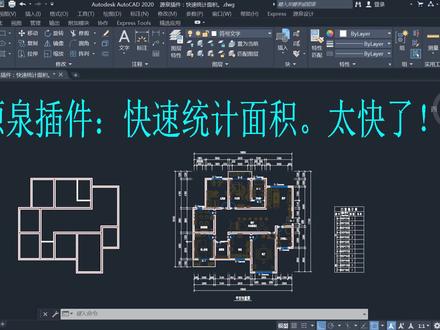
朋友们大家好,现在来说一下源泉插件快速统计面积,可以说是太快了,演示一下,比如说我想计算或者说统计一下儿童房的室内净面积,纯的 cd 的计算方法是命令 a a。 好,我们来做一个对比哈。回车,然后呢好找到这个端点,单击这个端点,再单击。 好端点单击,端点单击可以了,也可以呢,在 征点回到起点是吧?再来到这个端点单击,然后呢回车, 朋友们可以看到这个地方隐藏了啊,按 f 二键打开文本窗口区域呢就是面积,这个是平方毫米 平方米啊,等于十的六次方平方毫米,所以啊,这个儿童房的面积就是十七点四二二,四舍五入啊,小说点保留三个吧,十七点四二二平方米, 如果小说点保留两个的话,就是十七点四二平方米,这个呢朋友们可以,你统计的房间可以呢,做一个简单的记录,留着对比,是不是后边 间呢,还有周长啊,也是毫米为单位的。好,这一下,那么接下来呢,我们就使用源泉插件的命令 mg, 就是面积 看到了吧,拼音啊,第一个字母面积,回车,出来这么样一个窗口设置图纸比例,这里边呢就保持这个样子就行了啊,单击确定 好了,又出来一个窗口统计总面积,默认的选项呢,是勾选了这个指定 输出图层啊,输出面积图层名称就是大写的 mg 啊,图层的颜色两百一十一呢,是对应的颜色值 啊,保留文字是吧,这个小数点呢,保留三个,如果勾选这个一毫米输出,那么就和我们刚才 a a 出来的是一致的对吧,这个朋友们去试一下啊, 这块呢,我就不勾选了啊,以这个米平方米来作为面积的单位,明白吧?在右边呢,我们选择这个啊时取闭合范围点,单击这个按钮啊, 然后呢,再来到这个闭合的范围内,好,任意处单击, 看到了吧,十七点四二二平方米,我们刚才这个还记得吧, a a 命令出来的平方毫米是一 七四二一六零零是吧,换算过来和这个是一样的,注意一个四舍五入啊,朋友们请注意, 在这个地方呢,墙线上啊,是不是正好是一个闭合的?这个粉色的粗的虚线 与房间室内区域的轮廓线完全吻合,这是插件自动给出来的。这个粗的虚线。好,先退一下。好,摄取框单击 m 回车让他移动出来,看到了吧,这是一个整体,删掉对不对? 是一个整体。好,我选定这个整体,在这个地方看到了吧,他会对应这么一个图层,图层的名称就是大写的 mg, 后边呢,是他的颜色是吧?刚才在那个窗口里边我已经说了这块了,明白了吧,我们继续啊。有的朋友喜欢点击菜单对吧?来到菜单源泉设计,然后呢,来到统计工具 单击,再找到这个统计面积总面积,看到了吧,这块对应了 mg 这个命令,单击 是不是也出来这么一个窗口 狗, 勾选这个一毫米输出来看一看。好,再来单击这个按钮,拾取闭合范围点 好了,比如说我在这间屋里头单机 看到了吧,平滑。好的,是不是这一下删掉,我们不需要这样子啊。 mg, 回车,去掉这个勾啊。好,再来单击这个按钮好,任意处单击平方米就出来了,只管单击下去, 看这样点没反应是吧,点在边界之外。 好了,这样啊,看到了吧,让他在这个模型空间里头,在这个式口里头全部显示单击可以了。哎,这个小技巧要注意啊,小现象对不对?好,单击, 单机单机单机单机单机单机出来了,对不对?飞车 回车之后呢?并没有结束啊,求的总面积是多少多少是吧,请点取位置以标出总面积。 现在这块已经出来了啊,一百八十点一三二是吧,好了,那么放在外边吧,任意 登机 总面积出来了,面内涵也结束了, 对不对?朋友们可以自己去加一加,看看是不是这个数字, 我呢就来帮着大家验算一下是吧。十七点四二二加二十点四四七 加七点七加十三点三零六加六八点二五一加十四点三一四加六点零九 加十五点四二一加二六加八点六零二,等于 不对呀, 这个刚才的总面积不对,我们再来这个不对啊,可能是 重复计算了导致的错误,每个房间内部点一次出来结果就行了,如果说你在某一个房间内点两次,他就会加一个出来,这个要注意啊,再来, mg, 回车好点,那个点一下好,接着点啊, 好了,回车任意处再点一下,看到了吧,这个就对了,看着八戒 调出计算器再来加一下吧。十七点四二二加二十点四四七 加七点七加十三点三零六加六十八点二五一加十四点三一四加六点零九一 加十五点四二一加二十六加八点六零二, 等于 一百九十七点五五四,和这个总面积等于一百九十七点五五三, 稍微有那么个一点点误差,正常是吧,这个总面积是对的,明白吧?关掉看到了吧 朋友们,时应源泉插件的 mg 命令统计面积,可以说太快了是吧,关于插件呢,如果朋友们需要 这个自行去下载是吧,往上找一找,很容易的对不对?自己下载安装就可以了,按照我讲的方法去安装,非常简单,对不对?这里边呢,我来抢 强调一下啊,能不能直接在这个屋子里边使用 mg 命令来算面积呢?屋里头啊,有诸多的图块图利是吧,颜色看不见, 好换一个亮的颜色啊。关掉看到了吧,这些个图例啊,在这个屋里头啊,会有影响的,同时呢,这个门构成了这么一个扇形,在算的时候呢,他也会把这个扇形啊给去掉,所以呢,算起来就不是 这个房间内的净面积,而且算起来呢,由于这些个图块这个干扰速度上也会显得比较慢。 mg 回车好点这个啊,然后在这里头对不对?单机 好了,看到了吧朋友们,非常慢了是不是?哎呀,塞, 退一下啊,朋友们在做图的时候呢,肯定会做到这么一个图,是不是 那么有经验的设计师,图画到这个状态的时候呢,就备份了,就保存了,是不是保存这个备映将来算面积,所以有经验的设计师, 图画到哪一块是吧,该怎么备份或者保存?他是有这个先知先觉的,这个先知先觉来自经验,所以朋友们呢,多画图,不断的积累经验, 是不是多留些备份是吧,以备不时之需,说不定到哪一块就应上这些备份文件了,直接拿出来应就好了。关于使用源泉插件快速计算 算,或者说统计面积,就聊到这吧,感谢观看,欢迎留言评论点赞转发,别忘了关注我朋友们,下次再会!
991制图 01:40查看AI文稿AI文稿
今天我们来讲 cd 怎么一键统计快并形成 cd 的报表。首先会用到圆圈设计这个插件,点击里面的统计工具有一个统计图快,或者输入他的快捷命令。 bbl, 靠,现在选取你要统计的图块, 多次选择可以选择多个图块,我们学好之后, 我们总共选了六个图块,然后完了之后请选择要统计的范围,选择你要统计的图块范围, 选择整张图片。好,现在生成报表,我们现在放大来看一下,就可以看到快名称还有数量等。我们在制作图块时,尽量把图块名一次性制作好,这可免去了后期改表内文字的烦恼。 像这种我们还要把这些快名改一下, 所以说要在制作图快的时候一次性把它命名好,就可以免去后期改快名的烦恼。 好,现在我们把这个重命名就可以看到他的统计表已经生成好,谢谢大家观看。
206卓越飞华 01:37查看AI文稿AI文稿
c、 a、 d 中的高级操作,不使用任何插件就可以快速统计图块数量,并将统计的数据进行一个列表。更高级的是,这个列表中的技术还可以随着图块数量的变化而自动更新。比如说我将这两个射灯给它复制一份儿, 然后我啊一刷新一下,你看这个技术就变了,然后我将这两个删除,再啊一刷新一下,他又变回来了。那具体怎么实现这个效果呢?下面就给大家详细讲解一下。 首先我们需要输入 count 这个命令,然后连续空格两次,他就会弹出啊这个选项板。接下来先点击右上角这个按钮,设置一下要统计的这个区域, 设置完成以后,接下来选择你要统计的块名,这里面啊就是我们当前这个区域内所有的图块, 如果这个块名比较乱套,那你可以用这个插件啊,或者是用 c、 a、 d 自带的那个 r、 e、 n 命令,把这个块名给他修改一下,修改完事以后,这里面的这个块名啊他也会跟着变。变完以后呢,我们就可以点击这个创建表, 然后再去选择什么,选择你要统计的这个块名,比如说我就选择这两个,然后点击插入,再找个地方往这一放,这个表就插入进来了。 插入进来以后,我们就可以关闭这个工具栏,还可以把这个选项板啊也关闭掉。如果插入进来的这个表啊比较小,那你就选中他,然后用 sc 命令给他进行一个缩放就可以了。缩放完事以后,他就可以啊随着我们图块的变化而自动更新这个技术了,操作就是这么简单。
976CAD绘图技巧 06:25查看AI文稿AI文稿
大家好,我是老吕,今天在这里给大家分享如何在 cd 里面一键创建图框的方法,我们将使用圆圈设计这款插件来一键创建图框, 源泉设计是一款非常高效的插件,在这个插件里面集成了很多插件的功能,也可以认为它是一个插件机, 这款插件是免费的。在前面的视频当中,我详细给大家的讲解了如何来下载这款插件以及安装的方法,那么大家可以去看我前面的视频。 安装好圆圈设计之后,我们输入 tk, 也就是我们的图框拼音的这 这个大写,然后空格我们就打开了圆圈设计绘制图框的设置面板, 在这个面板当中我们可以自由的来选择图纸的纸张,如果我们的最终的图纸要打印到 a 三的纸张上面,我们就选择 a 三, 要打印到 a 四的纸张上面,我们就选择 a 四,这个来和我们打印的图纸是一对应的这一个关系。 那么在这边呢,我们还可以针对一些特殊的图纸去添加图框的一个加长,在这里还可以看到有图框的尺寸的相关的信息, 比如我在这里将它切换成 a 二,我们就看到这边变成了五九四乘以四二零, 这就是我们 a 二图纸纸张的大小,我们在这里切换成 a 三,这里就变成四百二乘以二百九十七, 那么这是内框的一个偏移的尺寸,在这边呢还有图框的图层,我们这个图框创建出来之后,他会自动的放置到这么一个图层当中,还有图框的颜色的设置, 图框的方向,它分为了横式和立式,那么我们先来创建一个横式的,在图签样式当中可以选择标准,也可以选择全高或者全宽, 那么这个呢我们就不去一一给大家进行演示,大家自行去看一下,我在这里呢就选择标准,在比例当中,我们可以根据绘图的比例来设置相关 的比例,比如说我们在这边布局里面绘图,我们只需要一比一,那我们就选择一比一,然后确定我们就创建了一个 a 三的这么一个图框,再一次输入 tk, 我们再来创建一个立式的,选择这边的立式,然后点击确定,我们就创建了一个立式的,这个比例呢,我们没有去修改的话,我们看到这个图框是一个一比一百的, 我们在这里先来将他的比例设置到一比一,然后呢我们点击确定这就是一个立式的, 那么接下来我们再来输入 tk, 我们来创建一个全宽的,选择这边的全宽的图签,在比例当中我们还是根据时 的情况去选择相关的比例,那么这个比例来设置起来非常方便,直接在里面进行选择就可以了,然后我们点击确定,那么这就是我们采用立式来创建的这么一个全宽的这么一个图框,使用圆圈设计创建出来的图框, 我们也可以很方便的去修改相关的一些文字信息,比如说这边的项目名称,我们只要双击图框, 他就会弹开一个属性快的编辑器,那么在这里我们就可以去修改相关的文字信息,比如说这里的比例,我将它改成一比四十, 然后工程名称,这是手层平面图,我也可以在这里去进行修改,比如说我在这里改成二层 平面图,然后点击确定,这边呢就得到了一个相应的修改。 另外在我们这个位置是公司的名称以及 logo, 我们也可以对他进行相关的一个编辑的操作。这边的话我们双击是无法进行修改的,双击之后我们看到没有公司名称这一项的修改, 在这边呢只有黄色的字体双击之后才可以去修改它的内容。如果我们要修改公司的名称,我们需要右键选择 快的编辑器,那么进入到快的编辑模式之下,然后我们就可以去进行修改了。比如说我们在这边双击之后,就可以去修改他的文字,某某设计公司,比如我在这里将他 改为比较老吕, 然后我们点击关闭快编辑器, 点击之后在弹开的面板当中,我们选择将更改进行保存,我们看到这边这个名称就修改过来了,如果要添加 logo 的话,也是非常方便的。 接下来我来添加一个 logo, 我选择这个图框的 logo, ctrl c 将它进行复制, 然后呢再来选择我们这个图框,右键选择快编辑器, 在快编辑模式下,然后我们来进行一个粘贴,比如说这是 logo 的区域,我们先将它进行删除,删除之后,那么我们来进行一个 粘贴, ctrl 微粘贴,把它放到这个位置上,调整位置之后,我们将它进行保存, 点击这边的关闭快编辑器,在弹开的面板当中,我们选择这样更改进行保存,这个时候我们就发现这个 logo 已经加入到我们图框当中了, 这就是我们使用源泉设计这款高效的插件来一键创建图框的方法。大家要想学到更多的关于源泉设计的操作,请关注我这边的视频。
 01:07查看AI文稿AI文稿
哈喽,大家好,我是设计李老师,这一期视频我们来讲一下如何利用源泉插件实现 cad 的批量打印。首先我们输入快捷键 bpt 空格,之后呢选择打印机,比如说我要转换成 pdf 格式,然后选择导出路径,选择浏览,点击桌面,点击确定之后呢,导出文件名全缀,可以改成我们需要的名字,比如说定制家具设计图, 然后给他添加一个句数,之后呢,我们来选择图块,点击我们的图框, 在右下角的打印顺序当中呢,可以找到按选取顺序,通常我会选择上下分行,行左起之后点击确定框,选你所有要打印的图纸,点击 空格,那这里呢就会生成两份。好了,我们可以再去预览下一张,那这样保存完之后呢,点击结束预览,从头开始正式打印,就可以把图纸打印在桌面上了,这个方法你学会了吗?关注我,学习更多设计知识!
205浩文·家具设计拆单培训 00:59查看AI文稿AI文稿
输入快捷键 zx w, 把我们的轴线网给他画出来。开间健身可以自己设置进行个确定,指定一个点。输入快捷键 tr 修剪,按两下空格,把不需要的给他进行修剪掉。 输快捷键 x w w, 把我们的墙体厚度设置成两百四框选对象,这个时候我们的一个墙体厚度就快速绘制好了。然后再输入快捷键 aj h, 快速把我们的标志尺寸给他进行一个标注,然后输入快捷键 adt, 把我们的门体给他进行一个绘制出来。 然后输入窗的快捷键 wd, 把我们的窗给他绘制出来。 ok, 穿灰指好之后再输入 mg, 把他的一个面积给他进行测量,指定一个闭合点,把我们的小数点可以留两位。
3012玩转设计 02:04查看AI文稿AI文稿
做灯带的小伙伴经常会遇到假发或者工程商丢过来的图纸,然后让我们算这个灯带的长度啊,就是预估一下这个用量是多少啊。这个时候呢,我们经常会拿着图纸,然后啊把一根一根一根的去连,然后去测,然后拿本子记,然后记得一大堆数参数 啊,然后再去加倍算,哎呀,一整一整晚就在放这个东西啊,我们睡着的时候呢,就用了那个圆圈插件啊, cd 里面的圆圈插件啊,对应版本,然后安装一下就好了 啊,我们来试一下这个圆圈插件,然后啊,首先呢画条线,画条一米的吧,一米就是一千,这是毫米制的啊,一千,然后把它啊分裂一下, 分离完了以后把它分开来看的清楚一点啊,等于现在就有十二米了,对吧?折断吧,然后再用这个线段, 我往这画一下啊,模拟这个现场的复杂度,画好了以后呢,还有这种弧形的,嗯,最痛苦就这种画弧的,遇到这种弧形我们也没法算他这个长度啊,先给他震断, 然后圆圈插件呢,其实很简单啊,他们一般用的快捷键都是中文的啊,框选起来我们要放他总长的话就都长啊,对,都长啊,就是 z c, 然后回车 标注的话一般用绿色吧啊,小数点,小数点就不用了,因为已经是毫米了 啊,你看这个就是七米多啊,这个弧形呢是七米多,这个是一米一米啊,全部都是一米,看到没有?这个很准的,然后你在这个空白地方,你再点一下啊,这个总长度是七十一米,那你这样算灯带的话就很方便了,就不像以前的 啊,一根一根去量,哎,量完之后又不准啊,还费那么大力气。以前我们在公司上班的时候呢,我们同事经常发个图纸给我,他说他不想量,让我帮他量一下啊。我一般都是用这种软件给他啊, 一个快捷键把这个总长算出来,然后第二天再给他,然后收个五块十块的。人家特别感谢说,哎呦,你太辛苦了,一晚上还还搞一下帮个忙是吧?啊,真的属于钱,其实我们就一个快捷键的事情。
41灯光小子 00:33查看AI文稿AI文稿
马上快要下班了,经理走过来告诉我,不把这一千张图纸打印完不能下班,我笑了。输入快件 bpt 空格,选择打印机,选择图纸类型、打印样式,打印顺序选择上下分行行左起,点击拾取图块,选择图 图纸图框,点击确定框,选上所有的图纸空格两次预览图纸。 esc, 退出预览,点击结束预览,并从头开始打印。稍等一会,我们的图纸就打印完成了,你学会了吗?
670户型优化


