wps怎么制作收支自动统计表格

粉丝7.6万获赞24.3万
相关视频
 01:23查看AI文稿AI文稿
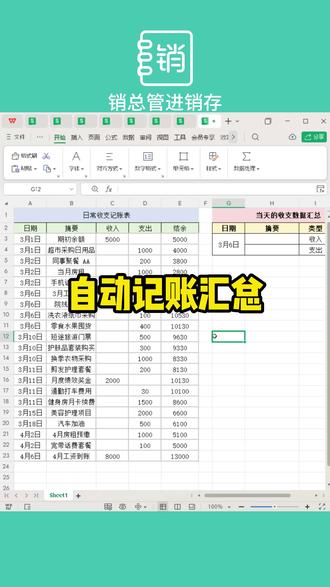
这里有一份日常收入支出记账表,里面有一些收汁记录,这边输入日期,就会显示收汁,摘药和计算出收汁结果。需要怎么做呢?让肖总管来教大家吧。点击单元格, 输入等号 filter 函数第一个参数,选择摘药这一列。第二个参数,选择日期,输入一个等号, 选择需要匹配的日期,点击回车,就会把占有显示出来。金额,这里输入等号 sumproduct 函数第一个参数,我们选择记账表的日期,然后把数据修改大一点,输入一个等号,选择我们需要查询的日期 括号外面输入一个乘号,然后选择输入这一列,行数要和前面的一样,然后添加两个括号,括起来,点击回车,这样收入就合计汇总出来了。把公式复制到支出这里,然后把后面输入这一列, 修改成支出这一列,点击回车,支出也统计出来了。修改查询日期,收入和支出也会自动更新,你学会了吗?想要这些案例表格文件的评论区留言或私信肖总管,优先安排关注我,学习更多职场干货!
47销总管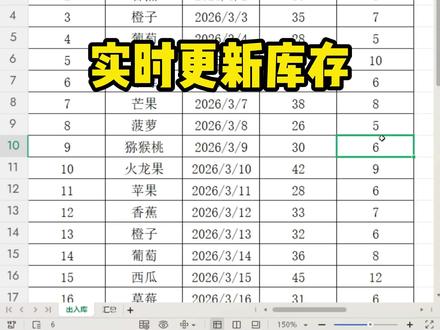 01:12查看AI文稿AI文稿
老板发来一份出入库表格,里面有出入库记录表和汇总表,要自动统计每个商品的出入库数量和剩余库存,让莉莉教你一步到位搞定! 点击单元格,输入等号, sumif 函数第一个参数,选择出入库记录表,选中商品名称整列。第三个参数,统计入库就选中入库数量,整列 点击回车,入库数量就自动算好了出库统计,把公式里的入库列改成出库列, 复制粘贴公式,把 d 列改成 e 列,点击回车,出库数量也自动统计完成结余库存直接用入库减去出库。选中全部单元格,鼠标下拉填充公式, 所有商品的出入库和库存就全部自动更新了,出入库和库存一目了然,再也不用手动加减,你学会了吗?想要这些案例表格文件的评论区留言或私信,丽丽优先安排!关注我,学习更多职场干货!
83程序员丽丽 02:53查看AI文稿AI文稿
大家好,我是 excel 老刘,今天花一分钟时间教你做一个最简单的出库管理表, 别看它结构简单,但是入库统计、出库统计、库存自动计算功能一个都不少,真正的做到麻雀虽小,但五脏俱全。 废话不多说,我们直接开干。首先我们设计这样一个流水表,用来记录每天的出入库明细,比如日期,商品名称,入库数量,出库数量。 当然在实际的工作中,你也可以根据自己的业务需求增加更多的商品属性,比如规格、型号、颜色、尺寸等等,这些都可以自由的扩展。 接着我们再设计一个统计表,用来统计每个商品的入库合计、出库合计以及库存合计。 为了方便演示,老刘这里就把它放在了右边,我们也可以单独放到一个新的系统里面,这样看起来会更加的规范。接下来就是重点了,老刘这里只用一个公式就可以完成所有的数据统计,大家看好了, 我们在单元格里面输入公式与 group by 函数行之段,我们选择商品名称这一列数据,这里为了方便能够自动扩展,我们可以多选一些数据,比如说选择五千行 时之段,我们这里需要用一个 h tank 函数来连接我们的入库、出库以及库存。 hank 入库,我们框选入库这一列的数量,同样的行数我们要写到五千出库,我们选择出库这一列的数据同样写到五千。 接下来是库存合计,我们需要用入库减去出库,我们用 c 列来减去 d 列。 第二个参数我们就完成了。第三个参数函数这里我们用上函数来求和标头,我们输入零合计,我们输入零排序,我们可以不用输入,这里筛选数组,我们要筛选 b 列,不为空值的行,所以说我们选择 b 列,这里要给到五千, 这五千行不等于空值,然后补齐优酷号回车,这样我们就完成了这个公式。我们来看一下 usb 极仙器,入库三十,出库四十七,库存是负的,十七啊,显示器一百一十八,出库八十八,还剩三十, 我们添加两个数据来测试一下,比如说五杠十,我们增加一个显卡入一百,还剩三十,我们添加两个数据来测试一下,比如说五杠十,我们增加一百, 没有问题,那我们再出二十,我们再来看一下这里的数据变化,二十, ok, 没有问题,是不是非常的简单,你学会了没有?
407老刘做表格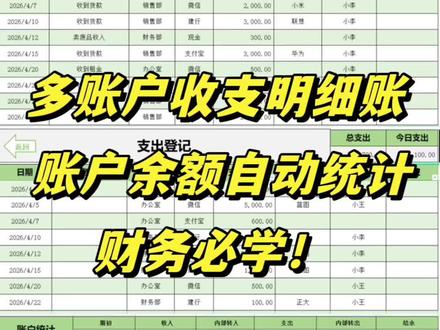 01:22查看AI文稿AI文稿
公司一堆账户余额还在手动算,今天手把手教你制作一张收汁流水账,自动分账户统计表,效率直接拉满。首先我们在收入登记表里面把日期、招标部门账户收入金额、客户经手人全部填好,登记好每日收入流水明细。登好之后呢,统计总额入和今日收入 总额入的话用 subtotal 函数输入等于 subtotal。 选中第九个求和函数,输入逗号,选中收入金额,整列按 f 四键锁定补充括号, 按回车,那总额入自动就计算出来了。接下来算今日收入,用 sumif 函数输入等于 sumif 函数,选中收入金额,整列数据按 f 四锁定,输入逗号,再选中日期整列按 f 四锁定输入逗号,再输入 today 双括号按回车, 当天的收入自动汇总完成。右边这里呢,输入日期还可以查找当月其中一个客户总收款。接下来支出登记表也是如此操作,那因为有的转账是内部账户之间互转,不涉及到业务,这个时候我们把各个账户之间的内部转账登记在这个表里面即可。 最后,账户统计表自动汇总每个月的收入,内部转入支出、内部支出以及各个账户的资金结余。比起你一个一个去算,去查这个表是不是特别方便工作省时省力不是一丁点半点。我也整理了一些财务必会的函数教程,以及对应的表格素材,可以练习,需要的小伙伴记得带走,下期见,拜拜!
78萌琦琦(带徒)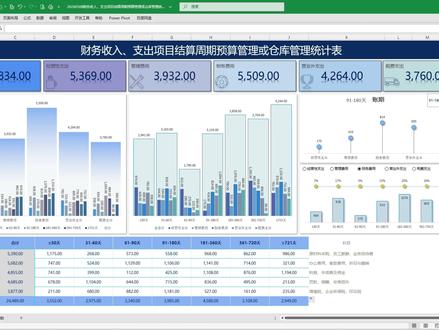 00:33查看AI文稿AI文稿
收入支出不同结算周期的财务管理或者仓库管理。既有这种总分数据的对比统计,也可以查看各个细分的数据, 不同的指标直接选择就可以了, 在登记的表里面修改它的数据,图标会自动的变化。
 00:26查看AI文稿AI文稿
公司多家银行想快速看总收汁总余额,用 sumf 函数直接搞定。第一个参数,先选账户,列 f 四锁定全列。第二个参数条件,选对应账户,前面加个美元符号。 第三个参数,求和区域框选收入,列 f 四锁定回车,算出总额。收入支出复制收入公式,把求和区域改成支出列,总支出也自动算出来,下拉填充。接着用七出余额加总数减总支出,算出账户最终结余。下拉填充公式,所有账户汇总数据一目了然。
267知奥张 03:48查看AI文稿AI文稿
哈喽,大家好,我是参见鹏哥。昨天有粉丝问我怎样才能每天都了解餐厅的利润情况,比如每天记录收入和支出后,就能自动算出利润。简单,今天我就给大家安排上,咱们先把表头列好,依次是日期、星期,接着是收入项,包含营业额和其他收入, 然后是支出项。这里我给大家透露个小技巧,能不能每天只抄一下水电表述,就能自动计算水电费呢?答案是肯定的,稍后我会详细讲解。现在我们先来把支出项的表头写好,有水电费、日常采购支出、每日进货、每日房租、 每日人工以及其他支出。最后一项是利润。那如何让星期根据日期自动变化呢?我们先输入日期,然后在星期这一栏输入公式,等于日期。选中这个单元格后,右键点击设置单元格格式, 选择日期,再选星期,最后点击确定就行。这里要注意,我们同时选中两个单元格,把光标移到最右边单元格的右下角, 等光标变成黑色十字后,按住往下拉,整列就会变成我们想要的内容啦。接下来我们选中整个表格区域,点击边框,给表头设这个颜色,让表格更清晰美观。为了方便计算,我们先把一些必要的信息列出来,像本月天数、水电费单价、 月人工费、月房租,这样我们可以根据实际情况每月进行修改。刚才说的每天只填水电表述就能自动计算电费,具体该怎么做呢?水电费的计算公式是今天抄表数,减去昨天抄表数,再乘以单价。这里要注意, 电费单价所在的是一个固定电压格,我们需要用到一个特殊符号,美元,这样后面的单元格套用公式时,就都只乘以这个固定单元格。 我们表格下面的合计是为了计算累计到填表日期当天的利润情况。不过我们会发现电费这里,因为后面还没抄表, 会出现负数。那怎么让单元格里负数不显示负数,避免计算错误呢?这时候我们要用到 if 公式,这个公式的意思是,如果单元格的值小于零,就显示零,否则就显示正确数值, 这样求和计算就不会出错啦。水费的设置也是一样的,接下来计算进货成本率,进货成本率等于进货数除以营业额,然后设置成百分号格式,这里要注意,复制公式时,因为有空值会出现错误显示,怎么让出现错误时显示零呢?我们用到 if arrow 公式, 意思是如果这个单元格的值计算错误,就显示零,否则就正确显示。再接着计算均摊、人工房租这里有个要点,两个都是固定的单元格相处计算,比如 h 五单元格,一定要在 h 和五前面都加上这个符号才行。这里又出现个新问题, 我们设置完自动计算利润后,因为下面一个月的均摊都显示出来了,合计利润肯定就不对了,这该怎么办呢? 我们可以让这个单元格根据营业额的填写情况来显示今天填写营业额了,这里就有数据,没填写营业额就没数据,还是用 f 公式, 意思是如果营业额是零就显示零,否则就正确显示。这样我们计算累计的时候就只计算到填写营业额,这天自动计算利润也不会出错了。好了,这样一个自动计算的表格就完成了。这个表格有很多实用功能,一是输入每天的收入和支出就能自动计算利润。 二是水电费只用抄表就能自动计算金额。三是能计算餐厅成本率。四是能根据业绩填写情况,当天自动显示人工房租。 五是既能查看每天的利润情况,也能查看累计本月的利润。这个表格非常适合老板们查看餐厅的利润经营情况。有需要报表的老板 在评论区回复收汁表,我会免费发给你一份。如果你想定制报表,也可以把需求留在评论区。我是参见鹏哥,关注我,让你的数据说话!
43餐见鹏哥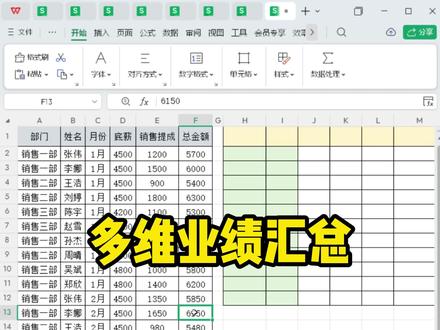 00:42查看AI文稿AI文稿
这里有一份销售金额表格,需要按部门和名称统计每个月的总金额是多少, 需要怎么做呢?让肖总管来教大家吧!点击单元格,输入等号, pivot 函数,第一个参数选择部门和姓名列第二个参数选择月份,第三个参数选择总金额, 最后输入一个 sum 函数,点击回车,这样我们的数据就统计出来了,你学会了吗?想要这些案例表格文件的评论区留言或私信肖总管优先安排,关注我,学习更多职场干货!
57销总管 02:13查看AI文稿AI文稿
双柱型的收入支出利润分析图表,选择这几列整数的数据,最后一列是辅助列。插入组合图, 实际值勾选次坐标轴, 利率选择折线图, 统一左右坐标轴的大小,比如在这里,最小值设为零,最大值设为一千五百。 点击选中里层的柱状设置系列重叠负百分之十,间隙宽度百分之五十。点击外层的柱状 系列重叠设为负九十,间隙宽度设为百分之一百五。给柱状设置颜色。 全图添加数据标签,点击折线的数据标签在上方显示。在更多选项里面,勾选单元格中的值,勾选正确的利率数值区间, 不勾选原来的值,点击预算的数据标签在轴。
 00:19查看AI文稿AI文稿
讲一个老会计都不告诉你的事,费用支出明细表这样做,数据清晰,老板也爱看费用支出,别再费劲巴拉的做了。再说一遍,这是我见过最好用的费用支出明细表,表格内都设置好了公式,只需输入基础的数值就可以自动计算结果,统计的非常清晰,六六带走。
 00:20查看AI文稿AI文稿
终于明白了,费用支出明细表这么作,数据清晰,老板也喜欢这套表格,内部都设置好了公式,只需要录入数据就可以自动计算结果,支出、收入都统计得清晰明白,关键时还附带可识图表,数据更加清晰直观。
 02:30查看AI文稿AI文稿
pdf 加 pdf 组合,全流水表,一键转统计透视表,数据自动归类汇总。小伙伴们,今天我们来分享一个新的场景案例,那比如说我们现在需要每天的产品的,呃,合格产量,不同人员的不同日期的,那我们还要给出它的一些总计, 那我们这个不需要一天一天的去用三枚 f s 去求和,我们一个公式就可以一键透视。那话不多说,我们从头带大家写一遍这个函数,那我们首先我们清楚我们的公式, 首先我们第一个函数等于热点函数,这个函数是一个,我们,呃,我们先给他负一个名称 a, 这 a 是 怎么来的?什么是 a? 那 我们就是我们给我们下面一个函数给它做一个, 嗯,名称赋予一个名称 a, 那 我们这个函数怎么来?我们其实只需要这个合格数量,我们就选中这一部分,我们可以选中一千行,选中一千行,选中一千行,数据多可以选的更多, 这里面打逗号,我们可以选择我们的产品里,这里也同步改到一千,那我们等于我们这个这个单元格,这就是我们的一个 fourier 函数,那完了我们下一个,呃, 我们就可以写我们的函数了,那函数我们就可以加一个 p v 的 by 函数, 这个函数,那我们含这个函数的行至段,我们是要日期,那我们就需要用个 truth course a, 就是 我们在这个 a 的 函数里面选择我们的第一行,那我们第二个函数是劣质段,劣质段我们一样的用个 truth course a, 我 们是第二行,那第三行是我们的值至段,第三个是我们的值至段我们是需要哪个字?我们加 truth course a 的 第四列。 嗯,那好了,我们现在函数好了,我们要需要干嘛?是要求我们选择 sum, 那 我们之前我们表格是否是有表头?我们是,但是我们不显示,我们选择一,那第五个我们是需要总金额,需要选择一,那我们这样回车看就全部出来,那我们切换一下效果 看全部就出来了。小伙伴们你们会了吗?今天我们就分享到这里,下期我们分享其他使用场景。
125表函数 00:26查看AI文稿AI文稿
原来这才是老板想看的费用支出明细表。费用支出明细表这么做,数据清晰,老板也能看得懂。 财务收汁表是财务每天都离不开的,各部门的情况都记录在表格里。这套表格内设置好了函数公式,输入基础数据,就可以自动生成图表,统计清晰又直观,直接套用就行。
46蜜蜂炸茄盒 00:18查看AI文稿AI文稿
作为财务,这是我见过最完美的财务收据明细表,别再做流水账了,这才是老板爱看的。这套表格里面全部覆盖了公式,只需录入对应的收入支出,就可以直接算出结果,把数据统计的明明白白,回收据去。
 03:48查看AI文稿AI文稿
textbook 加 textrain 加 unique 流水表,数据一键归类统计格式直接出来。小伙伴们,今天我们继续来分享门店名称的重复制作,你看我们今天分享的, 嗯点就跟昨天的有点不一样,为什么?因为日期是连续三个一样的,那我们店的话是三个不一样的门店,每天进行对应的日期进行重复,那我们怎么来操作?那我们从头带大家写下这公式逻辑,那首先我们清除公式,我们 我们等于什么?我们等于一样的,我们先是一个 float 的 函数,将我们的门店 进行一个,我们还是写到一百,我们门店我们查询目标,那我们查询的目标一样的那一些我们这里写不等于空值,这里这个逗号要删除,没查到的时候返回空,那我们得到一个这样的一个 门店,但是我们是很多重复的,我们需要怎么办?需要加个 unit 函数,那我们加了包裹以后, 嗯,这多输入了,嗯,看回车就是三个门店,那三个门店我们需要对它一个进行一个组合,就是我们要对这三个门店的话依次的连续组合重复,我们需要怎么来?我们给它组合在一起,我们怎么组合?组合的话我们分割符是一个 逗号,忽略空白单元格, 看我们组合完是这样一个效果,这就我们组合完,组合完的一个效果。组合完以后我们要重复,重复多少次呢?我们就要需要 r, 我 们重复的次数算,我们这里还是需要给它连接一个逗号,为什么需要连接?因为不连接的话,我们最后一行是没有逗号的,它到时候分不能分开连接个逗号,那我们重复式数怎么来?我们一样的 f u t f u t 函数, 那我们这次是选择日期,我们要看我有多少个日期,我们就要重复多少,这里改成一百,我们第二个参数,我们还是进行一个,把它进行个复制, 我们不等于空,那都好,我们剪切到后边没有找到的话,我们输入空值 filter, 我 们弄完了以后我们要进行一个去重 unit 上插,这就我们去重以后,那我们这个重复的次数我们得出来以后回测看一下是什么,为什么是涡流呢?我看一下我们哪里写错了 b unit filter, 哦,我们是需要 计算它的个数,我们去重了以后,我们前面还要加一个 county 函数, 这样子回车看,我们就现在回车,我们就把所有的嗯这个门店的数据整合在一一起了,是吧?那这整在一起了,我们现在怎么办?我们要进行一个拆分,就是 text supply, 那 我们第一个参数,我们是我们是按行菜单,是默认打两个逗号,我们这里输入逗号, 那我们括号过来回测看。现在我们就对应到了华东,华北,华南,华东,华北,华南,华东,华北,华南,这样我们就依次按照这样生成了。小伙伴们你们会了吗?下节视频我们来分享我们的多条件,怎么来查询我们对应的数量, 那今天就分享到这里,我们下集见。
37表函数 02:52查看AI文稿AI文稿
三个公式直接封神, tx 做加热的加斯洛克流水表,秒变统计对比表,数据直接改头换面来吧,展示。
40表函数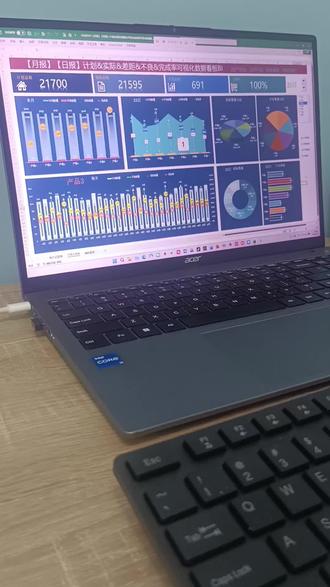 00:34
00:34


