天正怎么标注井底标高
一节课带你学会标高标注。大家好,我们学习第五十七堂课程标高内容。我们先来看标高标注, 我们点开它 bug 标注,然后我们发现它这边有建筑和种图两个部分, 他们对的情况也是不一样,我们先来看建筑,建筑这边显示的是一个他的层高,不要着, 我们可以手动输入,在这边勾选上有个手动输入就可以,后面是一个说明备注的意思,然后这边的话成交标注,可以自动加工号,勾选上就给 一个是说明一个是它标高,哼,两个只能选一个,另一边呢是一个标注的样式, 室外、地平,室内等等,这边是一个文字样式,还有制高精度。我们先来看室内,我们选择手动输入,我输入一个政府零点零零零,然后只需要输入一个零就可以了, 标注为首层就是这,然后我们直接点击这个第一层就好了,那么你来了, 然后点击击点位置,我们选择下一层,下一层的话我们就选择一个 第二层,三层备注就关消消掉,我们标要带这边,哎,我在放看一下哦,我们标第三层,选择一个六, 点击回车,这标高标注我们就标注好了,这个是建筑标高,那我们来看一下另外一个总图的图标注这边可以绝对标高和相对标高, it 只标注一个绝对比较高,绝对比较高,我们在总图上面重低行图上标注一个,点击回车, 然后我们可以自己手动修改, 后面这个是转换者一个 相对比较高。 好了,我们再来看一个背包检查, 我们把这个标杆往下移。 好,我们点击标高检查,选择要检查的两个标高,我们选择这三个回车,然后标高检查的作用呢?就是检查我们的标高位置是否正确, 然后他会帮我们自动纠正和显示出来,然后我们选择纠正位置, 他的位置就正确了。刚刚那个是没有达到三米的测试,主要作用还是检查了这个高度为何位置。那 我们再来看一个标高对齐,我们几个标高标注的时候,嗯,就是不容易标在一条线上,如果画一条线的话比较麻烦,又得重新再画一条线再标上去,但太慢了,我们就可以用我们标高对齐, 把这个标高全部选中,点击回车,选择一个基点, 这是对齐点,我们选择外面,我们选择里面选择这个点, 然后他就跟我们自动对调一条线索了。好,今天的课就到这,下期后我们再见。

粉丝2350获赞6526
相关视频
 00:35查看AI文稿AI文稿
井底标注命令用于检查井标高的标注,掩饰如下,点击井底标注,选择要标注的井,默认井的地面标高。回车确定井底标高,可以手动输入数值,然后点击标注放置的位置,此功能结合管网计算,以后使用比较便捷。
38得意笔记 01:24查看AI文稿AI文稿
大家好,本节讲解标高标注,点击标高标注命令,在弹出对话框中有建筑标高和总图标高,我们来看建筑标高,由普通标高、带机线标高和带引线标高。 通常平面图标高表达使用普通标高平面图细节标高表达,如女儿墙顶面标高就使用带引线标高,已突出显示。对于立面和大样图的标高表达就使用带机线标高,机线位置即表示标高位置。 对于多层标高,用于标注相同平面坡面的不同楼层的标高,点击它,在弹出对话框中设置好起始层的标高数值,层高,相同楼层的层数,起始层数,然后点击添加,在 标高对话框中就按层数生成对应标高了,点击确定,返回到标高标注对话框,勾选标高说明,自动加括号,最后再涂上插入就可以了。 对于已经标注好的标高,当打开软件右下角的动态标注时,垂直方向上移动或复制标高,标高数值会实时变化。此功能对修改已有标高非常好用, 但值得注意的是,使用完此命令之后,一定要记得关闭它,否则后果自负。
16万以民 00:32查看AI文稿AI文稿
生成系统图如何显示标高?首先打开系统生成命令, 然后选择生成系统图的范围, 最后将左侧的标注楼层名和楼层标高选中, 可以看到生存的系统图上带有楼层的标杆,大家学会了吗?
13天正软件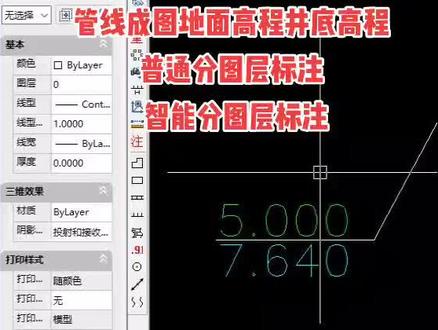 01:14查看AI文稿AI文稿
介绍一下管线陈图当中管点高层和管体高层标注陈图的这个方法啊,一招是智能必然,一招是普通标注。首先数据准备的话,我们准备点号 xy, 地面高层清理高层准备好以后,建一个记事本,建一个记事本的粘贴进去,然后做成代号分格符或者空格分格的记事本文件。 嗯,做好以后呢,我们加载这个小程序,加上来以后呢,我们首先是普通标注的介绍啊,就是管线他会有这个命令的提示啊,然后我们点击桌面,选择打开文件,就可以看到普通标注的话,他就存在牙盖啊,就会无法实现的啊,这个是普通标注, 然后下面介绍的是智能标准,智能标注他就会实现逼了啊,首先我们打开后面打开这个问题啊,像这些他这个自动的啊,静静的他就会啊,自动挪开啊,标准啊,这个是第一次标准,我们把颜色改成红色啊,然后第二次标准, 第二次标注啊,同一个点的位置标注这个点他就 是挪到这边,这个他就挪到这边,这个他就不和上一次的重复在一起啊,这个是第二次标注啊,这个是智能必然标准。然后我们照标注第三次啊, 然后我们再点啊,打开这个一样的,他又重新换了一个位置,标到这个点,第一次第二次标这里,第三次他就标这里,这个他就弄到下面了啊,实现自动的这个避让标注。
61云慧GIS 01:25查看AI文稿AI文稿
大家好,今天给大家介绍这样一个插件,我们需要标注这样的一些东西,那么一个是根据我们撤回回来的这个数据,根据他的这个井盖的标高,然后和井底的标高,我们把它标注这样的一个数据, 但这两个坐标之间的这个坐标差的话,因为测量的是两次,一次是井盖的,一次是井底的,他有一定的这个误差的,但是这种小的这种误差他是不影响的,他标注成这样的一个效果啊。接下来我们加载一下插件,我们用插件来批量标注 好,点击他进行加载,加载之后我们看他的这个提示,我们直接输入会计命令,然后选择我们测量的这个数据,然后是设置这些信息啊,比如说是井盖的这个字要什么颜色的这些根据自己的这个 需要去调整啊,比如说线的颜色,我们要用这个颜色的好,设置好之后,我们直接确定包括他的字高啊、角度啊,这个要往哪个方向的字体好,这些信息设置好之后直接点击确定 好,那么程序就绘制,绘制完之后他是这样的大小的话,根据自己的需要去调整, 那么它标注的一个是井盖的,一个是井底的这个高层。
 02:32查看AI文稿AI文稿
我们经常在施工的时候,有时候会根据一些现场测量的标高,然后绘制一些简易的图纸,然后要需要标注一些标高, 然后我常用的就是用那个天真建筑,天真建筑他那个工具栏里面有个符号标注, 他有个标高,标注标高,检查标高对齐,如果你要标那个标高,你就点一下这个标高,标注点完以后他会弹出这样一个窗口,他有建筑跟总图, 建筑图就是你那个楼层每一层多少,然后楼栋号标高,说明他有手动输入,也有自动的那种。 总图里面他有绝对标高,相对标高他会自动进行换散,然后他这个地方有文字对齐的这个图标样式, 我们默认常用的就是这一种,这种他还有其他的,像这种三角的,还有这种圆点的, 但他这个标高自他可以自动换算啊,比如说你正负零多少,相对标高他会你输入绝对标高,相对零他换算多少他会自动换算出来,然后括号里面他会有说明,然后前面是绝对标高,后面是这个正负零,他会有一个标高的那个, 这个标高标注我就不多做介绍,只是说天正的这个功能,如果大家想学习这个天正的话,他下面有一个帮助演示,帮助演示里面有一个在线帮助,点击一下他,他里面有天正那个教程的一些介绍功能什么的,你要学习 哪个功能,哪个模块,你就点击他就行了。你像我刚刚说的那个标高,他在符号标注里面,我就点击这个坐标,标高符号,他里面有作标标注的一个详细的介绍,包括我们平时总图、平面图那个输入坐标,套图的那个单位总图是怎么输坐标, 基础图是怎么输坐标,他这里面都会有一个详细的介绍啊,这相当于就是一个装了一个软件之后,他自带了一个教程, 包括这个标高他也有详细的介绍,今天主要就介绍一下。介绍一下这个,因为这个之前有网友问过我,然后我一直没有时间,今天就简单的录一个视频,如果感兴趣的话可以自己学习一下, 这个基本上你按照他这个上面来做的话,基本上就可以学好学学学那个,这个也没什么好讲。好,谢谢。
106CAD从零开始 01:32查看AI文稿AI文稿
我们来画各层标高,然后点这个符号标注,里面有一个标高标注,因为我们呢是以手层的地面完成面为正负零标高,所以我们就输手层为正负零 点一下左键。好,那么这就输入完成,然后可以看到这个是对外的门,所以我们还要输入 负的零点六六零零,这样的话就把室内外高叉做出来了,这个是由 先前的方案来确定的,你这个室内外高差是多少?可以看之前的视频,怎么样确定啊?然后做完以后呢, 这会我们就要点这个楼梯其他来做台阶,台阶可以看到台阶总高,这就是你的室内外高差,我们现在是六百,我们输六百, 他不宽度三百没有问题,他不高度一百五也没有问题。然后我们点这个巨型三面台阶,我们点一下可以看到现在就出现一个巨型三面台阶,然后平台宽度我们要输大一点一五零零, 然后我们看他就已经显示出来这个台阶了,那么我们点这个机线,我们点轴线,然后点击左键以后,你已经确定他的起步的这个地方,然后我们再点这边的轴线,这个台阶就画好了。
45画图匠 05:53查看AI文稿AI文稿
一管网,这个,呃,管点管理高层标志啊?我们先看一下,打开一管网, 嗯,打开这一份数据, 好 啊,我们再打开数据口啊, 然后我们查询一下数据, 比如说这个啊,他的仅剩是二点四五啊,井底井,井底 教程是七十六点幺四四啊, 然后我们查询一下这个他的书写字, 嗯,查询属性值以后呢,他只有这个,呃,他是 他的,只有他的图层名称,他的对象名称,还有电坐标啊,没有这个,没有这个景的,这个买绳子,他是在这个数据库里面, 嗯,在数据库里面呢,我们就嗯嗯快速的处理呢,就就主要针对数据库啊,数据库我们把 找到管理调查表,把这他的这个坐标和这个这个他的这个景色这个复制出来,然后我们点复制新建一个 excel 表, 然后把它粘贴进去啊,粘贴进进去以后呢,我们保留这个点名,这个 x、 二 y 还有金山, 然后其他多余的就删除了,然后我们删除情节高材, 嗯,等于这个井底剪掉井塞,然后就下了啊,然后我们 选择复制这里粘贴的时候一直粘贴啊,就 ok 了,然后就删除这个做标志了。 算出来以后呢,我们建一个计时版,现在我们把数据位数统一设成三位啊, 啊,这个表就可以关了,然后新建一个数据啊,高层 设置,然后我们复制啊 粘贴过来,粘贴过来以后呢,我们把它切换成灯泡和分割的, 嗯,最后一款给谁删了,然后点击保存 这个就可以关了,我们再打开这个一管网,这个啊,这个是之前标过的 啊,我们把这个这个图层给关闭了啊,啊,我们就可以开始表了啊, 首先呢加载这个插件啊,插件上呢他有详细的这个说明啊,这个点的格式啊,是两种格式。然后第一行呢,他是管线高层标啊,这个是下面有很多点,然后我们现在 看见了,明年以后呢打开这个,呃,数据啊,高层数据,然后点击打开啊,他就会自动标准, 嗯,现在呢他就已经标注完成了啊,这个是经典高材,这个是眼线,这个是经典高材啊,他就在 啊,分别在不同的图层,但是呢这个出现了这个景点和景点一样呢,是因为这一个他的的 景山啊,他们有景山啊,这个这个景地深度他没有,所以就会出现了这种情况啊,然后挪点啊, 嗯,他正常情况他是实现自动避让的啊,避让开这些标志,他因为他比如说在左上角、左下角、右下角等等,各种情况,不一定了吧,他他是自动避让的, 但是呢你觉得位置不合适呢,可以输入按揭啊挪点。然后呢选择的这个呢,选择合适的位置,他就就可以重新啊把这个引线,比如说我觉得要这里合适啊,就可以挪动了啊, 这个是这两个标注和挪点啊,正常情况他已经实现了自动的必然标注,但是如果觉得不合适的话可以重新啊挪动位置,这个是 nd 和标注。
105云慧GIS


猜你喜欢
- 5.5万鄙人龙小虾