adams打开之后只有模型的线

粉丝288获赞240
相关视频
 01:49查看AI文稿AI文稿
有一个网友问了我一个问题,就是如果在 adams 中建立了模型,那么如何导到其他的三维软件中?今天就以 adams 和 sorry works 两个软件去解决一下这个问题。首先我们要建立 自己的模型,我们选择一个连杆作为我们今天的模型,我们任意呃绘制一个连杆长度就可以了。然后首先我们要选择路径,在文件下点击选择路径,然后呢我们可以去选择我们路径,这里我选到桌面, 然后这里有一个导出,我们点击导出,我尝试了好几个格式,那么 step 是可以的,那今天就以 step 为例,把文件的名称 称可以命名为连杆,他的名,他的部件名称呢?这里的部件名称实际上就是 这个 adams 中的模型体的名字,那么这个呢叫 part 二,也就是说在摩托二下的 part 二的模型,所以我们选它, 这个时候呢就点击应用,这个过程要等待一段时间,可能要等一到两分钟左右, 这里显示火星分析成功了。然后我们点关闭啊,我们看一下桌面,桌面这里就出现了一个连杆的 staff 文件,然后呢我们用 solidworks 去打开, 选一个模板,这个就是我们的模型了。好,今天的视频就到这里。
96龙龙爱机械 06:14查看AI文稿AI文稿
今天以球形曹仑机构为例子,研究一下在俄大姆斯中如何使用三 d 接触,以及在添加非垂直于山格的旋转副石应该如何去定义的问题。我们先看一下仿真的动画。 好,现在我们来操作一下如何制作这样一个防尘动画。 首先我们导入模型,将模型的文件类型修改为拍摄骚类的。读取文件, 将文件名进行一个复制。点击应用,我们可以看到模型已经导入进来了。删掉猫斗一、 改变模型的颜色,创造轴侧。在做仿真前,我们需要对模型进行一个前处理, 前处理就是修改模型的颜色,修改模型的名称,你先改颜色, 将曲柄改为黄色。 修改名称 就看我的秘密。 现在我们来添加连接, 将机架固定, 固定的位置是可以任意的,但在添加 黄色和红色两个零件的旋转副食需要注意,他没有垂直于山格,所以我们需要将旋转副的定义中垂直山格改为选取几何特性。 现在我们开始添加。将曲柄和支架之间创建旋转铺, 点击确定,我们现在查看一下。好,这是没有问题的。 同样我们添加旋转负,将其改为选取几何特性,选择潮轮,选择 支架, 你查看一下,没有问题。 最后我们添加三 d 接触点击力,选择创建接触。这里需要注意的问题是, 黄色的模型和红色的模型,他们之间是实体。对实体约束,我们需要找到其实体的名称。 黄色为曲柄,它的模型是稍微的二。红色为潮轮,它的模型是 稍微的三,所以这里你需要添加到稍微的二和稍微的三。 当约束定义完毕后,添加驱动,选择旋转驱动。教你的二为原动键, 修改驱动的值,改为一百八十度每秒。定义完毕, 开始仿真, 仿真完毕后,我们查看其仿真动画, 我们可以在这个环境中查看,也可以在后处里界面查看, 点击动画,加载动画,找到轴侧,点击播放。同样我们也可以在环境中会同 我们查看教你的二和教你的三的转速。 在驱动中我们给的值是一百八十度, 没抓,但在实际仿真过程中他会出现一个波动,那么与他的受力是有关的。 同样我们可以查看 joyne 三的头像,也是有一个周期性的变化。好,今天的视频就到此为止,谢谢大家。
121龙龙爱机械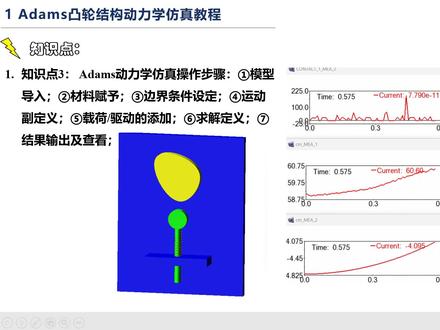 24:12
24:12 02:18查看AI文稿AI文稿
今天给大家带来的是 items 二零一五的安装教程,那么接下来我们开始进入安装步骤,首先又给我们下载好的软件安装包 进行解压,解压完成后,打开文件夹,双击打开 macnetube 文件夹,鼠标右击 license, 选择打开方式,然后选择记事本,再点击确定,接着鼠标右击桌面右下角,开始图标选择运行,输入 cnd, 点击确定,在这里输入 eat configuo, 然后按 antar 键,将前面步骤中打开的 licensen 本中的软件管家替换为主机名, 将 softcomp 替换为物理地址,物理地址中的杠要去掉,替换完成后点击保存,打开安装包解压后的 atmos 二零一五六十四 b 囤件夹,双击 打开 matpatube 文件夹,将 license 拖到 k 根图标上,鼠标右击这个文件,选择以管理员身份运行,点击 next, 继续点击 next, 选择 ruins the lesson, 再点击 next。 这里不要更改许可证的安装位置,直接点击 next, 点击 boss, 选择安装包解压文件夹 magnant 下的 license, 然后勾选第二条,再点击 next, 继续点击 next, 点击确定,点击 finish。 接着再安装包解压文件夹中找到 iphones, 二零一五六十四右级选择以管理员身份运行, 选择 english, 点击 next, 点击 i accept, 输入 user name company name 可随便填写,然后点击 next, 点击 frost, 可更改安装位置,建议不要安装在 c 盘 安装,再点击 next, 继续点击 next, 耐心等待安装,点击 bros, 选择这个路径中的 license 文件,点击打开,点击 next, 选择 is, 再点击 next, 继续点击 next, 耐心等待安装。安装完成, 点击 finish 鼠标右击桌面此电脑选择属性,点击高级系统设置,点击环境变量,在系统变量中点击 新建,输入变量名 atsp local, 输入变量值 chinese, 点击确定,双击桌面图标,启动软件,这样就安装成功了。
 05:25查看AI文稿AI文稿
msc atm 四二零二零版安装使用方法,首先用鼠标右键选择软件安装包,解压在当前文件夹里面, 然后双击打开这里的 crack 文件夹,找到 m s c q 卡二零二一零一三一 e x c 用鼠标右击选择以管理员身份运行, 在弹出的命令窗口中输入 y, 然后按回车键 ctrl 键运行结束后会在当前文件夹里面自动生成许可文件 listen, 带着再关闭此页 面。 在 crack 文件夹找到 m x c 来进行 t 六 m 运六十四 e x c 程序,用鼠标右击选择以管理员身份运行。 加载后进入软件安装界面,点击这里的 next, 再点击这里的 x 按钮。 在安装位置页面,这里建议安装路径保持默认,再点击这里的 next 按钮,在这里选择许可文件,点击这里的 bros 按钮,选择添加许可文件,找到这里自动生成的许可文件 listen step, 当即选中后点 机打开按钮, 在这里点击确定,再点击这里的 x 按钮, 在这里勾选 i agree to, 然后再点击这里的 x 按钮, 再点击这里的 next 按钮,接着再点击这里的 next 按钮, 在这里点击确定,再点确定, 在这里再点击 finish 按钮。许可文件安装结束。下面介绍开始安装主程序, 返回文件,找到 n 四二零二零零六十四 e x c 程序,用鼠标右击选择以管理员身份运行,在这里提示正在提取文件。稍等片刻,进入软件安装界面,勾选第一项 in create, 然后点击这里的 x 按钮, 再点击这里的 acne aligi 的按钮。在 user game 和 company game 栏中输入任意英文也可以为默认,然后点击 next 按钮, 在这里勾选 go, 然后点击 burrow 就改安装路径,安装路径文件夹名称不能含有中文字符。在软件安装位置可以选择 c 盘或者 d 盘,新建一个文件夹名称改为 adams 二零二零。 选择安装位置后,再点击这里的 x 按钮, 在这里正在安装中,安装过程大概需要二十分钟左右,请耐心等待。 在拉 sins 栏这里输入两万七千五百 h 加计算机名称,在桌面找到此电脑图标,用鼠标右击选择属性,再点击高级系统设置,复制电脑名称。 复制计算机名后,在 lessons 这里输入两万七千五百 h 加计算机名,点击 next 按钮, 在这里再勾选第一项。 yes i want to, 再点击 next, 再点击这里的 next 按钮,再勾选第一项 atoms is over。 点击 next。 安装完毕后,再点击拼音效按钮, 在电脑桌面找到计算机此电脑图标,鼠标右击选择属性,再点击这里的高级系统设置,再点击这里的环境电量,在这里点击新建电量名为 dance yellow kill, 在变量值这里输入 chinese, 然后点击确定,再点击确定,幻化操作完成。
70电脑小助手 01:34查看AI文稿AI文稿
今天给大家带来的是 items 二零一六的安装教程,那么接下来我们开始进入安装步骤。首先右击我们下载好的软件安装包进行解压,解压完成后打开文件夹,双击打开 map notetw 文件夹,鼠标右击 mscq 二零一六, 选择以管理员身份运行,输入 y, 在键盘上按 antar 键提示断后点击右上角插退出,确认是否生成了 license 文件。接着鼠标右击该文件夹下的 msdelysis, 选择 以管理员身份运行,点击 next, 点击 finish, 打开安装包,解压文件夹,右即选择以管理员身份运行,选择 english, 点击 next, 点击 i accept, 输入 user name company name 可 随便填写。然后点击 next, 点击 bros, 可更改安装位置,建议不要安装在 c 盘安装路径中不能有中文,再点击 next, 继续点击 next, 耐心等待安装,点击 bros, 选择这个路径中的 license 文件, 点击打开,点击 next, 点击是选择 yes, 点击 next, 继续点击 next, 软件安装中,安装完成,点击 finish, 鼠标右击桌面此电脑,选择属性,点击高级系统设置,点击 环境变量,在系统变量中点击新建,输入变量名 absb local, 输入变量值 chinese, 点击确定,这样就安装成功了。
12悟空软件管家 07:28查看AI文稿AI文稿
adams 二零二零软件安装教程此款软件安装难度四颗星,软件安装前请退出所有杀毒软件。 鼠标右键解压小篇提供的资源解压到 adams 二零二零解压中,稍等一会, 双击打开解压完的文件夹, 打开 magna 出的文件夹 m s c kelk 如果没有这个稳健,肯定是你杀毒软件没有关闭,被拦截。以管理员身份运行 m s c kelk, 输入 y, 按回车键, 一直等待到显示到弹, 显示导弹关闭当前窗口, m s c 来送信。以管理员身份运行 next next next 选中刚才深沉的证书文件,复制证书路径地址 粘贴地址栏, 选中 license, 打开 确定 next, 勾选去掉 next next 确定 finish, 返回安装包上一级目录 adams 二零二零右键以管理员身份运行 next i can't wage it 随便填写用户名称 next jose 安装路径不要带中文名称,建议在地盘安装软件, 一般安装路径选择在 program files, 比较隐藏,不容易误删除 items 二零二零格式就可以新建文件夹 next 安装中大概需要时间十分钟左右。 两万七千五百 h n 你的电脑设备名称我的电脑右键属性 复制设备名称 粘贴设备名称 next 选择 no next next 这一步会卡着几分钟是正常的, 直到显示出这个界面。 finis 左下角开始菜单,找到 a 开头 adams 二零二零文件夹,双击打开 adams view 程序,打开软件,三分钟左右能打开都是正常的,看个人系统配置而定。 弹窗这窗口请允许没有,请忽略这一步。语言环境是英文的,如需中文,继续看完 exot, 退出软件左下角开始菜单, 把 adams 二零二零 view 鼠标左键按住不动,把图标拖到桌面上, 我的电脑右键属性 高级系统设置环境变量系统变量新建 复制小片提供的变量名和变量值复制完整到环境变量中句, 输入完成后确定确定确定缩小当前窗口,打开 items view 汉化成功,界面全中文。很多用户使用这个软件,在下面会弹出报错框, 这是由于系统缺少专业的对应字体导致退出软件。 双击打开安装包,解压 adams 字体, 复制文件夹下的字体, 所有用户的字体路径如文档显示的一样。打开 c 盘 windows funks, 在空白处右键粘贴字体, 粘贴完成后关闭当前窗口, 再一次打开 adams view, 软件安装成功。 此教程制作不易,花了几个小时,别忘了给小编点赞关注不迷路! 注意事项,暂停观看原因,需要下载资源请看小篇主页置顶的第一个视频,有下载渠道,免费下载。
244远程安装软件 00:55查看AI文稿AI文稿
大家好啊,今天有个客户在打开 sw 一个模型零件的时候,然后,嗯,然后就是他第一次打开的时候,然后他会显示这个他是一个实体的,是一个实体的, 然后当,当他打开第二个零件的时候,他他提示的是这个虚线,然后这种问题该怎么处理啊?我们首先打开这个齿轮,然后点选项,然后找到这个选显示, 然后我们找到这个销售隐藏线,下面有个为薄币零件优化,这个取消了,然后点确定啊,这时候他这个就是实体了。 好了,今天视频都分享到这里啊,感谢大家的收看,记得点赞关注哦。
54小飞软件安装 04:21查看AI文稿AI文稿
新手三 d 建模会遇到的十大低级错误。首先低级错误是一个很严重的问题,它不仅体现出我们做模型的好与坏,更多的时候是一个态度的问题,那在很多项目和公司当中,这都是零容忍的,所以我们要仔细检查。首先第一个多边面, 我们可以在检查多边面的时候,我们需要在左边系多边形的模式下面,然后我们选择他的面, ctrl 加一全选,然后找到这一栏就是选择的这个,然后里边选这个大于的这个符号,然后是四边,然后点一下这个小箭头,我们可以看一下这个地方有一个大于四边的这样的一个面。 然后第二个是开口边,开口边的话,我们可以在这个选择下面的这个边界的这个模式下面,然后 ctrl 加 a 全选。我们可以看一下这个地方的话,它是会有一条这样的红线,但这条红线的话,你用肉眼去看 的话,他是完全没有问题的,那我们可以拖拽一下他这两个的话是没有被焊起来,那这种的话他怎么样去处理呢?我们可以用焊接的这个命令,可以把它焊起来就没有问题了。然后我们再来看一下多余点,检查多余点的时候,我们需要在顶点的这个螺丝下面,我们去 看一下,比如说像这样的一两个多余的这种小点,如果我们能用肉眼看到的话,我们可以把它选上,然后按一下 delete 键删除掉。但是有时候呢,比如说这两个点他挨得特别近,那我们用肉眼看的时候是完全看不出来的,这个时候我们可以在点模式下面,然后移出固定点点 他就被去掉了。然后还有一个就是面反了哈,面反了,我们可以看一下,现在的话,他这个是一个绿色的茶壶,那有时候经常会遇到,就是有一个就是绿色的在里边了,然后黑色的出外边了,然后这个光影的变化都是不正常的啊,这种 的话我们怎么去处理?就是你 ctrl 加一全选所有的面,然后你给它翻转一下,点击东边形下面有一个秘密叫翻转,我们把它翻转回来就可以了。然后第五个呢就是光滑组,我们先去掉就是我们的这个线框,我们可以看一下这个模型上面呢,现在是一棱一棱的, 那我们怎么样让他就是光圆滑起来?我们在这个面的这个模式下,然后在下面的话有一个平滑组的这个命令,我们可以点一下。一,那这样的话我可以再看一下,你看他现在就原件,那如果说你不想要这个东西的话,你 ctrl 加一圈圈,然后把它清除掉就可以了。 那如果说我要给局部的这几个给不同的光滑组呢,我可以把这几个选上,然后清除一下,我可以给个二,这样的话他们其他地方的这个面的光滑组跟这个的他就是不一样的。一个第六个折面,哈,折面的话我们在这个面边的这个模式下面有一个旋转,我们可以看一下, 打开它之后呢,这个上面会出现一些这样的虚线,如果说你的那个面的那个方向有问题的话,我们可以点到就是这个虚线打开之后我们可以点一下它,这样的话这个面的这个方向就会被翻转过来,然后使用完之后我们可以把这个给他 旋转的,这个旋转的这个命令可以给他关掉,是清空材质球哈,清空材质球的话我们可以按快捷键 m, 比如说这里的话是有一个绿色的材质球,按到 m 之后呢,这边使用程序里边我们可以重置一 现在这个框框里面这些材质球的颜色都是灰色的,那如果我们想赋予这个模型一个新的材质球的话,我们直接给他拖上去啊,将其替换或者直接点都可以。 这个茶壶的话,它的坐标轴就在这个茶壶本身的这个底部哈,然后且世界坐标归零。我们可以看一下世界坐标归零的话,就是这个地方的 xliv 微轴都是零,但这个时候呢 x 跟 v 九他都不是零啊,就只有那一种是零,你们直接点右键,然后点一下这个,然后再点一下这个,然后这样的话他的这个世界坐标就归零了,并且他在这个模型的一个底部,然后还有一个就是模型不能打开半透明显示哈, 他的快捷键是 out 加 x, 那这个的话呢是辅助我们去建国的,然后到后面的就是我们真的去做一些东西的时候,你去交档的时候呢,我们是不能把你的这个模型打打开成这个 透明显示的,那他的快捷键呢?就是让他回来的,这个快捷键呢也是 alt 加 x, 你这样去操作一下他就回来了,然后文件中不能有多余的模型, 现在这样看的话,是不是这个场景里面是不是只有一个这样的茶壶?那我们可以看这个地方啊?那检查的话我们就看这个地方右边的这个,那这里的话出现了一个球体零零一,我们点到他之后,我们可以看一下他在这个很远的这个地方会出现了一个多余 这样的一个东西。那我们如果检查这个的时候看到这种的话,我们就可以把它都给他删掉,删掉之后这个地方就只出现一个这样的东西了。
31逗典学堂 02:40查看AI文稿AI文稿
大家好,今天有一个客户在使用 aasys, 然后就是他在导导入集合模型,然后再点这个模型编辑,然后他直接进,呃,进不去 他会随,随后他会有一个报错提示,就是这个麦开门口,然后无法打开数据库,这种问题该怎么处理啊?我们首先直接关闭 登录完之后,我们直接找到这个安装包,我们找到这个里面这个破解文件,我们重新复制粘贴到这个安装位置里面,然后重新替换一下, 切换完之后我们直接再打开里面的一个,他这个是二三的二三版本,需要把里面这个许可证的一个参数修改一下, 如果是低版本的话就不用修改这个。 然后然后我们打开这个这个注册表编辑双击全部点一下,到时候我们再打开这个软件啊, 他一般就是像这种问题,就是低版本的话,他他也是这样这样操作的,就是你重新破解一下那个,重新重新把破解文件复制了安装位置进行替换,然后基本上就可以解决这个问题, 这时候我们再重新导入这个激素模型, 然后我们再点这个模型编辑, 这样的话就可以正常打开了。好了,今天视频分享到这里,感谢大家的收看,记得关注再走哦。
704小飞软件安装 03:44查看AI文稿AI文稿
大家好,这节课我们来讲一下标准工具,标准工具我们可以通过右键单击工具栏,然后勾选标准来打开标准工具,或者我们可以通过单击视图单击工具栏, 然后勾选标准来打开标准工具,这里我们关闭,然后我们可以单击标准工具栏,并对他进行一个拖动来改变他的位置,我们可以看到标准工具有非常多的图标。首先我们来看第一个新建, 那新建的快捷键是 ctrl 加 n, 执行该命令以后,将新建一个四开始文件,并关闭当前文件。好,我们单击新建,这时候我们可以看到当我们创建的对象如果还没有保存时,四开始会自动提示是否保存当前文件,这里我们单击否,这样我们就打开了一个新 创建的四改成文件。第二个图标是打开他的快捷键是 ctrl 加 o, 执行该命令可以打开需要进行编辑的文件。比如我们要打开桌面上的一个文件,那我们可以通过单击打开,然后单击桌面 来打开这个文件。好,单击打开,这样我们就打开了这个文件。第三个图标是保存,他的快捷键是 ctrl s, 执行该命令可以保存当前编辑的文件,让我们单击保存, 这样就保存了当前文件。那我们回到桌面可以看到同时也出现了一个后缀名为 skb 的文件,那第四个图标是剪切,第五个图标是复制,第六个图标是粘贴,他们的快捷键分别为 剪切的快捷键为 ctrl 加 x, 复制的快捷键为 ctrl c, 粘贴的快捷键为 ctrl e。 当我 我们选中绘图区的对象以后,我们就可以进行相应的剪切复制和粘贴了。好,我们单击剪切,这样就剪切了我们创建的对象,然后我们可以通过单击粘贴 就可以对我们剪切的对象进行一个粘贴了,然后我们可以通过移动鼠标来改变这个对象的任意位置,然后通过单击来确定这个粘贴的位置,那我们还可以通过复制这个对象。好,我们单击复制,然后我们再次单击粘贴 好,我们同样的移动鼠标来选择这个对象的位置,让我们单击,这样就确定了这个对象的位置。 那第七个图标是删除,他的快捷键是叠内测。当我们选中绘图区的对象以后,然后再单击删除,就可以删除当前的对象了。那第八个图标是撤销,他的快捷键是 ctrl 加 z, 也就是返回上一步的意思。好,我们单击撤销,那我们可以看到这样就撤销了我们上一步操作。第九个 图标是重做,他的快捷键是 ctrl 加 y, 也就是下一步的意思。那我们单击重做,那我们可以看到就撤销了当前的操作了。第十个图标是打印,他的快捷键是 ctrl 加 p, 那我们 我们单击打印就可以对当前创建的对象进行一个打印。设置。好,我们单击关闭。那最后一个图标 是模型信息,模型信息可以显示当前创建对象的一些属性。好,我们单击模型信息就可以打开他的控制面板。好,我们关闭, 那我们也可以通过单击左下角的这个图标来打开模型信息,或者我们可以通过单击窗口单击模型信息来打开他的控制面板,好关闭。那这节课我们就讲到这里,谢谢大家。
63才哥可视学 11:27查看AI文稿AI文稿
很多小伙伴私信我想让我出一期 note 的新手教学,虽然我也不是什么老手了,但是我可以把我的一些使用心得分享给大家啊。首先我们在桌面上找到 note 的图标,并点击进入,这里就是 note 的主界面了。首先我们看到左上角有九个图标, 右上角一样有九个图标,图标分别代表什么,我们一会再介绍。下面是左边的工具栏,也是我们最主要的使用工具,分别是第一个调整画笔半径工具,第二个调整画笔强度工具,第三个打开对称轴工具, 下面分别是橡皮工具,平滑工具以及蒙版工具。每种工具的使用方法我会在后面进行介绍。下面是材质工具和图章工具,最下面还有七个图标,这就是我们 后面的全部工具啦。下面我们来先看左上角的第一个图标,点击进入以后功能有很多,我们只需要使用前面三个就可以啦。第一个顾名思义,全屏显示,点击就会只显示当前的模型, 想要返回我们只需要再次点击左上角,那么的图标就会回到主界面了。下面两个工具可以连在一起使用,一个是开启旋转,另一个是调整旋转速度,打开旋转以后,模型就会按照我们设定好的速度开始旋转了。 第一个图标只需要知道这些就可以啦,我们点开第二个图标吧。第二个图标是项目,在这里我们可以对模型进行保存,另存为重。命名,打开添加,删除以及新建,点击另存为,我们可以点击弹出的加号,对模型 定型另存。上面的功能很好理解,大家自己点击一下就明白了,我们来说下面的功能,自动保存,根据个人需求打开或者关闭泡茶,我自己是选择关闭的,因为模型过大以后自动保存会卡顿。 下面的导出工具根据需要选择自己的导出方式,常用的就是 lpa 和 fpl, 分别是三 d 软件通用合适和三 d 打印机打印合适。下面是渲染,也是很常用的工具之一,点击就会开始渲染了,我们可以根据自己的需要选择分辨率,点击导出 png 就开始渲染了, 这就是渲染的成品,因为我们没有打开后期和灯光,所以模型看起来没有太大变化,点击右上角我们就可以对图片进行导出了。到这里第二个图标介绍完了,下面我们来看第三个图标,第三个图标是场景工具, 我们点击移动符号,可以调整图层顺序,点击画笔是重命名,垃圾豆很好理解是删除。最后一个是复制图层,就是把这个图层复制一个一模一样的出来。简单合并是把模型暂时和成为一个整体,但是每个模型还是独立的,这里我举一个例子进行说明,因为比较重要, 我们在场景菜单下的基本体选择一个模型,点击就可以进行创建,这里我们创建了三个模型,方便大家观察。点击简单合并以后,模型变成了一个,但其实他们还是分开的,我们对其进行简单雕刻,拖出一个造型以后,我们点击分离对象, 这时模型又变回了三个,我们拖动其中的一个,发现每个模型还会独立存在的,下面我们点击提出合并,看看会有什么变化吧。 我们发现模型的衔接处发生了一些变化,因为模型被合成为了一个整体,顿时我们再点击分离对象就不可以了。这里关于体速合并还有一个小技巧很重要,我们选中两个模型,其中一个模型点选眼睛图标让其隐藏,再次点击体速合并会发现模型被减去了。 那么如果两个模型都是隐藏的状态,合并起来会是什么样呢?他们会把中间交叉的部分显示出来,其他的部分被剪掉。关于体速合并我们就讲到这里,下面我们来讲解基本体。 基本体很好理解,就是一些基础的模型有正方体、球体、圆柱体等等,需要什么点击一下就可以创建了。这里有一个比较特殊是三相投射,虽然使用几率不大,但是可以稍微说一下,三相投射的意思就是根据三个面的话进行投射,得到的模型 我们可以通过蒙版的加减来绘制想要的造型。下面我们来讲解第四个工具,这个图标下有四个工具,分别是多重网格、重构动态网格以及克夫。多重网格就是调整模型的细分用的,细分越高,模型精度越高,反之就是越低。 我们对模型进行简单雕刻,我们会发现有很多锯齿,这就是因为模型精度不够,我们来增加一些细分,点击细分以后,我们会明显发现之前的锯齿不见了, 再次进行涂抹,画出来的画很平滑,但是模型不能无限度的增加细分,因为细分越高,对机器的要求也会越高,增加了太多模型就会变得很卡顿,严重的可能会闪退啊。下面我们来讲解重奏。重构的意思就是对模型重新进行出现,我们 拖动分辨率滑块,会看到有半透明的黑白格,黑白格的大小就是重新布线后面的大小,我们也可以点击后面的数字,可以手动输入一个数值,然后我们点击重构,它会提示我们模型会有细节丢失,这时我们看到刚才雕刻的细节已经没有了。 下面我们来讲解动态网格,动态网格应用的频率不算高,但是也有使用价值。动态网格开启以后,我们每挂一笔都会对模型进行重新布线,我们一般都是在做比较大的改变时才会用到这个功能。我们对比一下没有打开动态网格的效果, 我们会发现没有打开动态网格的模型,线条会被拉伸的很严重,而打开动态网格的模型线条就会好很多。最后一个特步,第一个是网格优化,里面提供了三个滑块,但是基本上只调整第一个就可以了, 百分比越低,优化后的模型变数越少。第二个是模型自动斩牛逼,一般就是把它告知到其他绘图软件时才使用,自动斩牛逼问题很多,一般不会使用。 在下面的两个功能,基本上没有什么用,这里就不说了。第五个图标是材质混合模式,里面提供了五个混合模式,但是比较常用的就三种,实心正常混合折射,默认的模型都是实心的。下面的不错,光显示就是不会显示模型的凹凸效果,看起来像是一个平面, 这里我们随便画两笔看一下效果。下面一共四个选项,只有第三个比较重要,其他的可以不用管他。第三个平滑着色默认都是关闭状态,开启的时候模型会变得很平滑。下面是正常混合,里面只有一个透明度比较重要,调节透明度就会让模型变成半透明, 线性简单,看起来像是把模型变成了不锈光的效果。其他的选项跟别的一样,在下 开始折射,这个功能还是很重要的,需要调整玻璃等材质的时候都可以在这里进行调整,调整折射率可以让模型的折射发生变化,折射率越小看起来折射效果越弱。表面效果里光泽度代表了表面的反射,数值越高越像镜子,数值越低越不反射。 粗糙度代表表面的磨砂程度,数值越高越模糊。第六个图标是渲染模式,最上面的 pp2 是我们使用最多的材质捕捉,根据自己的需要使用,这里先简单说一下材质捕捉,点击以后我们会看到很多材质预设, 在这里是能妹子给我们设定好的一些材质,我们根据自己的需要可以进行选择。下面我们来说 pp 二模式, 这里首先看到的是灯光,我们一共可以添加四盏灯光, no 位的里面是有灯光上线的,我们最多只能添加这么多, 我们看到每个灯光右上角都有一个的标志,点击以后可以对灯光进行详细调整,这里有灯光的可见性重置位置和删除。下面是平行光和聚光灯,还有点光源, 这里每种灯光如何进行使用我就不详细介绍了,我这里只简单说明每种灯光的区别。平行光就是类似太阳的光线均匀照射,聚光灯就是类似射灯的效果,有一个点发出只会在锥形范围内进行照射,点光源就是一个发光的灯泡,会照亮四周。 下面的 dj 贴图是一种环境光贴图, no mac 提供了几种不同的效果,我们可以点击看一下有什么区别。这里选择好一个贴图以后,我们可以使用三只手 手指点击屏幕拖动,会发现灯光跟着旋转了,我们如果需要快速调整光线角度,可以使用这个方法哦。 下面我们来讲解后期处理,打开以后会明显发现场景发生了变化。后期处理就是对旋转进行深度加工的效果,质量和最大时时分辨率和屏幕空间反射我也不太清楚有什么用。环境光遮罩 ao 就是调节阴影和暗部的 强度越大,暗部就会越黑,半径就是黑色的区域,扩张强度是控制黑色区域的强度越高,黑色越弱。 紧身是调整近景,远景模糊呢,数值越高,模糊的距离越远,就好比屏幕到模型会有一段距离进行模糊,越高这段距离就会被一点点的进行模糊,直到到达模型。半光是对发光的地方进行灯光增强。颜色映射是可以通过调整对 整体色调进行控制。曲线是调整平安对比度的,可以手动添加很多点来对不同的阶段调节,点击重置以后就会回到初始状态。色彩偏移是对模型周围进行一个颜色的偏移,数值越大,效果越明显, 运营的意思就是按脚是把图像四周变黑的一种效果。照点的质量,图像中出现很多彩色的杂点,类似相机拍照的一种效果 画会让图像的清晰度变高,但也会有些失真,根据情况使用吧。下面是背景图标,里面分为环境和颜色两个部分,颜色很好理解,就是选择一种颜色就会以这种颜色为当前背景色。 默认的环境是以黑对贴图进行显示的,打开参考图像就可以参考图为背景进行显示了。可以点击 图像上的加号,在相册中倒入一张图片,下面我们可以对图像进行位置的移动、旋转、缩放以及不透明度的调整,这就是背景图标的全部内容了。还剩下一个摄像机图标, 下面我们来讲解。相机图标默认的我们已经添加了一个相机,他会以你当前的视角创建一个相机,我们改变一下视角,再创建一个新的相机。改变视角以后,如果想把之前创建的相机对照新的视角怎么办呢?我们只需要点击相机后面的向下箭头按钮,点击 一下就会更新到当前视角了。下面是试图模式,一共有两种显示模式,分别是透视模式和正焦模式。透视模式的意思是模拟相机的镜头镜面效果,每种焦距的镜头最后成像的效果都不同,我们可以通过拖动滑块进行调节。下面重置视图就是把相机恢复到正面 的初始状态。相机速度就是指我们用手指拖动画面的时候移动的速度,这里数值越低,速度越慢。 去除中心有两个模式,一个是平移缩放后改变,一个是我们通过移动或者缩放对图像进行改变的时候,会以移动的点或者缩放的点为视觉中心。双击后改变的意思就是以双击的点为视图中心点。 双击对象和双击背景意思分别是双击模型会以当前双击的模型为中心显示,双击背景是以当前的模型最大化显示。好了,这次先说到这里,我们下期再见。
1242Pao茶zz
