final安装调整图层

粉丝4.5万获赞72.6万
相关视频
 02:48查看AI文稿AI文稿
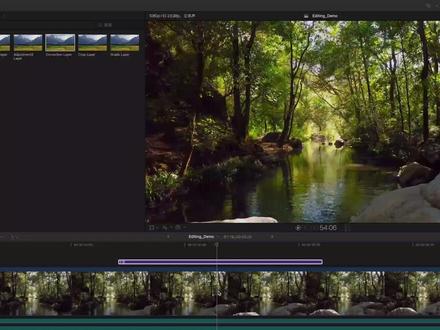
啊,今天这条视频呢,也同样是回答一个问题啊,之前有同学在网上问我,这个翻腾卡普 x 中的这个调整图层怎么做?翻腾卡普罗自带啊,他没有这个调整图层啊,这个需要我们自己做,那么这个东西怎么做呢啊?其实就是在陌生里面做啊,很简单,我们现在切 到这个模式里面去,打开陌生人之后呢,我们选这个反正卡字幕,然后呢在这里选择一个分辨率默认其实也就可以了啊,广播 hd 一零八零啊,这个就可以了,在这里你可以选一下,然后我们打开它,好,打开它之后就是新建了一个这个字幕,对吧?那么我们只需要一个操作就行了,就是把这个文本删掉, 删掉啊,我们只留这个背景就行了啊,这样就可以了,然后我们就把它输出就行了, ctrl 加 s 键,你给它起一个名字啊,叫调整图层,之后呢,你可以给它选一个类别,我这已经建好了调整层,对吧?你给它选到这里边来,然后呢主题啊,你随便给它选一个或者新建一个都行,之后呢你点发布就可以了。好,我们回来之后这个调整 疼啊,你要在这里找啊,字幕这里不要到这里来,这里是没有的啊,转场这里也不会有的啊,因为我们见的那个是字幕,所以他是在这个字幕里,然后你新鲜这个调整成啊,在这里找字幕下面啊,调整成,你把它拖过来就行了。那么如果不会做的同学,或者是没有猫生的同学,那怎么办呢? 那这些同学呢,你可以去下载我做好的这些调整图层啊,我都会拿出来供大家下载使用,大家只要去我的空号里下载就可以了。回复这个关键字调整层,哎,就这三个字调整成你就能得到这个下载链接了啊,这五个都供你下载啊,都是打包给你下载,那么你 下载好之后怎么安装呢?那么你拿到我的下载包之后呢?你到你的这个影片文件夹下面找这个某审这个预设,如果你没这个文件夹,你新建一个就行了啊, 注意啊,这两个单词的头一个字母都要大写啊,大写的 m 和大写的 t 啊,这个是要注意一点的啊。找到这个文件夹之后呢?呃,你在里边找这个字幕,找这个调整层,你把它搁进去,如果你是自己新建的呢,你就按这个顺序 创建相应的文件夹就可以了,然后把下载的这个文件拷贝进来就行了。如果你本地,你新建了也不行,对吧?你开开,跟他开也不行,那你就到别人的机器上面看,他的机器上面如果有这个文件夹,你整个 文件夹拷过来,点样粘贴到这个影片文件夹线就可以了。这是你下载我的这个安装包以后自己安装的一个方法啊。那么这个调整层呢,是特别有用的啊。呃,它可以进行调色,这个是我用这个调整层调色调的这个镜头,我把它关掉啊,颜色是这个样子比较灰的啊,我给它调了一个颜色,你也可以给这个调整层呢,我们再再拖一个进来啊。再拖一个调整层进来,好, 再涂一个调整,你可以给他加一些效果,比如说我们在这里给他加一些别的效果啊,我们打开这个效果面板啊,这个不用,我们加一个不用, 你看他就有效。那么调整这个效果呢?也是你不要把这个水晶里面打开啊,之后他的这些参数就在这里了,你可以对他进行一个参数的调整啊,你可以给他加很多效, 你得给他加很多效果啊,如果你之后不想要了,你直接就把这个调整图层删掉就可以了,你这个片段还是比较干净的,那么这就是调整图层啊。好,那么今天这条视频呢,就给大家分享到这里,那么关于这个调整图层之后的一些用法可以怎么用啊?啊?可以做什么用啊?我会在之后的视频里给大家做一个详细的讲解。
2138一格Vision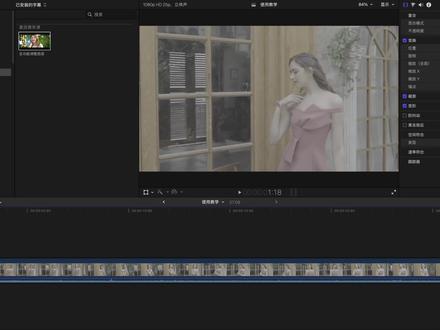 01:29查看AI文稿AI文稿
大家好,我是麦田,那么今天给大家免费分享一款我原创制作的翻拉克的全功能调整图层,当我们安装这,你可以直接在字幕区里面找到这个全功能调整图层,一点零,我们可以直接把它拖到这个时间现场调整一下它覆盖的一个时间的一个区域。 好,那么接着的话我们就可以在这里面进行一个调整了,比如这个素材我是使用索尼拍摄的,我要对这个素材进行个还原,我们就找到这个还原蜡烛,里面我们选择还原的对应的品牌蜡烛,我们选择索尼。 好,那么现在就进行了一个还原,这个调整图层默认的话,他是会给他添加一个二点三五的一个遮符的,遮符的颜色你可以在这里面进行一个调整,比如你可以更改为这个白色,你还可以选择这个任意裁切,这样的话你就可以通过关键针去做一个开屏的动画。好,那么在这里面我就不再进行演 演示演示了,下方的话是一个封口画的一个辣条的一个调整,你可以在这里面可以给他添加封口画的一个辣条。这里面还有对比度啊,还有他的一个绿化,当我们开启这个绿化的时候,你就可以调整一下他绿化的一个强度, 上方的话还可以调整他的一个色温呐,曝光啊,嗯,高光啊,薄度都可以进行调整, 这下方还可以给他添加一个水印。好,那么这里面我就不再进行重复的去演示了,大家可以下载之后自己去尝试一下。好,那么这个视频我就给大家分享到这里面,这个插件的话,我已放在老地方了,大家可以前往免费领取。
287麦田青年课 02:45查看AI文稿AI文稿
很多人在使用欢乐卡应该都听说过调整图层这个功能,他不是软件自带的, 是需要自己制作或者其他渠道去下载,他的功能非常简单,但是呢又很强大,简单来说他是一个不改变原有的素材片段任何属性的情况下呢, 对素材进行变换,调色等等任何操作,而这一切呢都可以在这个调整层上面进行,灵活方便我们调试的一个插件工具。那现在我们操作一下调整成应该怎么用? 下面是一个我已经添加好的素材,我先演示一下,不添加调整成,直接通过点选这个素材本身添加效果以及调色,他所有的步骤都是在这 素材这里,我们要回头修改某一个效果或者调色步骤的时候呢,会非常不方便,因为有时候你会忘记的添加了哪些效果,比如说你调整了曝光或者调整了饱和度,你可能就 比较难去区分。而图层的形式呢就不一样,我现在演示一下,我们看看添加调整层应该怎么用,通过在字幕这里把它拖拽到素材的上方,我在这一个 步骤的图层一这里用这个调整成作为对孤度的调整的一个环节,那我就可以在这里调整成,这里点选调整成直接调整这个对比度,调整成覆盖的这个素材,下面呢是颜色是有变化的,没有的话还是灰蒙蒙的 微片的形式,这时候呢我可以再添加一个调整针,然后把涂成二,定义为饱和度调整,然后 过加载一个四轮,你就可以在中间调这里调整一下饱和度,然后可以停掉做一个图层,这个图层呢我们可以定义为风格化,老子就我们可以套一个风格了,把它拖拽到调整图层上, 我们可以在自定义老师这里来听见树林的那个画面变化。通过这一段素材呢,我们可以看到一个片段,可以添加多个图层,还可以隐藏或者显示来查看叠加的效果。统一可以直接删除一个图层而不影响 素材。或者要修改没有效果的时候呢,我可以随时精确到图层的位置就可以进行修改,非常的方便使用。好,下期讲解一下如何制作这个调整,谢谢大家。
282那个阿文 00:43查看AI文稿AI文稿
哈喽,今天一分钟教大家制作属于自己的调整图层。首先你的电脑上面必须要安装 motion, 我们选择翻得卡的字幕预置这一块呢,不用管,直接点击打开把文本删掉。 现在调整图层就做好了,你是不是超级惊讶?不用怀疑,就是这么简单,你还可以给你的调整图层再添加个背景,然后呢,选择存储在这为你的调整图层命名, 然后呢,再点击发布,这样就可以了,你就可以在发达 card 里面看到你刚刚制作的调整图层了。
65麦田青年课 06:17查看AI文稿AI文稿
本期视频我们来聊一聊如何创建和使用调整图层,再跟大家介绍两个免费的调整图层插件。因为昨天我发了一个视频和大家分享 motion fx 的免费的短视频模板,结果私信评论区包括学习群,里面很多人问调整图层怎么用, 免费的插件怎么找,怎么下载,怎么安装,所以录了这期视频跟大家统一回复一下。我们先看什么是调整图层。这是我昨天分享的 motion v f x 的时间线模板,在上期的视频里我已经把它套好了,我的素材 已经可以当成片来输出了。在这个时间线的最上面有三个调整图层,铺满整个时间线。我们看这个调色的调整层,选中之后去检查器中看看他都做了什么,其他属性都没有改,只是加了一个调色板,滤镜调了曝光,调了饱和度,调了颜色开关一下,看看调前调后的效果。 因为加了调整层,所以调整层下面的所有素材都被赋予了同样的调色效果。调整层本身是没有画面内容的,他被施加的所有参数和滤镜效果都会对他轨道下方的素材起作用。比如现在我在这个调整层上调整一下缩放参数, 可以看到不但缩放头所在位置的这个素材被缩小了,同样处在调整层下的其他素材也全都被缩小了。这就是调整层的好处,可以帮助我们批量的处理素材。 像我现在做教程视频的时候,经常会给画面做缩放,方便大家看清楚我鼠标的操作区域和调节参数。添加一个调整层到素材上,在调整层上用关键针做一组动画的缩放效果, 这样就得到了一个带缩放效果的调整层。当其他素材也需要做这样的缩放效果的时候,我只要把这个调整层复制一份到新的位置上,这个新的 素材也就有了缩放效果。如果你在工作中经常会有一些效果,频繁的使用可以是这样的关键振动化效果,也可以是几个滤镜拼起来的一个效果组,你都可以加到一个调整层上来多次复制使用, 调整长度覆盖不同的素材都可以,非常方便。因为这个特性,所以很多人在调色的时候,习惯在素材上做一级调色,先把所有的画面的白平衡偏色调好, 然后在二级调色的时候给整个影片做一个风格化,调色的时候他会在调整层上来做,这样的好处是我们给整个片子加一个调整图层,然后在调整图层上加一个风格效果,这样全片的风格调色都完成了。 当你需要换风格的时候,你不需要去一个一个素材上调整他的滤镜,或者是删除原滤镜,再复制粘贴新的滤镜,你只要在调整层上替换调色 风格,就完成了全片的风格调整,这样用确实很方便。介绍完调整图层,我们来看看如何得到调整图层。其实我们在 findo 的字幕和发声器页面里面展开字幕属性,这里所有的字幕都是调整层,我们随便拖一个效果下来扔到素材上,在没有这个效果的地方, 素材还是原来的样子,在出现效果的地方,这个素材就被缩放旋转放到了一个特定的位置上,我们把它拖长到两个素材的上方,两个素材的效果都发生了变化, 这其实就是调整层的模式,只是在 final 中他不被叫做调整层。如果你不喜欢他的这些效果,想做一个干净的调整图层来用,可以打开 motion, 在 motion 中选择新建一个 final 字幕, 设置一下时间线的尺寸,帧速率,打开之后默认这里面只有两层内容,我们不需要调整层内有 文字,可以把它这层删掉,选中 delete。 另外这层是空的,它只带的是我们一会在时间线上需要被作用效果的素材,不用动,直接选择文件保存就可以了。名字我就叫调整层,选择一个合适的分类,或者新建一个分类, 点击发布,关掉 motion 就可以了。回到 final 中,打开字幕发声器窗口,在字幕列表中找到我们刚刚新建的分类 胖胖熊的插件,胖胖熊的调整层把它拖到我们的时间线上,这就已经是调整图层了,我们来试一下对它 做缩放,他下方所覆盖的素材就都有了缩放效果。我给这个自己创建的调整层添加调色或者其他各种滤镜,下方覆盖的素材同时发生了变化。如果你没有蒙 或者不想使用 motion 来做调整层,给大家推荐两个免费的调整层插件,分别是 motion v f x 的调整层和特效工厂的调整层。这两个都是知名的插件厂商,大家任选一个下载就可以了。其中特效工厂的调整层除了基础的调整层功能之外,还附带了一组衍生的小效果, 比如二次曝光、分屏等等。下面我来说一下如何下载和安装这两个插件。动手能力强的小伙伴可以推出了。我们以 motion v f x 插件为例,如果你知道插件名字,可以直接在右侧搜索框里面搜索, 如果不知道我们去找一下。比如说我要下调整层的插件,选择范德卡的 pro 插件分类,在右侧的筛选,这里面我们选择免费的或者带试用的插件,这里就列出了所有免费的插件。找到调整层, 这就创建了一个购买订单,确认是免费的,勾选同意,然后付款,免费的订单并不用真的付款。登录你的账号,没有的话就点这注册一个。 购买成功之后,它会提示你自动下载一个插件管理软件,下载完之后打开,把它拖到右边的应用程序文件夹里,就完成了安装。然后打开这个插件管理软件,里面会列出你购买的所有插件项目模板,这就是我们刚刚购买的调整层,点击这里安装就可以了。 我上个视频中分享的他们家的短视频工程模板,就在 finalcatpro pamela 下面,有人评论里面说这里全都是收费的啊,你稍微往下滚动一点点鼠标就能看到他是有免费的, 特效工厂也一样,选择翻到卡的 pro 分类,这就是免费的调整藤插件,绿色图标的都是免费的,下面还有很多啊,大家可以自己去看,也是注册一个账号, 下载一个管理器,步骤基本一样。另外还有同学下载了工程模板和插件之后,报错提示缺文件,我的机器上没有报错,所以没法给大家演示。我看了一下官方文档,它里面要求你的 fanno 版本必须在十点五或者 motion 五点五以上,如果显示缺文件的话,大概率是你的版本太低了。 如果版本没问题,已经是最高版本了,可以去官网上看一下他的解决方案,按照官方操作修复一下插件就可以了。
367胡世远 00:54查看AI文稿AI文稿
在 pr 中可以直接新建调整图层,但是在翻到开头中并没有自带的调整图层,需要在网上下载或者使用某审自制调整图层。 调整图层在简易中作用非常大,比如在调色时,我们可以在调整图层上加辣特,这样可以对调节层下方的所有视频片段执行调色处理。在调整图层上加的任何效果都会反映在下方片段上,缩放位置等都是如此。 所以我们常常使用调整图层控制某些需要一起调整的视频片段。自制调整图层的方法也非常简单,打开某审新建字幕, 将这个文本图层删掉。 come 的 shift 加 s, 新建类别,修改名称保存,这样我们就可以在凡洛克字母列表中找到刚才创建的调整图层。如果你会使用某审,还可以让调整图层自带很多功能,但是这节课不做详细介绍。
908酷拍达人超叔叔 01:23查看AI文稿AI文稿
今天来分享一下如何制作 fanel come 调整图层的插件。首先我们打开某省这个软件,点击 fanel cue 字幕,首先看到预知,我们点一般点击幺零八零这个选项 增速,增速率的话我们一般点击这个或者上升都可以,然后呢直接就点击打开,打开之后呢我们就把这个输入 文本这里呢直接删除,然后我们点击 come 加 s 快捷键,弹出选框模板名称我们命名为 调整图层,类别的话我们先建一个类别,然后之前我已经建好了一个调整层的类别,我们直接点自己调整层,然后主题的话可以选也可以不选,这样 我们就制作完成调整图层插件,然后我们点击放大打开影片的猫,选 这个文件夹,点击太透视,这样的话我们就有一个调整成的在那个文件夹了,我之前已经制作了一个调整图层,所以说现在多了一个调整图层的文件夹。然后呢我们再打开 fine oco pro 软件,我们就可以看得到这里, 字幕下面就会有调整成的这样的一个插电在了。好,今天的视频到此结束,谢谢。
52那个阿文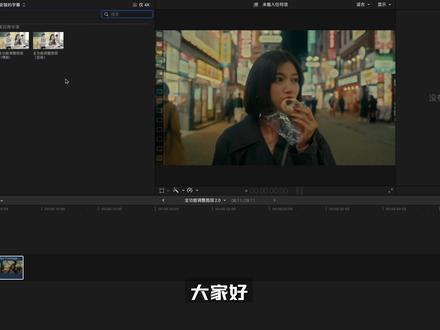 02:22查看AI文稿AI文稿
大家好,今天给大家分享一款我原创制作的分大概者全功能调整图层。二点零全功能调整图层呢,它是分为横版和竖版,功能强大,简单易用,我还录制了八节详细的使用教学。竖版它是包含二十款简约背景的,那么我们一起来看一下吧。直接把它拖到视频上, 调整一下他的一个长度,接着你就可以在这里面去调整一下他的比例,你可以选择二点三五或者是另一比例,比如可以选择二点三五,这样的话他上下就会有一个白色的遮幅,遮幅的颜色你可以在这里面另一去选择,这里我们选择白色, 同时你还可以给他的一个比例控制,给他添添加关键针,这样的话他就会有一个关键针的一个动画,这个的话就看你个人是否需要。同时你还可以重新给他构图,你可以把他构图辅助线给他打开,然后重新去调整他的一个构图,和这里 我们恢复初始的一个状态。下方还有个弹路弹出,当你勾选之后的话,视频进入的时候,他就会有个弹入弹出的一个效果,这是简单调色区啊,你可以把他的一个尾色彩给他勾选,勾选之后的话,你就可以通过这个尾色彩进行个曝光的一个调整。 这里面还有一个肤色美白,我们可以调整一下,这样的话他的肤色的话就会更加的白皙,你可以看一下他的一个手臂, 如果你觉得他太死白了,你可以进行一个肤色的一个矫正。总之这款全功能调整图层还是比较强大的啊,这里色温啊,饱和度都可以进行调整, 这里面还有这个蜡烛的一个调整区域,首先你可以给他勾选,勾选之后的话你可以在这里面选择风格画蜡折,因为这个是七零九的,这里我们就直接选择风格画蜡折,好,把他的一个开关给他开启,开启之后这里我们选择一个风格画蜡折,比如我们 可以选择电影胶片。第一好,那么现在的话就进行了一个风格化的一个处理,你可以把他的一个风格化强度稍微给他降低一点点。好,这个是调整内化的啊,你可以给他增加一点点内化,这里面还有可以给他添加这个按脚啊,也可以调整一下他的一个大小 啊,这里面还可以给他添加这个水印啊,这个的话你也可以载入外部的一个水印,你还可以进行调色对比,你可以勾选,勾选之后的话在这面我们载入没有调色的。 好,我们可以把它分割线开关给它开启,这样的话你就可以前后进行个对比了,这款还是比较强大的,感兴趣的可以去了解一下。
179麦田青年课 00:50查看AI文稿AI文稿
如何添加调节层?首先打开某事软件,点击 female cox 字幕,打开 删除,在这里输入文本提示框,点击菜单文件存储。为弹出提示框类别选新建类别,根据自己喜好起名分类模板名称改为调节层发布。进入 fynalcott, 找到字幕调节层选项,拖入时间线 调节层齐平素材后,分别切割调节层,分别随便更改四个不同调节层的饱和度和曝光即可,分别对不同素材起作用。
24霏泽影像 01:21查看AI文稿AI文稿
哈喽,是我,好久不见,作为一个才九百粉丝的小博主,居然被催更了,我真的有点小开心,所以说今天教你们整点高端的,我相信过屁牙的同学都知道里面有个东西非常的好用,那就是调整图层, 但是翻到看没有自带的这个,那怎么办呢?今天就手把手教你们制作一个调整图层的插件,别眨眼,教学直接开始。 这一期呢会用到某选这个软件,首先打开它,点击这个发诺卡字幕,右上角的参数我们直接可以忽略,直接点击打开,然后点击这个文本,输入抵力删除 来了左上角,点击文件,找到储存板块名称这里给他打上调整图层这四个大字,在类别这里选择新建类别,还是一样输入调整图层四个大字,然后点击发布,这个时候打开我们的翻斗卡, 在那个字幕发生器里面找到调整图层,把它拖动到我们的视频上方,就可以直接使用了。我相信 看到这里还是会有同学会问,调整图层是什么,是干嘛的?简单来说就是在不破坏原始素材的属性上进行统一的调色,或者是添加特效, 就是你在调整图层上做的任何动作,比如说调色啊,特效啊等等,只要是被它覆盖到的都会有相同的效果,是不是很厉害,赶紧动起来吧。好了,这期视频就到这里了,我们下期见,拜拜。
941我是高同学 00:36查看AI文稿AI文稿
关于这套翻到卡的课程呢,从零基础到进阶都有讲到,那前十二节属于翻到卡的基础操作,十三到二十二节呢,属于调色相关的部分, 二十二节之后呢,就属于进阶的技巧啊,和操作的相关了。那最重要的是课程会持续的给大家更新一些新的技巧和好用的插件之类的。 那课程的素材包里也会包含了课程里面提到的插件啊,调色蜡的以及我的音效包,字体包,还有可以练习的视频素材。总之呢,课程里全程干货,不说废话,希望大家能够享受翻到他的学习和剪辑的过程。
4649VitoShen涤非 00:41查看AI文稿AI文稿
三步,教你制作一个调节绳。首先你需要下载某选软件,如何下载破解码我就不再多说了,不知道的可以去看我前面的视频。我们打开某选 选择 fant 卡的字幕,进入到这个界面后,把中间的这个字母删除,选择一个你喜欢的图片,拖到这个字幕背景上,接着点击文件储存为 给你的模板,重新命名类别就是你在翻得卡的字幕里的名字。最后点击发布调节成就发布在你的翻卡这里了,我们可以在翻得卡的中的字幕里找到调节成,把它拖到时间线上,这样做 到调节层上的效果就可以覆盖调节层下的所有素材,统一调节这一片段的效果,并且不影响到素材本身。当然我也给大家准备好了这个调节层预设,欢迎点赞评论告诉我,简单粗暴,高效成长,我是耀南,记得关注我。
1742Yohann|未来魔法舱🚀 03:08查看AI文稿AI文稿
各位同学大家好,欢迎大家收看由七小魔方录制的高清视频教程,今天我们来讲解一款由七小魔方开发的更适合竖屏视频编辑的调整层工具。 我们首先将竖屏素材关闭,接下来选中调整层。在我们实际拍摄的时候,很多朋友将单反相机竖过来拍摄,那么这种情况下,后期编辑每次都要将视频旋转九十度。 在这边我们已经集成好了向左向右快速旋转的快捷功能,接下来我们来还原一下。 当我们遇到横屏素材的时候,基本上都会用到换背景的功能,在这边我们可以快速的调整背景颜色, 根据自己的喜好随意调整。接下来我们打开竖屏素材调整参数,就可以快速的得到构图 辅助线。接下来开启边框,可以对边框的大小做细致的调整,当我们需要改变边框的颜色的时候,我们只需要简单的调节。 接下来我们再来讲解两个对横屏素材非常友好的功能。我们打开横屏素材,关闭竖屏素材,点击调整层,勾选背景。这时候我们可以快速的载入需要用来当背景的素材,然后点击应用片段, 这样我们就可以得到一个非常好的动态的背景,背景的缩放以及背景的模糊都可以精确调整。 当我们需要其他背景的时候,同样直接载入我们想要的素材,点击应用片段即可。接下来关闭横屏素材,打开竖屏素材,点 机调整层,勾选颜色参考。当我们调色过后,我们可以快速的载入之前的素材,点击应用片段, 然后对调整前调色后的效果进行对比,这工具对我们调色来说是非常好用的,我们来还原一下数值, 关掉调色参考。接下来继续往后走,当我们需要做基本调色的时候, 曝光高光,中间调暗部色温,对比度、饱和度以及灰度系数都可以进行调整。当我们剪辑 logo 出来的时候,我们可以快速的去套用还原辣子, 这样我们就可以快速的把视频恢复到一个比较好的色彩。接下来再往下走,还提供了一个 分隔蜡烛的接口,在这边我们可以选择六百多个调色效果,大家可以根据自己的需求来任意选择。接下来当我们去剪辑高清视频的时候,我们可能会需要用到锐化,我们可以勾开锐化,然后调整锐化的强度, 包括锐化的数量以及锐化合成。最后当我们剪辑输出的时候,我们可以勾选整段素材的倒入弹出,这样可以节省我们不少时间。 好了,今天的介绍到这里就结束了,大家如果希望得到这款插件,欢迎关注点私信我,谢谢大家。
77奇巧魔方 01:06查看AI文稿AI文稿
哈喽,我是佛系调色插件来啦!这一期给大家分享 final cut 的数字转胶片调色插件,这是一款将数字摄影机拍摄的素材色彩转换成照片色彩的工具,可调整互光 色温,添加颗粒颜色、三色纹、二级调色等其他属性。支持三、 dlub 预设文件导出,看保存预设。适用 red、 d、 s、 l、 r、 maf 等素材,内置多种胶片,预设 mm 到三十五 mm 镜头照点设置,操作流程简单, 十四 k 输出,需要的私信点赞关注我吧!
18佛系插件分享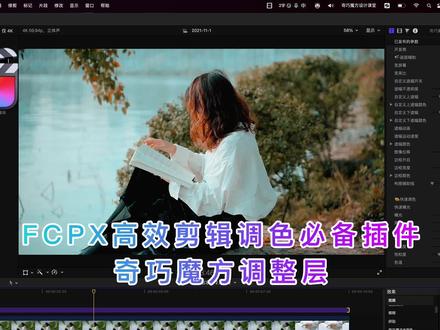 01:32查看AI文稿AI文稿
大家好,今天我们来调一个清纯色调,首先把我们的调色插件切好,魔方调整装到时间线上, 接下来我们到风格那层里面去选择我们想要的清纯色调,那么清纯色调里面也有很多色号,我们直接去选择最适合我们素材的那一个,或者是我们最想要的那一个色调就行。在这里我选择十四号色,这一个色号的色调没有那么的强烈。 选择过后我们再去对我们的素材进行微调,当前我们的素材整体稍微有一点暗,而且对比度不够,我们来调整一下,把素材提亮一些, 那么把对比度加上来,整个素材一下子通透了很多,那么接下来我们再去让整体的色温更加偏暖一些。 ok, 我们来看一下调整前以及调整后的效果,这是我们调整前,这是我们调整后,我们整个的调试过 成非常的快。接下来我们再对画面细节进行处理,我们打开润化去调整一下我们润化的强度, 那么最后我再去给我的素材做一个开屏动画,我去用内置的这幅动画,我们在这选项这里我去选择一个一点五秒,然后速度就选择匀速就可以了,我们来播放看一下效果, 默认的这幅是黑色,如果我们想要改颜色的话,我们可以在这幅颜色这里去改,在这里我们去改一下, 然后我们再来播放看一下这幅的颜色,我们可以根据自己的需求去调整即可。好了,今天的课程到这就结束了,大家如果喜欢我们的插件,欢迎关注并私信我,谢谢大家。
30奇巧魔方


