中望cad图层怎么隐藏和显示出来
如果我们要隐藏当前材料备注的这个图层,你是否用当前的图层去单击我们要隐藏的图层呢?我们可以选择 l 以外 off, 我们可以单击关闭图层命令选择要关闭图层,我们选中当前备注的材料, 单击为是我们隐藏图层,这时候我们就可以完成空格。如果我们想要显示出来当前图层,输入为 l 以外 o n, 我们选择空格,这时候我们的图层就显示出来了。

粉丝3596获赞2.6万
相关视频
 00:26查看AI文稿AI文稿
这节课我们来学习一下 cd 涂层隐藏与隔离的方法,我们输入 l、 a、 y、 o、 f、 f 空格, 我们不想要的对象,我们点击就可以隐藏,我们不想要的标注中轴线,这些都可以去隐藏他。好,那我们把隐藏的对象要显示出来,我们输入 l、 a、 y、 o、 n 空格,这样就全部显示出来,同学们学会了吗?关注点赞,下期我们接着分享。
2197宏烁设计CAD专场 11:40查看AI文稿AI文稿
好,我建三个图层, 涂生衣是吧?红色 图中二,黄色图中三,绿色,确定关闭点, ok, 然后我进入到模型空间里面,画三个 好的三角形, ok, ok, 关掉它啊,同学们,把它放一到相应的图层里面去,这个呢,就放到我的图层二里面,这个就放到我的图层 山里面啊,我说呢,图层就是把具有某种特性的东西放在他自己的那个房子里面去,对不对?当他要的时候显示不要的时候就把它隐藏起来就 ok, 好, 布局空间一打开是这个样子,把它删掉。比如说我这里画了一个 a 三的图框,四二零乘以二九七。啊,这是一张 a 三的图框啊, ok, 这个图框呢, 是这个样子的。好,放到您左手,我要 mv 窗口 mv 空格 发一个东西进来。那么我说了,这个 mv 这个是否一般会放在不可打印图层里面去?是不是 dlr 不可打印图层的,只有标了尺寸的时候他才出现,是不是?不然情况下把这个不可打印图层换一个颜色,换一个后腰的颜色。 哎,那也随上 mv 穿好了就放到相应的这个这个那个图上里面去。好,我每一张都会显示一个图形,双击对不对?看一下,这个是一比一,比二, 一十六,一比八,一比四, ok 啊,好,这张图画完了, 是 cu, 复制一下,好,画第二张图。第二张图呢,首先把它解锁移动过来,我要的是个圆 啊,一样的一比四,放这个位置好,锁定,关闭掉,好,画,画第三张图, ceo 又可以把这张图复制过来, 对吧? ok, 双击进去解锁,把这种图移过来一点点, ok, 还是一比四 还是一比四啊?这个时候你发现一比四有点大了,对不对?这个时候比例要改成一比五,可能会合适一点点。 ok, 确定好了,那么这三张 图就画完了,对不对?那三张图就画完了。好,当我们, 当我们换了三个不同的形状东西放到相应的图层里面之后呢?其实就会很方便,你想隐藏就隐藏,你想显示就显示,对吗? ok, 比如说吧, 我再画一个东西,新建一个图层,出生时给他一个紫色,确定好, 我在模型空间里面,大家看一下。 我在模型空间里面画一个这样的形状啊,画一个这样的形状,大家看一下。 只要你在模型空间里面增加了一个形状,其实在我们的布局空间里面,大家大大家看,他都是能在我们的这些空间里面都是能够看到一部分,对不对?看到一部分的, 是吧?好,你把这一个图放到,比如说放到我们的图层四里面,是吧?好,在布局空间里面你们会,你们会发现哪一张图纸里面都会显示,都会显示我们这一个图层四。 那么如果你不想让你不想要这个,这张图里面显示这个紫色的颜色,你可以双击进去啊, 说把它冻结,再看一下,那这张图里面就不会出现这个紫色的一个孔啊,一个造型,如果你这张图里面也是不想让它显示这个紫色的,你双击进去, 无非就是把这一个图层式关掉, ok, 对不对?那如果你这张图里面也不想显示, 那我们双击进去一样的,还是把这个冻结关掉。所以即使这张这个布局里,这个模型工具里面有这样的一个长方形的一个紫色的一个啊,一个举行,那么只要我们设定了, 只要我们设定了他的一个隐显示的隐藏,那么在这些图里面,那么这个紫色的这个图形他也不会出现啊,他也不会出现,所以这就是我们图层的好处,你建一个图层 啊,你建一个图层啊,把这个,把这个东西放到相应的图层里面去,那么我们在布局里面排版的时候,就很好的控制这个图层的显示的隐藏,对吧?所以这就是他的考处。比如说你在这个图里面,你又想让这个, 又想让这个紫色的这个线光出现了,那你就随便的点一下,把这个解冻给解除掉,再看一下,那这部分又出来了,嘴巴这部分又出来了, ok, 好,比如说吧,我又在模型空间里面,我又在模型空间里面换了一条线,那换了一条线,那么这条线是一条 新建一个文件啊,一定要新建一个文件, 蓝色的 放到蓝色的图层里面去啊,右行接一条线,大家看一下,那么在布局空间里面他又会出现, 对不对?那么在这款排版中里面,他又会出现这条直线,那么这个时候你不想要这条直线出现,你就势必要双击把这个直线冻结掉,点起来,他没了,双击进去 冻结掉它没了,双击一下再把它冻结,它就没了,对吧?你要显示出来,比如说老师,这这里面我要显示那根紫色的线条,双击, 然后你显示这个把它解冻, ok, 他就出现了,所以说涂层的作用,他其实就是为了显 显示与隐藏某些东西,你想要某些东西出现,你就把它引,呃,把它冻结跟解冻,是吧?就把它解冻打开,你不想让它出现,就把它冻结就 ok 了。但前提是, 但前提是同学们,这些无论是紫色的线条,还是呃,蓝色的线条,还是紫色的这个线框,你都必须要把它放到相应的图层里面去, 因为你你这些东西都有的相应的图层,它才能可能在布局红旗里面去显示跟隐藏, 懂了吗?好,打个比方,如果我这条紫色的线条啊,我这条紫色的线条,我也把它放到图层啊图层一里面去,对吧?再看一下,那么, 那么你,你想把这个紫色的线条三来隐藏,那你就只能把这个,呃图层一给隐藏,图中一隐藏,那么这个方形就没有了,对不对?所以他们就不能在一个图层里面啊,大家一定要明白啊,这一点。 ok, 解冻 这个,把它放到另外一个图上里面去啊,然后把另外一个图上 啊,把另外一个图层图层四关闭掉啊,这个就不会出现了。所以说同学们一定要记得这个道理啊,你在这里面,你在这里面画的任何一个造型, 对吧?比如说,当前途胜,当前途胜是, 嗯, 比如说,再打个比方啊,比如说,嗯,我新建一个图层,又新建一个图层,图上六了,换个灰色,确定 把这个灰色视为短浅来看一下啊?你双击进去,你双击进去啊,如果你在灰色里面画了一个圆,对不对? 为什么在,为什么在,为什么这个灰色的圆只是在这个,只是在这个框里面显示,而没有在其他的框里面显示呢?那是因为,那是因为大家看这个圆在这个位置,因为你在这里画了一个框,他是看不到这个圆的,看不到这个圆的。 如果你这个圆画的很大,你看一下啊,如果你这个圆画的很大,画的这么大 啊,画大一点点,那他肯定会再涂 啊。图一跟图三里面出现,图二里面他是不会有的,再看一下看到没有?图一里面有,图三里面也有,对吧?图二里面因为他包围住了他,其实是有,但是你看不见,对吧?比如说我在这里画了一个圆, 好,那这个圆只有我的这个这张图里面看得见,其他图中里面是看不见的,因为它的位置位置不一样嘛,对吧?所以说这一点大姐也是要搞懂的。 好, 因为这个举行,因为这个紫色的方形呢,他是全部可以看得见的啊,你在这一张,在这一个框里面他也有,在这个框里面也有,这个框里面有,所以说在布局空间里面,你都能看得见他,所以只要你只要你双击进去,你把它打开 啊,他就会显示,你打开他肯定会显示出来,对吧?打开他就会显示出来, 那就这样的,所以说图层啊,一定要设置好,而且要把相应的东西放到某个图层里面去, 好统一控制他的隐藏跟显示,同学们,这一点是非常非常重要的啊,我希望大家能够好好的去理解他。
119晖哥.CAD 04:35
04:35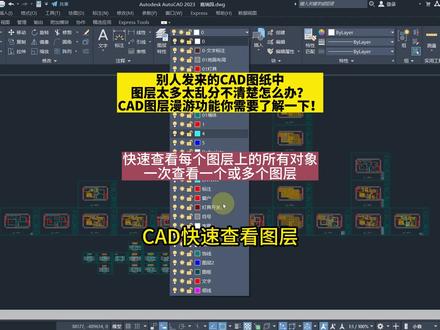 01:58查看AI文稿AI文稿
别人发来的 cad 图纸中图层太多太乱,分不清楚怎么办? cad 图层漫游功能你需要了解一下。鼠标点击功能区图层底部,把隐藏的选项展示出来,会看到图层漫游按钮。 点击图层漫游,或者直接在 cad 中输入 voc 命令,敲孔格键会弹出图层漫游面板。刚打开图层漫游面板,默认是全选所有图层,所以图形中的所有图层都是显示状态。点击选择对象,可以用鼠标选择一个或多个图形中的对象, 比如选中图框,再随意选择一个别的对象,选好之后敲空格键缩选对象,对应图层中所有图形就会显示出来,其他图层中的图形会被暂时隐藏。也可以鼠标点击图层漫游面板中的图层名, 点击图层名显示。选定图层上的对象,并隐藏所有其他图层上的对象。按住键盘上 ctrl 键不松手,也可以选择多个图层,选中的图层会显示出来,没有选中的就会隐藏。 也可以直接输入图层名称,比如输入零一立面,输号之后敲空格键或回车键,立面图层中的对象就单独显示出来了。 取消勾选过滤器可以显示全部图层名,勾选只能显示零一立面。如果想要选择其他图层,必须先取消勾选, 单独选中零一立面之后,也可以加选其他图层。方法是先取消勾选过滤器,然后按 ctrl 键不松手,鼠标点击其他图层名,这样就可以一次显示多个图层中的图形了。勾选 还是单独显示零一立面。清除名称可以取消选择,点击关闭,关闭图层漫游之后,所有图形就会全部显示 cad 图层漫游功能你清楚了吗?关注我,学更多 cad 画图技巧!
641郑州壹品室内设计培训 00:55查看AI文稿AI文稿
如何让 c id 只显示需要的图层,其他图层全部关掉?今天姜老师教你一个快捷键,轻松搞定。 在命令行输入 alay i s o 空格,选择需要单独显示的对象空格就可以了。如果后期需要恢复其他图层,那我们在命令行输入 solon 空格 就好了。那么以这张 c ad 管道图为例啊,如果我们需要快速的去计算出这个管道线的总长度的话,那我们就可以使用 ccd 的图层隔离命令 l a y rso 空格, 然后输入 s 空格,输入欧空格,再空格,然后选择我们所需要单独隔离对象空格就可以了。把管道线全部隔离出来之后,那我们又应该如何快速统计管道线的总长度呢?关注我,下节课告诉你答案。
3494趣成CAD教学 00:35查看AI文稿AI文稿
在 cd 中快速隐藏 cd 图层,当我们画图的时候,会遇到很多的图层叠加在一起不方便使用,如何去快速的隐藏不需要的图层呢?输入快捷键 la y f 空格,选择要冻结的图层,直接在冻结的图层上面直接点击鼠标左键,就可以把不需要的图层给它隐藏掉,你学会了吗?
50CAD玩家 01:42查看AI文稿AI文稿
内容太多影响看图,用图层管理隐藏不需要的内容, 点击图层管理有关闭选定图层可保留选定图层,点击关闭选定图层,到图中选择要关闭的内容,点击左键,选中后会变成蓝色, 同一图层的内容选中一个即可,软件会关闭服务员所在图层的全部内容, 再次点击选中的图源,可以取消选中, 选好后右键完成,就能看到关闭后的效果了。 如果想关闭的内容太多,用保留选定功能会更快捷。保留选定图层可以只保留选中的图层,选中想要保留的内容, 同一图层的内容选中一个即可, 右键完成就能快速关闭其他图层, 点击恢复初始就能恢复到最开始的样子。
184CAD快速看图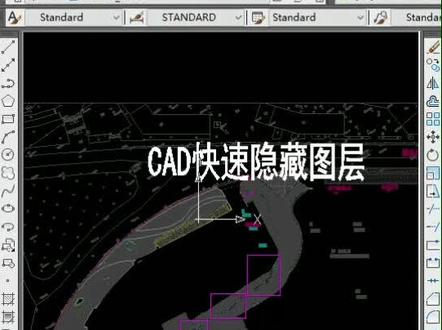 00:37查看AI文稿AI文稿
在 c id 图纸当中,如果图层非常多,但是我只想显示我们这个洋红色矩形所在的提亮图层, 那么我们怎样才能够快速的把其他所有图层都关闭掉呢?如果我们鼠标左键单击这样一个一个去关的话,肯定是非常慢的,那我们可以在命令行输入 l a y rso, 选择我们所需要显示的图层的对象,然后再进行空格,那么其他的图层就都会被关闭掉。关注我,带你了解更多 cd 操作技巧!
2654趣成CAD教学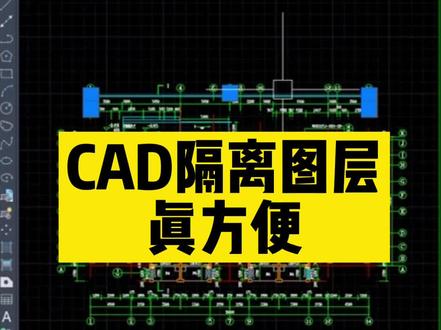 00:33查看AI文稿AI文稿
朋友们,我们只想显示图纸中某一个图层,如果一个一个把其他图层关掉会很麻烦。这个时候我们可以用隔离图层命令我们输入 lay iso 空格一下,然后单击。我们需要仅显示的图层中的任何一个图形,这样其他图层就都被隔离了。如果我们想恢复显示所有的图层,只需要输入 l, a, y, u, n, i, s, o, 所有图层就都显示了。关注腿哥,分享 cad 使用技巧!
889设计院腿哥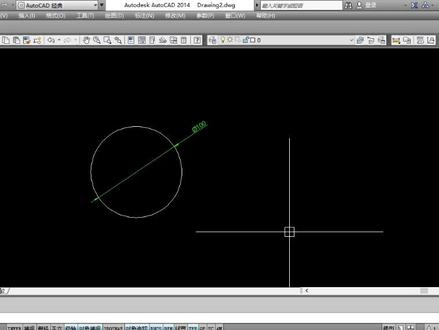 05:26查看AI文稿AI文稿
cad 图层图层状态的介绍,今天为大家讲解图层状态。首先我们进入图层特性管理器,输入 iv 点通文件,当前图层为标注图层, 现在我将当前图层设置为零图层,这样的话,我对轮廓线、中心线以及标注这三个图层,他们的状态进行一个编辑。 图层状态分为开关、解冻和冻结、解手和锁定这么几种状态。 以中心线图称为例,他的状态目前是打开状态, 解冻状态和解锁状态。我现在使用鼠标点击打开这个位置, 大家会发现此时这个灯泡的图案变暗了,我们把图层管理器关闭,你会发现中心线看不到了。 这个时候如果我们关闭某一个图层,那么在这个图层上的所有的图形就不会显示出来。 如果我们在处理复杂图形的时候,可以将不需要编辑的 图层展示关闭,这样来降低我们绘图的复杂性。 我们现在将中心线图层打开, 我们再看解冻与冻结的这个状态。目前中心线图层属于解冻状态,我在解冻状态这个太阳下点击一下 变成了雪花的图案,这时候我再关闭,关闭信你会发现图层不存在的, 也就是我们的中心线现在被隐藏了。在冻结状态下 被冻结的图层,它上面的所有的图形会被隐藏,这样可以加快绘图和编辑的速度。如果我们绘制比较复杂的图形的时候,往往 图形越复杂,绘图和编辑的速度会越慢,这样我们可以将一部分图形 进行冻结,有利于我们绘图的速度。 我们现在将冻结进行解冻,现在看锁定状态,点击这个打开的锁,大家会发现这个图案锁上了,出现这种图案的时候, 我们再看这个图形,这个红色变暗了,此时你会发现 我选择这个中心线,我点 delete 键 是无法将这个中心线进行删除的,所以这个图层一旦被冻结之后, 该图层上所有的图形是不能够被惦记的,也就是不能被删除啊,移动啊或者修改的。 这样的话,我们在绘制复杂图形的时候,能够有效的防止一些重要的图形被误删或者是被误改, 对他进行开锁, 现在 屏幕中所示的这个图形就输在打开解冻并且解锁的这么一个状态, 如果图形比较简单的话,我们使用这三个状态的次数会很少,如果图形比较复杂,那么使用他们的次数会增多。 以上就是图层状态的更改对图形的影响,你学会了吗?
250CAD制图家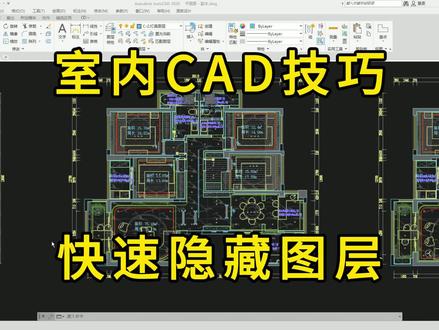 01:25查看AI文稿AI文稿
ok 啊,那在我们 cad 当中啊,如何去快速隐藏这些图层啊?因为有些时候咱们叠加到一起啊,这个图层 比较多,那有些图层呢,他是没有必要存在的,或者说没有必要显示,说我们给他隐藏一下,直接输入 hh, 把不需要的给他整个呢隐藏起来,比如说地面啊,天花,那把这些不需要的隐藏起来,那现在留下的是我们所需要的啊,这个平面图出来了, 那在这里面都显示呢,就直接说 h n, 那假如说呢,我想在这里面当中只去啊,只是去单独改这一个 墙体,怎么办呢?支架啊 h u, 然后这样来讲呢,把这个墙体显出来,那你可以在这里面去更改就可以了啊,假如说改完你就在全显啊。还有一个来讲呢,就是说在我们 cad 经常出 出现这个切换图层啊,总是想把这个图层上边啊,老是切换,比较麻烦,怎么办呢?比如说现在他是原始墙体,那现在呢,我想给他换到天花图, hg 选择天花图层,那这里面当中他就变成了天花吊顶图层, 那比如说我选择 igg, 选择活动家居,那这里面当中呢,变成了这样的一个活动家居的一个图层,或者是你 igg 选择这个空调,那就变成空调的一个图层了,就可以快速去切换图层。 ok, 那是这是这小节跟大家分享的这样的一个命令啊,关注我,更多的知识等你来拿。
33凡人奕梦 00:42查看AI文稿AI文稿
cit 怎么快速隐藏图层?像这样存在很多个图层的图纸,我们一个个的去隐藏的话是很麻烦的,而且也并不好找。那么如何快速的隐藏图层呢?我们输入快捷键 空格,只需要点击隐藏的图层, 直接点击就好了,这样不管有多少图层,直接点击就可以隐藏了,而且对别的图层没有任何影响。如果你学会了的话,请给我点个赞。
58CAD梦想画图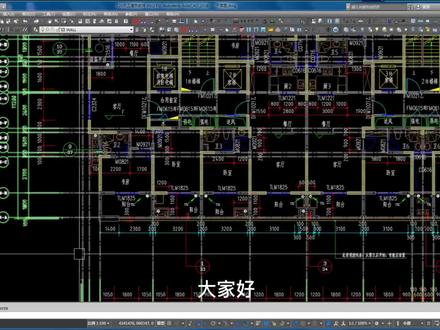 00:57查看AI文稿AI文稿
大家好,今天来分享下天正理好用的两个快捷键,点开设置,点开自定义,找到快捷键,系统自定义了零和一为图层的开启和关闭功能。选择墙体线,输入一, 墙体线就关闭了,再点击这个文字,输入一也隐藏了。轴线、门窗等图层都能快速隐藏,要全部显示就直接输入零, 所有的图层就全部显示了。另外,如果你是新安装的天正,要把这个工具条拖拉吸附到下面,零合一的快捷键功能才能被激活使用,亲测有效哦。 对于这种复杂图纸,通过快捷键隐藏部分图层而简化图面,给绘图带来了极大方便,去试试吧!
 01:44查看AI文稿AI文稿
cad 布局空间图层的显示?在布局空间复制图纸,先来讲解一下在激活的事口中如何来显示图层。选择要冻结的图块, 打开图层的下拉面板, 选择第三个按钮。在激活的是口冻结所选择的图块, 这样该适口的相应的图块的话呢,就会被关闭,而其他的适口的话呢,是不受影响的。 这种操作的话呢,非常适合 室内绘图当中的墙体改造或地面铺装图的。呃,操作。 下面再来学习一个更快捷的方法, 输入 layfrz 的快捷键,直接选择要冻结的图块,这样对应的适口的图块的话呢,就会被冻结关闭。最后学习一下如何快速打开图块。 la 打开图层面板,任意选择一个图层, ctrl 加 a 全选图层,同样选择适口冻结按钮, 这样被冻结的图块就会被全部显示出来。关注老吴后续 cad 布局绘图视频。
152画立方室内设计~老吴


