
粉丝3.9万获赞25.1万
相关视频
 01:20查看AI文稿AI文稿
好,今天我来讲解一个用 crayo 如何绘制一个两段压平效果的一个弹簧,首先我们选择扫描里的螺旋扫描,选择参考,点击定义,选择 front 平面,进入草绘,首先给他一根中心线,再给他一根直线作为他的轨迹线,在高度设置一个十毫米,宽度一个三毫米,好,点击确定这里的间距只能给他一个二, 再进入草绘,给他一个圆作为他的前面给他一个零点五,很普通的弹簧就做出来了,是不是?那如果想要做压平的效果的话,我们需要调整他的间距,点击间距,然后这里的起点跟终点的间距呢?我们可以设置刚刚前面的直径零点五,终点也是零点五。 好,然后整个桃就压平了,是不是?但是不是我们想要的压平的效果,那我们我们继续添加间距,第三个间距呢,他也是零点五,然后位置也是从零点五开始 就是他的,刚刚设置一个间距值,二位置就到零点六了,下面就做到了一个压平的效果了,是不是?那我们继续做上面的压平效果,继续添加两个间距,第五个间距的位置呢也是一个二, 好,这边是一个九点四,然后最后一个间距就是零点五,位置就是九点五,好,点击确定好那一个两端压边效果,一个糖就做出来了,是不是?你学会了吗?
 00:56查看AI文稿AI文稿
弹簧两端压平怎么画?首先点击螺旋扫描,画中心线,画一条扫描轨迹,长度为十,扫描半径为五,直径为十的一个扫描轨迹,在绘制线径为零点五的线径做螺旋扫描。 首先我们设置起点的结局和零点五万再添加我们的一个终点的结局也是零点五万再添加,而我们这个是位置啊,位置的话也就是起点零点到我们位置是零点五的一个位置,结局都是零点八,所以说我们这个地方就是压零的,好吧,再从零点五的位置到零点六的位置,他的结局由零点五变成了一个二点零的, 那我们再由再添加洁具,再由我们的零点六的位置到我们九点四的位位置吧,因为整个长度他是十二九点四的位置啊,中间这个洁具他是不变的,多刷点啊,所以中间他是均匀的。再看下从九点四的洁具到我们的九点五的洁具, 从九点五的位置结局到我们这个就变成了零点五万,所以我们这个是九点五位置的一个结局,他是零点五万到终点的一个位置,啊的他是零点,所以我们的啊,终点他也是断明的吧,这个是我们两端压平的一个弹簧的一个位置。
 02:21查看AI文稿AI文稿
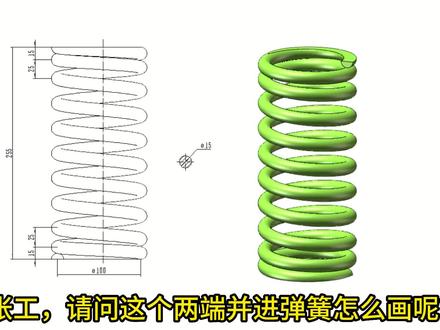
三公,请问这个两端并进弹簧怎么画呢?点击新建按钮, 新进一个零件,选择前视基层面,点击草图绘制,绘制一个直径为一百的圆, 然后退出草图,选择插入曲线, 点击位置的圆,然后这里我们给他的第一逻辑为一十五啊,第一圈为一十五,第二圈的话就到 三十,然后直接到再给个八枪,然后一十五, 第九圈这里输第十圈,然后取螺旋曲线,绘制完之后我们点击扫描点,选择螺旋轮廓 啊,因为这个逻辑是十五,我们这里必须小于一十五,要不然就会进行干涉,我们这里选四点五,然后选择这个曲线, 好点击确定,然后我们再给他两端拉平,那切平,点击拉伸切除位置一个残局型, 好退出操作, 然后我们这里选择两侧对称,然后给他呃,反侧切除,要不然就会把这个刚刚长方形区域会切掉,好呃,距离拉大一点 啊,然后我们这个两端两端并紧的一个弹簧就绘制完成了, 我们给他添加一点点颜色,好就就完成了,这期视频就到此为止,谢谢大家。
446绘图员张工 02:00查看AI文稿AI文稿
同学们好,图式两端变螺距弹簧如何在 solidworks 中绘制呢?请看视频!首先新建一个零件, 点击草图选项卡,选择上饰面,点击中心圆命令,进入草图模式后,在圆点处放置圆直径,输入二十, 点击确定,完成草图。单机特征选项卡,选择区线下拉菜单,点击螺旋线,选择刚绘制的圆,单机可变螺距,将区域参数下第一、二行螺距改为二, 第二行圈数改为一点五,即起点至一点五圈相应螺距为两毫米。第三行螺距输入八,相应圈数输入二,其含义是一点五圈至第二圈的螺距从两毫米过渡至八毫米。第四行螺距输入八, 相应圈数输入八及二圈至第八圈为横定螺距八毫米。第五行螺距输入二,相应圈数输入八点五及螺旋收尾过渡阶段。最后一行螺距输入二,圈数输入十,单机确定。完成曲线命令。 接着单机扫描命令,选择圆形轮廓,在图形区域选择螺旋线,由于螺旋线最小螺距为二,将原直径改为一点九九, 注意此处不要输入大于或等于二的数,否则软件会报错。单机确定完成命令。接着选择前饰面,点击拉伸切除命令。进入草图模式后,绘制一个边角矩形,相应尺寸高为五十九, 长为三十。接着在设计树下选择圆点,按住 ctrl 键选择图式矩形边,松开 ctrl 键后选择使成中点,单机确定完成草图切除方向,选择两侧对称深度值,输入五十, 勾选反侧切除,单机确定完成命令。最后将螺旋线隐藏,这样可变螺距弹簧绘制完毕。本视频到此结束,感谢观看!
243铂孚自动化 01:05查看AI文稿AI文稿
老师,这个弹簧两端压平是怎么画的呀?弹簧两端压平,这个很简单,在不同位置设置不同点缀就可以了。来,过来我教你一下。首先点击螺旋扫描,画中心线,画一条扫描轨迹,长度为十,扫描半径为五,直径为十的一个扫描轨迹, 在绘制线径为零点五的线径做螺旋扫描。首先我们设置起点的结距为零点五二, 再添加我们的一个终点的结局也是零点五万再添加,而我们这个是位置啊,位置的话也就是起点零点到我们位置是零点五的一个位置,结局都是零点五万,所以说我们这个地方就是压平的,好吧,再从零点五的位置到零点六的位置,他的结局由零点五变成了一个二点零的。 那我们再由再添加洁具,再由我们的零点六的位置到我们九点四的位位置吧,因为整个长度他是十二九点四的位置啊,中间这个洁具他是不变多刷点的, 中间他是均匀的,在他家从九点四级就到我们的九点五的结局,他由九点五的位置结局到我们这个就变成零点五万,所以我们这个是九点位置的一个结局,他是零点五万到终点的一个位置啊,这他是零点五岁我们的啊,终点他也是断明的吧,这个是我们两端压平的一个弹簧的一个位置。
 00:46查看AI文稿AI文稿
对于这样两端压平效果的弹簧,我们可以直接使用螺旋扫描去调整它的一个间距来实现,先把它的轮廓线草绘出来,再画一个圆作为弹簧的一个洁面,那么现在弹簧的效果就出来了,下一步就是我们去调整这一个间距, 这里先选择到添加间距,将这起点和终点的一个间距值我们都给他做到一个零点五,那么现在还达不到我们的要求,所以继续选择到添加间距,并且将他的一个间距和位置修改到一个合适的大小, 那么上面现在就达到了一个压平的效果。另外一端也是一样的方法,我们继续选择添加间距和位置来控制它的一个效果,那么这样一个两端压平的弹簧就完成了,你学会了吗?
398Creo 产品设计小鹿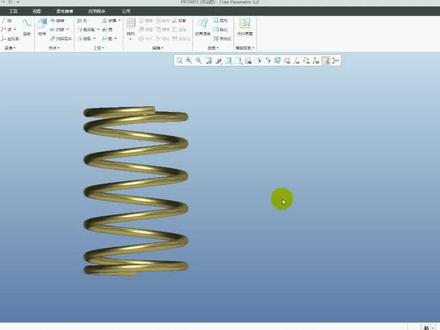 02:15查看AI文稿AI文稿
今天我们来讲解一下科绕软件如何去绘制这样两端压平效果的弹簧。首先我们点选模型,扫描下面的螺旋扫描, 点选里面的参考点选这里面的定义,选择我们的 front 面,箭头反向点选朝绘进来之后,我们首先绘制一根中心线,然后再点选我们的直线, 直线的这个高度我们设置为十毫米,半径我们可以设置为三毫米,点完之后直接点确定隐藏我们的基整面, 然后在这里面的间距值,也就是我们类似螺纹里面的螺距,我们设置为初始值为二点选里面的草绘进来之后,我们再点选画一个圆,这个圆的直径设置为零点五 点确定,那么这时候你会发现目前出来的这种弹簧就是我们普通的这种常见的一种弹簧,那如何做到两端压平的效果,我们可以点选这里面的间距,首先这里面的间距,我们再点选这下面一格,你会发现我们弹簧这里面软件默认的 两个位置是我们的起点和终点,那为了达到压平的效果的话,我们的弹簧的直径刚开始设置为零点五,所以说这里面的间距我们也做了零点五的效果好,尾部也是零点五, 零点五的效果,那么从这个点选第三个开始,我们这个位置啊可以设置为零点五,也就是说根据我们的弹簧的直径零点五的效果来设置第三个从零点五,然后这地方呢我们的间距还是零点五的位置,那么从零点六开始了,我们这里的间距就设置为初始默认的两毫米, 然后这里可以设置为零点六,到了尾部我们这里设置为九点四, 好,这里呢间距的还是两米,然后设置到九点五的时候,我们这里又回到我们的零点五的一个近率值,这里呢设置为九点五,好,点击确定,这时候你会发现我们这样设置的话就可以达到这种两端压平的一个效果,然后我们再来进行一个染色, 好,染色完成之后就可以达到我们刚开始的一种效果了。如果你喜欢我的视频,可以点赞加关注,后期有更多精彩内容。
1190创颂工业设计产品结构设计 01:40查看AI文稿AI文稿
老师,嗯,像这种两端并紧的这种弹簧用 slog 怎么画的呀?我来给你演示一下。首先我们执行原命令,选择上十基准面画一个圆出来,然后标注这个圆的直径大小,给一个八十,然后我们切换到特征执行曲线当中的螺旋线, 在左侧,我们把螺旋线的定义方式改成这个可变螺距,然后这个 d 零叉的螺距,我们给一个八,然后下一圈我们也给一个八,然后接下来是 二十,这里我们给一个一点五,就相当于在一点五圈的时候,我们这个逻辑增长到了二十,然后下一圈还是一个二十,这个我们给一个八圈的有效圈数,给一个八圈的话,八加一点五,是不是九点五?好,然后再给一个八,然后这里是十, 最后一圈我们再回到八,这里的一个十一相当于中间大两端小。好,然后我们直接点击左上角的对勾,就可以得到这样的一个螺旋线,然后我们执行 上方的这个扫描工具,扫描轮廓,选择圆形轮廓,这个圆的直径你说给多少这个圆的直径,我说给个二或者一吧,行不行?那肯定不行,因为你要让他并紧,你想一想第一圈他的逻距是不是八对,那你要让他并紧的话,是不是刚好要稍微比八小一点点,所以你要给个七点九九,然后再来选择这个螺旋线, 然后点击对勾,你看这个并紧的效果是不是就创建出来了?嘿,老师你好厉害啊。嗯,老师,我也想跟你学习一下这个软件,如果你想系统学习的话,我推荐你学一学这套 salodox 零基础到精通全套的视频课程, 课程的内容包含了二维草图、零件建模,还有工程图、钣金装、配体曲面建模以及运动仿真,而且还会给你赠送免费的 sw 软件安装包和安装的教程。这套课程的定价是二百九十九元,现在你点击左下角小黄车,如果你能抢到优惠券的话,只需要六十九元就可以报名学习了。
1172Solidworks校长-徐老师 01:40查看AI文稿AI文稿
泰国你帮我看一下我画的这个弹簧两端怎么是这样子的,你是说这个压缩弹簧的两端它没有叠加到一起是吧?那这个里呢,你就需要通过添加模具的方式来进行控制,这个我来教你一下吧,不过我只教一遍哦,像这种压缩弹簧呢,在我们平常产品设计过程当中呢,经常会需要使用, 那我们一起来看一下,在 q 照软件当中,我们应该怎么样来对它进行构建瘫痪的主体呢?我们当然是通过螺旋扫描的方式来进行构建,那如果我们想要让两端的支撑圈叠加到一起呢,就需要编辑定义螺旋扫描,通过间距选项卡当中去 添加对应的模具来对他进行相应的控制。比如说我们点击添加间距之后,看到起点终点的位置呢?罗具我们就可以设置好,如果说我们还需要到他中间的位置添加不同 的罗具呢,我们可以继续点击添加罗具的方式来进行设置这个罗具的位置呢?那我们可以通过按值,按参考,按比率的方式来进行一个定义,通常来说的话呢,会选择按参考的方式,那这个参考是怎么来的呢?我们就可以继续回到这个侧面轮廓曲线来进行编辑定义,那我们 可以到这个直线上去添加上对应的基准点,这样子呢就有了对应的参考了, 我们继续回到间距的选项卡当中,那这里呢我们就可以切换到按参考的方式,那这里参考呢选到这一个点,当然这一个逻辑的值呢是, 然后中间五个毫米直接选到他其他的位置呢?定义的方式都是一样的,这样子压缩弹簧的两端呢?就可以完全重叠起来,你学会了吗?


